Inleiding
Een vergrendeld BIOS-scherm stopt een Dell-laptop voordat hij opstart. Je kunt de opstartvolgorde niet wijzigen, Secure Boot niet in- of uitschakelen, of hardwarefuncties aanpassen. Als je Windows opnieuw moet installeren, virtualisatie moet inschakelen of moet herstellen van een mislukte update, blokkeert die ene prompt de voortgang. Deze gids legt uit hoe je een BIOS-wachtwoord op een Dell-laptop kunt wissen zonder risico voor je gegevens of je hardware. Je bevestigt eigendom, identificeert het wachtwoordtype en kiest een methode die bij je model past. We beginnen met de basis, gaan vervolgens door officiële herstelstappen, modelverschillen en hardware-resets. Je leert ook wat je moet vermijden en hoe je instellingen herstelt nadat je weer toegang hebt. Elke sectie sluit op de volgende aan, zodat je helder van beoordeling naar actie kunt gaan.
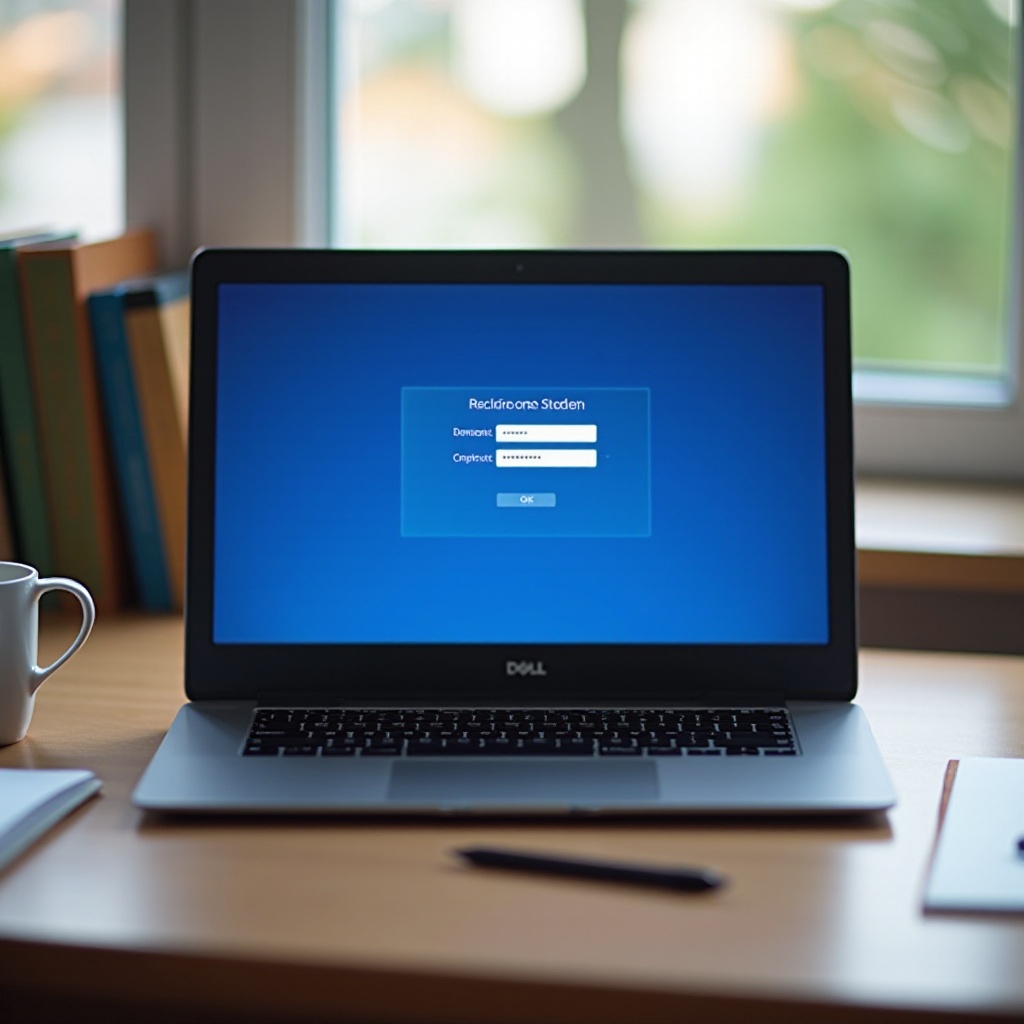
Begrijp BIOS/UEFI-wachtwoorden en wat ze beschermen
Dell-laptops gebruiken meerdere soorten wachtwoorden die verschillende doelen dienen. Weten welk wachtwoord actief is bepaalt je volgende stappen en voorkomt doodlopende wegen.
Systeem- vs. beheerder-/setup- vs. HDD/SSD-wachtwoorden
- Systeemwachtwoord: Blokkeert het opstarten totdat je de juiste code invoert. Je kunt het besturingssysteem niet bereiken.
- Beheerders- of setupwachtwoord: Beschermt BIOS- of UEFI-instellingen. Je kunt vaak wel opstarten, maar je kunt firmwareopties niet wijzigen zonder de code.
- HDD- of SSD-wachtwoord: Vergrendelt het opslagapparaat op firmware-niveau. Zelfs als het systeem van een ander apparaat opstart, blijft de data op het vergrendelde station ontoegankelijk.
Let op de bewoording in de prompt. Een schijfwachtwoord verwijst meestal naar de schijf of opslag. Een systeem- of setup-prompt verschijnt tijdens het drukken op F2 of voordat het besturingssysteem begint te laden. Het locktype nu identificeren maakt je herstel later sneller.
UEFI vs. Legacy-firmware, TPM en de wisselwerking met Secure Boot
De meeste moderne Dell-systemen draaien UEFI-firmware, vaak gekoppeld aan een TPM. Beveiligingsfuncties kunnen platformmetingen koppelen aan versleutelingshulpmiddelen zoals BitLocker. Als je BIOS-instellingen wijzigt of een wachtwoord wist, kan Windows een platformwijziging detecteren en om een herstelsleutel vragen. Dit gedrag is normaal. Bereid je hersteldetails voor voordat je doorgaat.
Waarom wissen op moderne Dell-platforms moeilijker is
Oude trucs zoals het verwijderen van de knoopcelbatterij werken tegenwoordig zelden. Veel Dell-laptops slaan wachtwoorden op in beschermd niet-vluchtig geheugen dat stroomverlies overleeft. Sommige modellen koppelen vergrendelingen ook aan de service-tag. Deze beschermingen verminderen diefstal en beschermen gevoelige data. Daarom zijn officiële Dell-procedures de veiligste en meest betrouwbare routes.
De basis schetst het kader. Met een helder beeld van het locktype en het beveiligingsmodel kun je een veilig plan maken. Voordat je aan instellingen komt of de behuizing opent, pak eerst de juridische en gegevensaspecten aan.
Juridische en gegevensveiligheids-essentials voordat je begint
Beveiligingsprocedures bestaan om eigenaars en organisaties te beschermen. Volg ze om vertragingen, gegevensverlies en juridische problemen te voorkomen.
Eigendoms- en autorisatievereisten
Alleen de geverifieerde eigenaar of bevoegde beheerder mag een BIOS-wachtwoord wissen. Dell-support zal om een aankoopbewijs vragen voor consumenten en om activagegevens voor bedrijven. Als je je laptop tweedehands kocht, rond dan een eigendomsoverdracht (Ownership Transfer) met Dell af. Probeer geen beveiliging te omzeilen op apparaten die je niet bezit of beheert.
Versleuteling en BitLocker-risico’s voor je data
Veel Dell-laptops worden geleverd met BitLocker ingeschakeld. Het wijzigen van firmware-instellingen kan bij de volgende start een herstelprompt triggeren. Maak eerst indien mogelijk een back-up van belangrijke bestanden. Zoek je herstelsleutel in je Microsoft-account, Azure AD of de escrow van je bedrijf. Heb die sleutel bij de hand voordat je doorgaat.
Garantie, compliance en ethische overwegingen
Pinnen kortsluiten of onbetrouwbare tools gebruiken kan de garantie ongeldig maken en het moederbord onbruikbaar maken. In gereguleerde omgevingen kunnen ongedocumenteerde wijzigingen beleid schenden. Houd van elke stap een logboek bij. Als de laptop eigendom is van een bedrijf, stem dan af met IT en volg het beleid.
Zodra je autorisatie hebt bevestigd en je herstelsleutels hebt geregeld, verzamel je de apparaatdetails die je nodig hebt voor support en toekomstige configuratie.
Identificeer je Dell-model, BIOS-versie en wachtwoordtype
Nauwkeurige details versnellen support en voorkomen fouten die je langer buitensluiten.
Vind de Service Tag en BIOS-versie; lees prompts op het vergrendelscherm
Noteer de Service Tag en Express Service Code. Je vindt ze op het label van de behuizing of op BIOS-schermen. Noteer de BIOS-versie als die zichtbaar is. Lees de vergrendelingsprompt zorgvuldig om te bevestigen of deze verwijst naar een systeem-, beheer- of schijfwachtwoord.
Leg foutcodes vast; gebruik de toetsen F2 en F12
Druk bij het Dell-logo op F2 om BIOS-setup te proberen. Druk op F12 voor het eenmalige opstartmenu. Noteer eventuele foutstrings zoals een system disabled-code. Vermijd herhaalde gokpogingen. Veel modellen leggen na meerdere mislukte pogingen vertragingen op, wat tijd verspilt en tot verwarring kan leiden.
Documenteer huidige instellingen als ze deels toegankelijk zijn
Als je sommige instellingen kunt bekijken, leg ze dan nu vast. Focus op opstartvolgorde, Secure Boot, SATA- of NVMe-modus, virtualisatie-opties en datum en tijd. Deze notities helpen je het systeem na het wissen van de vergrendeling terug te brengen naar een bekende, werkende staat.
Met het model en het locktype vastgesteld, kies je een pad. Als je het wachtwoord kent, wis het binnen enkele minuten. Zo niet, volg dan het door Dell ondersteunde herstel.
Als je het wachtwoord kent: wis het via BIOS-setup
Het wissen van een bekend wachtwoord is een gecontroleerde procedure. Zorg ervoor dat je wijzigingen opslaat en resultaten verifieert.
Ga het BIOS in en navigeer naar de beveiligingsmenu’s
1) Schakel in en druk herhaaldelijk op F2 bij het Dell-logo.
2) Open in BIOS- of UEFI-setup het gedeelte Security of Passwords.
3) Zoek items zoals Admin- of Setup Password en System Password.
Wachtwoorden verwijderen vs. wijzigen; correct opslaan en afsluiten
- Om een wachtwoord te verwijderen, selecteer het relevante veld. Voer het huidige wachtwoord in wanneer daarom wordt gevraagd. Als de interface wissen toestaat, laat dan de nieuwe wachtwoordvelden leeg of kies de optie om te wissen. Sommige modellen vereisen dat je het huidige wachtwoord tweemaal invoert om het verwijderen te bevestigen.
- Als je liever het wachtwoord wijzigt, voer dan een nieuw wachtwoord in en sla het op in een betrouwbare manager of enterprise-kluis.
- Kies Save and Exit. Bevestig eventuele bevestigingsprompts.
Controles na het wissen: tijd, opstartvolgorde, Secure Boot
Start opnieuw op en ga weer het BIOS in om te verifiëren dat het wachtwoord weg is. Controleer datum en tijd, opstartvolgorde, SATA-modus, virtualisatie en Secure Boot. Pas waarden alleen aan waar nodig. Kleine, weloverwogen wijzigingen verkleinen de kans op een opstartfout.
Als je het wachtwoord niet meer weet of de laptop gebruikt hebt gekocht, forceer dan geen workaround. Ga door naar de officiële Dell-support. Dat is veiliger en meestal sneller dan trial-and-error.
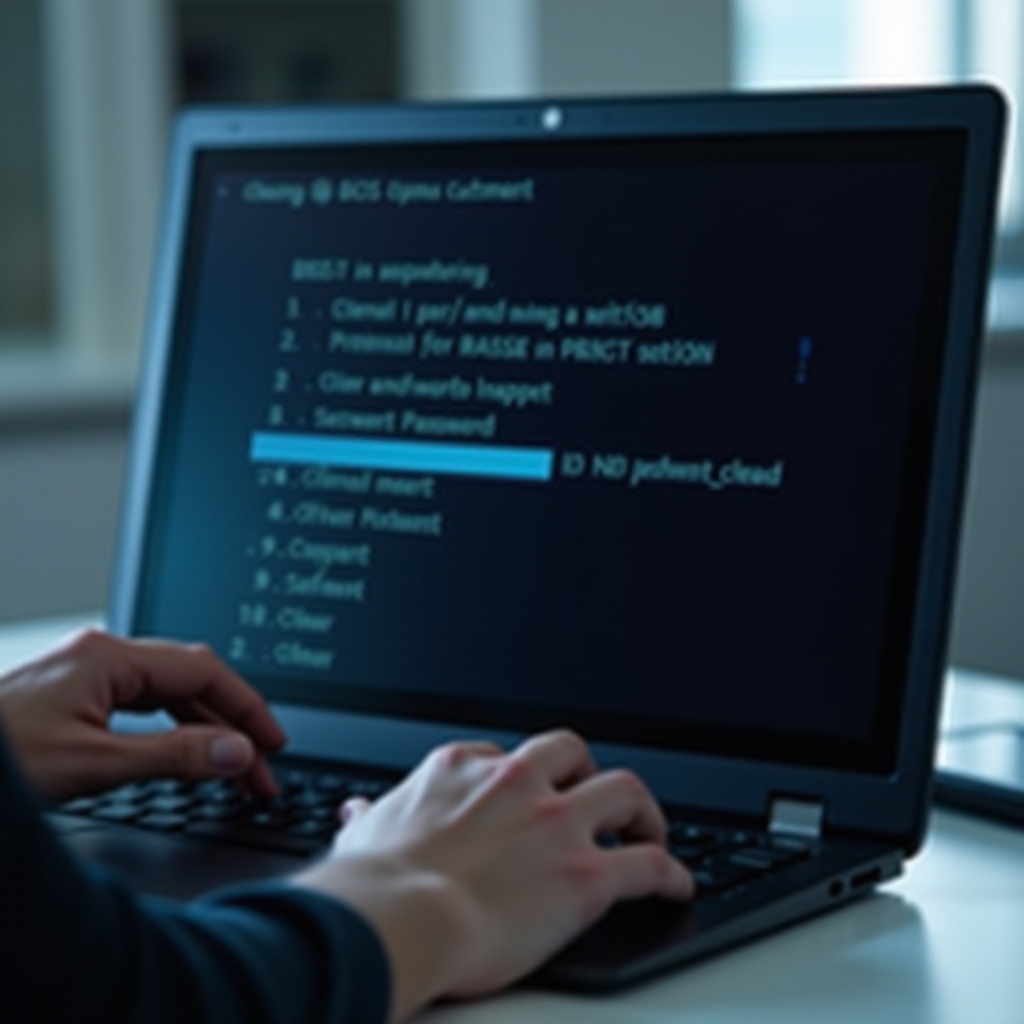
Als je het wachtwoord bent vergeten: gebruik het officiële supportpad van Dell
Dell kan helpen bepaalde BIOS-vergrendelingen te resetten of te wissen na eigendomsverificatie. Dit beschermt jou en zorgt voor compliance.
Bereid eigendomsbewijs en apparaatgegevens voor
Verzamel je Service Tag, BIOS-versie indien bekend, en aankoopdocumenten. Voor bedrijfsapparaten: houd activagegevens en beheerdersautorisatie paraat. Schrijf de exacte vergrendelingsmelding en eventuele weergegeven codes op.
In aanmerking komen voor een ontgrendelingssleutel vs. depot- of on-site-service
Neem telefonisch of via chat contact op met Dell-support. Bij sommige modellen kan Dell na eigendomsverificatie een eenmalige ontgrendelingssleutel verstrekken die correspondeert met een code op je scherm. Bij recente enterprise-platforms met sterkere beveiliging kan Dell depot- of on-site-service vereisen. Die service stemt de firmware af en wist de vergrendeling zonder data bloot te leggen.
Eigendomsoverdracht voor tweedehands aankopen
Als een vorige eigenaar het apparaat nog in de Dell-administratie heeft, dien dan een eigendomsoverdracht (Ownership Transfer) in. Geef de Service Tag en je aankoopbewijs op. Dell kan geen ontgrendelinformatie delen totdat de administratie de huidige eigenaar weerspiegelt.
Met support ingeschakeld krijgen veel gebruikers snel weer controle. Als je niet kunt of niet wilt wachten, kun je hardware-resets overwegen. Leer wat werkt en wat je moet overslaan om schade te voorkomen.
Modelspecifieke richtlijnen: Latitude of Precision vs. Inspiron of XPS of Vostro vs. Alienware
Verschillende productfamilies implementeren beveiliging met uiteenlopende diepgang. Pas je verwachtingen hierop aan.
Enterprise-beperkingen bij Latitude of Precision
Latitude- en Precision-systemen draaien vaak in beheerde vloten. Beheerderswachtwoorden kunnen door beleid worden afgedwongen en aan activagegevens zijn gekoppeld. Deze modellen accepteren mogelijk geen eenvoudige software-ontgrendelingen. Verwacht dat Dell bedrijfs-eigendom verifieert en in sommige gevallen service uitvoert om de vergrendeling te wissen.
Consumentenverwachtingen voor Inspiron, XPS of Vostro
Consumentenlijnen hebben doorgaans minder enterprise-controles, maar beschermen firmwaregegevens nog steeds. Na verificatie ondersteunen sommige modellen een ontgrendelingssleutel. Andere hebben mogelijk nog steeds service nodig als het wachtwoord in beschermd geheugen is opgeslagen. Bereid je voor op een BitLocker-prompt na wijzigingen.
Alienware-eigenaardigheden en supportkanalen
Alienware-firmwaremenu’s kunnen er anders uitzien en extra prestatietoggles bevatten. Het herstelpad blijft hetzelfde. Documenteer wat je ziet, verifieer eigendom en werk met Dell samen als je de vergrendeling niet zelf kunt wissen.
Nu je weet hoe de families verschillen, evalueer hardware-resets zorgvuldig. Niet elke methode is op elk bord van toepassing, en sommige veelvoorkomende tips werken niet meer op recente ontwerpen.
Hardware-resets: wat werkt en wat niet
Gebruik alleen procedures die in de officiële servicemanual voor jouw exacte model staan. Improvisaties mislukken vaak en kunnen het bord beschadigen.
RTC-reset of jumper-methode volgens Dell-servicemanuals
Sommige modellen bieden een reset van de real-timeklok (RTC) of een jumper. Stappen variëren per behuizing en bord. Typische volgorde:
– Schakel uit. Koppel de netvoeding los. Verwijder, indien uitneembaar, de hoofdaccu.
– Houd de aan/uit-knop 15 seconden ingedrukt om condensatoren te ontladen.
– Verwijder de bodemplaat volgens de servicemanual.
– Lokaliseer de RTC-resetpinnen of -jumper. Voer de gedocumenteerde kortsluit- of drukprocedure uit gedurende de gespecificeerde tijd.
– Monteer weer en sluit de voeding aan. Start op en test. Dit kan de tijd resetten en op bepaalde modellen specifieke vergrendelingen wissen.
Beperkingen van CMOS- of knoopcelverwijdering op nieuwere borden
Het verwijderen van de knoopcelbatterij wistte vroeger instellingen op oude ontwerpen. Op moderne Dell-laptops blijft beschermd opslaggeheugen behouden. Het verwijderen van de knoopcel wist zelden een BIOS-wachtwoord. Vertrouw niet op deze stap tenzij je servicemanual aangeeft dat dit op jouw model wachtwoorden wist.
Wanneer EEPROM-programmering of moederbordservice nodig is
Als het wachtwoord in een beschermde EEPROM is opgeslagen en aan de service-tag is gebonden, kan alleen geautoriseerde service het veilig wissen. Vermijd chipprogrammering of onbetrouwbare flashtools. Deze acties brengen risico op permanente schade en datablootstelling met zich mee. Open in dit stadium een Dell-case en plan service in.
Als een handleiding een shortcut of een universele achterdeur suggereert, wees dan voorzichtig. Veel van deze methoden zijn onveilig of frauduleus. Weet wat je moet vermijden zodat je een oplosbaar probleem niet verandert in een dood moederbord.
Methoden om te vermijden: oplichting en riskante hacks
Het snelste pad is niet altijd het veiligste. Blijf weg van niet-geverifieerde tools en beloften.
Master-wachtwoordgeneratoren en -lijsten
Websites die universele codes beloven, leveren vaak malware of verkeerde antwoorden. Ze kunnen je service-tag, e-mail en andere gegevens oogsten. Sla ze over en bescherm je systeem.
Pinnen kortsluiten, willekeurige ontgrendelhulpjes, knoeien met firmware
Pinnen kortsluiten kan delicate circuits doorbranden. Niet-officiële flashtools kunnen firmware corrumperen en de machine bricken. Probeer deze hacks niet tenzij de officiële manual expliciet aangeeft dat je een gedocumenteerde jumper moet overbruggen.
Betaalde remote-ontgrendelingen en risico’s op datablootstelling
Onbekende aanbieders die remote-ontgrendelingen bieden, kunnen je codes en data kopiëren. Als het apparaat niet van jou is, creëer je mogelijk ook juridisch risico. Werk alleen met Dell of geautoriseerde partners.
Organisaties hebben dezelfde technische issues, maar dan op schaal. Goede tooling en processen voorkomen vergrendelingen en versnellen herstel wanneer ze zich voordoen.
Voor IT-beheerders: Dell Command Configure en enterprise-herstel
Standaardiseer instellingen over apparaten en houd heldere registraties bij. Die discipline voorkomt dat noodsituaties uitmonden in uitval.
BIOS-instellingen en wachtwoordworkflows automatiseren
Gebruik Dell Command Configure om BIOS-profielen te exporteren en toe te passen. Voeg taken toe die beheerderswachtwoorden instellen of roteren tijdens imaging. Houd een break-glass-referentie in een beveiligde kluis en beperk toegang tot geaudit personeel.
ProSupport-inschakeling en assetverificatie
Onderhoud nauwkeurige assetdata met service-tags, gebruikerskoppelingen en garantestatus. Wanneer je een case opent, geef eigendomsbewijs, vergrendelingsprompts en eventuele foutstrings door. Dit vermindert heen-en-weer en verkort de downtime.
Wachtwoordrotatie en veilige escrow-praktijken
Sla BIOS-referenties op in een geprivilegieerde kluis. Roteer ze volgens schema. Sla BitLocker-sleutels in escrow op in Azure AD of je beheerplatform, zodat technici snel kunnen herstellen na firmwarewijzigingen of moederbordswaps.
Als je weer toegang hebt, ben je nog niet klaar. Je moet nog veilige defaults herstellen, de opstartintegriteit verifiëren en een beheersbaar beveiligingsbeleid instellen om herhaalde vergrendelingen te voorkomen.
Nadat je het wachtwoord hebt gewist: herconfigureren en herstellen
Behandel het systeem alsof je een firmware-onderhoudsactie hebt uitgevoerd. Valideer elke kerninstelling voordat je het apparaat aan een gebruiker teruggeeft.
Standaardwaarden herstellen vs. selectieve wijzigingen
Overweeg Load Defaults om instellingen te normaliseren. Configureer daarna alleen wat je nodig hebt:
– SATA- of NVMe-modus: AHCI of RAID, gebaseerd op je Windows-opslagstuurprogramma en uitrolstandaard.
– Virtualisatie: schakel VT-x of AMD-V en VT-d of IOMMU in als je Hyper-V, WSL2 of virtualisatietools gebruikt.
– Opstartvolgorde: zet je primaire schijf bovenaan, bevestig UEFI-opstartitems en schakel netwerkopstart alleen in als beleid dat vereist.
– Secure Boot en TPM-status: laat Secure Boot aan, tenzij je een gevalideerde reden hebt om het uit te zetten.
Documenteer elke wijziging voor toekomstige support.
BitLocker-herstelprompts en TPM-status
Als Windows om een BitLocker-herstelsleutel vraagt, voer dan de sleutel in uit je Microsoft-account, Azure AD of de escrow van je bedrijf. Na een succesvolle start bindt BitLocker doorgaans opnieuw aan de bijgewerkte firmwarestatus zonder verdere prompts.
Stel een nieuw, beheersbaar beveiligingsbeleid in
Als je een nieuw BIOS-wachtwoord instelt, sla het op in een wachtwoordmanager of enterprise-kluis. Kies een wachtzin die je kunt herstellen zonder giswerk. Leg vast waar de referentie is opgeslagen en wie er toegang toe heeft. Goede hygiëne nu voorkomt een volgende vergrendeling.
Zelfs met zorg doen zich randgevallen voor. Weten hoe je die afhandelt bespaart tijd en voorkomt verspilde moeite.
Probleemoplossing en randgevallen
Verwacht ongewone scenario’s bij gebruikte hardware, gemengde vergrendelingen of systemen na reparatie. Pak ze gestructureerd aan.
Geen ontgrendeling beschikbaar: realistische opties
Sommige modellen kunnen geen ontgrendelcode accepteren. Als Dell weigert er een te verstrekken, zijn opties geautoriseerde depotservice of een vervanging van het moederbord. Vergelijk de reparatiekosten met de waarde van het apparaat voordat je doorgaat.
Combinatiesloten van BIOS plus schijfwachtwoord
Een gewist systeem- of beheerderswachtwoord ontgrendelt geen schijf met een eigen wachtwoord. Je moet het schijfwachtwoord opgeven of een secure erase uitvoeren waarvoor het vereist is. Zonder dat wachtwoord is de data opzettelijk niet terug te halen.
Vervanging van het moederbord en afstemming van serialisatie
Na vervanging van de systeemkaart moeten technici de service-tag en feature-vlaggen programmeren. Ongelijksoortige waarden kunnen RAID, vPro-functies of batterijrapportage breken. Bevestig de serialisatie in het BIOS en test het opstartgedrag voordat je het apparaat weer in gebruik geeft.
Conclusie
Een BIOS-wachtwoord beschermt je Dell-laptop en je data, maar het kan dringend werk stilleggen. Pak het resetten planmatig aan. Identificeer het locktype, bevestig eigendom en bereid herstelsleutels voor. Als je de code kent, wis die dan in het BIOS en verifieer kritieke instellingen. Zo niet, gebruik Dell-verificatie en zo nodig geautoriseerde service. Vermijd riskante hacks die het bord kunnen vernietigen of data kunnen blootleggen. Herstel na het herwinnen van toegang verstandige standaardinstellingen, bevestig de opstartintegriteit en sla referenties op in een beveiligde kluis. Met rustige stappen en de juiste support kun je de vergrendeling verwijderen en het systeem terugbrengen naar betrouwbare dienst.
Veelgestelde vragen
Kan het verwijderen van de CMOS-batterij het BIOS-wachtwoord op een Dell-laptop wissen?
Bij recente Dell-laptops wist het verwijderen van de knopcel vrijwel nooit een BIOS-wachtwoord. De vergrendeling bevindt zich doorgaans in beveiligde, niet-vluchtige opslag die zonder stroom behouden blijft. Volg uw servicehandleiding voor een RTC-resetprocedure. Als daarin niet staat dat de methode wachtwoorden op uw model wist, neem dan contact op met Dell Support voor verificatie en service.
Hoe vraag ik een ontgrendelingssleutel aan bij Dell en gebruik ik die als ik mijn BIOS-wachtwoord ben vergeten?
Neem telefonisch of via chat contact op met Dell Support. Geef de Service Tag, een bewijs van eigendom en de exacte vergrendelingsmelding of -code door. Als het model ontgrendelingssleutels ondersteunt, zal Dell het eigendom verifiëren en een eenmalige antwoordcode uitgeven die is gekoppeld aan uw schermcode. Voer die code in bij de prompt om de vergrendeling te wissen of te omzeilen. Als uw model strengere beveiligingen afdwingt, verwijst Dell u naar depotservice of service op locatie.
Zal het wissen van het BIOS-wachtwoord BitLocker-herstel onder Windows activeren?
Dat kan. Firmwarewijzigingen veranderen de platformmetingen die BitLocker via de TPM controleert. Windows kan bij de volgende start om uw BitLocker-herstelsleutel vragen. Zorg dat de sleutel beschikbaar is in uw Microsoft-account, Azure AD of de sleutel-escrow van uw bedrijf. Nadat u deze hebt ingevoerd en het systeem is opgestart, wordt BitLocker doorgaans opnieuw verzegeld aan de bijgewerkte firmwarestatus.