Invoering
Het overbrengen van je PlayStation-gamingconsole-ervaring naar een laptopscherm is niet alleen mogelijk, maar stelt je ook in staat tot een flexibele game-opstelling. Dit concept wint aan populariteit onder gamers die portabiliteit en efficiëntie willen maximaliseren zonder afhankelijk te zijn van een traditionele tv. Om deze naadloze gametransitie te bereiken, moet je echter inzicht krijgen in de beschikbare opties en technische vereisten. Deze gids biedt diepgaande inzichten in het aansluiten van je PlayStation op een laptop, met praktische oplossingen en deskundige tips.
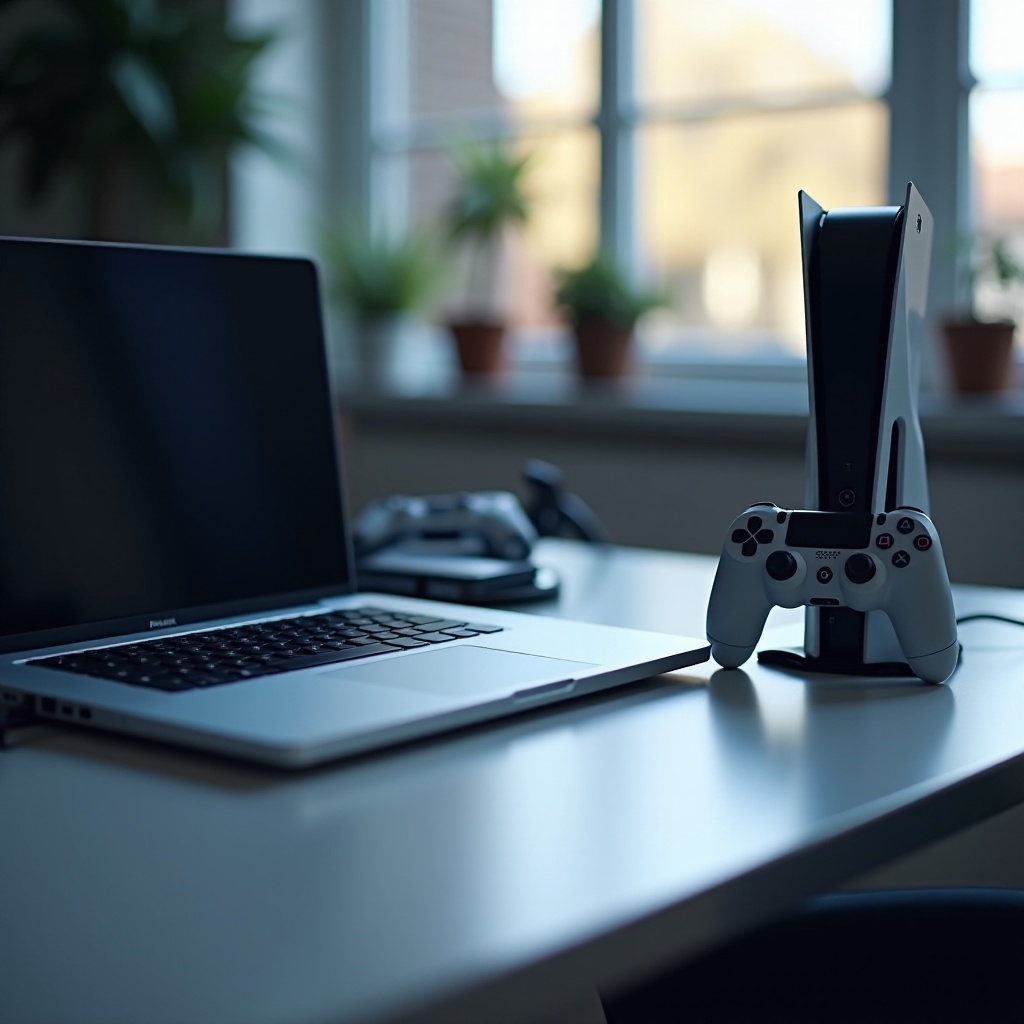
Begrip van de technische basisprincipes
Voordat je in gedetailleerde methoden duikt, is het cruciaal een goed begrip te krijgen van de onderliggende technische basisprincipes. Deze kennis bereidt je voor op het kiezen van de beste benadering die bij jouw opstelling past.
-
HDMI-ingang vs. uitgang: De meeste laptops zijn uitgerust met HDMI-uitgangspoorten, die zijn ontworpen om informatie van de laptop naar een extern display te sturen. Voor je laptop om als display te functioneren, moet deze beschikken over een HDMI-ingangspoort, een zeldzame functie die doorgaans niet in standaardmodellen te vinden is. Het gebruik van een extern apparaat kan deze beperking omzeilen.
-
Systeemvereisten: Zorg ervoor dat zowel je console als laptop voldoen aan de nodige vereisten voor videosignaalconversie of streaming. Je laptop moet over voldoende RAM en verwerkingscapaciteiten beschikken om aanvullende software te ondersteunen, of je nu kiest voor een opnamekaart of Remote Play.
Een waardering van deze basisprincipes vormt de basis voor het selecteren van een geschikte methode voor aansluiting. Zodra je je hardware hebt geëvalueerd, kun je doorgaan naar de implementatie van praktische oplossingen.
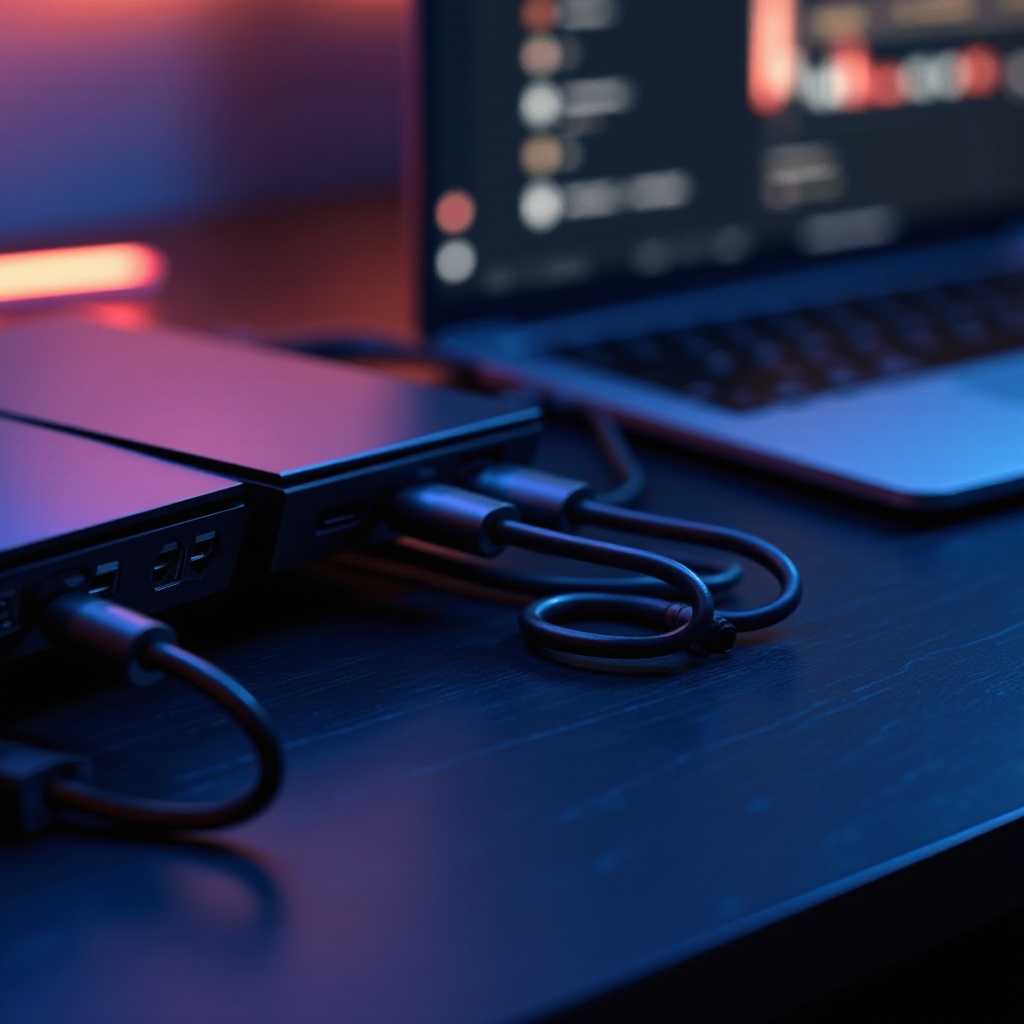
Methode 1: Gebruik van een capture-kaart
Een capture-kaart biedt een robuuste methode om je PlayStation op een laptop aan te sluiten, waardoor een hoogwaardige videostream met minimale vertraging mogelijk wordt gemaakt, ideaal voor serieuze gamers.
-
Wat is een capture-kaart?
Een capture-kaart fungeert als een tussenapparaat dat de videosignalen van je PlayStation vertaalt zodat je laptop de output kan weergeven. Deze kaarten kunnen ofwel externe apparaten zijn die in een USB-poort worden gestoken, of een interne kaart die in een computer is geïnstalleerd. Ze bootsen effectief een HDMI-ingangsituatie na door signalen om te zetten in een formaat dat je laptop kan verwerken. -
Stapsgewijze installatiehandleiding:
- Schaf een compatibele capture-kaart aan, zoals de Elgato HD60 S of een vergelijkbaar model.
- Verbind de HDMI-uitgang van je PlayStation met de HDMI-ingang van de capture-kaart.
- Gebruik een USB-kabel om de capture-kaart op je laptop aan te sluiten.
- Installeer en start de software die bij de capture-kaart hoort.
-
Navigeer op de software-interface naar de uitzending van de PlayStation.
-
Voor- en nadelen van deze methode:
De capture-kaartmethode staat bekend om het leveren van superieure videokwaliteit met minimale vertraging, waardoor het een favoriete keuze is voor professionele gamers en streamers. Daarentegen brengt de toevoeging van een ander apparaat extra kosten en installatie complexiteit met zich mee, wat casual gebruikers kan ontmoedigen.
Overgaan van de capture-kaart naar softwaregebaseerde oplossingen biedt een waardevol alternatief dat gebruik maakt van het gemak van draadloze technologie.
Methode 2: Gebruik maken van Remote Play
Remote Play biedt een levensvatbaar en draadloos alternatief, geschikt voor degenen die willen vermijden om extra hardware te gebruiken door hun thuisnetwerken te benutten.
-
Wat is Remote Play?
Remote Play is een functie ontwikkeld door Sony waarmee gebruikers hun PlayStation-inhoud via internet naar andere apparaten, zoals laptops en smartphones, kunnen streamen. Deze functionaliteit maakt gebruik van hogesnelheidsnetwerken om inhoud te leveren zonder dat er directe kabels nodig zijn. -
Remote Play instellen op je PlayStation:
- Schakel Remote Play in op je PlayStation door toegang te krijgen tot het instellingenmenu en de functie in te schakelen.
- Download en installeer de Remote Play-app op je laptop vanaf de officiële PlayStation-website.
- Zorg ervoor dat beide apparaten zijn verbonden met hetzelfde Wi-Fi-netwerk voor een stabiele verbinding.
- Open de Remote Play-app op je laptop en log in met je PlayStation Network-gegevens.
-
Selecteer je PlayStation-console in de app om de streaming-gameplay te starten.
-
Problemen met Remote Play oplossen:
Onstabiele internetverbindingen kunnen zich manifesteren als schermvertraging of verminderde beeldkwaliteit. Als er problemen optreden, overweeg dan om de PlayStation als de primaire console in te stellen, waardoor deze prioriteit krijgt op het netwerk. Bovendien kan het minimaliseren van andere bandbreedte-intensieve activiteiten de prestaties verbeteren.
Overgaan van Remote Play naar het verkennen van alternatieve software houdt de opties flexibel voor degenen met verschillende gameomgevingen en voorkeuren.
Alternatieve oplossingen en overwegingen
In situaties waarin speciale hardware of software van de fabrikant tekortschiet, zijn er verschillende oplossingen van derden:
- Softwareopties van derden: Applicaties zoals OBS Studio bieden geavanceerde instellingen voor videovangst, compatibel met de meeste video-invoerapparaten en nuttig voor het aanpassen van de streamkwaliteit.
- Veelvoorkomende mythes en misvattingen: Veel mensen denken dat een eenvoudige HDMI-kabelaansluiting vanaf de console naar de laptop werkt; dit is echter zelden haalbaar zonder een HDMI-ingang, wat de noodzaak van alternatieve oplossingen benadrukt.
Een focus op het verbeteren van de game-ervaring is cruciaal na het tot stand brengen van een verbinding, door tips te geven voor gamers die de prestaties willen maximaliseren.
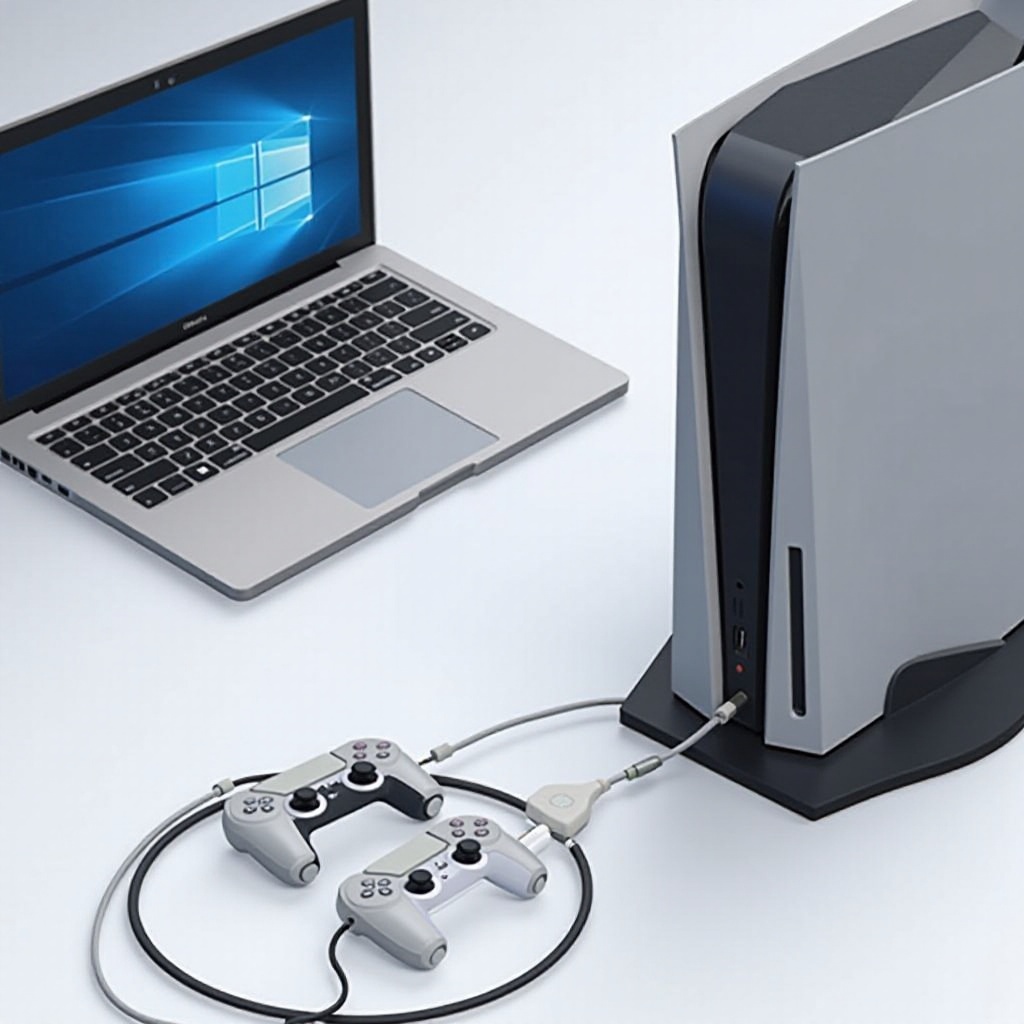
Je game-ervaring verbeteren
Zorgen dat de game-ervaring naadloos en meeslepend is, vereist zorgvuldige aandacht voor zowel software- als hardwareverbeteringen:
- Aanbevolen accessoires: Investeren in accessoires zoals bedrade controllers, high-definition externe displays of ruisonderdrukkende koptelefoons kan de spelomgeving aanzienlijk verbeteren en positief reageren op invoer.
- Prestaties optimaliseren en vertraging verminderen: Het afsluiten van onnodige achtergrond toepassingen en programma’s zorgt ervoor dat systemen maximale middelen richten op het verwerken van game-signalen. Voor netwerkafhankelijke methoden zoals Remote Play, kies een bedrade internetverbinding om grotere snelheid en betrouwbaarheid te bereiken.
Het verkennen van verbeteringen aan de game-ervaring zorgt voor langdurig plezier en betere voorbereiding op verschillende gameomgevingen.
Conclusie
Het aansluiten van je PlayStation op een laptop kan effectief worden bereikt via een reeks methoden, elk met unieke voordelen en eisen. Van het gebruik van capture-kaarten voor high-performance opstellingen tot het gebruik van Remote Play voor gemak, deze oplossingen demonstreren de evoluerende aard van gaming flexibiliteit. Met deze gids, identificeer je de optie die het beste bij je levensstijl past, en geniet je van het voordeel van draagbaar gamen.
Veelgestelde Vragen
Kan ik een HDMI-kabel direct van mijn PlayStation naar mijn laptop aansluiten?
Nee, de meeste laptops hebben geen HDMI-ingangspoorten, die nodig zijn voor een directe verbinding.
Is er vertraging bij het gebruik van Remote Play om verbinding te maken?
Er kan enige vertraging optreden, maar het gebruik van een stabiele wifi-verbinding en het voldoen aan softwarevereisten kan dit minimaliseren.
Welke laptops zijn het beste om te gebruiken als een PlayStation-monitor?
Kies laptops met een sterke verwerkingskracht, uitstekende schermkwaliteit en compatibiliteit met Remote Play of capture card-software.