Inleiding
Een klein toetsenbord op uw Android-apparaat kan een dagelijks ongemak zijn. Het belemmert snel typen, verhoogt de kans op fouten en maakt sms’en of e-mailen een karwei. Dit artikel begeleidt u door eenvoudige methoden om uw toetsenbordgrootte aan te passen, zodat u een soepelere, comfortabelere typervaring krijgt. We zullen zowel de native Android-instellingen als oplossingen van apps van derden onderzoeken.

Begrijpen van het kleine toetsenbordprobleem
Veel Android-gebruikers ervaren problemen met kleine toetsenborden door verschillende factoren: hoge schermresoluties, standaard fabrieksinstellingen of simpelweg persoonlijke voorkeuren voor grotere toetsen. Dit leidt tot problemen met type-nauwkeurigheid en snelheid. Het identificeren van deze oorzaken is cruciaal voor het vinden van effectieve oplossingen.
Toetsenbordgrootte aanpassen in Android-instellingen
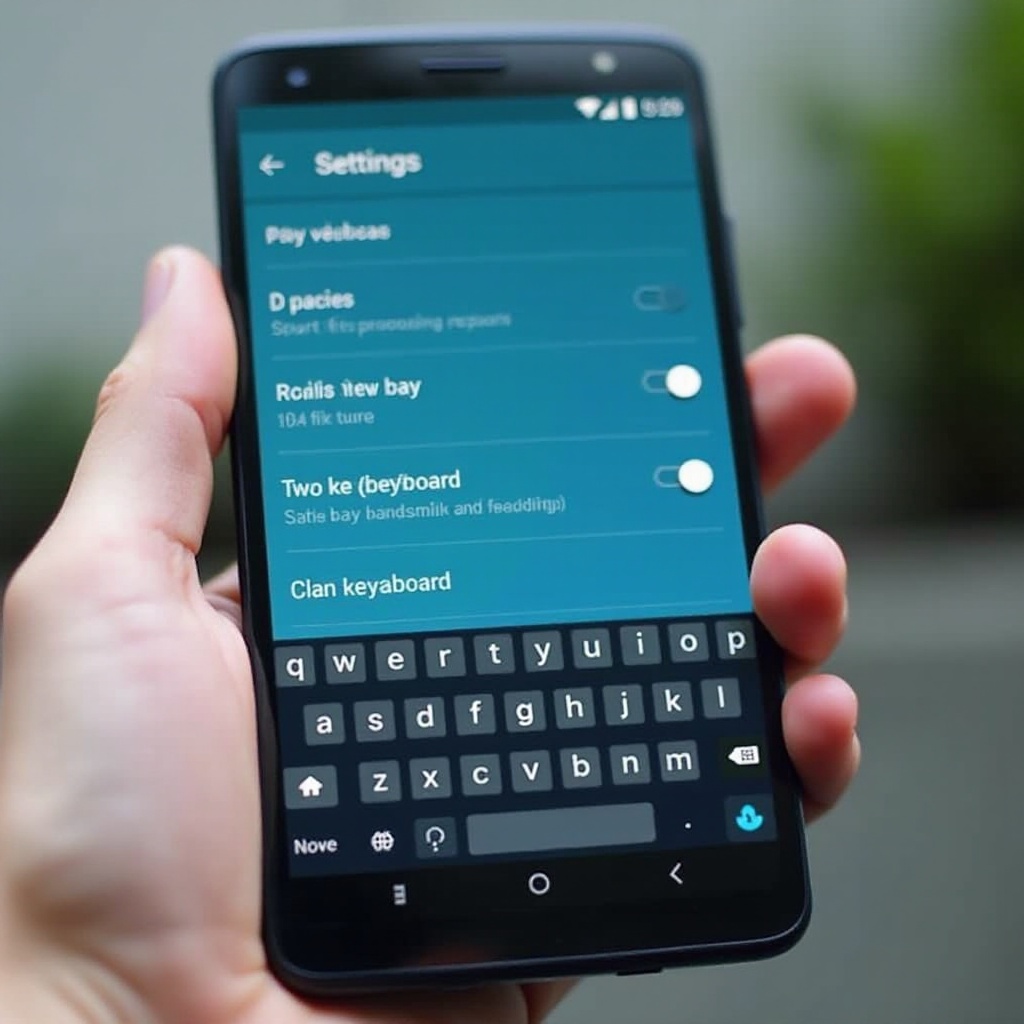
Begin met de eenvoudigste oplossingen en controleer uw Android-apparaatinstellingen voor toetsenbordgrootteopties. Volg deze stappen:
- Open Instellingen: Open uw Android-instellingen vanuit de app-lade of meldingscentrum.
- Ga naar Taal & Invoer: Zoek deze optie binnen het instellingenmenu om toetsenbordopties te bereiken.
- Selecteer Huidig Toetsenbord: Tik op het toetsenbord dat u momenteel gebruikt.
- Pas de Grootte Aan: Zoek naar aanpassingsopties voor de grootte, die kunnen variëren afhankelijk van uw Android-versie of toetsenbordapp.
Het wijzigen van deze standaardinstellingen lost vaak het probleem voor veel gebruikers op. Nadat u de ingebouwde instellingen heeft onderzocht, kunt u andere apps overwegen voor meer uitgebreide aanpassingen.
Verkennen van toetsenbordapps van derden
Als native aanpassingen niet aan uw behoeften voldoen, bieden toetsenbordapps van derden veelzijdige alternatieven. Deze apps bieden meer dan alleen grootte-aanpassingen; ze introduceren personalisatie via thema’s, lettertypen en lay-outs.
- Gboard: Dit Google-toetsenbord integreert goed met Android-apparaten en biedt tal van aanpassingsopties.
- SwiftKey: Bekend om zijn voorspellende tekstmogelijkheden en gebruiksvriendelijke lay-outaanpassingen.
- Fleksy: Biedt opvallende veegtoetsfuncties en eenvoudige aanpassingsmogelijkheden voor grootte.
Het kiezen van een app van derden kan uw type-ervaring verbeteren, voorbij eenvoudige grootte-aanpassingen. Echter, bijkomende functies en instellingen kunnen enige gewenning vereisen.
Typervaring verbeteren met geavanceerde functies
Zodra uw toetsenbordgrootte aan uw voorkeuren voldoet, profiteer dan van extra functies om uw type-vaardigheid en -comfort verder te verbeteren.
- Gebaar Typen: Gebruik veeggebaren om woorden sneller te vormen.
- Voorspellende Tekst: Schakel voorspellende tekst in en pas deze aan om het typen te versnellen.
- Landschap Modus: Voor gedetailleerdere taken kan overschakelen naar liggende oriëntering meer ruimte en grotere toetsen bieden.
Door deze functies te implementeren kunt u de typesnelheid en nauwkeurigheid verhogen. Ze helpen de kloof te overbruggen van standaard type-ervaringen naar meer gepersonaliseerde ervaringen.
Problemen oplossen
Soms kunnen er problemen optreden ondanks deze interventies. Overweeg deze probleemoplossingsstappen:
- Herstellen naar Standaard: Herstel instellingen naar standaardwaarden als aanpassingen tot problemen leiden.
- Update Software: Zorg ervoor dat zowel uw Android-besturingssysteem als toetsenbordapps up-to-date zijn met de nieuwste versies om storingen te voorkomen.
Door deze veelvoorkomende problemen aan te pakken, zorgt u voor een naadloze toetsenbordervaring. Regelmatige updates helpen de bruikbaarheid en compatibiliteit met apps en instellingen te behouden.
Conclusie
Het optimaliseren van de toetsenbordgrootte van uw Android-apparaat kan veranderen hoe u met uw mobiele apparaat omgaat. Door instellingen aan te passen of apps van derden te gebruiken, kunt u uw type-ervaring op maat maken om aan uw behoeften te voldoen en zowel de efficiëntie als het comfort te verbeteren. Pas deze strategieën toe om uw smartphone-interactie om te zetten in een naadloze, plezierige ervaring.
Veelgestelde Vragen
Hoe reset ik mijn toetsenbordinstellingen op Android?
Om je toetsenbordinstellingen te resetten, ga naar ‘Instellingen,’ navigeer naar ‘Taal & Invoer,’ selecteer je toetsenbord, en tik op ‘Reset naar Standaard.’
Wat zijn de beste toetsenbord-apps van derden voor Android?
Populaire toetsenbord-apps van derden zijn onder andere Gboard, SwiftKey en Fleksy, die elk aanpassings- en formaatwijzigingsfuncties bieden.
Kan een klein toetsenbord de typesnelheid en nauwkeurigheid beïnvloeden?
Ja, een klein toetsenbord kan fouten verhogen en de typesnelheid verlagen. Het aanpassen van het formaat of wisselen van toetsenbord kan helpen om de nauwkeurigheid te verbeteren.