Inleiding
Je opent je iPhone, tikt wat rond, en de app die je nodig hebt is nergens te vinden. Hij is niet verwijderd, maar het pictogram ontbreekt. Verborgen apps op een iPhone vinden vereist geen geavanceerde tools. Je hoeft alleen een duidelijke reeks controles te volgen, te beginnen met Zoeken en de Appbibliotheek, daarna naar Schermtijd, opslag en profielen. Deze volgorde bespaart tijd en voorkomt onnodige resets.
Deze gids beschrijft praktische stappen die werken op huidige iOS-versies. Je controleert of de app is geïnstalleerd, beperkt, ontladen of vermomd als een websnelkoppeling. Je leert ook de beste instellingen om te voorkomen dat dit probleem terugkeert. We beginnen met verduidelijken wat verborgen betekent op een iPhone, omdat de oorzaak de oplossing bepaalt.
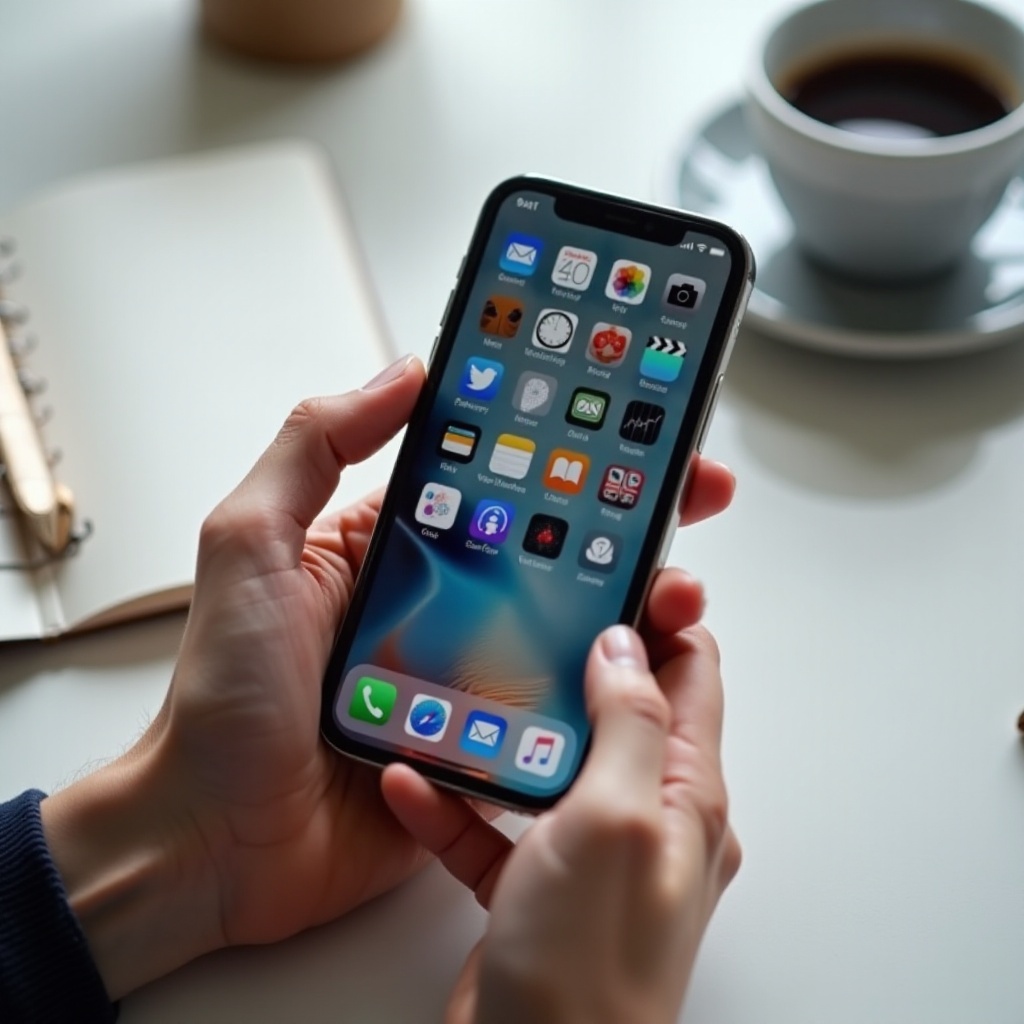
Wat geldt als een ‘verborgen’ app op de iPhone
Verborgen kan op de iPhone meerdere dingen betekenen. De app kan geïnstalleerd zijn, maar het pictogram staat niet op het beginscherm. Een hele beginschermpagina kan verborgen zijn. Schermtijd kan de app blokkeren op basis van leeftijdsclassificatie of categorie. De app kan zijn ontladen om ruimte te besparen. Het kan een verborgen aankoop in je App Store-account zijn. Misschien zoek je zelfs naar een webappsnelkoppeling in plaats van een native app. Op beheerde of werkapparaten kan een profiel ook bepalen welke pictogrammen je ziet.
Elke situatie vereist een andere oplossing. Probeer, voordat je Instellingen opent, eerst de snelste zoekhulpmiddelen die in iOS zijn ingebouwd.
Snelle methoden: gebruik Zoeken, de Appbibliotheek en Siri
Begin met de snelle opties. Die kosten slechts enkele seconden en lossen het probleem vaak op.
1) Gebruik Zoeken
– Veeg op een willekeurig beginscherm in het midden omlaag om het zoekveld te openen.
– Typ de naam van de app. Als deze verschijnt, tik om te openen.
– Als er naast het resultaat een mapnaam staat, bevindt de app zich in die map. Open de map vanaf je beginscherm en verplaats de app naar de gewenste plek.
– Houd het zoekresultaat ingedrukt en voeg het toe aan het beginscherm als die optie verschijnt.
2) Gebruik de Appbibliotheek
– Veeg naar links door alle pagina’s totdat je de Appbibliotheek bereikt.
– Gebruik de zoekbalk bovenaan of blader door categorieën.
– Houd het app-pictogram ingedrukt en sleep het vervolgens naar links om het op een beginschermpagina te plaatsen. Tik, indien beschikbaar, op Aan beginscherm toevoegen.
3) Vraag het aan Siri
– Zeg: Hé Siri, open [appnaam].
– Als Siri de app opent, bestaat deze. Zoek hem na terugkeer op het beginscherm in de Appbibliotheek en plaats hem op een pagina.
Als je het pictogram nog steeds niet ziet, is de app mogelijk verborgen door een paginainstelling. Herstel vervolgens eventuele verborgen pagina’s.
Verborgen beginschermpagina’s tonen en app-pictogrammen weer zichtbaar maken
Met één schakelaar kun je een hele pagina met pictogrammen verbergen. Schakel die pagina’s weer in om meerdere apps tegelijk terug te brengen.
- Houd een leeg gebied op het beginscherm ingedrukt totdat de pictogrammen gaan wiebelen.
- Tik op de rij puntjes boven het dock om het paginaoverzicht te openen.
- Vink alle uitgeschakelde pagina’s aan om ze te heractiveren en tik vervolgens op Gereed.
Als de app nog steeds ontbreekt, voeg hem toe vanuit de Appbibliotheek. Houd de app in de Appbibliotheek ingedrukt en sleep hem naar een zichtbare pagina, of kies Aan beginscherm toevoegen indien beschikbaar. Als pagina’s en de Appbibliotheek niet helpen, kan het pictogram verstopt zitten in een map, het dock of achter een widgetstapel.
Controleer mappen, het dock en widgetstapels
Veel ontbrekende pictogrammen zijn simpelweg uit het zicht. Doe een snelle controle.
- Mappen: Open elke map die logisch lijkt, inclusief mappen met namen als Hulpprogramma’s, Werk of met emoji. Veeg door de pagina’s van de map; mappen kunnen meerdere pagina’s hebben.
- Dock: Controleer het dock onderaan het scherm. Het biedt plaats aan maximaal vier pictogrammen. Als het vol is, verplaats dan een item om ruimte te maken voor de app die je wilt uitlichten.
- Widgetstapels: Slimme stapels draaien widgets en kunnen staan op plekken waar je app-pictogrammen verwacht. Houd de stapel ingedrukt, veeg door de lagen en bekijk nabijgelegen pagina’s en mappen om te zien of de app is verplaatst.
Als het pictogram na deze controles nog steeds ontbreekt, is de volgende meest voorkomende oorzaak Schermtijd. Beperkingen kunnen hele categorieën of specifieke Apple-apps verbergen.
Schermtijd: beperkingen, Toegestane apps en Inhoud en privacy
Schermtijd-instellingen kunnen pictogrammen verbergen op basis van leeftijdsclassificaties, categorieën of keuzes van een beheerder. Controleer elk onderdeel zorgvuldig.
1) Toegestane apps
– Ga naar Instellingen > Schermtijd > Beperkingen voor inhoud en privacy > Toegestane apps.
– Zorg dat kernapps zoals Safari, Camera, Mail en FaceTime zijn ingeschakeld als ze ontbreken.
2) Beperkingen voor inhoud
– Ga naar Instellingen > Schermtijd > Beperkingen voor inhoud en privacy > Beperkingen voor inhoud.
– Tik op Apps en kies Sta alle apps toe, of selecteer een leeftijdscategorie die je ontbrekende app omvat.
– Als Webinhoud is ingesteld op Alleen toegestane websites, kunnen bepaalde weblinks en snelkoppelingen zich anders gedragen.
3) App Store-machtigingen
– Ga naar Instellingen > Schermtijd > Beperkingen voor inhoud en privacy > Aankopen in iTunes en App Store.
– Stel Apps installeren en Apps verwijderen in op Toestaan.
– Voer indien gevraagd je Schermtijd-toegangscode in om instellingen te wijzigen.
Als Schermtijd in orde lijkt, kunnen opslaginstellingen de oorzaak zijn. iOS kan ongebruikte apps ontladen terwijl de gegevens behouden blijven. Daardoor kunnen pictogrammen verdwijnen of grijs worden weergegeven.
Ontladen apps vinden en opnieuw installeren via de App Store
Ontladen verwijdert de app-code maar behoudt de gegevens. Herinstalleren brengt het pictogram terug.
- Zoek naar grijze pictogrammen met een wolksymbool. Tik om opnieuw te downloaden.
- Of ga naar Instellingen > Algemeen > iPhone-opslag. Zoek de app en tik vervolgens op App opnieuw installeren.
- Als je alle apps liever geïnstalleerd houdt, ga dan naar Instellingen > App Store en schakel Ontlaad ongebruikte apps uit.
Als je de app nergens kunt vinden, kan je aankoop verborgen zijn in je App Store-account. Maak deze zichtbaar en download opnieuw.
Verborgen aankopen zichtbaar maken en aankoopgeschiedenis in de App Store bekijken
Verborgen aankopen en Delen met gezin kunnen het lastig maken om te zien wat je bezit.
- Open de App Store, tik op je profielfoto en vervolgens op Account.
- Tik op Verborgen aankopen om apps te zien die je eerder hebt verborgen. Maak de app zichtbaar of zoek in de store om hem opnieuw te downloaden.
- Tik op Aankopen en vervolgens op Mijn aankopen om je eigen apps te bekijken als je Delen met gezin gebruikt.
- Als de App Store Openen toont maar je het pictogram niet kunt vinden, plaats het dan vanuit de Appbibliotheek op een pagina.
Als de App Store bevestigt dat de app bestaat, kunnen systeemoverzichten voor gebruik aantonen dat hij aanwezig en actief is. Controleer vervolgens opslag, batterij en mobiele data.
Gebruik iPhone-opslag, batterij en mobiele data om apps op te sporen
Deze panelen tonen wat is geïnstalleerd en wat recent is uitgevoerd. Gebruik ze om bestaan en activiteit te bevestigen.
- iPhone-opslag: Ga naar Instellingen > Algemeen > iPhone-opslag. De lijst toont apps en hun gegevensgrootte. Als de app verschijnt, tik erop om opties te zien om te Ontladen of te Verwijderen. Een app in de lijst betekent dat iOS de gegevens kent, zelfs als het pictogram ontbreekt.
- Batterij: Ga naar Instellingen > Batterij. Bekijk het gebruik voor Afgelopen 24 uur en Afgelopen 10 dagen. Als de app stroom heeft verbruikt, is hij recent uitgevoerd. Tik op de grafiek voor meer details.
- Mobiel of mobiele data: Ga naar Instellingen > Mobiel netwerk. Scroll om te zien welke apps data hebben gebruikt. Als de app gebruik toont, is hij aanwezig op het apparaat.
Als je kunt aantonen dat de app bestaat maar het pictogram nog steeds niet kunt vinden, kan een Focus-modus de pagina verbergen waar de app staat.
Focus-modi die beginschermpagina’s en meldingen verbergen
Focus-modi kunnen volledige beginschermpagina’s verbergen terwijl je werkt of rust. Een Focus kan ook beperken welke meldingen je ziet. Controleer elke Focus om zeker te zijn dat hij je app niet verbergt.
- Ga naar Instellingen > Focus en kies een Focus, zoals Niet storen, Werk of Persoonlijk.
- Tik op Beginscherm. Als Pas schermen aan is ingeschakeld, verberg je mogelijk pagina’s. Schakel de verberg-instelling uit of voeg de ontbrekende pagina weer toe.
- Controleer Vergrendelscherm en Toegestane meldingen om zeker te zijn dat de app niet wordt gefilterd.
Als de Focus-instellingen in orde lijken, ga dan verder met apparaatprofielen en VPN. Beheerde apparaten en onbekende profielen kunnen de zichtbaarheid van apps wijzigen.
Profielen, apparaatbeheer, VPN’s en bedrijfsapps
Profielen en Mobile Device Management kunnen app-installaties beheren, pictogrammen verbergen en beveiliging afdwingen. Controleer deze instellingen op elk apparaat dat werkbeheer heeft of dat je deelt.
- Ga naar Instellingen > Algemeen > VPN en apparaatbeheer.
- Verwijder onder Configuratieprofielen profielen die je niet herkent. Lees de samenvatting om te begrijpen wat het profiel wijzigt voordat je het verwijdert.
- Onder Mobiel apparaatbeheer (MDM) kan je bedrijf of school de zichtbaarheid van apps afdwingen. Neem zo nodig contact op met je beheerder voor wijzigingen. Verwijder MDM niet tenzij je toestemming hebt.
- Controleer VPN-items die je niet herkent en verwijder ze als ze niet nodig zijn. Onbekende VPN’s kunnen verkeer omleiden en certificaten toevoegen.
- Apps die met een bedrijfscertificaat zijn ondertekend, zijn afhankelijk van certificaten. Als een certificaat verloopt, kan de app niet meer openen of zich vreemd gedragen. Installeer opnieuw via je organisatie of vraag de uitgever het certificaat te vernieuwen.
Als het item dat je mist geen native app is, kan het een webappsnelkoppeling zijn. Die lijken op apps, maar gedragen zich anders in Zoeken en Opslag.
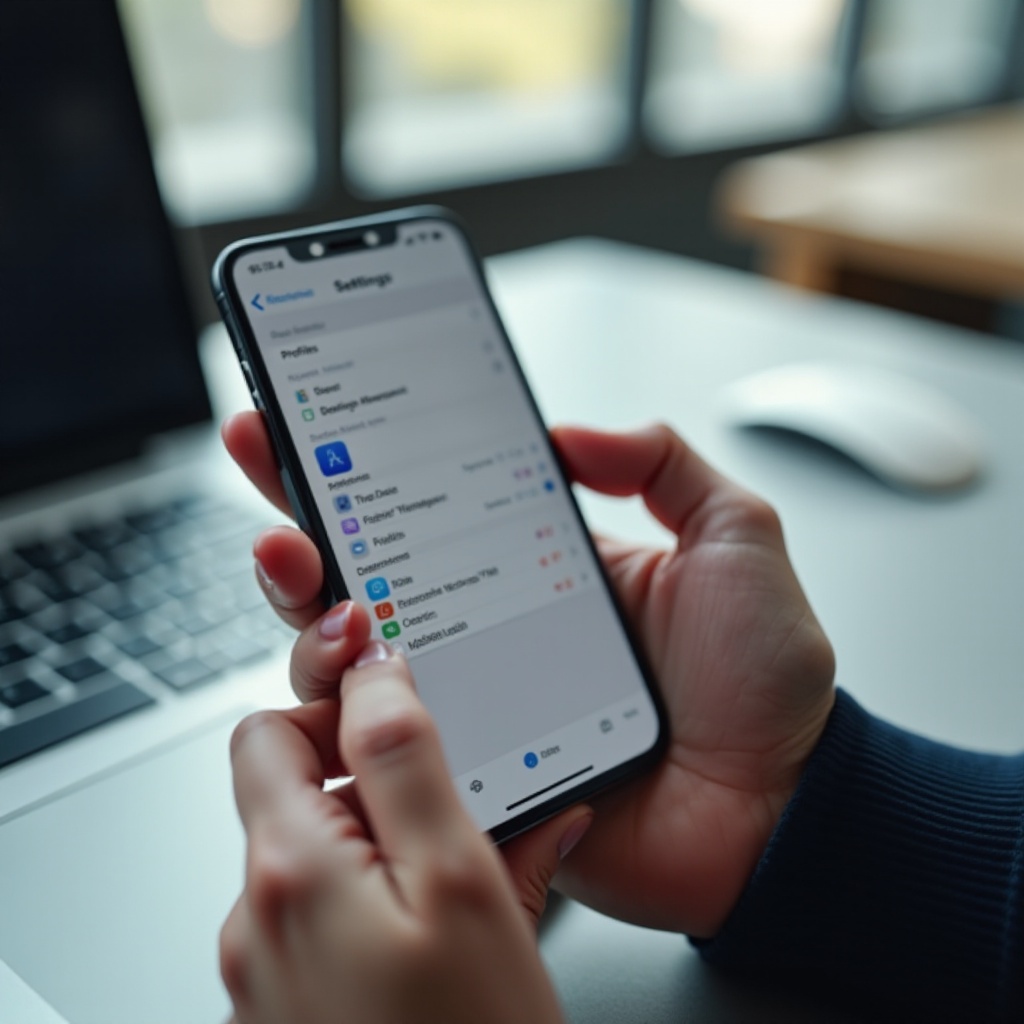
Webapps: snelkoppelingen op het beginscherm en via Safari gedownloade apps
Veel gebruikers voegen websites toe aan het beginscherm. Deze snelkoppelingen lijken op apps, maar verschijnen niet in de App Store of in Opslag zoals native apps.
- Gebruik Zoeken om de naam van de site of snelkoppeling te proberen. Als er niets verschijnt, open Safari, ga naar de site, tik op het deel-icoon en kies Aan beginscherm toevoegen om de snelkoppeling opnieuw te maken.
- Webapps tonen hun gebruik vaak onder Safari bij Batterij in plaats van als een aparte app. Dat is normaal.
Als niets wat je probeert het pictogram zichtbaar maakt, is het tijd om de lay-out te resetten en Zoeken te vernieuwen. Deze stap zet het beginscherm terug naar een bekende, goede staat.
Lay-out van beginscherm resetten en zoekindex opnieuw opbouwen
Een lay-outreset herstelt de standaardindeling van pictogrammen. Je apps worden niet verwijderd; alleen mappen en aangepaste plaatsingen worden verwijderd. Veel gebruikers vinden verdwenen pictogrammen direct na deze stap terug.
- Ga naar Instellingen > Algemeen > Zet over of stel iPhone opnieuw in > Stel opnieuw in > Zet beginschermindeling terug.
- Controleer na de reset de eerste paar schermen en de Appbibliotheek op je app.
- Om Zoeken te vernieuwen, ga naar Instellingen > Siri & Zoeken, selecteer de app, zet Toon app in zoekresultaten uit, wacht enkele seconden en zet het weer aan. Of herstart de telefoon zodat de indexering opnieuw wordt opgebouwd.
Als je ontdekt dat de app niet meer te downloaden is, kan de ontwikkelaar hem hebben teruggetrokken of is hij in jouw regio niet toegestaan. Zo bevestig je dit en dit kun je vervolgens doen.
Als een app uit de App Store is verwijderd of regiogebonden is
Soms kun je een app niet opnieuw downloaden, ook al heb je hem eerder gebruikt. Dat gebeurt wanneer de ontwikkelaar hem terugtrekt of beperkt tot een regio.
- Open App Store > profiel > Aankopen. Als de app wordt getoond maar niet kan worden geïnstalleerd of Niet beschikbaar aangeeft, is hij mogelijk verwijderd of regiogeblokkeerd.
- Als hij nog op je telefoon werkt, kun je hem blijven gebruiken, maar je kunt hem niet opnieuw installeren als je hem verwijdert.
- Het wijzigen van de regio van je Apple ID kan invloed hebben op facturering, abonnementen en toegang tot eerdere aankopen. Lees de Apple-voorwaarden voordat je iets wijzigt.
- Neem contact op met de ontwikkelaar voor een statusupdate of zoek naar betrouwbare alternatieven met hoge beoordelingen en recente updates.
Zodra je de app hebt gevonden of vervangen, neem dan maatregelen om de kans op verborgen pictogrammen in de toekomst te verkleinen. Enkele gewoonten verbeteren de veiligheid en verminderen verrassingen.
Tips voor veiligheid, privacy en ouderlijk toezicht
Goede apparaat-hygiëne voorkomt verwarring en vermindert risico’s.
- Stel een Schermtijd-toegangscode in en houd die privé. Zo voorkom je dat anderen zonder jouw medeweten beperkingen wijzigen.
- Gebruik Vraag om te kopen als je een gezinsgroep beheert. Je ziet nieuwe installaties voordat ze op apparaten verschijnen.
- Vermijd het installeren van onbekende configuratieprofielen of bedrijfscertificaten. Verwijder alles wat je niet vertrouwt.
- Bekijk machtigingen in Instellingen > Privacy en beveiliging. Schakel toegang uit die je niet nodig hebt voor locatie, foto’s, contacten en meer.
- Houd iOS bijgewerkt naar de nieuwste versie. Updates lossen vaak bugs op die de zichtbaarheid van apps en indexering beïnvloeden.
- Als je een vermomde kluis-app vermoedt, controleer dan Batterij en mobiel datagebruik op namen die je niet herkent. Hoog achtergrondgebruik is een waarschuwingssignaal.
- Stel voor kinderen duidelijke regels op en leg uit waarom bepaalde apps zijn beperkt. Gesprek bouwt vertrouwen op en vermindert omwegen.
Conclusie
Het opsporen van verborgen apps op iPhone werkt het best wanneer je van eenvoudige controles naar diepere instellingen gaat. Bevestig de app met Zoeken, de Appbibliotheek en Siri. Maak verborgen pagina’s zichtbaar, controleer mappen en het dock, en bekijk Schermtijd. Zoek, als dat niet helpt, naar ontladen apps en verborgen aankopen. Gebruik iPhone-opslag, Batterij en mobiele data om aanwezigheid en activiteit te bevestigen. Controleer daarna Focus, profielen en VPN. Zet de beginschermlay-out terug en vernieuw de indexering indien nodig. Als een app uit de store is gehaald of regiogeblokkeerd is, beoordeel dan veilige alternatieven.
Volg deze volgorde en je vindt ontbrekende pictogrammen sneller, vermijd je onnodige resets en houd je apparaat georganiseerd en veilig. Deze stappen helpen ook ouders, studenten en professionals om hun beginschermen opgeruimd te houden en hun gegevens te beschermen, zodat een frustrerende zoektocht verandert in een snelle, betrouwbare oplossing.
Veelgestelde vragen
Hoe kan ik snel verborgen apps op de iPhone vinden zonder instellingen te wijzigen?
Begin met Zoeken door op het beginscherm omlaag te vegen en de naam van de app te typen. Controleer vervolgens de Appbibliotheek en sleep het pictogram terug naar een pagina. Je kunt Siri ook vragen de app te openen. Als deze wordt geopend, plaats hem dan vanuit de Appbibliotheek op je beginscherm.
Waarom ontbreekt een app nadat ik hem heb geïnstalleerd, en hoe maak ik hem weer zichtbaar?
Nieuwe geïnstalleerde apps kunnen uitsluitend in de Appbibliotheek terechtkomen. Open de Appbibliotheek, zoek de app en houd deze vervolgens lang ingedrukt om hem aan het beginscherm toe te voegen. Als hij nog steeds niet verschijnt, controleer dan de beperkingen van Schermtijd en zorg ervoor dat de beginschermpagina niet verborgen is.
Kan iemand spyware op mijn iPhone verbergen, en hoe kan ik die opsporen?
iOS beperkt verborgen apps op de achtergrond, maar risicovolle profielen of MDM kunnen het gedrag veranderen. Controleer Instellingen > Algemeen > VPN en apparaatbeheer op onbekende profielen, verwijder alles wat je niet vertrouwt, bekijk het batterijgebruik en het gebruik van mobiele data voor onbekende apps, werk iOS bij en maak zo nodig een reservekopie en wis de iPhone om deze als nieuw in te stellen.