Inleiding
Je laptop weigert te starten en je bestanden lijken opgesloten. Je hebt een duidelijk plan nodig dat gegevens beschermt en kostbare fouten voorkomt. Deze gids laat zien hoe je bestanden van een ‘dode’ laptop haalt met veilige methoden op zowel Windows als macOS. Je leert snelle controles, niet-destructieve herstelstappen en wanneer je moet stoppen en een professional moet inschakelen. We behandelen herstelomgevingen, het uitbouwen van schijven met behuizingen, omgaan met versleuteling en het omgaan met falende schijven. Je ziet ook hoe je je herstelde bestanden verifieert en een sterkere back-upstrategie opbouwt. Volg de stappen, blijf kalm en houd je handelingen waar mogelijk alleen-lezen. Deze werkwijzen maximaliseren je kans om de bestanden die je belangrijk vindt terug te halen.
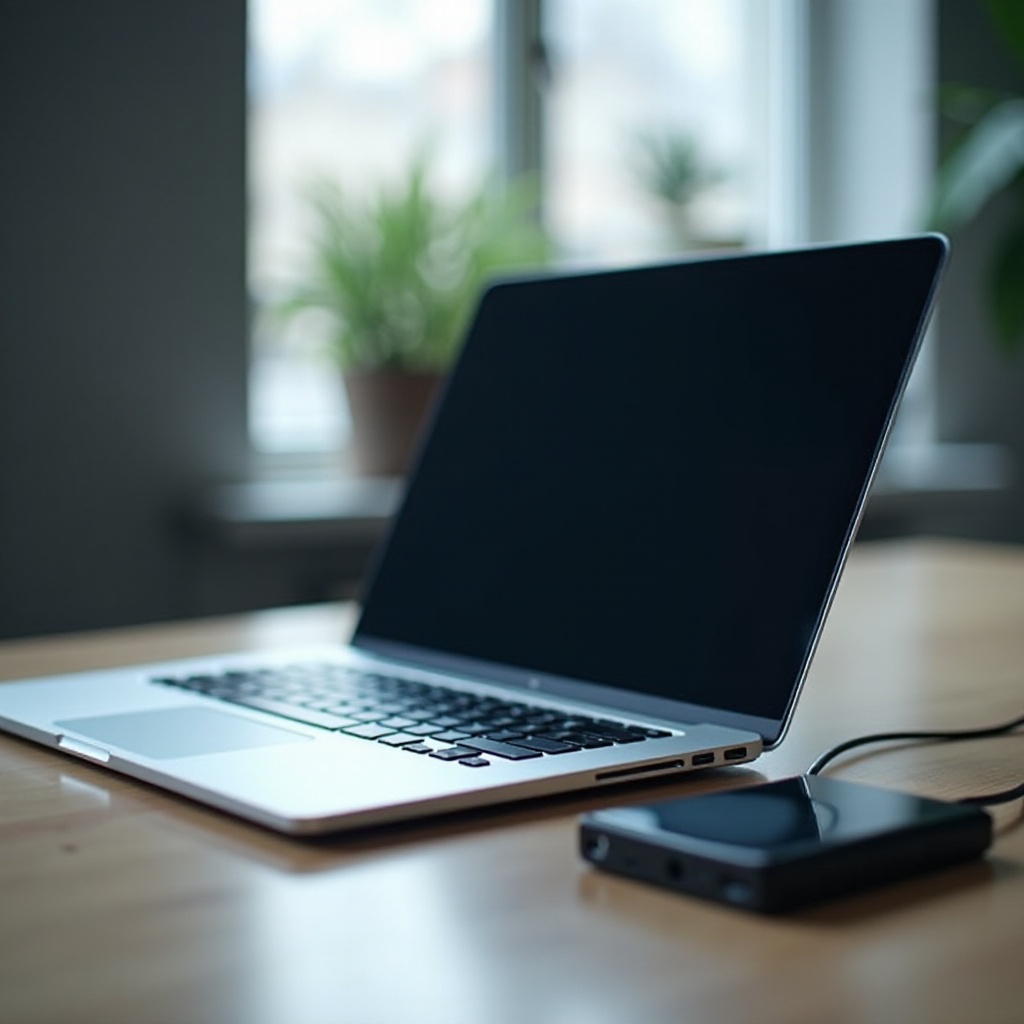
Wat ‘dood’ echt betekent: stroom-, opstart-, beeldscherm- of opslagstoring
Voordat je iets kopieert, bepaal wat ‘dood’ voor jouw laptop betekent. De foutmodus bepaalt het veiligste vervolgpad.
- Stroomstoring: geen lampjes, geen ventilator, geen oplaadindicator. Dit wijst op problemen met de stroomtoevoer of een defect moederbord. Richt je op externe stroomcontroles en plan om de schijf te verwijderen voor toegang.
- Opstartstoring: de laptop gaat aan, maar Windows of macOS laadt niet. Herstelomgevingen kunnen de schijf aankoppelen en je laten kopiëren zonder de behuizing te openen.
- Beeldschermstoring: ventilatoren draaien of het toetsenbord licht op, maar het scherm blijft zwart. Test met een extern beeldscherm of tv via HDMI of USB C. Als alleen het display het probleem is, kun je nog steeds bestanden kopiëren met normale hulpmiddelen.
- Opslagstoring: de schijf klikt, verdwijnt of meldt fouten. Minimaliseer schrijfbewerkingen. De schijf clonen/imaging is veiliger dan direct kopiëren.
De categorie kennen voorkomt tijdverlies en schade. Als de machine nog stroom krijgt, probeer dan eerst softwarematig herstel. Is hij volledig levenloos, bereid je dan voor om de schijf te verwijderen en aan een andere computer te koppelen. Als de schijf zelf problemen vertoont, doe dan zo weinig mogelijk totdat je een image hebt vastgelegd.
Veiligheid eerst: dataveilige werkwijzen en checklist met tools
Dataveiligheid begint met terughoudendheid. Ga niet herhaaldelijk aan- en uitzetten in de hoop op succes. Elke mislukte start kan een zwakke schijf verhitten en belasten. Werk langzaam en kies waar mogelijk alleen-lezen acties.
Gebruik deze checklist:
– Stop met herhaald opnieuw opstarten en geforceerde uitschakelingen.
– Verzamel tools: een tweede computer, een grote externe schijf met vrije ruimte, een USB-SATA-dock of behuizing, een NVMe-behuizing indien nodig, een USB-stick van 16 tot 32 GB en de juiste kabels.
– Bereid software voor: een Linux-live-USB, Windows-installatiemedia voor herstel en toegang tot macOS Recovery. Voeg een hash-tool toe om kopieën te verifiëren en een imagingtool voor falende schijven.
– Richt een stabiele werkplek in. Gebruik een geaarde mat als je de laptop wilt openen. Vermijd statische ontlading.
– Stel prioriteiten voor je data. Maak een lijst van mappen die je eerst moet terughalen, zoals Documenten, Bureaublad, Afbeeldingen, werkprojecten en financiële items. Sla apps en systeemmappen over totdat je het belangrijkste hebt.
– Maak je eerste kopieën alleen-lezen. Verifieer voordat je iets verwijdert of verplaatst.
Met je tools en prioriteiten op orde, begin je met eenvoudige controles die het probleem in enkele minuten kunnen oplossen.
Snel winst: controleer cloudsync en bestaande back-ups voordat je iets uit elkaar haalt
Je data staat mogelijk al elders. Veel gebruikers synchroniseren bestanden zonder erbij stil te staan. Bevestig wat er al is voordat je hardware opent of geavanceerde tools gebruikt.
Controleer deze bronnen:
– Cloudopslag: OneDrive, Google Drive, Dropbox, iCloud Drive.
– E-mail en cloudkantoorapps: Outlook, Gmail, Google Docs, Microsoft 365. Gedeelde of bijgevoegde bestanden zijn mogelijk al beschikbaar.
– Foto’s: Google Photos, iCloud-foto’s, OneDrive-foto’s.
– Systeemback-ups: Time Machine voor Mac, Bestandsgeschiedenis of back-ups van derden voor Windows.
Meld je aan vanaf een ander apparaat en download wat je nodig hebt. Als je zo het grootste deel van je data terugkrijgt, verlaag je het risico en bespaar je tijd. Zo niet, ga dan door naar herstelomgevingen waarmee je bestanden kunt kopiëren zonder naar de interne schijf te schrijven.
Methode 1: bestanden kopiëren vanuit herstelomgevingen op Windows en Mac
Als de laptop wel aan gaat maar niet normaal opstart, biedt een herstelomgeving vaak veilige toegang.
Windows-opties:
1) Windows Recovery Environment
– Start op vanaf een Windows-installatie-USB en kies Pc herstellen (Repair your computer), of activeer herstel door het opstarten driemaal te onderbreken.
– Open Opdrachtprompt (Command Prompt). Start Kladblok (Notepad) en gebruik Bestand en Openen om door het bestandssysteem te bladeren. Dit Openen-venster werkt als een bestandsbeheerder. Sluit een externe schijf aan en kopieer via slepen en neerzetten.
– Of gebruik robocopy vanuit Opdrachtprompt voor robuuste kopieën. Voorbeeld: robocopy C:\Users\YourName\Documents E:\Recovered\Documents /E /COPY:DAT
2) Windows PE of reddingsmedia van de fabrikant
– Start op vanaf een reddings-USB met een minimale Windows-interface. Open de verkenner daarvan om bestanden naar je externe schijf te kopiëren.
macOS-opties:
1) macOS Recovery en Share Disk- of Target-modi
– Op Apple silicon ga je naar Recovery en gebruik je Share Disk om de interne opslag via USB C of Thunderbolt aan een werkende Mac aan te bieden. Op Intel- en T2-Macs gebruik je Target Disk Mode.
– Op de werkende Mac wordt de schijf van de ‘dode’ Mac in Finder aangekoppeld nadat je deze hebt ontgrendeld als FileVault is ingeschakeld. Kopieer je bestanden naar een externe schijf of naar de werkende Mac.
2) Toegang via Schijfhulpprogramma
– Als Schijfhulpprogramma het volume kan aankoppelen, kopieer dan meteen bestanden met Finder. Vermijd schijfherstel als de schijf onstabiel lijkt.
Linux-live-USB voor beide platformen:
– Maak een live-USB voor Ubuntu of vergelijkbaar. Start de ‘dode’ laptop vanaf de USB en kies Uitproberen zonder te installeren.
– Koppel de interne schijf waar mogelijk alleen-lezen aan. Sluit een externe schijf aan en kopieer prioriteitsmappen met de bestandsbeheerder of rsync voor betrouwbare overdrachten.
Als deze methoden mislukken, of als de laptop helemaal niet inschakelt, moet je de schijf verwijderen en op een andere computer aansluiten.
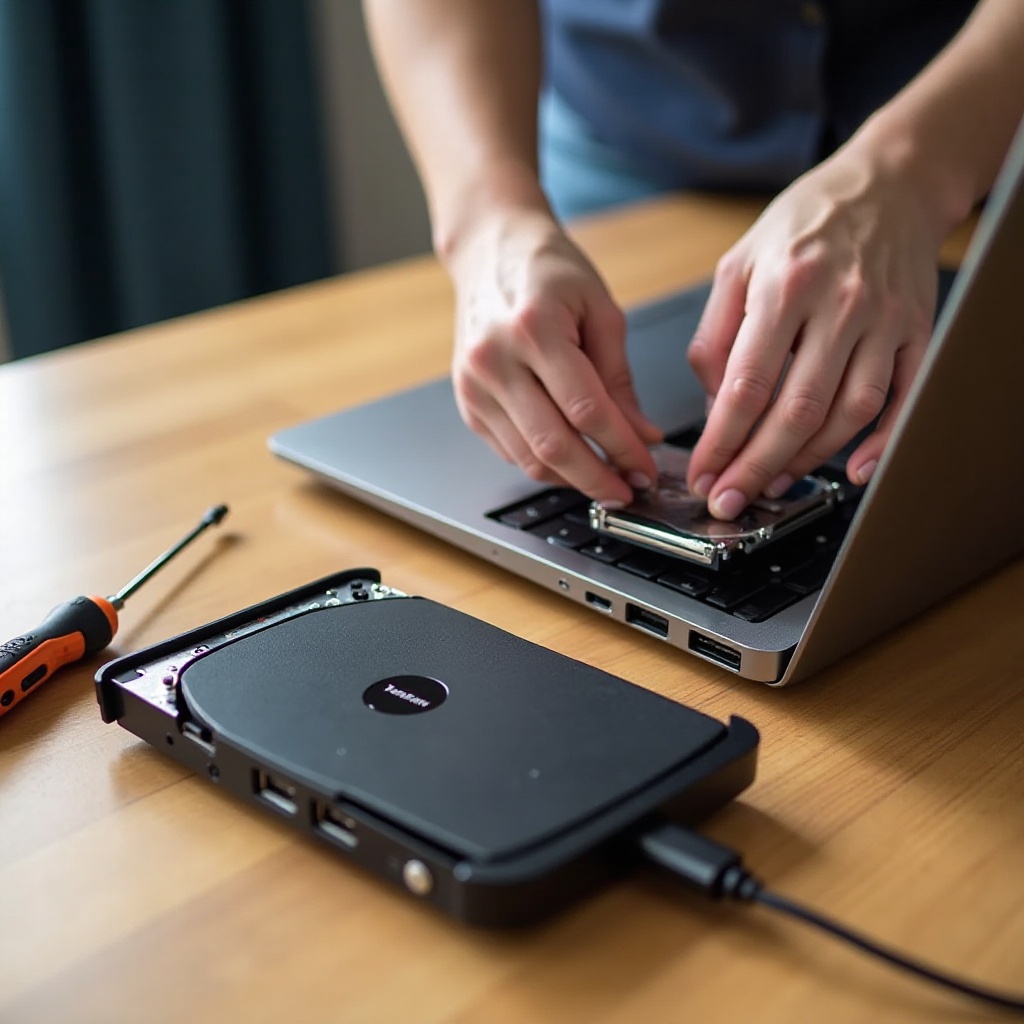
Methode 2: verwijder de schijf en gebruik een USB-behuizing of -dock
Als softwarematige routes niet werken, verwijder dan de opslag en sluit deze extern aan. Deze aanpak omzeilt een defect moederbord of stroomvoorziening.
Bepaal eerst het schijftype:
– 2,5-inch SATA-hdd of -ssd: vaak in Windows-laptops. Gebruik een SATA-naar-USB-adapter, behuizing of een gevoed dock.
– M.2 SATA-ssd: lijkt op NVMe maar gebruikt het SATA-protocol. Koop een behuizing die expliciet M.2 SATA ondersteunt.
– M.2 NVMe-ssd: vaak in nieuwere laptops. Gebruik een USB 3.2-, USB4- of Thunderbolt-NVMe-behuizing. Kies de juiste lengte, zoals 2230, 2242, 2260 of 2280.
Stappen om te verwijderen en aan te sluiten:
1) Zet de laptop uit en koppel de oplader los. Koppel indien mogelijk de interne batterij los. Houd de aan/uit-knop 10 tot 15 seconden ingedrukt om te ontladen.
2) Verwijder de bodemplaat voorzichtig. Gebruik de juiste schroevendraaier en kunststof plectrums. Aard jezelf om statische elektriciteit te voorkomen.
3) Voor M.2: draai de enkele borgschroef los en schuif de module eruit. Voor SATA: verwijder de caddy of kabelassemblage zonder aan de connector te trekken.
4) Plaats de schijf in de juiste behuizing of het dock. Zorg voor een goede passing en gebruik thermische pads als de behuizing die bevat.
5) Sluit aan op een werkende computer. Wacht tot de schijf verschijnt in Schijfbeheer op Windows of in Schijfhulpprogramma en Finder op de Mac.
6) Kopieer eerst de prioriteitsmappen. Begin met Bureaublad, Documenten, Afbeeldingen en belangrijke projectmappen. Laat systeemmappen met rust.
7) Als de schijf traag lijkt of de verbinding verliest, pauzeer. Mogelijk moet je eerst een image maken voordat je verder kopieert.
Tot slot bij deze methode: annuleer alle automatische verzoeken om de schijf te repareren. Kies alleen aankoppelen of annuleren. Eerst kopiëren, later repareren.
Omgaan met versleuteling: BitLocker en FileVault veilig ontgrendelen
Versleuteling beschermt je privacy maar vereist sleutels om te ontgrendelen. Zonder de juiste gegevens stopt het herstel. Plan om alleen te ontgrendelen om te kopiëren, niet voor blijvende wijzigingen.
BitLocker op Windows:
– Je hebt de herstelsleutel, pincode of accountgegevens nodig. Veel gebruikers hebben de sleutel opgeslagen in een Microsoft-account. Meld je aan op account.microsoft.com/devices/recoverykey om te controleren.
– Klik in Windows met de rechtermuisknop op de versleutelde schijf en kies Ontgrendelen, voer vervolgens de herstelsleutel in. Of gebruik manage-bde met het commando manage-bde -unlock X: -RecoveryPassword JOUW SLEUTEL.
– Voor bedrijfsapparaten: neem contact op met IT. Sleutels kunnen zijn opgeslagen in Azure AD, Intune of MBAM.
– Kopieer je bestanden direct na het ontgrendelen. Houd het systeem offline om schrijfbewerkingen op de achtergrond te voorkomen.
FileVault op macOS:
– Wanneer je de schijf aansluit of Share Disk of Target-modus gebruikt, vraagt macOS om een beheerderswachtwoord of de herstelsleutel als FileVault is ingeschakeld.
– Voer de gegevens in om het volume aan te koppelen, kopieer vervolgens met Finder of gebruik cp -a in Terminal om metadata te behouden.
– Als het volume niet wil ontgrendelen en je geen herstelsleutel hebt, stop dan en raadpleeg een professional. Raden of herhaald proberen helpt niet.
De regel is eenvoudig: ontgrendel om te kopiëren en vermijd conversies of het uitschakelen van versleuteling op een fragiele schijf.
Als de schijf niet wordt herkend of faalt: eerst een image maken, later herstellen
Een zwakke of falende schijf vereist extra zorg. Imaging legt zoveel mogelijk gegevens vast met minimale belasting. Daarna herstel je bestanden uit de image, niet van de falende hardware.
Waarschuwingssignalen:
– Klik- of schurend geluid, herhaald op toeren komen, of plotselinge verbroken verbindingen.
– Extreme traagheid, systeemvastlopers of kopieerfouten.
– SMART-waarschuwingen zoals opnieuw toegewezen sectoren of hoge foutpercentages.
Veiligere workflow:
1) Stop met normaal kopiëren en met alle reparatietools. Directe schrijfbewerkingen kunnen marginale data vernietigen.
2) Controleer SMART-gegevens met CrystalDiskInfo op Windows of smartctl op Linux en macOS. Noteer de resultaten.
3) Verbind de schijf via de meest stabiele verbinding die je hebt. Direct SATA is beter dan USB als dat beschikbaar is.
4) Maak een sector-voor-sector-image. Gebruik op Linux ddrescue met een mapfile zodat je kunt hervatten. Voorbeeld: ddrescue -f -n /dev/source /dev/target mapfile gevolgd door ddrescue -d -r3 /dev/source /dev/target mapfile
5) Koppel de image alleen-lezen aan en kopieer eerst de prioriteitsmappen. Voer indien nodig bestandsysteemreparatie uit op een duplicaat van de image, nooit op het origineel.
6) Maakt de schijf harde mechanische geluiden of wordt hij helemaal niet gedetecteerd, stop dan. Een professioneel laboratorium is dan de beste optie.
Vermijd tools zoals chkdsk of fsck totdat je een image hebt gemaakt. Reparatiepogingen schrijven naar het bestandssysteem en kunnen herstel bemoeilijken.
Bijzondere gevallen: Apple silicon, gesoldeerde opslag en bedrijfsapparaten
Sommige laptops beperken doe-het-zelfopties. Je moet je aanpak aanpassen aan de hardware en het beleid.
Apple silicon-Macs:
– Interne opslag is gesoldeerd en aan het systeem gekoppeld. Je kunt de ssd niet verwijderen.
– Gebruik macOS Recovery en Share Disk om de ‘dode’ Mac via USB C of Thunderbolt met een werkende Mac te verbinden. Ontgrendel FileVault indien ingeschakeld en kopieer bestanden.
– Als de Mac niet in recovery wil, neem contact op met Apple Support of een gerenommeerd datareddingslab.
Ultrabooks met gesoldeerde opslag:
– Veel dunne Windows-laptops gebruiken ook gesoldeerde NVMe. Je kunt de schijf niet verwijderen. Probeer een Linux-live-USB om bestanden naar externe opslag te kopiëren of gebruik Windows Recovery.
Bedrijfs- of IT-beheerde laptops:
– BIOS- of UEFI-wachtwoorden, Secure Boot en apparaatversleuteling kunnen toegang blokkeren. Beleid kan ook opstartopties beperken.
– Neem contact op met IT voor herstelsleutels en autorisatie. Probeer niets te omzeilen. Je riskeert beleidsinbreuken en dataverlies.
Door deze beperkingen wordt planning nog belangrijker. Als ingebouwde opties niet werken, schaal dan vroegtijdig op om risico te beperken.
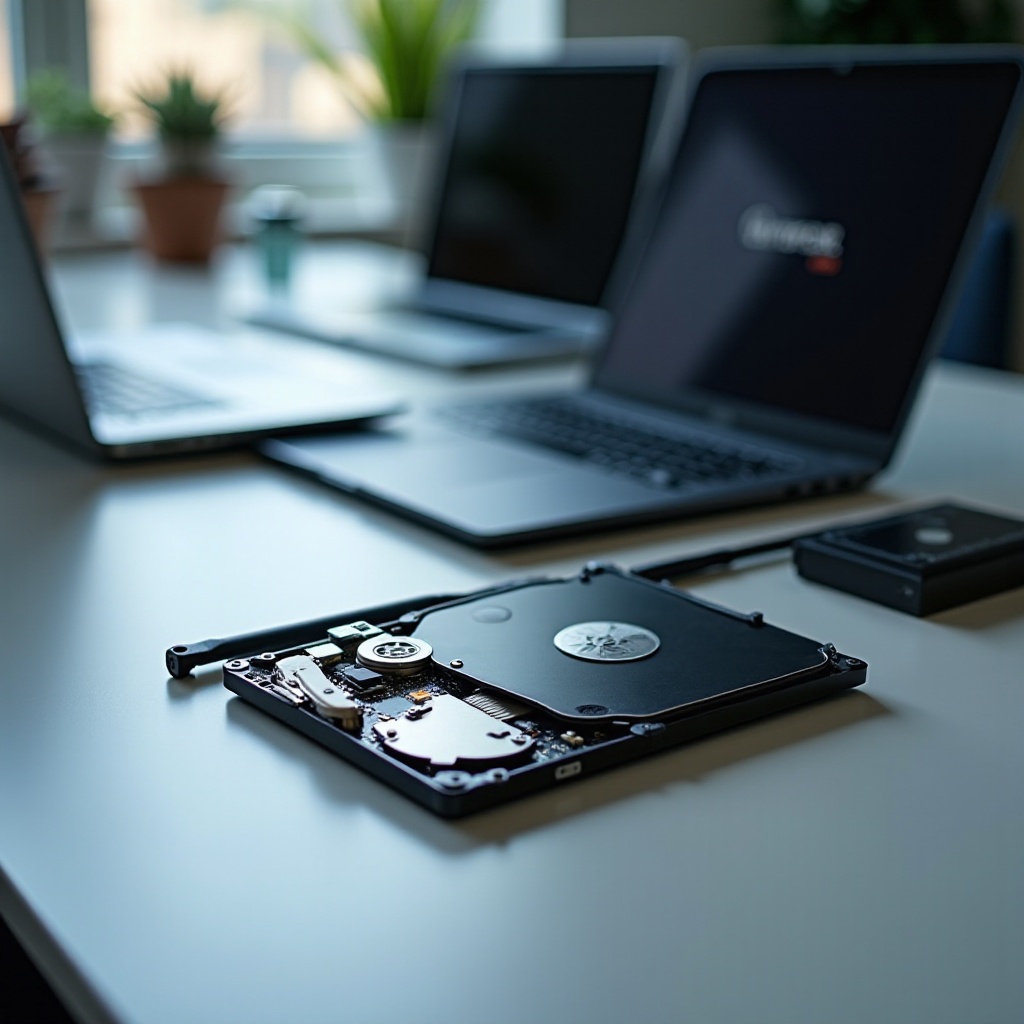
Verifieer en organiseer je herstelde bestanden
Het herstel is pas klaar wanneer je bevestigt dat bestanden openen en volledig zijn. Verifieer nu om latere verrassingen te voorkomen.
- Doe steekproeven met enkele recente documenten, afbeeldingen en video’s. Open ze om de integriteit te bevestigen.
- Gebruik checksums om grote overdrachten te verifiëren. Genereer hashes voor de herstelde set en vergelijk als je referenties hebt.
- Valideer archieven en grote media door uit te pakken of korte fragmenten af te spelen.
- Organiseer op datum en bron. Spiegel waar mogelijk de originele mappaden. Markeer beschadigde bestanden voor een latere poging vanaf een image.
- Laat je eerste herstelde kopie ongewijzigd. Als je moet repareren of converteren, werk dan op een duplicaat.
Als je je herstelde data vertrouwt, zet die dan op minstens twee plekken voordat je een schijf wist of hergebruikt.
Voorkom herhaling: 3-2-1-back-ups, cloudsync en schijfgezondheid
Maak van een stressvol herstel een beter langetermijnplan. Sterke back-ups maken van een ‘dode’ laptop een kleinigheid.
- Volg de 3-2-1-regel: bewaar drie kopieën op twee typen media, waarvan één offsite.
- Automatiseer back-ups.
- Windows: schakel Bestandsgeschiedenis in of gebruik een betrouwbare tool van derden. Maak dagelijks een back-up naar een externe schijf of een NAS.
- macOS: gebruik Time Machine. Richt deze op een externe schijf of een netwerkdoel en laat hem elk uur draaien.
- Synchroniseer actieve mappen met cloudopslag voor snelle toegang tot recent werk. Houd Bureaublad, Documenten en Afbeeldingen in OneDrive, Google Drive of iCloud Drive.
- Bewaak maandelijks de schijfgezondheid. Bekijk SMART-gegevens en vervang schijven die vroege waarschuwingssignalen vertonen.
- Bescherm de stroomvoorziening. Gebruik een stekkerdoos met overspanningsbeveiliging of een UPS om schade door stroomstoringen te verminderen.
- Test elk kwartaal het terugzetten. Doe een kleine hersteloefening zodat je weet dat het proces werkt.
Met back-ups en monitoring op orde wordt je volgende hardwarestoring een routineklus in plaats van een data-noodgeval.
Conclusie
Je weet nu hoe je bestanden van een ‘dode’ laptop haalt zonder extra schade te riskeren. Begin met snelle winsten zoals clouddiensten en bestaande back-ups. Als de laptop stroom krijgt, gebruik herstelomgevingen om bestanden alleen-lezen te kopiëren. Als hij niet inschakelt, verwijder de schijf en sluit die aan met een geschikte behuizing of een dock. Ga zorgvuldig om met BitLocker en FileVault met de juiste sleutels. Wanneer een schijf tekenen van falen vertoont, maak eerst een image en herstel vervolgens vanaf die image. Verifieer je herstelde bestanden, organiseer ze en implementeer sterke back-ups volgens de 3-2-1-regel. Met een kalme, methodische aanpak kun je kritieke data redden en toekomstig verlies voorkomen.
Veelgestelde vragen
Kan ik bestanden van een kapotte laptop halen zonder de schijf te verwijderen?
Ja, als hij nog opstart. Gebruik Windows Herstelomgeving, een Linux-live-USB of macOS-herstel om de schijf te koppelen en bestanden naar een externe schijf of een andere computer te kopiëren.
Hoe ontgrendel ik een met BitLocker of FileVault versleutelde schijf als de laptop kapot is?
Gebruik de herstelsleutel of beheerdersinloggegevens. Voor BitLocker: controleer je Microsoft-account of het bedrijfsportaal. Voor FileVault: voer het gebruikerswachtwoord of de herstelsleutel in wanneer daarom wordt gevraagd.
Wanneer moet ik stoppen met doe-het-zelfherstel en een professional inschakelen?
Stop als de schijf tikt, wegvalt of niet wordt gedetecteerd, of als je de herstelsleutels voor de versleuteling niet hebt. Laboratoria behandelen mechanische, PCB- en firmwareproblemen met gespecialiseerde hulpmiddelen.