Inleiding
Vingerafdrukken, vegen en stof laten elke MacBook er vermoeid uitzien en onhygiënisch aanvoelen. Het verkeerde schoonmaakmiddel of een te harde hand kan coatings bekrassen, vloeistof onder de toetsen duwen of een waas op het scherm achterlaten. Dat voorkomt u met een eenvoudige, veilige routine met de juiste materialen en een zachte techniek. Deze gids laat precies zien hoe u het scherm en het toetsenbord van uw MacBook schoonmaakt zonder schade, met duidelijke stappen die iedereen thuis of op het werk kan volgen.
U vindt een beknopte materialenlijst, veiligheidsvoorbereiding en stapsgewijze instructies voor een streepvrij scherm en een schoon, hygiënisch toetsenbord en trackpad zonder vuil. U ziet ook wat u niet moet doen, hoe u speciale afwerkingen behandelt en hoe u veelvoorkomende problemen zoals een vettige waas en plakkende toetsen oplost. Het proces gaat snel zodra u het kent. Begin met waarom goed schoonmaken belangrijk is, verzamel vervolgens uw hulpmiddelen en bereid uw werkplek voor op het veiligste resultaat.
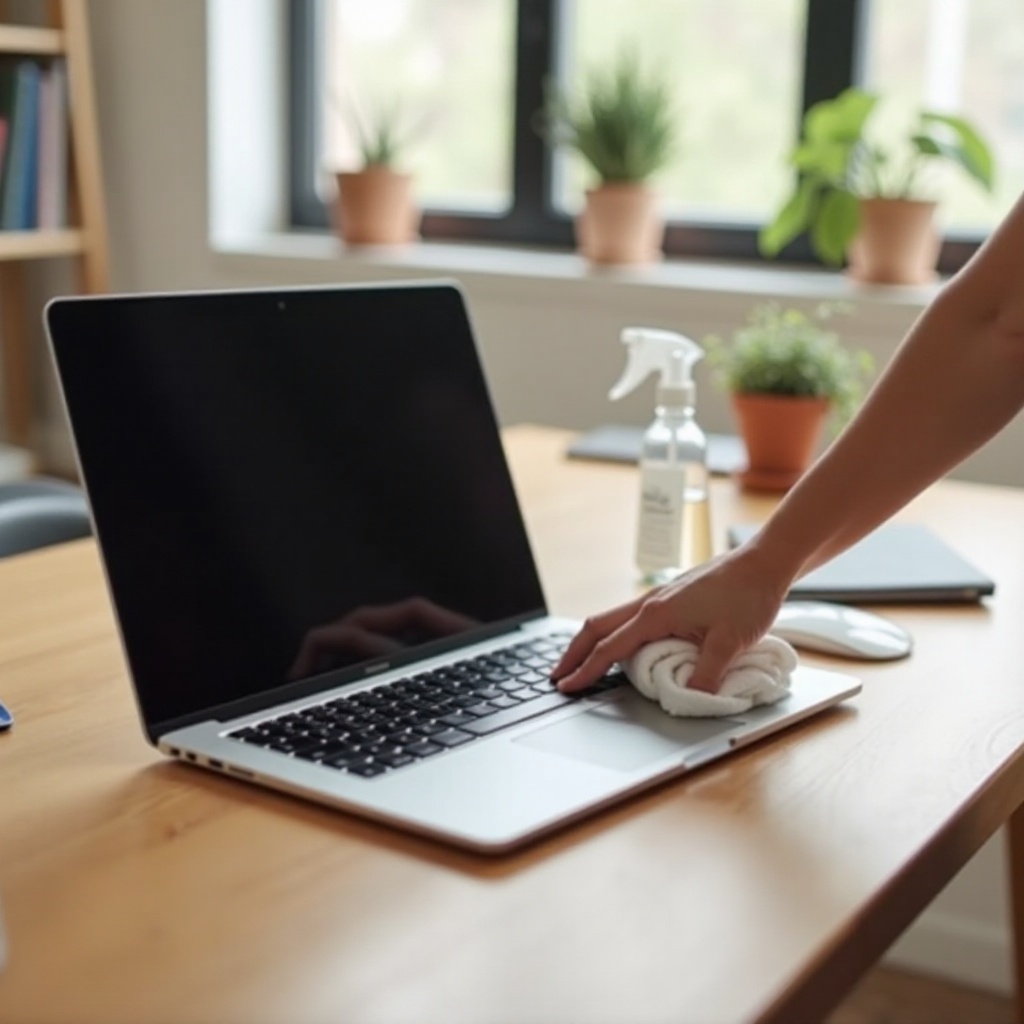
Waarom goed schoonmaken belangrijk is voor uw MacBook
De juiste methode beschermt zowel het uiterlijk als de levensduur van uw apparaat. Verkeerd gebruikte vloeistoffen en agressieve chemicaliën kunnen antireflectiecoatings aantasten en het scherm troebel maken. Te natte doekjes kunnen vocht onder de toetsen drijven en de vlinder- of schaarmechanismen beschadigen. Keukenpapier en schurende stoffen kunnen oppervlakken krassen en pluis achterlaten dat door statische elektriciteit blijft kleven. Met veilige reinigers en een lichte hand houdt u het scherm scherp en het toetsenbord responsief.
U verbetert ook de hygiëne en het comfort. Oliën en resten op toetsen en trackpad voelen plakkerig aan, houden vuil vast en komen op uw handen terecht. Een vaste routine voorkomt ophoping, waardoor toekomstige schoonmaakbeurten sneller en effectiever zijn. Het verkleint ook de verleiding om hard te schrobben of naar agressieve sprays te grijpen. Met dat doel voor ogen is de volgende stap het verzamelen van de juiste tools en materialen, zodat u effectief schoonmaakt zonder risico.
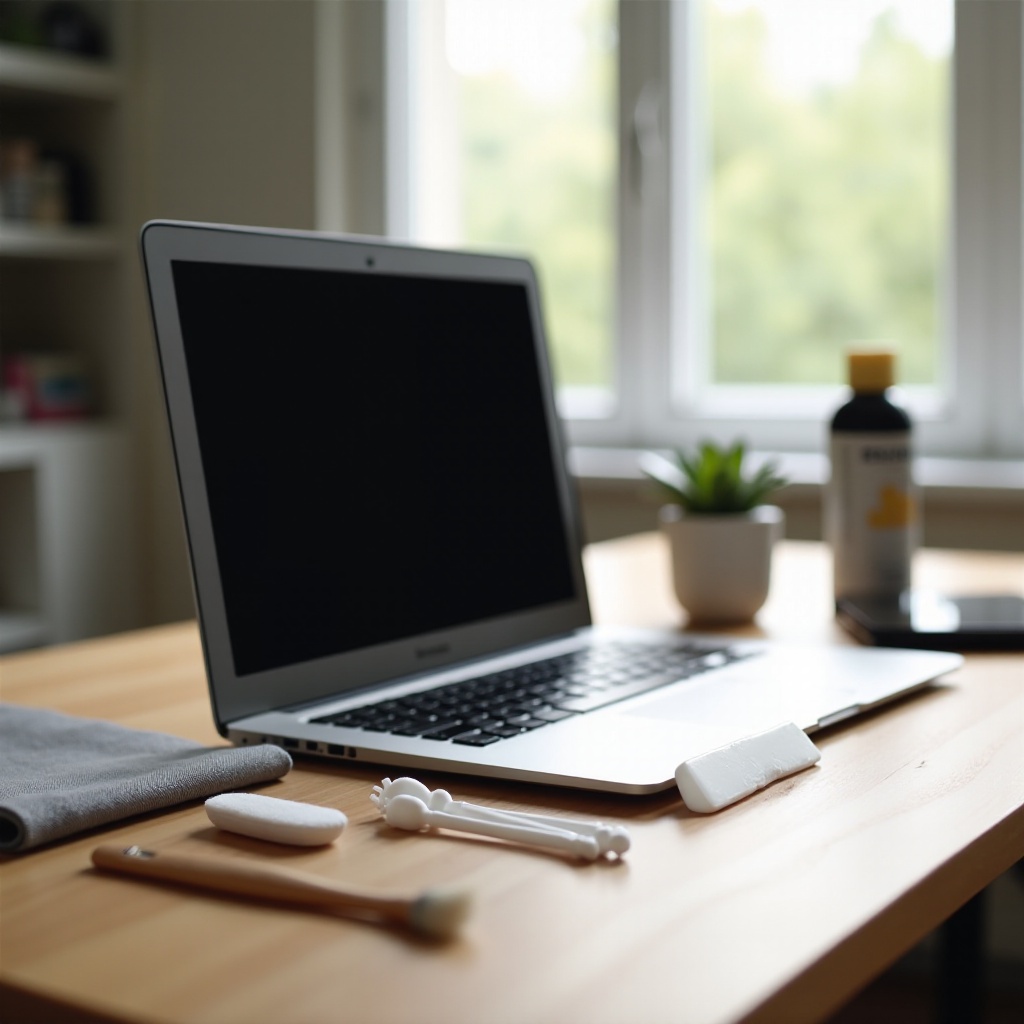
Checklist voor gereedschap en materialen
Pluisvrije microvezeldoekjes
Gebruik twee of meer schone microvezeldoekjes van goede kwaliteit die niet pluizen. Reserveer één doek voor droog afstoffen en een tweede voor vochtig afnemen en het uiteindelijke opwrijven. Was ze apart van handdoeken om pluis te voorkomen en vermijd wasverzachters die een film kunnen achterlaten.
Gedestilleerd water en 70 procent isopropylalcohol
Gedestilleerd water voorkomt kalkkringen en vlekken. Houd een klein flesje bij de hand. Zeventig procent isopropylalcohol (IPA) desinfecteert effectief en is minder agressief dan sterkere oplosmiddelen. Breng het aan op een doek, nooit rechtstreeks op het apparaat, en gebruik het spaarzaam.
Desinfecterende doekjes zonder bleekmiddel
Kies doekjes zonder bleekmiddel en zonder ammoniak die geschikt zijn voor elektronica. Knijp vóór gebruik overtollig vocht eruit zodat het doekje vochtig aanvoelt, niet druipend. Dit beperkt vocht rond naden en kieren tussen de toetsen.
Perslucht en zachte borstel optioneel
Korte, gecontroleerde stoten perslucht tillen kruimels tussen de toetsen vandaan. Houd de bus altijd rechtop. Een zachte, schone borstel kan vuil naar de randen leiden zonder de bovenplaat te krassen.
Schermveilige doek voor speciaal glas
Als uw Mac nano‑textuurglas gebruikt, gebruik dan uitsluitend de meegeleverde polijstdoek en volg de instructies van de fabrikant. Gebruik geen sprays of algemene reinigers op nano‑textuur. Als u twijfelt, behandel het scherm dan als kwetsbaar en gebruik alleen gedestilleerd water op een microvezeldoek.
Met de juiste tools bij de hand kunt u een veilige werkplek inrichten. Enkele minuten voorbereiding voorkomen onbedoelde krassen, morsen en elektrische risico’s.
Veiligheid en voorbereiding voordat u begint
Zet uit, haal de stekker eruit en koppel accessoires los
Schakel de MacBook uit. Haal de oplader uit het stopcontact. Verwijder USB‑apparaten en externe schijven. Dit voorkomt elektrische problemen, vermindert statische elektriciteit en voorkomt dat kabels blijven haken terwijl u rond de randen en het scharnier schoonmaakt.
Bescherm poorten en voorkom binnendringen van vloeistof
Spuit nooit rechtstreeks op de laptop. Laat geen vloeistof druppen in de buurt van het toetsenbord, de luidsprekers of het scharnier. Maak in plaats daarvan de doek licht vochtig en houd deze slechts licht vochtig. Houd openingen omhoog gericht, voorkom plasvorming rond toetsen en wrijf nooit een zichtbaar nat oppervlak de naden in.
Schone, statische‑vrije werkplek en verlichting
Werk op een schone, droge tafel met goed licht zodat u strepen en stof kunt zien. Leg een zachte handdoek of mat onder de laptop om krassen te voorkomen. Was uw handen en doe ringen of horloges af die de afwerking kunnen beschadigen. Deze opstelling maakt de volgende stappen soepeler en veiliger.
Nu de veiligheid geregeld is, begint u met het scherm. Het scherm toont vegen gemakkelijk en profiteert het meest van een zachte, gestructureerde aanpak.
Het MacBook‑scherm reinigen: stap voor stap
Droog afstoffen om deeltjes veilig te verwijderen
- Vouw een schone, droge microvezeldoek in vieren voor betere controle.
- Veeg het scherm voorzichtig in rechte horizontale banen van boven naar beneden.
- Til de doek tussen banen op om te voorkomen dat u stof in het glas wrijft.
- Oefen geen druk uit. Laat de doek de deeltjes opnemen in plaats van erop te duwen.
Licht vochtig afnemen om vegen te verwijderen
- Maak een hoek van een tweede microvezeldoek licht vochtig met gedestilleerd water.
- Voor hardnekkiger vet mengt u een kleine hoeveelheid 70 procent isopropylalcohol met gedestilleerd water op de doek.
- Veeg zachtjes in kleine cirkels over vegen en maak vervolgens af met rechte banen om de glans egaal te maken.
- Ververs de doek indien nodig, zodat u nooit vuil over het paneel sleept.
Streepvrij opwrijven en druk beheersen
- Schakel over naar een droge kant van de doek voor de laatste poetsbeurt.
- Wrijf met zeer lichte druk in overlappende banen op.
- Blijven er strepen, maak de doek dan opnieuw licht vochtig en herhaal. Werk geduldig in plaats van hard te drukken.
- Controleer vanuit verschillende hoeken bij goed licht om de helderheid te bevestigen.
Zorg voor schermrand, camera en scharniergebied
- Gebruik eerst een droge hoek van de doek om de schermrand en de camera‑zone af te stoffen.
- Maak indien nodig heel licht vochtig en veeg rond de camera, maar houd vocht weg van de opening.
- Kantel het scherm naar achteren en stof langs het scharnier alleen met een droge doek af.
Ziet het scherm er helder en streepvrij uit, ga dan verder met het toetsenbord en de trackpad. Los vuil moet er eerst uit, zodat u geen kruimels onder de toetsen wrijft.
Het MacBook‑toetsenbord en de trackpad reinigen: stap voor stap
Kruimels en vuil losmaken door zacht tikken
- Sluit de MacBook. Kantel hem licht ondersteboven.
- Tik zachtjes en kantel van links naar rechts zodat vuil eruit kan vallen.
- Open hem en veeg losse deeltjes met een zachte borstel naar de randen.
- Vermijd heftig schudden. Zachte bewegingen beschermen de mechanismen.
Techniek met perslucht en veilige hoeken
- Houd de bus rechtop om te voorkomen dat drijfgas wordt meegeblazen.
- Gebruik korte stoten onder een kleine hoek over de rijen, veeg van links naar rechts en vervolgens van boven naar beneden.
- Houd het mondstuk enkele centimeters van de toetsen.
- Vermijd continu blazen; dat kan vuil dieper duwen of onderdelen sterk afkoelen.
Toetsen, bovenplaat en kieren afnemen met minimale vochtigheid
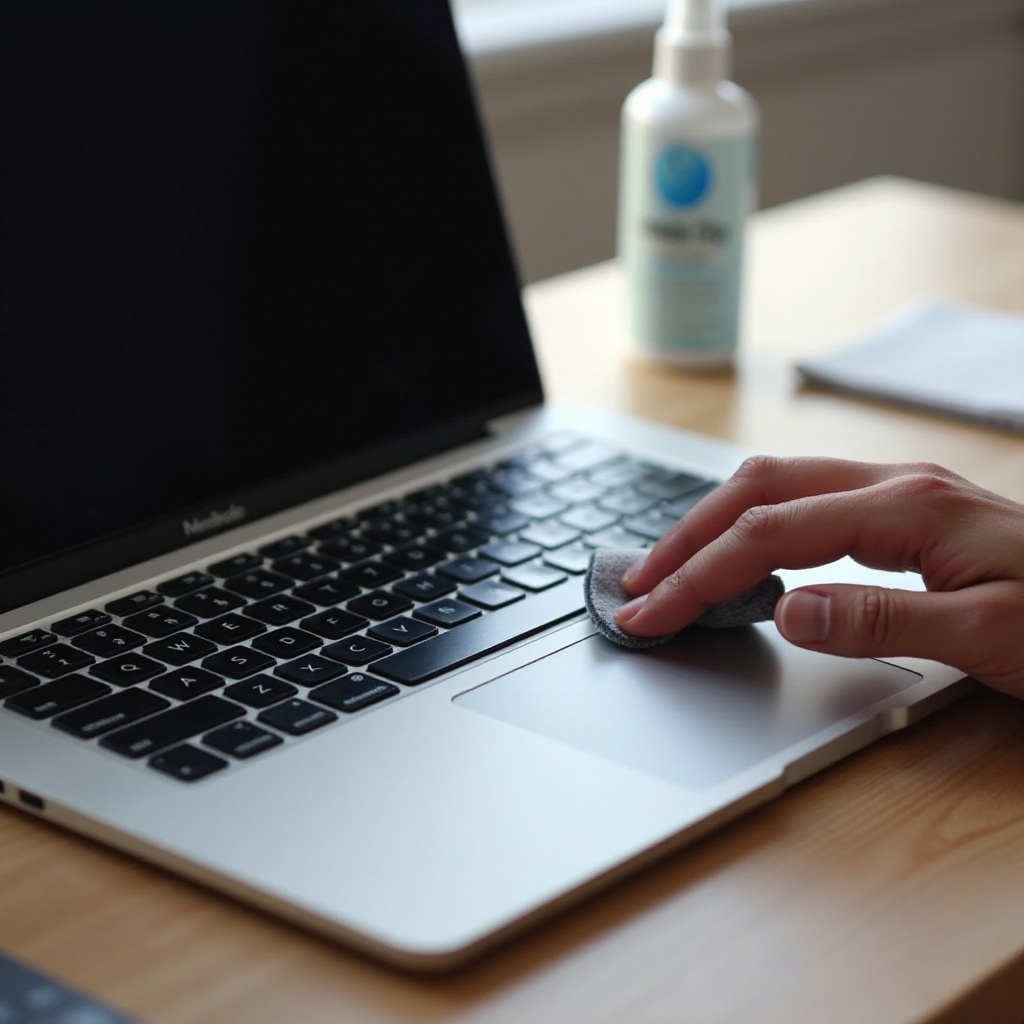
- Maak een microvezeldoek licht vochtig met gedestilleerd water of met een kleine hoeveelheid 70 procent IPA gemengd met water.
- Veeg de bovenzijde van de toetsen en de bovenplaat in rechte lijnen. Duw geen vloeistof naar de toetsstelen.
- Verwijder resterend vocht direct met een schone, droge doek.
- Werk in kleine secties zodat geen enkel gebied lang nat blijft.
Trackpad reinigen zonder coatings te beschadigen
- Maak een schone doek licht vochtig en veeg de trackpad in gelijkmatige halen van achter naar voren.
- Wrijf droog met een schone doek. Houd vloeistoffen weg van de randen.
- Vermijd agressieve oplosmiddelen die beschermende coatings kunnen dof maken en de tracking kunnen beïnvloeden.
Met de kruimels weg en de oppervlakken schoon kunt u de veel aangeraakte gebieden veilig desinfecteren. Houd het vocht onder controle en voorkom plasvorming langs naden.
Zonder schade veel aangeraakte delen desinfecteren
Alcoholpercentages en inwerktijd
Gebruik 70 procent isopropylalcohol op een vochtige doek of een desinfecterend doekje zonder bleekmiddel. Veeg veel aangeraakte oppervlakken zoals toetsen, trackpad en de aan/uit‑knop. Laat oppervlakken zichtbaar vochtig gedurende ongeveer 30 tot 60 seconden voor voldoende inwerktijd. Laat geen enkel gebied doorweekt raken.
Waar u overmatig bevochtigen en plasvorming moet vermijden
Maak het toetsenbord niet kletsnat. Houd vloeistoffen weg van de randen van de trackpad, luidsprekerroosters en poorten. Voelt een doekje te nat aan, wring het dan uit. Veeg in lichte halen en til de doek vaak op om te voorkomen dat vocht langs de toetsengroepen loopt.
Luchtdrogen om afwerkingen te beschermen
Laat het apparaat na het desinfecteren ongeveer een minuut aan de lucht drogen. Wrijf daarna het scherm en de trackpad op met een droge microvezeldoek om lichte strepen te verwijderen en de helderheid te herstellen. Deze aanpak in twee stappen laat oppervlakken schoon en strak achter zonder residu.
Sommige MacBook‑modellen hebben gevoelige afwerkingen en unieke onderdelen die extra zorg vereisen. Behandel die gebieden met specifieke tools en technieken.
Speciale afwerkingen en modeloverwegingen
Nano‑textuurglas alleen met de opgegeven doek
Als u nano‑textuurglas hebt, gebruik dan uitsluitend de meegeleverde polijstdoek. Is een grondigere reiniging nodig, maak die doek dan alleen licht vochtig met gedestilleerd water. Gebruik geen alcohol of algemene sprays op nano‑textuuroppervlakken.
Antireflectiecoatings en zorg voor oudere afwerkingen
Nieuwere schermen gebruiken delicate antireflectiecoatings. Vermijd ammoniak of ruitenreinigers, die de coating kunnen etsen en doen vernevelen. Gebruik bij oudere modellen met versleten coating uitsluitend gedestilleerd water en zeer lichte druk. Behandel hardnekkige plekken nooit met schuurmiddelen.
Touch ID en Touch Bar of functierij – specifieke aandachtspunten
Gebruik voor Touch ID en de Touch Bar of functietoetsen een nauwelijks vochtige doek. Veeg in korte, zachte halen en droog direct. Laat geen vocht langs randen of naden blijven hangen en laat nooit vloeistof in de spleet tussen de Touch Bar en de bovenplaat druppen.
Zelfs met de juiste materialen kunnen bepaalde gewoonten schade veroorzaken. Vermijd de volgende fouten om uw MacBook in topconditie te houden.
Wat u niet moet doen: veelgemaakte fouten om te vermijden
Spuit nooit vloeistoffen rechtstreeks op het apparaat
Sprays persen vloeistof in naden en poorten. Breng vloeistof altijd aan op de doek, niet op de MacBook. Houd doekjes vochtig, nooit druipend, en stop als u plasjes ziet ontstaan.
Vermijd ammoniak, bleekmiddel, aceton en glasreinigers
Deze chemicaliën kunnen afwerkingen verkleuren en coatings beschadigen. Gebruik geen huishoudelijke ruitensprays, bleekdoekjes, aceton, citrusoplosmiddelen of schurende pasta’s op welk oppervlak dan ook.
Vermijd keukenpapier, schuurmiddelen en hoge hitte
Keukenpapier en ruwe stoffen krassen en laten pluis achter. Schuursponsjes zijn uit den boze. Gebruik geen föhns of heteluchtpistolen om het drogen te versnellen. Laat het apparaat in plaats daarvan aan de lucht drogen.
Ziet u na zorgvuldig schoonmaken nog vlekken of hebt u plakkende toetsen, gebruik dan gerichte technieken om het probleem op te lossen zonder het toetsenbord uit elkaar te halen.
Problemen oplossen: hardnekkig vuil en plakkende toetsen
Vettige waas en hardnekkige strepen verwijderen
Blijft er na het schoonmaken een waas achter, was of vervang dan uw microvezeldoek. Oliën kunnen vanuit vuile doeken overdragen. Begin opnieuw met een schone, licht vochtige doek en wrijf in afwisselende richtingen op. Werk in secties en eindig met droog opwrijven om de glans egaal te maken.
Kleef‑ of stickerresten veilig losmaken
Maak resten op de bovenplaat zachter door er 15 tot 20 seconden een warme, nauwelijks vochtige doek tegenaan te houden. Veeg zachtjes en herhaal indien nodig. Alleen voor de bovenplaat kan een kleine hoeveelheid 70 procent IPA op de doek helpen om lijm af te breken. Breng nooit alcohol aan op het scherm om lijm te verwijderen.
Plakkende toetsen verhelpen zonder toetskapjes los te wrikken
Wrik toetskapjes niet los. Schakel in plaats daarvan het apparaat uit en maak een doek vochtig met 70 procent IPA. Wikkel die om een dunne plastic kaart en schuif voorzichtig rond de randen van de toetsen. Volg op met korte luchtstoten onder een kleine hoek. Herhaal lichte passes in plaats van het gebied te drenken. Blijven toetsen onbetrouwbaar, neem dan contact op met een erkende serviceprovider.
Als uw MacBook eenmaal schoon en responsief is, houdt u hem zo met een eenvoudig onderhoudsplan. Kleine, consequente gewoonten voorkomen ophoping en verkorten de tijd voor grondige schoonmaak.
Routine voor onderhoud en preventie
Wekelijks schema en snelle schoonmaak na reizen
Doe wekelijks een snelle veegbeurt van scherm en toetsenbord. Voeg na vluchten, gedeeld gebruik of koffiezaalsessies een desinfecterende ronde toe op veel aangeraakte delen. Regelmatige lichte zorg voorkomt zwaar vuil, vermindert strepen en beschermt delicate coatings.
Handhygiëne, hoezen en toetsenbordcovers
Was uw handen voor gebruik om overdracht van olie te verminderen. Reinig maandelijks de binnenkant van hoezen en tassen om pluis en zandkorrels te verwijderen die oppervlakken kunnen bekrassen. Gebruikt u een toetsenbordcover, verwijder en was die dan vaak en controleer op vastzittend grit dat het scherm of de bovenplaat kan markeren.
Opberggewoonten om stof‑ en pluisopbouw te beperken
Sluit het deksel wanneer u het apparaat niet gebruikt. Bewaar de laptop in een schoon, apart vak. Houd eten en drinken uit de buurt van het toetsenbord. Gebruik tijdens het reizen een zachte schermdoek tussen toetsenbord en scherm om afdrukken van toetsen te voorkomen.
Een vaste routine, veilige materialen en een zachte techniek zorgen ervoor dat uw MacBook er strak uitziet. Sluit af met een korte herhaling van de kernprincipes, zodat u ze met vertrouwen kunt herhalen.
Conclusie
Een veilige schoonmaakroutine beschermt het uiterlijk en de levensduur van uw MacBook. Gebruik schone microvezel, gedestilleerd water en kleine hoeveelheden 70 procent isopropylalcohol op een doek. Houd vloeistoffen weg van naden en poorten en werk met een lichte hand. Volg eerst de stappen voor het scherm, maak daarna het toetsenbord en de trackpad schoon en rond af met een zorgvuldige desinfectieronde. Behandel speciale afwerkingen voorzichtig en vermijd agressieve chemicaliën en keukenpapier. Houd wekelijks een snelle schoonmaak bij en geef extra aandacht na reizen of gedeeld gebruik. Met deze gewoonten geniet u elke dag van een streepvrij scherm, responsieve toetsen en een professionele afwerking.
Veelgestelde vragen
Kan ik 70% isopropylalcohol gebruiken op het scherm en toetsenbord van mijn MacBook?
Ja, maar gebruik het spaarzaam op een licht vochtig gemaakte doek of een goedgekeurd doekje. Spuit het apparaat nooit rechtstreeks in. Voorkom dat er vloeistof ophoopt bij de toetsen, poorten of het scharnier, en wrijf het daarna droog.
Wat is de veiligste manier om perslucht op het toetsenbord van mijn MacBook te gebruiken?
Houd de bus rechtop en gebruik korte stoten onder een kleine hoek over de rijen. Houd enkele centimeters afstand en beweeg in banen in plaats van op één plek te blijven blazen.
Hoe vaak moet ik mijn MacBook schoonmaken en desinfecteren?
Veeg het scherm en het toetsenbord wekelijks af. Desinfecteer veel aangeraakte delen na reizen of gedeeld gebruik. Als je in stoffige omgevingen werkt, stof dan even af en veeg vaker schoon.