Inleiding
Je kunt een muis op een iPad gebruiken zonder adapter als je het muistype afstemt op de iPad en de juiste stappen volgt. Deze gids laat drie bewezen manieren zien om een USB‑muis met een iPad te verbinden zonder adapter: een Bluetooth‑muis koppelen, een bedrade USB‑C‑muis aansluiten of een USB‑C‑draadloze ontvanger gebruiken. Elke manier bevat duidelijke stappen, opties om het gedrag van de aanwijzer aan te passen en oplossingen voor veelvoorkomende problemen.
Je leert ook hoe je energieverbruik en prestaties optimaliseert zodat de aanwijzer in elke app soepel aanvoelt. Als je hardware een adapter vereist, weet je wat de veiligste, minimale opties zijn. Begin met een snelle check van wat je iPad ondersteunt en kies daarna de methode die bij je muis past.

Kun je echt een USB‑muis op een iPad aansluiten zonder adapter? Wat werkt wel en wat niet
Ja, je kunt een muis op een iPad aansluiten en gebruiken zonder adapter. De gemakkelijkste manier is Bluetooth. Op iPads met USB‑C kun je ook een bedrade USB‑C‑muis aansluiten of een USB‑C‑ontvanger van een 2,4 GHz‑draadloze muis gebruiken. Alle drie de methoden vermijden dongles.
Sommige configuraties werken niet adaptervrij:
– Muizen die alleen met een USB‑A‑kabel of een USB‑A‑ontvanger worden geleverd
– Oudere iPads met een Lightning‑poort voor bedrade of ontvangerverbindingen
– Bepaalde gamingmuizen met hoog stroomverbruik of veel RGB‑verlichting die stroomlimieten overschrijden
Als je muis Bluetooth ondersteunt, een USB‑C‑stekker heeft of een USB‑C‑ontvanger ondersteunt, kun je verder. Bevestig daarna je iPad‑model en de aanwijzerondersteuning in iPadOS zodat je weet welke methode naadloos werkt.
Compatibiliteitschecklist: iPad‑modellen, poorten en iPadOS‑ondersteuning voor de aanwijzer
Voordat je verbinding maakt, controleer twee dingen: de poort van je iPad en of ondersteuning voor de aanwijzer is ingeschakeld.
Poortcontrole:
– USB‑C‑iPads: De meeste recente iPad‑modellen hebben USB‑C. Deze accepteren een bedrade USB‑C‑muis of een USB‑C‑ontvanger en ondersteunen ook Bluetooth‑muizen.
– Lightning‑iPads: Je kunt geen USB‑muis rechtstreeks op Lightning aansluiten. Bluetooth werkt nog steeds zonder adapter; bedrade muizen of muizen met ontvanger vereisen een compatibele adapter.
Ondersteuning en instellingen voor de aanwijzer:
– iPadOS ondersteunt systeemwijd aanwijsapparaten en de cirkelvormige aanwijzer past zich aan aan interface‑elementen.
– Open Instellingen > Toegankelijkheid > Aanwijzerbediening om de grootte, kleur, het contrast, de animaties en de volgsnelheid van de aanwijzer af te stemmen.
– Voor geavanceerde knoptoewijzing en aangepaste acties ga je naar Instellingen > Toegankelijkheid > Aanraken > AssistiveTouch > Apparaten. Je kunt acties toewijzen aan extra muisknoppen, zoals Beginscherm, Appkiezer of snelkoppelingen.
Ondersteunde muistypen zonder dongle:
– Bluetooth‑muis (werkt op zowel USB‑C‑ als Lightning‑iPads)
– Bedrade USB‑C‑muis (alleen USB‑C‑iPads)
– Muis met een USB‑C‑ontvanger (alleen USB‑C‑iPads)
Als je apparaat en muis in een van deze categorieën vallen, verzamel dan je spullen en richt je verbinding zonder adapter in.
Wat je nodig hebt voor een setup zonder adapter
Nu je weet wat je iPad ondersteunt, kies je een route en bereid je je apparatuur voor.
- Bluetooth‑route:
- Elke iPad met Bluetooth ingeschakeld
- Een Bluetooth‑muis die in de koppelingsmodus kan gaan
- USB‑C‑bedrade route:
- Een iPad met een USB‑C‑poort
- Een bedrade muis met een USB‑C‑connector
- USB‑C‑ontvangerroute:
- Een iPad met een USB‑C‑poort
- Een muis met een 2,4 GHz‑USB‑C‑ontvanger (sommige merken verkopen optionele USB‑C‑ontvangers)
Nuttige extra’s:
– Nieuwe batterijen of een opgeladen muis
– Een vlak, schoon oppervlak voor nauwkeurige tracking
– Optioneel: een compacte, hoesvriendelijke USB‑C‑uitsparing zodat de ontvanger goed past
Met de basis op orde volg je de stapsgewijze methode die bij je hardware past.
Methode 1: Koppel een Bluetooth‑muis (Geen adapter nodig)
Bluetooth biedt de meest flexibele, kabelvrije setup en werkt zowel op USB‑C‑ als op Lightning‑iPads. Het is een snelle manier om zonder adapter te werken als je muis het ondersteunt.
Stappen
1) Zet de muis in de koppelingsmodus. Houd de Bluetooth‑ of verbindknop ingedrukt totdat het statuslampje knippert.
2) Open op de iPad Instellingen > Bluetooth en zet Bluetooth aan.
3) Wacht tot de naam van de muis onder Andere apparaten verschijnt en tik vervolgens om te koppelen.
4) Zoek naar de cirkelvormige aanwijzer op het scherm en beweeg de muis om de tracking te bevestigen.
5) Open Instellingen > Toegankelijkheid > Aanwijzerbediening om de volgsnelheid, grootte, kleur en het contrast van de aanwijzer in te stellen.
6) Ga voor extra knoppen naar Instellingen > Toegankelijkheid > Aanraken > AssistiveTouch > Apparaten om acties toe te wijzen.
Tips en opmerkingen
- Als de muis niet in de lijst verschijnt, schakel Bluetooth uit en weer in en ga opnieuw de koppelingsmodus in.
- Vervang of laad de batterij van de muis op als koppelen blijft mislukken of vaak verbreekt.
- Verminder draadloze storingen door weg te gaan van drukke routers of metalen bureaus en houd de muis dicht bij de iPad.
Bluetooth is ideaal als je een nette, draagbare setup wilt. Als je de voorkeur geeft aan een laag‑latente ervaring en een kabel niet erg vindt, is de bedrade USB‑C‑methode de volgende beste optie.
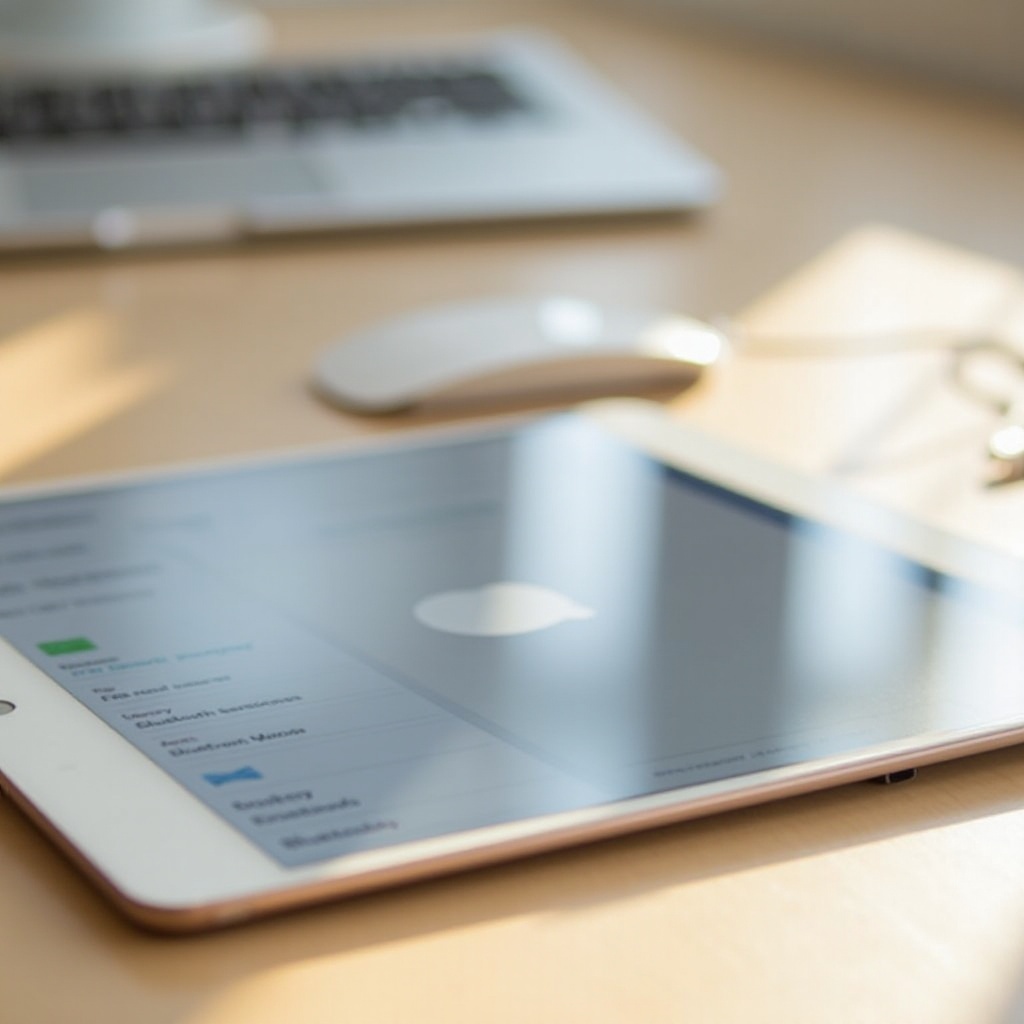
Methode 2: Sluit een bedrade USB‑C‑muis direct aan
Een bedrade USB‑C‑muis biedt een consistente verbinding met lage latentie. Dit past bij bureauopstellingen en lange sessies in productiviteits‑ of creatieve apps.
Stappen
1) Verbind de USB‑C‑stekker van de muis rechtstreeks met de USB‑C‑poort van de iPad.
2) Wacht even tot de aanwijzer verschijnt en beweeg de muis om de tracking te bevestigen.
3) Open Instellingen > Toegankelijkheid > Aanwijzerbediening en pas vervolgens de volgsnelheid, het aanwijzercontrast en eventuele animaties aan.
4) Als de muis extra knoppen heeft, open dan Instellingen > Toegankelijkheid > Aanraken > AssistiveTouch > Apparaten om ze aan nuttige acties te koppelen.
5) Test links‑ en rechtsklik en scrollen in Safari, Bestanden, Notities en andere dagelijkse apps.
Tips en opmerkingen
- Als je de melding apparaat verbruikt te veel stroom ziet, koppel de muis dan los en probeer een model met lager verbruik, verwijder andere accessoires of gebruik een kortere kabel van hoge kwaliteit als je muiskabel afneembaar is.
- Vermijd doorlussen via hoesjes of hubs; die kunnen extra weerstand of stroomverlies veroorzaken.
- Houd de iPad boven lage accuniveaus opgeladen om de kans op stroombegrenzing te verkleinen.
Een bedrade muis is plug‑and‑play op de meeste USB‑C‑iPads. Als je de lage latentie van een kabel wilt maar toch liever draadloos werkt, overweeg dan een USB‑C‑ontvanger.
Methode 3: Gebruik een muis met een USB‑C‑draadloze ontvanger
Een 2,4 GHz‑USB‑C‑ontvanger biedt bijna bedrade latentie zonder Bluetooth. Het is een uitstekende keuze als je muis meerdere kanalen voor meerdere apparaten ondersteunt of als je een robuuste verbinding wilt in drukke draadloze omgevingen.
Stappen
1) Plaats de USB‑C‑ontvanger in de USB‑C‑poort van de iPad.
2) Zet de muis aan en schakel naar het 2,4 GHz‑ of ontvangerkanaal. Veel multi‑device‑muizen labelen kanalen als 1, 2 en BT.
3) Zoek de aanwijzer en test bewegingen en klikken.
4) Open Instellingen > Toegankelijkheid > Aanwijzerbediening om volgsnelheid, aanwijzergrootte en zichtbaarheid fijn af te stellen.
5) Wijs extra knoppen toe via Instellingen > Toegankelijkheid > Aanraken > AssistiveTouch > Apparaten.
Tips en opmerkingen
- Zorg dat de ontvanger en muis gekoppeld zijn. Sommige merken koppelen in de fabriek, bij andere moet je eerst koppelen via een desktop‑hulpprogramma.
- Als een dikke hoes een goede aansluiting belemmert, verwijder dan de hoes of gebruik een hoes met een brede, afgeschuinde poortopening.
- Vervang de batterij als je lag of uitval merkt en zorg dat de ontvanger volledig in de poort zit.
Als je muis is verbonden, is de volgende stap het afstemmen van het gedrag van de aanwijzer en de knopacties zodat navigeren natuurlijk aanvoelt.
Pas Aanwijzerbediening en knoppen aan voor snelheid en comfort
Een paar aanpassingen kunnen bepalen hoe precies en comfortabel de aanwijzer aanvoelt. Neem een minuut om je basisvoorkeuren in te stellen en verfijn ze terwijl je werkt.
Pas het gedrag van de aanwijzer aan
- Open Instellingen > Toegankelijkheid > Aanwijzerbediening.
- Stel de volgsnelheid zo in dat je met één ontspannen polsbeweging het scherm kunt oversteken, zonder een grote armzwaai.
- Verhoog het contrast of wijzig de kleur van de aanwijzer om hem zichtbaar te houden op lichte of donkere achtergronden.
- Verminder of schakel aanwijzeranimaties uit als je een strakke, directe ervaring wilt.
Wijs knoppen toe voor efficiëntie
- Zet AssistiveTouch aan als je geavanceerde toewijzing nodig hebt: Instellingen > Toegankelijkheid > Aanraken > AssistiveTouch.
- Tik op Apparaten, selecteer je muis en wijs acties toe zoals Beginscherm, Appkiezer, schermafbeelding, Dock of een snelkoppeling.
- Test bij muizen met kantelwielen of extra zijknoppen welke invoer wordt herkend en koppel die aan app‑onafhankelijke acties die je vaak gebruikt.
Nadat je de aanwijzer en knopacties hebt afgestemd, houd je je setup vlot door enkele best practices voor energie en betrouwbaarheid te volgen.
Best practices voor stroom, batterij en prestaties
Goede batterijzorg en eenvoudige verbindingsgewoonten houden je aanwijzer responsief en voorkomen willekeurige onderbrekingen.
Tips voor batterij en stroom
- Houd je muis opgeladen of vervang batterijen tijdig; een bijna lege batterij uit zich vaak in lag of gemiste klikken.
- Zet de muis uit wanneer je hem niet gebruikt om batterij te besparen.
- Als je stroomwaarschuwingen ziet bij bedrade muizen of ontvangers, verwijder dan andere accessoires en test opnieuw. Zware RGB‑verlichting of hoge pollingfrequenties kunnen het verbruik verhogen.
Tips voor verbindingsbetrouwbaarheid
- Houd bij Bluetooth de muis binnen ongeveer een meter van de iPad en vermijd metalen oppervlakken die signalen kunnen weerkaatsen.
- Steek voor bedrade USB‑C‑ of ontvanger‑muizen direct in de iPad, zonder verlengkabels of doorvoerhubs.
- Houd iPadOS up‑to‑date en werk waar mogelijk de firmware van je muis bij via een desktop‑hulpprogramma om bekende bugs te verhelpen.
Als er toch problemen opduiken, helpt de onderstaande probleemoplossing je om ze snel te isoleren en te verhelpen.
Probleemoplossing: muis niet gedetecteerd, lag, scrollen of stroomwaarschuwingen
Gebruik deze gerichte controles om de meest voorkomende problemen binnen enkele minuten op te lossen.
Geen cursor of muis niet gedetecteerd
- Bluetooth
1) Schakel Bluetooth uit en weer in via Instellingen > Bluetooth.
2) Verwijder de muis uit Mijn apparaten, ga opnieuw de koppelingsmodus in en koppel opnieuw.
3) Herstart zowel de iPad als de muis. - USB‑C bedraad of ontvanger
1) Koppel de muis of ontvanger los en sluit opnieuw aan.
2) Controleer de USB‑C‑poort op stof of pluis; maak voorzichtig schoon met perslucht of een zachte borstel.
3) Probeer een andere USB‑C‑kabel als je muiskabel afneembaar is, of test met een andere muis.
Lag, haperingen of willekeurige onderbrekingen
- Bluetooth
- Ga dichter bij de iPad zitten en minimaliseer obstakels.
- Vervang of laad de batterij van de muis op.
- Vergeet het apparaat en koppel opnieuw om de verbinding te verversen.
- USB‑C‑ontvanger
- Vervang de batterij om de signaalstabiliteit te verbeteren.
- Zorg dat de ontvanger volledig is ingestoken en niet wordt geblokkeerd door een strakke hoes.
- Schakel van kanaal als je muis meerdere 2,4 GHz‑kanalen ondersteunt.
Scrollwiel werkt niet of schokkerig
- Test de muis op een ander apparaat om de hardware van het wiel te controleren.
- Herstart de iPad om invoerservices te resetten.
- Pas de volgsnelheid aan bij Aanwijzerbediening om te zien of dit het scrollgevoel verbetert.
- Let op: horizontaal of kantelscrollen kan beperkt zijn, afhankelijk van de muis en de app.
Melding ‘apparaat verbruikt te veel stroom’
- Koppel andere accessoires los en test alleen de muis.
- Gebruik een eenvoudige, zuinige muis zonder zware verlichting.
- Houd de iPad‑batterij boven lage niveaus tijdens het testen van bedrade apparatuur.
Als je setup stabiel is, kun je je richten op sneller werken met de muis. Als je hardware nog steeds om een dongle vraagt, laat de volgende sectie minimale, veilige opties zien.
Wanneer je wél een adapter nodig hebt—en veilige, minimale opties
De meeste gebruikers kunnen adaptervrij blijven met Bluetooth, USB‑C bedraad of een USB‑C‑ontvanger. In enkele gevallen heb je toch een adapter nodig:
– Je iPad heeft een Lightning‑poort en je wilt een bedrade muis of een 2,4 GHz‑ontvanger gebruiken
– Je muis ondersteunt alleen een USB‑A‑kabel of een USB‑A‑ontvanger
– Je moet opladen en een bedrade muis gebruiken via één poort
Minimale, veilige keuzes:
– USB‑C‑naar‑USB‑A‑adapter voor een USB‑A‑ontvanger of ‑kabel als je legacyapparatuur moet gebruiken
– Een compacte USB‑C‑hub met passthrough‑voeding en één USB‑A‑poort als je moet opladen terwijl je een muis gebruikt
– Voor Lightning‑iPads: een gevoede Lightning‑naar‑USB‑adapter van een gerenommeerd merk voor betere stabiliteit
Als je kunt overstappen op Bluetooth of een USB‑C‑vriendelijke muis, draag je minder onderdelen mee en vermijd je een extra faalpunt.
Tijdwinnende workflows en snelkoppelingen met een muis op iPad
Met de muis verbonden en afgesteld, ga je sneller door alledaagse taken. Gebruik deze praktische ideeën om soepele aanwijzerbediening om te zetten in echte winst.
- Gebruik rechtsklik slim: In Bestanden en Notities kun je met een rechtsklik hernoemen, dupliceren, comprimeren en delen zonder door menu’s te zoeken.
- Appkiezer op een knop: Koppel een muisknop aan Appkiezer voor snelle appwissels.
- Stage Manager en Split View: Sleep tekst, links en bestanden tussen vensters en pas daarna de grootte aan met precieze aanwijzerbediening.
- Selectie van tekst: Verlaag tijdelijk de volgsnelheid voor precieze selectie en gebruik daarna rechtsklik voor kopiëren, plakken en opzoeken.
- Safari‑tabbladen: Gebruik een middenklik om links in een nieuw tabblad te openen en sluit tabbladen snel in tabweergave.
- Drag‑and‑drop in Bestanden: Verplaats groepen bestanden naar mappen of tussen locaties met klik‑en‑sleepacties.
- Automatisering met Opdrachten: Wijs een muisknop toe om een Opdracht uit te voeren die een werkinstelling start met je favoriete apps en vensters.
Deze gewoonten stapelen zich op en veranderen na verloop van tijd een eenvoudige muis in een serieuze productiviteitsupgrade op iPad.
Conclusie
Je kunt op drie betrouwbare manieren een muis op een iPad aansluiten zonder adapter: koppel een Bluetooth‑muis, sluit een bedrade USB‑C‑muis aan of gebruik een USB‑C‑ontvanger. Elke methode kost slechts enkele stappen, en eenmaal verbonden kun je de snelheid, zichtbaarheid en knopacties van de aanwijzer verfijnen zodat ze bij je workflow passen. Houd batterijen in goede conditie, sluit rechtstreeks aan voor de meest stabiele verbindingen en volg de stappen voor probleemoplossing als er problemen optreden.
Als je apparatuur alleen USB‑A ondersteunt of je iPad voor bedrade accessoires op een Lightning‑poort vertrouwt, kies dan als laatste redmiddel een kleine, veilige adapter. Geniet anders van een schone, adaptervrije setup die licht is om mee te nemen en snel in gebruik, of je nu browst, documenten bewerkt of bestanden beheert.
Veelgestelde vragen
Werkt een USB‑A‑muis of -ontvanger op mijn iPad zonder adapter?
Niet rechtstreeks. USB‑A‑stekkers passen niet in een USB‑C‑poort van een iPad, en Lightning‑poorten accepteren geen USB‑A. Om adaptervrij te blijven, gebruik een Bluetooth‑muis, een bedrade USB‑C‑muis, of een muis met een USB‑C‑ontvanger.
Waarom verschijnt de cursor niet nadat ik mijn muis heb aangesloten, en hoe los ik dat op?
Test de muis eerst op een ander apparaat. Probeer daarna deze stappen op iPad: schakel Bluetooth uit en weer in, vergeet en koppel de muis opnieuw, herstart beide apparaten, plaats een USB‑C‑stekker of -ontvanger opnieuw, verwijder vuil uit de poort, en verwijder andere stroomintensieve accessoires.
Kan ik een muis met hoge pollingssnelheid of een gamingmuis zonder problemen met mijn iPad gebruiken?
Veel gamingmuizen werken, maar zeer hoge pollingssnelheden of felle RGB kunnen het stroomverbruik verhogen of instabiliteit veroorzaken. Verlaag de pollingssnelheid in de muissoftware, schakel verlichting uit, houd de iPad goed opgeladen, en vermijd andere accessoires als je stroomwaarschuwingen ziet.