Inleiding
Op het moment dat je pc oplicht maar nooit beeld geeft, loop je in een klassieke valkuil. Het moederbord krijgt wel stroom, maar start niet echt op. LED’s branden en ventilatoren kunnen even bewegen, maar niets haalt POST. Je hebt een plan nodig dat stand-byvoeding scheidt van een echte start. Deze gids geeft duidelijke stappen die werken voor zowel thuisknutselaars als IT‑professionals. Je test eerst eenvoudige fouten, zet de firmware terug, en draait vervolgens een minimale opbouw buiten de behuizing. Daarna controleer je de voedingsrails, isoleer je geheugen- en CPU‑problemen, controleer je grafische en monitorpaden, en spoor je kortsluitingen op. Elke stap bouwt voort op de vorige, zodat je giswerk vermijdt en je hardware beschermt.
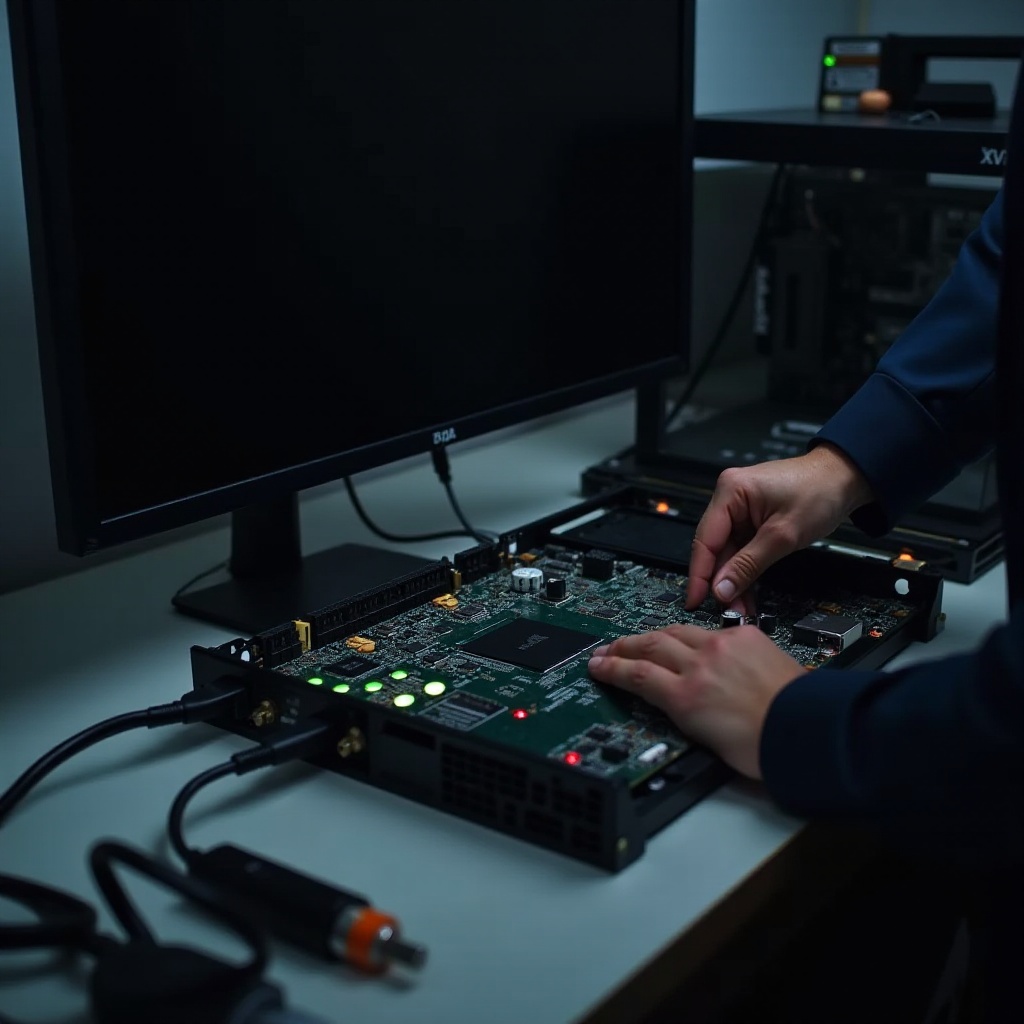
Het symptoom begrijpen wanneer het moederbord wel voeding krijgt maar niet opstart
Wat ‘voeding krijgen’ echt betekent: 5VSB, LED’s en USB‑spanning
Stand-byvoeding van de 5VSB‑rail van de voeding houdt delen van het bord wakker, zelfs wanneer het systeem uit lijkt. Het kan een stand-by‑led laten branden, RGB‑controllers voeden en USB‑apparaten opladen. Dat bewijst niet dat het systeem is gestart. Het bewijst alleen dat het bord stand-byvoeding ziet.
POST, beelduitvoer en booten zijn verschillende fasen
Een succesvolle start doorloopt verschillende fasen. Het bord geeft de PSU het signaal om te starten, de PSU stabiliseert de rails, het bord voert POST uit en vervolgens verschijnt er video en start het besturingssysteem. Als het Power‑Good‑signaal nooit binnenkomt of POST vroegtijdig stopt, hoor je geen piepjes, zie je geen foutcode en verschijnt er geen beeld. Weten in welke fase het misgaat houdt je tests gericht.
Waarom lampjes en ventilatoren kunnen misleiden
Ventilatoren kunnen draaien omdat 12 V kortstondig aanwezig is of omdat een hub spanning terugvoedt. RGB kan van 5 V stand-by of van een eigen controller trekken. Je kunt beweging en kleur zien terwijl het CPU‑vermogensgedeelte uit staat of een afstandshouder het bord kortsluit. Dit herkennen voorkomt schijnzekerheid en bereidt je voor op de volgende sectie over veilig voorbereiden.
Eerst veiligheid en voorbereiding
Elektronica vergeeft geen haastig handelen. Voordat je aan kabels trekt of een koeler verwijdert, zorg voor een veilige opstelling zodat elke test een zuiver resultaat oplevert. Zo bescherm je onderdelen en verzamel je solide bewijs voor een latere supportaanvraag indien nodig.
ESD‑voorzorgsmaatregelen en veilig uitschakelen
Trek de stekker van de voeding uit het stopcontact. Houd de aan/uit‑knop van de behuizing 10 seconden ingedrukt om te ontladen. Werk op een houten of kartonnen ondergrond. Aard jezelf door de behuizing van de voeding aan te raken terwijl die in een geaard stopcontact zit maar is uitgeschakeld. Vermijd tapijt en statisch gevoelige kleding. Hanteer onderdelen aan de randen.
Benodigd gereedschap: speakertje, multimeter, USB‑stick, zaklamp
Een klein piep‑speakertje (PC‑speaker) helpt om POST‑codes te horen op borden die ze ondersteunen. Met een multimeter kun je rails en continuïteit controleren. Een FAT32‑USB‑stick voor BIOS‑updates bespaart tijd. Een felle lamp en de camera van je telefoon helpen bij het inspecteren van pennen, pads en fijne sporen.
Gegevens- en garantieoverwegingen
Forceer geen connectoren en draai schroeven niet te strak aan. Maak foto’s van kabelrouting, socketpinnen en fout‑LED’s. Houd serienummers van je componenten bij de hand. Als je opslag kritieke data bevat, vermijd herhaalde startpogingen totdat je een defecte voeding of kortsluiting uitsluit. Is je werkplek klaar, ga dan door met snelle controles.
Snelle controles wanneer het moederbord wel voeding krijgt maar niet opstart
Begin met de makkelijke winst. Deze controles vangen veel bouwfouten in minuten op en kosten niets. Als het systeem daarna nog steeds niet start, ben je klaar om de firmware te resetten.
Wandcontactdoos, stekkerblok en netschakelaar van de PSU
- Test het stopcontact met een lamp of telefoonlader
- Omzeil stekkerblokken met overspanningsbeveiliging en UPS‑units voor nu
- Zet de netschakelaar van de PSU op I en duw de netsnoer aan beide kanten goed vast
- Controleer of de spanningsschakelaar van de PSU, indien aanwezig, op jouw netspanning staat
Een slecht stekkerblok of losse kabel kan een goede build dood laten lijken.
Controleer dat de 24‑pins ATX en 8‑pins EPS volledig vastklikken
- Druk de 24‑pins aan tot de vergrendeling hoorbaar vastklikt
- Plaats de 8‑pins of 8‑plus‑4 EPS bij de CPU‑socket stevig
- Meng geen PCIe‑GPU 8‑pins kabels met EPS; ze zijn anders gesleuteld
- Controleer kunststof behuizingen op hitte‑schade of verbogen vergrendeltongetjes
Een niet‑goed geplaatste EPS‑aansluiting is een van de topoorzaken van lampjes zonder POST.
Frontpanel‑header en test van de behuizingsschakelaar
- Controleer of de aan/uit‑schakelaar op de juiste header‑pinnen zit
- Polariteit maakt niet uit voor de moment‑schakelaar
- Overbrug de twee power‑pinnen kort met een schroevendraaier om het bord te starten
Als het systeem start door de pinnen te overbruggen, vervang dan de behuizingsschakelaar of de kabel. Als snelle controles het niet oplossen, wis dan als volgende stap het firmware‑pad.
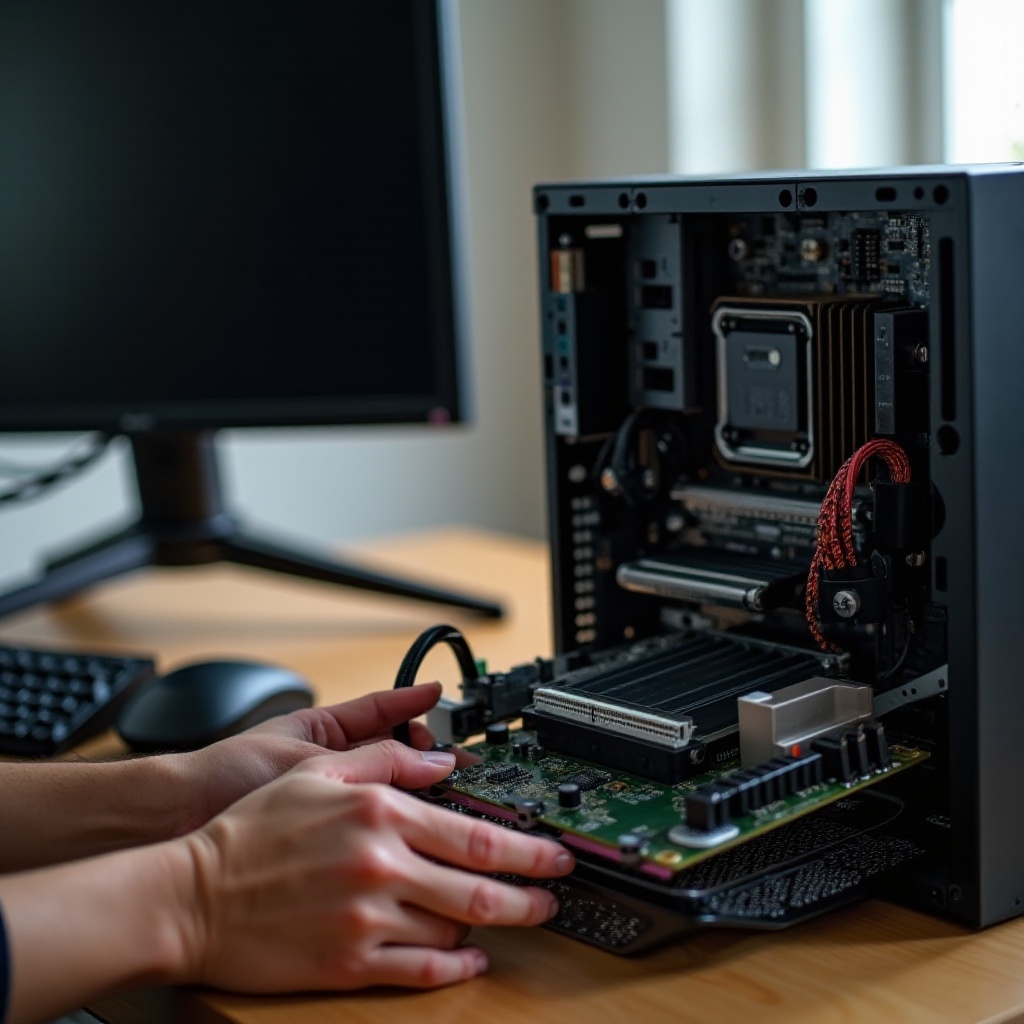
Maak het firmware‑pad vrij: CMOS‑reset en BIOS‑ of UEFI‑update
Als kabels en schakelaar correct zijn en het bord nog steeds blijft hangen, reset dan de platform‑firmware. Dit wist foute geheugentimings, onstabiele overklokken en corrupte instellingen. Het bereidt het bord ook voor op een CPU die nieuwere microcode nodig heeft.
CMOS correct wissen via jumper of batterij
- Schakel de PSU uit en trek de stekker eruit, druk dan 10 seconden op de aan/uit‑knop van de behuizing
- Zet de CLR‑CMOS‑jumper 10 tot 20 seconden in de clear‑positie en zet hem terug
- Als er geen jumper is, verwijder de CR2032‑batterij vijf minuten en plaats hem terug
Deze stap zet instellingen terug naar veilige standaardwaarden en haalt vaak een bord uit een vastloper.
Herstellen van foute instellingen en geheugentrainingslussen
Agressieve XMP of EXPO, strakke timings of undervolts kunnen de training vastzetten. Start na een reset met automatische geheugensettings. Geef de eerste boot enkele minuten de tijd. Als hij post, kun je geheugenprofielen later weer inschakelen met bescheiden marge in spanning en timings.
BIOS bijwerken zonder te booten met USB Flashback
Als je CPU later is uitgekomen dan je bord, heeft hij mogelijk een nieuwere BIOS nodig. Met USB Flashback hernoem je het firmwarebestand zoals de leverancier voorschrijft, zet je het op een FAT32‑USB‑stick, steek je die in de gemarkeerde poort, en druk je op de Flashback‑knop tot de LED knippert. Laat het proces afronden. Een actuele BIOS haalt veel compatibiliteitsblokkades weg en bereidt je voor op minimale tests.
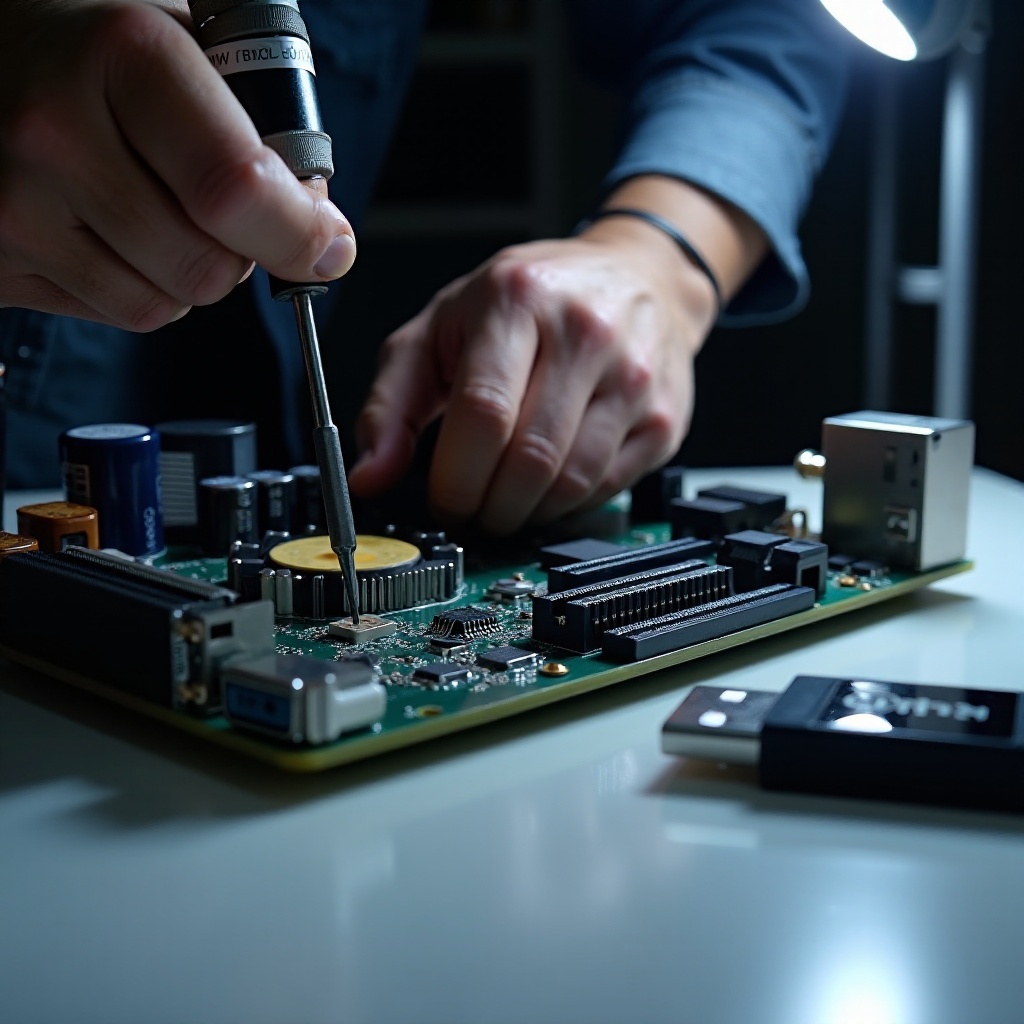
Minimale start en breadboarden wanneer het bord wel voeding krijgt maar geen POST heeft
Als de firmware schoon is en het symptoom blijft, haal variabelen weg. Een minimale opbouw bewijst het kernplatform zonder kortsluitingen door de behuizing of extra’s.
Minimale configuratie: CPU, één DIMM, moederbord, PSU, ingebouwde video
Bouw buiten de behuizing alleen met essentials:
– Moederbord op schoon karton
– CPU met koeler en verse pasta
– Eén bekende goede DIMM in de aanbevolen sleuf, vaak A2
– PSU met 24‑pins en EPS‑kabels aangesloten
– Ingebouwde video naar een basis‑monitor als je CPU die ondersteunt
Koppel GPU, opslag, RGB, front‑USB en hubs los.
Breadboard‑opstelling op karton en verwachte tekenen van leven
Leg het bord op karton, sluit PSU en monitor aan, en overbrug de power‑pinnen met een schroevendraaier. Let op debug‑LED’s, luister naar piepjes en kijk of er een logo op het scherm verschijnt. Als hij hier wel start, veroorzaakten de behuizing of een accessoire waarschijnlijk de fout. Zo niet, dan ga je dieper in op voeding, geheugen en CPU.
Bouw methodisch opnieuw op, voeg telkens één onderdeel toe
Wanneer een minimale start lukt, voeg onderdelen in deze volgorde toe en test na elke toevoeging:
1. Extra geheugenmodules
2. GPU
3. Opslagapparaten
4. Frontpanel en USB‑accessoires
Wanneer de fout terugkeert, is het laatst toegevoegde onderdeel of de kabel de primaire verdachte. Nu ben je klaar om de stroomvoorziening te diagnosticeren.
Diagnostiek van stroomvoorziening voor een moederbord dat wel voeding krijgt maar niet opstart
Het bord kan alleen POST uitvoeren als de PSU schoon opstart en ‘power good’ signaleert. Deze controles onthullen of het probleem uit de PSU komt of doordat het bord geen start correct aanvraagt.
PS_ON en PWR_OK in gewone taal
Het moederbord trekt PS_ON laag om de PSU te laten starten. De PSU stabiliseert de rails en geeft daarna PWR_OK door aan het bord. Als PS_ON nooit laag gaat, verdenk het aan/uit‑schakelcircuit, de frontpanel‑kabel of het bord. Als de rails kort draaien en weer uitgaan zonder PWR_OK, verdenk de PSU.
Papercliptest versus echt testen onder belasting
Groen met massa doorverbinden met een paperclip laat alleen zien dat de ventilator van de PSU draait zonder belasting. Het bewijst geen stabiele regeling. Gebruik een PSU‑tester of, beter nog, wissel naar een bekend goede PSU. Als omwisselen het symptoom oplost, vervang de oorspronkelijke unit. Herhaald proberen met een falende PSU brengt andere onderdelen in gevaar.
Multimetercontroles op de 12 V‑, 5 V‑ en 3,3 V‑rails
Als je vertrouwd bent met een meter, meet dan bij de 24‑pins:
– Gele draden moeten circa 12 V aangeven
– Rode draden circa 5 V
– Oranje draden circa 3,3 V
Meet de 8‑pins EPS‑12 V tijdens een startpoging. Een grote inzinking of geen 12 V onder belasting wijst op een zwakke PSU of een kortsluiting stroomafwaarts. Stabiele rails wijzen op problemen met het moederbord of de CPU, die je hierna gaat testen.
Probleemoplossing voor geheugen en CPU
Nu de voeding is gecontroleerd, focus op de componenten die eerst moeten initialiseren om POST te laten doorgaan. Problemen met geheugentraining en CPU‑socketcontact veroorzaken veel no‑POST‑gevallen.
Juiste DIMM‑sleuven en testen met één module
Gebruik de sleuf die de handleiding aanbeveelt voor één module, vaak A2. Test één module tegelijk in die sleuf. Reinig de vergulde contacten met isopropylalcohol en laat ze drogen. Vermijd het mengen van geheugenkits; zelfs identieke onderdeelnummers uit verschillende batches kunnen samen niet trainen. Als één module werkt en een andere niet, vervang de defecte module.
CPU opnieuw plaatsen, LGA‑pinnen of pads inspecteren en koelerspanning controleren
Verwijder de koeler en CPU. Inspecteer de socket met fel licht en vergroting. Let op verbogen LGA‑pinnen op Intel‑borden of vuil op pads en pinnen bij AMD. Plaats de CPU zorgvuldig terug en zorg voor gelijkmatige druk van de koeler. Te strak aangedraaide koelers kunnen het bord buigen en contact verbreken. Oneven druk veroorzaakt vaak DRAM‑ of CPU‑debug‑LED’s.
Niet‑ondersteunde CPU en microcode‑controles
Controleer of de firmware van je bord jouw specifieke CPU‑model ondersteunt. Raadpleeg de CPU‑ondersteuningslijst en BIOS‑opmerkingen van de leverancier. Zo niet, werk het BIOS bij met Flashback of leen een compatibele CPU om te updaten. Test daarna opnieuw met één DIMM en zonder extra’s. Als geheugen en CPU in orde zijn, controleer dan de grafische keten en beeldscherm.
Controles van grafische kaart en beeldschermketen
Op dit punt zou het platform ten minste moeten proberen te POSTen. Zie je nog steeds geen video, verwijder dan grafische variabelen zodat je kunt bepalen of het probleem in de GPU, bekabeling of de uitvoer van het bord zit.
Ingebouwde graphics versus testen met losse GPU
Als je CPU een iGPU heeft, verwijder dan de losse GPU en sluit de monitor aan op de moederbordpoort. Als het systeem naar de iGPU post, is de losse GPU of zijn stroompad waarschijnlijk de oorzaak. Als je CPU geen iGPU heeft, moet je testen met een bekend goede GPU.
PCIe‑stroomconnectoren en juiste plaatsing van de GPU
Plaats de GPU totdat het slotlipje vastklikt. Sluit alle vereiste PCIe‑6‑ of 8‑pins kabels direct vanaf de PSU aan. Veel kaarten hebben twee of meer connectoren nodig. Vermijd splitters en doorlussen op één rail. Onvolledige GPU‑voeding resulteert vaak in draaiende fans maar geen beeld en een VGA‑debug‑LED.
Monitorinvoer, kabeltype en poortprioriteit
Stel de monitor handmatig in op de juiste invoer. Test met een eenvoudige HDMI‑kabel, geen adapters of docks. Probeer indien mogelijk een ander display. Sommige borden kiezen standaard de iGPU wanneer aanwezig; dat kun je later in het BIOS aanpassen. Blijft video afwezig met zowel iGPU als een bekend goede GPU, ga dan terug naar het opsporen van kortsluitingen.
Kortsluitingen en behuizingsgerelateerde oorzaken
Als het platform op de werkbank werkt maar in de behuizing faalt, of als het gedrag wisselend is, verdenk een mechanische kortsluiting of terugvoeding. Deze fouten kunnen slechte moederborden nabootsen en uren verspillen als je deze stap overslaat.
Extra afstandshouders, lipjes van de I/O‑shield en losse schroeven
Controleer of afstandshouders overeenkomen met de montagegaten. Verwijder alle extra’s die niet met het bord uitlijnen. Controleer de veertjes/lippen van de I/O‑afdekplaat zodat ze poorten zachtjes aanraken in plaats van erin te vouwen. Kijk onder het bord naar losse schroeven of afgeknipte kabelbinders. Elk metaalcontact waar het niet hoort kan een signaalpin aarden en POST blokkeren.
M.2‑afstandshouders, fan‑hubs en ARGB‑terugvoeding
Gebruik de juiste M.2‑afstandhouderhoogte voor elke schijf. Een verkeerde hoogte kan het bord buigen of pads kortsluiten. Koppel gevoede fan‑hubs en ARGB‑controllers tijdens de diagnose los. Sommige hubs voeren 5 V terug en creëren vreemd LED‑gedrag dat echte fouten verhult.
USB‑C‑frontpanel‑header en riserkabels
De USB‑C‑frontpanel‑header is dichtbezet en makkelijk verkeerd aan te sluiten. Een verkeerd ingeplugde kabel kan pinnen kortsluiten en POST blokkeren. GPU‑risers of verticale mounts voegen meer faalpunten toe; laat ze losgekoppeld totdat het systeem stabiel is.
Bepalen wat te vervangen en wanneer RMA aan te vragen
Na methodische tests zouden je notities naar een waarschijnlijke component wijzen. Gebruik deze beslislogica om een vervanging te kiezen zonder alles te wisselen.
Beslisboom op basis van symptomen: PSU versus bord versus CPU versus RAM
- Als rails inzakken of PWR_OK nooit wordt gegeven, vervang de PSU
- Als een bekend goede PSU en bekend goed RAM nog steeds falen na het opnieuw plaatsen van de CPU, verdenk het moederbord
- Als CPU of socket verbogen pinnen vertoont, geen warmte afgeeft of consequent de CPU‑LED brandt, verdenk de CPU
- Als één geheugenmodule faalt waar een andere slaagt, vervang die module of de kit
Documenteer elk resultaat zodat supportteams snel kunnen handelen.
Tests documenteren voor supporttickets
Noteer elke stap die je hebt uitgevoerd, de betrokken onderdelen en het resultaat. Voeg foto’s toe van CPU‑socketpinnen, connectorplaatsing en eventuele verkleuring of brandschade. Noteer het PSU‑model, de leeftijd en het exacte gedrag van debug‑LED’s. Korte video’s van de opstartvolgorde helpen leveranciers snel te diagnosticeren.
Je gegevens en andere componenten beschermen
Blijf een verdachte PSU niet herhaaldelijk inschakelen. Zet opslag over naar een andere machine voor backup voordat je verder test. Gebruik overspanningsbeveiliging en vermijd hot‑swappen van interne connectoren. Met je beslissing genomen kun je met vertrouwen heropbouwen.
Preventieve build‑checklist voor een betrouwbaar systeem
Nu je het probleem hebt opgelost, voorkom herhaling. Een paar gewoontes tijdens de assemblage en na de eerste boot houden het platform stabiel en besparen tijd bij toekomstige upgrades.
Kabelmanagement en trekontlasting
Leid zware kabels zo dat ze niet trekken aan de 24‑pins of EPS‑connectoren. Gebruik kabels van de juiste lengte vanaf de PSU in plaats van lange verlengstukken. Controleer elke vergrendeling na de definitieve routing. Klem geen kabels onder het moederbord waar ze in soldeerpunten kunnen drukken.
Eerste‑bootprocedure en BIOS‑basislijn
Boot eerst met een minimale setup. Update naar een stabiele BIOS. Laad geoptimaliseerde standaardinstellingen en bevestig een schone POST. Schakel XMP of EXPO pas in na een succesvolle basislijn. Draai een korte stresstest voor CPU en geheugen voordat je zijpanelen plaatst en randapparatuur toevoegt.
Overspanningsbeveiliging en onderhoudsritme
Gebruik een kwalitatieve overspanningsbeveiliger of een line‑interactive UPS. Maak stoffilters regelmatig schoon. Controleer systeemlogs na stormen op stroomfouten. Vervang verouderende PSU’s voordat ze onder belasting falen. Deze gewoonten verkleinen de kans dat je opnieuw het probleem krijgt van een moederbord dat wel voeding krijgt maar niet opstart.
Conclusie
Een moederbord dat wel voeding krijgt maar niet opstart betekent meestal dat het bord stand-byvoeding heeft maar nooit een echte start voltooit. De oplossing is een duidelijk, stapsgewijs proces. Je hebt stopcontacten en kabels geverifieerd, de firmware gereset en het platform bewezen met een minimale opbouw. Je controleerde PSU‑signalen en rails, bevestigde vervolgens geheugenseating en CPU‑contact. Je valideerde grafische en beeldpaden en verwijderde kortsluitingen door behuizing, afstandshouders en accessoirekabels. Tot slot gebruikte je een eenvoudige beslisboom om het juiste onderdeel te kiezen om te vervangen en legde je bewijs vast voor support. Met geduld en een plan worden de meeste ‘lichtjes maar geen POST’‑problemen snel opgelost en blijven ze verholpen.
Veelgestelde vragen
Waarom draaien mijn ventilatoren en gaat de RGB-verlichting aan, maar is er geen beeld?
Ventilatoren en leds kunnen werken op stand-by of met gedeeltelijke stroomvoorziening. Dat bewijst niet dat POST is voltooid. Plaats de 24-pins en EPS-kabel opnieuw, reset de CMOS en probeer een minimale opstart met één DIMM. Test met een bekend goed werkende voeding (PSU) en een eenvoudige HDMI-kabel.
Kan een lege CMOS-batterij voorkomen dat een pc wordt ingeschakeld?
Een lege CR2032 blokkeert zelden het opstarten, maar kan trainingslussen en klokresets veroorzaken. Als na het resetten van de CMOS nog steeds lussen optreden, vervang de batterij en test opnieuw. De meeste gevallen zonder POST zijn terug te voeren op voeding, kortsluiting of compatibiliteit.
Hoe weet ik of mijn moederbord defect is of dat het aan de PSU ligt?
Plaats eerst een bekend goed werkende voeding (PSU). Als de symptomen blijven, test dan op een breadboard met CPU en één DIMM. Stabiele spanningsrails zonder POST en zonder pieptoon wijzen op het moederbord. Doorzakken van de spanningsrails of een ontbrekend Power Good-signaal wijst op de PSU.