Introductie
Je zet een Dell-dock op je bureau, sluit het voedingsblok aan en plugt je laptop in. De LED van de dock blijft uit of je laptop start niet. Je vraagt je af hoe je een Dell-dockingstation op de juiste manier inschakelt. Deze gids neemt het giswerk weg en geeft je een duidelijke aanpak om de dock van stroom te voorzien, je laptop met de dockknop te starten wanneer dit wordt ondersteund, en problemen snel op te lossen. We richten ons op populaire docks: WD19 en WD19TB voor USB C en Thunderbolt, WD22TB4 als Dell’s modulaire Thunderbolt 4-optie, en D6000 voor DisplayLink-opstellingen. Je leert de exacte volgorde van stappen, de vereiste instellingen in Windows 11 en het BIOS, en betrouwbare gewoontes voor dagelijks gebruik thuis of op het werk. Begin met te begrijpen wat ‘inschakelen’ eigenlijk betekent voor een dock en een laptop, ga daarna door compatibiliteit en stroombasisprincipes heen naar een eenvoudige checklist.
Wat ‘inschakelen’ betekent voor een Dell-dock en je laptop
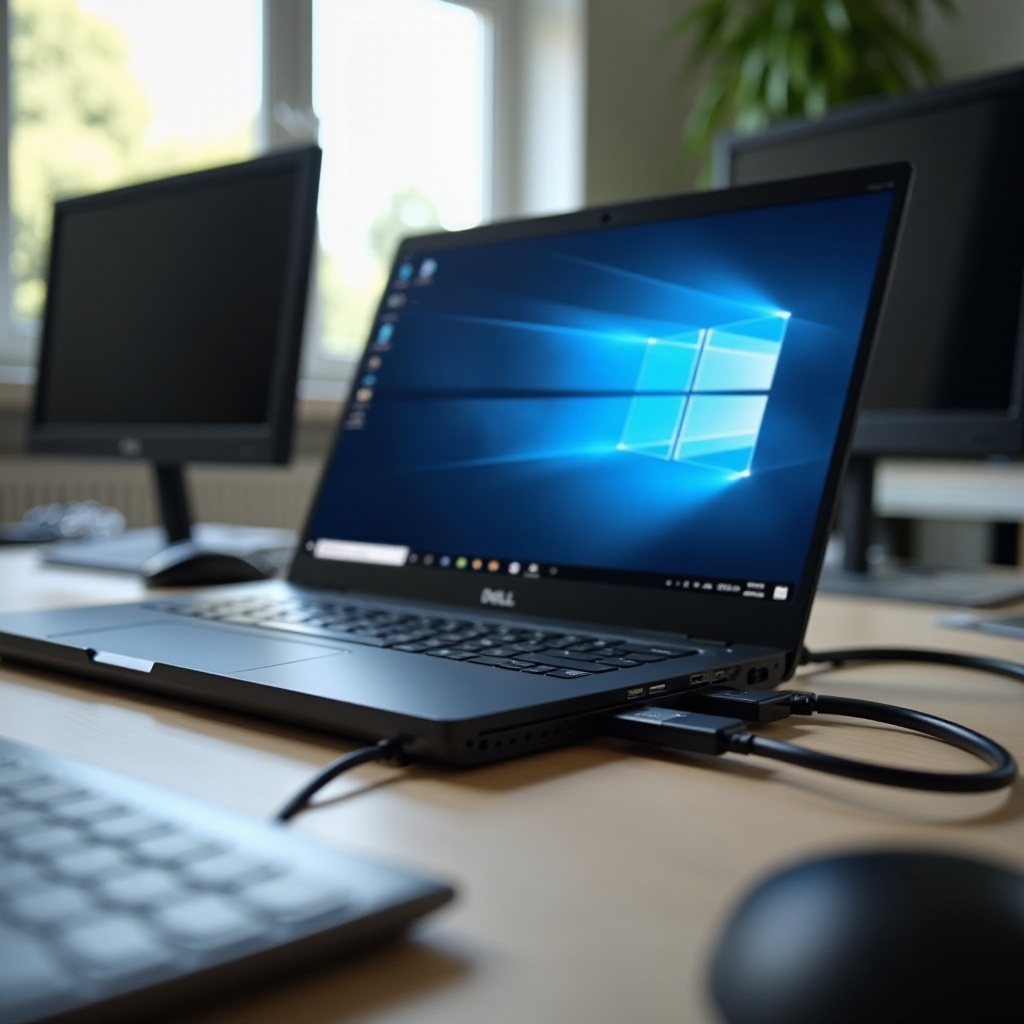
Een Dell-dock inschakelen bestaat uit twee delen: de dock zelf en de laptop. De dock krijgt stroom wanneer je de AC-adapter aansluit en een status-LED ziet. Daarna levert de dock via USB C Power Delivery of Thunderbolt stroom, data en video aan de laptop. Bij veel Dell-zakelijke laptops kan de aan/uit-knop van de dock de machine wekken of starten. Sommige laptops laden alleen op en geven data door; de dockknop doet dan niets. Het gewenste resultaat is een stabiele LED op de dock, overeengekomen stroomlevering aan de laptop en één kabel die zowel het laden als de randapparatuur afhandelt. Houd dit onderscheid in gedachten terwijl je doorgaat. Koppel vervolgens het type dock aan de poort van je laptop en bevestig het benodigde vermogensbudget, zodat je weet dat de dock voldoende wattage kan leveren.
Compatibiliteit controleren: USB C, Thunderbolt en Power Delivery-vereisten
Begin met het vaststellen van de poortmogelijkheden van je laptop. Een gewone USB C-poort kan data en opladen ondersteunen, maar geen video. Een USB C-poort met een DisplayPort-symbool ondersteunt video over USB C. Een poort met een bliksemschicht-symbool duidt op Thunderbolt. Koppel de dock aan je poort: WD19 voor USB C, WD19TB of WD22TB4 voor Thunderbolt 3 of 4, en D6000 voor DisplayLink USB‑grafische weergave. Controleer vervolgens in de specificaties van je laptop of USB C Power Delivery wordt ondersteund en wat het maximale vermogen is. Ultrabooks hebben vaak 60 tot 65 W nodig; mobiele werkstations kunnen 90 tot 130 W of meer vereisen. Je dock moet een AC-adapter hebben die groot genoeg is om dat vermogen te leveren. Dell levert 130 W-, 180 W- of 240 W-adapters bij verschillende docks. Een dock te weinig vermogen geven leidt tot beperkingen bij het opladen, flikkerende beeldschermen of een laptop die niet vanaf de dock wil starten. Met de compatibiliteit bevestigd kun je je richten op het fysieke stroompad en het LED-gedrag.
Basis van dock-voeding: AC-adaptervermogen, barrel versus USB C-voeding, LED-indicatoren
Dell-docks voeden zichzelf niet vanuit de laptop. Je moet de barrel-connector van de dock aansluiten op een geschikte Dell AC-adapter. Vermijd willekeurige adapters van derden; zorg dat spanning en wattage exact overeenkomen. Typische richtlijnen: WD19 en WD19TB worden vaak geleverd met 130 W- of 180 W-adapters en leveren tot 65 tot 130 W aan laptops; WD22TB4 gebruikt 180 W of 240 W en kan tot 90 tot 130 W leveren; D6000 gebruikt 130 W en levert tot 65 W aan de meeste laptops. LED-indicatoren verschillen per model, maar continu wit betekent doorgaans gereed; knipperend of amber kan op een fout of update duiden. Zie je geen LED, plaats dan de barrel-connector opnieuw, probeer een bekend werkend stopcontact en controleer het lampje op het voedingsblok. Stabiele netspanning is de basis voor betrouwbare starts van de dock. Zodra de dock-LED continu brandt, kun je de hostkabel aansluiten en apparaten laten herkennen in Windows 11.
Snelstart-checklist: voorzie de dock van stroom en sluit daarna je laptop aan
Een schone eerste aansluiting voorkomt veel gedoe. Gebruik deze checklist:
– Steek de AC-adapter van de dock in een werkend stopcontact en in de barrel-connector van de dock; controleer op een continu brandende LED.
– Koppel externe monitoren en USB-randapparatuur los voor de eerste test.
– Start Windows 11 op, werk BIOS en stuurprogramma’s bij en start vervolgens opnieuw.
– Installeer Dell Command | Update en, voor Thunderbolt, Intel Thunderbolt Control Center.
– Verbind de hostkabel van de dock met de juiste USB C- of Thunderbolt-poort op de laptop.
– Wacht tot 30 seconden; bevestig in het systeemvak dat er wordt geladen en controleer in Apparaatbeheer of de dock-hardware zichtbaar is.
Als het laden stabiel is en de LED gereed aangeeft, kun je de aan/uit-knop van de dock testen op ondersteunde laptops. De volgende sectie legt uit welke systemen inschakelen via de dockknop ondersteunen en hoe dat signaal werkt.
Gebruik de aan/uit-knop van de dock om je laptop in te schakelen: modellen die dit ondersteunen
Dell heeft veel Latitude- en Precision-laptops ontworpen om te reageren op de aan/uit-knop van de dock. Het indrukken van de dockknop stuurt via USB C of Thunderbolt een hardwaresignaal om de laptop te wekken of te starten. Sommige XPS-systemen ondersteunen deze functie, terwijl veel consumentenlaptops of laptops van derden dat niet doen. D6000 kan de aan/uit-toestand van de laptop meestal niet bedienen; deze dock richt zich op USB‑grafische weergave en opladen. Als je laptop externe aan/uit-knopbediening ondersteunt, kun je de machine starten met het deksel gesloten in clamshell-modus. Succes hangt af van BIOS-opties en Windows-energie-instellingen, die we later afstemmen. Als het indrukken van de dockknop niets doet, ga dan nog niet uit van een defect; volg eerst de modelspecifieke stappen en bevestig Thunderbolt-autorisatie waar van toepassing. Pas daarna software-instellingen aan en test opnieuw.
Stapsgewijs: WD19/WD19S/WD19TB-serie inschakelen en gebruiken
Volg deze stappen voor WD19 USB C- en WD19TB Thunderbolt-docks:
1) Plaats de dock op een stabiel oppervlak en sluit de 130 W- of 180 W-AC-adapter aan; kijk of de LED continu brandt.
2) Schakel de laptop uit. Als je clamshell-modus wilt gebruiken, sluit dan het deksel na het uitschakelen.
3) Steek de hostkabel van de dock in de juiste laptoppoort; gebruik bij WD19 de achterste hostkabel en niet een voorste Type C-accessoirepoort.
4) Open op Thunderbolt-modellen Intel Thunderbolt Control Center en keur de dock goed; kies Altijd verbinden voor vertrouwd gebruik.
5) Druk eenmaal op de aan/uit-knop van de dock. Op ondersteunde Dell-laptops zou het systeem moeten ontwaken of starten.
6) Wacht tot externe beeldschermen oplichten; als dat niet gebeurt, open Windows Beeldscherminstellingen, klik op Detecteren en rangschik de schermen.
7) Voer Dell Command | Update uit om dockfirmware en vereiste stuurprogramma’s te installeren; herstart.
8) Sluit randapparatuur één voor één aan: toetsenbord, muis, Ethernet en audio; verifieer elk apparaat.
Als de dockknop de laptop nog steeds niet start, geen paniek. Thunderbolt-autorisatie, BIOS-instellingen en Windows-energiebeleid bepalen dit gedrag. De volgende stappen voor WD22TB4 zijn vergelijkbaar maar geoptimaliseerd voor het modulaire ontwerp en het hogere vermogen.
Stapsgewijs: de modulaire WD22TB4-dock inschakelen en gebruiken
WD22TB4 heeft een modulaire Thunderbolt 4-insert en wordt vaak geleverd met een 180 W- of 240 W-adapter. Volg dit proces:
1) Sluit de AC-adapter aan en controleer op een continu brandende dock-LED.
2) Zet de laptop uit; laat het deksel gesloten als je clamshell-bediening wilt.
3) Steek de WD22TB4-hostkabel in de Thunderbolt-poort van de laptop met het bliksemschichtpictogram.
4) Open in Windows Intel Thunderbolt Control Center en keur de dock goed; selecteer Altijd verbinden.
5) Druk op de aan/uit-knop van de dock om ondersteunde laptops te wekken of te starten.
6) Bevestig laden in het systeemvak; de batterij moet ‘Op netstroom’ tonen en na verloop van tijd oplopen.
7) Verbind monitoren met DisplayPort of HDMI; pas resolutie en schaal in Windows aan voor scherpe tekst.
8) Voer Dell Command | Update uit om WD22TB4-firmware toe te passen; start opnieuw.
Als de dock de laptop wel van stroom voorziet maar niet via de knop start, ligt de oorzaak waarschijnlijk bij een BIOS-beleid of een Thunderbolt-beveiligingsinstelling. We configureren eerst Windows en fijnregelen daarna het BIOS om wekken en starten via de dock mogelijk te maken.
Stapsgewijs: D6000 en andere op DisplayLink gebaseerde docks inschakelen en gebruiken
D6000 gebruikt DisplayLink USB‑grafische weergave om meerdere monitoren aan te sturen en levert doorgaans tot 65 W laadvermogen. Het bedient zelden de aan/uit-toestand van de laptop met een knopdruk. Doe het volgende:
1) Sluit de 130 W-AC-adapter op de dock aan en verifieer de LED.
2) Sluit, terwijl de laptop uit staat, de USB C-hostkabel van de dock aan.
3) Druk op de eigen aan/uit-knop van de laptop om Windows te starten; het systeem zal de dock herkennen.
4) Als beeldschermen niet verschijnen, installeer dan DisplayLink Manager voor Windows en start opnieuw.
5) Bevestig het opladen; als de batterij onder belasting leegloopt, heeft je laptop meer dan 65 W nodig. Overweeg dan een dock met hoger vermogen of gebruik de OEM-oplader.
6) Sluit randapparatuur aan en rangschik beeldschermen in Windows-instellingen.
Je kunt een slapend systeem nog steeds wekken met een toetsenbord of muis als USB-wake is ingeschakeld. Voor inschakelen met één druk op de dockknop zijn WD19 of WD22TB4 met een compatibele Dell-laptop de betere keuze. Nu stellen we Windows 11-beleid in om wekken en werken met gesloten deksel zonder verrassingen mogelijk te maken.
Windows 11-instellingen om inschakelen/wekken via de dock toe te staan
Windows 11 kan externe wekevents blokkeren of USB-apparaten uitschakelen om energie te besparen. Pas deze instellingen aan:
– Configuratiescherm > Energiebeheer > Kiezen wat de aan/uit-knoppen doen: stel ‘Wanneer ik op de aan/uit‑knop druk’ in op Slaapstand of Afsluiten naar voorkeur; in zakelijke omgevingen is Slaapstand gebruikelijk.
– Kies wat er gebeurt bij het sluiten van het deksel: stel Bij netstroom in op Niets doen voor clamshell-modus.
– Aanvullende energie-instellingen > Energieschema-instellingen wijzigen > Geavanceerde energie-instellingen wijzigen:
– USB-instellingen > Instelling voor USB-selectieve onderbreking: Voor testen uitschakelen, daarna weer inschakelen zodra alles stabiel is.
– PCI Express > Energiebeheer voor koppelingsstatus: Kies Gematigde energiebesparing voor stabiliteit.
– Slaapstand > Waaktimers toestaan: Inschakelen voor testen.
Test na het toepassen van de wijzigingen de dockknop opnieuw met het deksel open en daarna gesloten. Blijft het gedrag inconsistent, dan bepaalt de firmware van de laptop waarschijnlijk de uitkomst. Ga verder met BIOS-configuratie om wekken en starten via de dock te activeren.
BIOS/UEFI-instellingen die inschakelen via de dock beïnvloeden
Ga het BIOS of UEFI in door tijdens het opstarten op de meeste Dell-laptops op F2 te tikken. Bekijk deze onderdelen:
– Energiebeheer:
– Wake on AC: Inschakelen om het systeem te laten opstarten zodra netstroom aanwezig is.
– USB-wake-ondersteuning: Inschakelen zodat externe toetsenborden en muizen de laptop kunnen wekken.
– Modern Standby en beleid dat slaapstand blokkeert: Ontspan agressieve slaapinstellingen als wekken onbetrouwbaar is.
– Thunderbolt en USB C:
– Schakel Thunderbolt en Thunderbolt-opstartondersteuning in voor WD19TB of WD22TB4.
– Beveiligingsniveau of pre-boot-ACL: Stel in op een veilig niveau dat de bekende dock toch laat verbinden.
– Externe aan/uit-knopbediening:
– Indien aanwezig, schakel een instelling in waarmee de dock of een externe aan/uit-knop de aan/uit-toestand van de laptop kan bedienen.
– Batterij- en adapterinformatie:
– Controleer of de laptop het type AC-adapter correct detecteert; wordt ‘Onbekend’ gemeld, plaats dan kabels opnieuw of test een andere adapter.
Sla wijzigingen op en herstart. Test wekken en inschakelen via de dock met het deksel gesloten en open. Als de dock de laptop nog steeds niet start, zullen hardware- en firmwarediagnoses het probleem isoleren.
Clamshell-modus: de laptop inschakelen en gebruiken met gesloten deksel
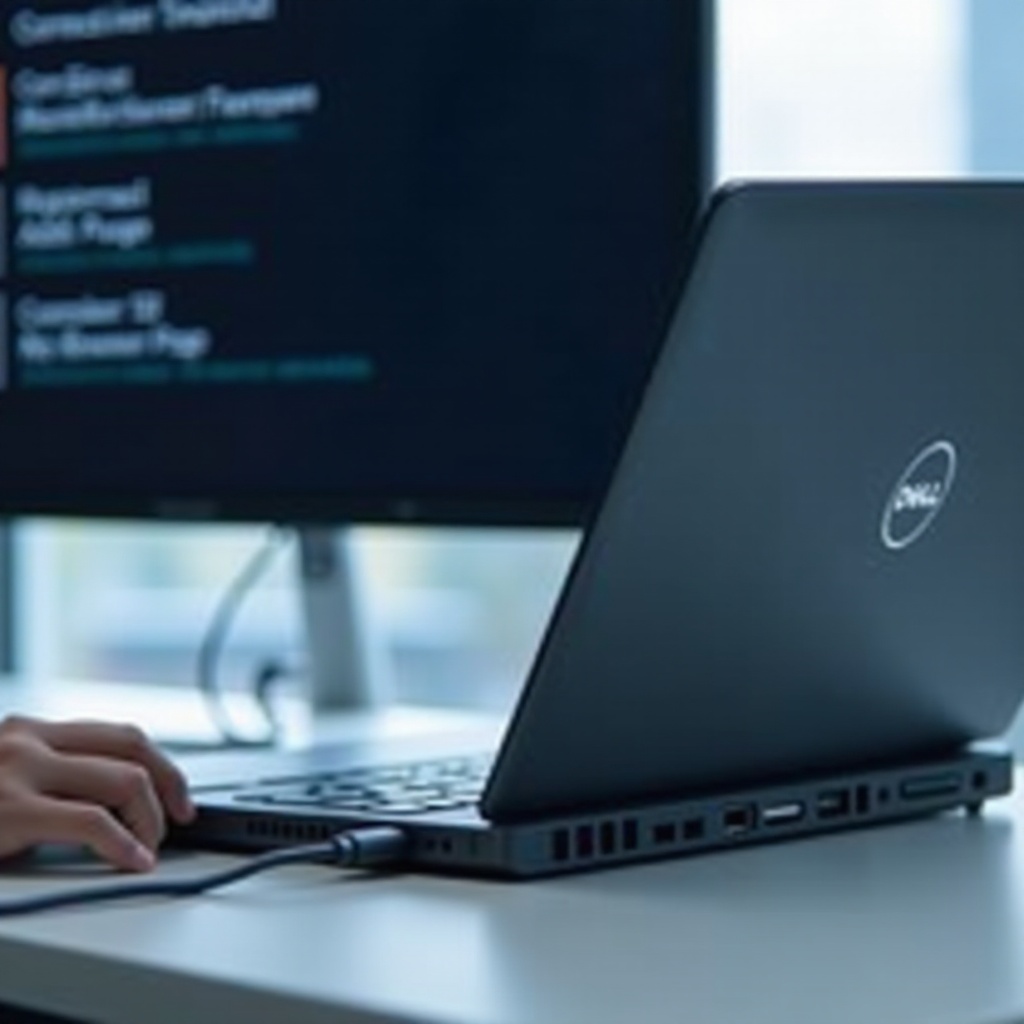
Clamshell-modus laat je je laptop gesloten gebruiken met externe monitoren, toetsenbord, muis en audio. Stel dit zorgvuldig in:
– Stel in Energiebeheer ‘Wanneer ik het deksel sluit’ in op ‘Niets doen’ bij Netstroom.
– Voorzie eerst de dock van stroom en sluit daarna de hostkabel aan.
– Druk op de aan/uit-knop van de dock als je laptop dit ondersteunt; open anders kort het deksel om op de aan/uit-knop van de laptop te drukken en sluit het weer zodra externe beeldschermen activiteit tonen.
– Houd ventilatieopeningen vrij en stapel geen spullen op de laptop om warmteophoping te voorkomen.
– Gebruik externe webcams en microfoons voor betere ergonomie.
Als beeldschermen zwart blijven bij het wekken, open dan het deksel om te herstellen en pas vervolgens de slaapinstellingen aan. Succes in clamshell hangt af van correct Windows-beleid en voldoende dockvermogen. Als er toch problemen blijven, gebruik dan een gestructureerd troubleshootingschema.
Probleemoplossing wanneer het dockingstation niet inschakelt of de laptop niet van stroom voorziet
Gebruik deze volgorde om hardnekkige problemen te diagnosticeren:
– Verifieer netstroom: test het stopcontact, controleer of de LED op het voedingsblok brandt en plaats de barrel-connector opnieuw.
– Controleer het adaptervermogen: koppel de dock aan de juiste Dell-adapter, zoals 180 W of 240 W voor veeleisende opstellingen; te weinig vermogen veroorzaakt onderbroken laden.
– Inspecteer de hostkabel: gebruik de eigen hostkabel van de dock en vermijd verlengstukken of hubs tussen laptop en dock.
– Voer een harde reset van de dock uit: haal de AC en de hostkabel los; houd de aan/uit-knop van de dock 10 seconden ingedrukt; wacht 30 seconden; sluit de AC weer aan.
– Werk firmware en stuurprogramma’s bij: voer Dell Command | Update uit; pas dockfirmware en updates voor laptop-BIOS, chipset, grafische drivers en Thunderbolt toe; herstart.
– Autoriseer Thunderbolt: open Intel Thunderbolt Control Center; zet de dock op Altijd verbinden om beveiligingsblokkades te voorkomen.
– Test een minimale opstelling: koppel monitoren en USB-apparaten los; bevestig eerst het laden van de laptop en het LED-gedrag.
– Pas Windows-energie aan: schakel USB-selectieve onderbreking tijdelijk uit en stel gedrag bij gesloten deksel in op Niets doen wanneer op netstroom.
Blijft de dock-LED uit met een bekende goede adapter, dan kan de dock defect zijn. Laadt de laptop niet op, zelfs niet met de OEM-oplader, dan ligt het probleem waarschijnlijk bij de laptoppoort, batterij of het moederbord. Neem contact op met support als hardwarefouten worden vermoed. Als defecten zijn uitgesloten, bouw de randapparatuur stap voor stap op om stabiele werking te bevestigen.
Veiligheid, onderhoud en best practices voor betrouwbare dock-starts
Voorkom toekomstige problemen met eenvoudige gewoonten:
– Gebruik originele Dell AC-adapters en de hostkabel van de dock.
– Plaats de dock zo dat kabels niet onder spanning komen te staan; rol speling losjes op en vermijd scherpe knikken.
– Bescherm de dock en het voedingsblok met een kwalitatieve overspanningsbeveiliging.
– Voer elk kwartaal Dell Command | Update uit om firmware actueel te houden.
– Vermijd het in serie schakelen van hubs tussen dock en laptop; sluit de hostkabel direct aan.
– Sluit netjes af voordat je apparatuur verplaatst of kabels omlegt.
– Label poorten en kabels op gedeelde bureaus en instrueer gebruikers om eerst de AC op de dock aan te sluiten en pas daarna de hostkabel.
Deze praktijken verminderen intermitterende stroomproblemen en houden je werkplek voorspelbaar. Met de setup afgerond en de gewoontes ingeburgerd kun je zonder gedoe genieten van docken met één kabel.
Conclusie
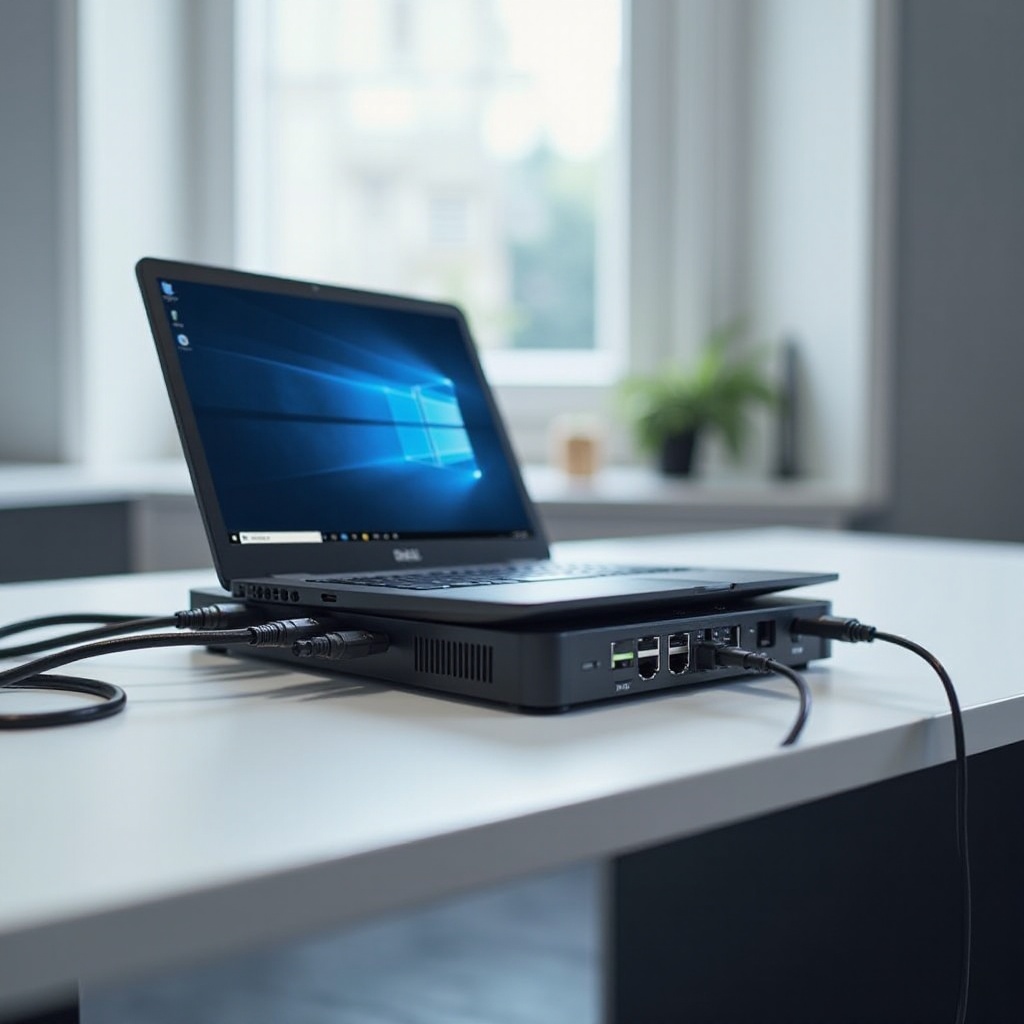
Een Dell-dockingstation inschakelen wordt eenvoudig zodra je een betrouwbare volgorde aanhoudt. Voorzie de dock van stroom met de juiste AC-adapter en controleer de LED. Verbind de hostkabel met de juiste USB C- of Thunderbolt-poort. Keur het apparaat goed in Thunderbolt Control Center indien nodig. Stem Windows 11 af voor werken met gesloten deksel en wekken, en schakel in het BIOS bediening via de dock of externe aan/uit-knop in wanneer beschikbaar. Op ondersteunde Latitude-, Precision- en sommige XPS-laptops start één druk op de dockknop de machine en komen je schermen omhoog. Als er problemen ontstaan, gebruik dan de probleemoplossingsvolgorde om blokkades door stroom, kabel, firmware en beveiliging te isoleren. Met goed onderhoud en nette bekabeling starten je WD19, WD22TB4 of D6000 betrouwbaar telkens als je aan het werk gaat.
Veelgestelde vragen
Kan een Dell-dock elke Windows-laptop inschakelen, of alleen Dell Latitude en Precision?
Dell-docks kunnen veel Windows-laptops opladen, maar de aan/uitknop op het dock schakelt alleen laptops in of wekt ze die bediening via een externe aan/uitknop ondersteunen. De meeste Latitude- en Precision-modellen doen dat, sommige XPS-modellen ook, en veel niet-Dell-laptops niet.
Waarom levert het dock mijn laptop geen stroom, terwijl de LED brandt?
Het dock kan te weinig vermogen leveren voor je laptop, of Thunderbolt-beveiliging kan de verbinding blokkeren. Gebruik de juiste 180W- of 240W-adapter, sta het dock toe in Intel Thunderbolt Control Center, werk firmware en BIOS bij en test met de originele hostkabel.
Kan ik het dock inschakelen en mijn laptop opladen met een USB-C-monitor of een adapter van derden?
Een USB-C-monitor of oplader van derden kan de laptop rechtstreeks van stroom voorzien, maar hij voedt het Dell-dock niet via de hostkabel. Dell-docks hebben hun eigen netadapter nodig om in te schakelen en om via één kabel voeding, data en video te leveren.