Inleiding
Het upgraden van je laptop met een Solid State Drive (SSD) kan de prestaties drastisch verbeteren, met snellere laadtijden, verbeterde betrouwbaarheid en verbeterde energie-efficiëntie. Deze gids behandelt de voordelen van SSD’s, beschrijft waar je op moet letten voor aankoop en biedt stapsgewijze instructies voor installatie, zodat je een weloverwogen beslissing kunt nemen.
De Basisprincipes van SSD’s Begrijpen
Wat is een SSD?
Een Solid State Drive (SSD) gebruikt NAND-gebaseerd flashgeheugen om gegevens op te slaan en biedt een sneller alternatief voor conventionele harde schijven (HDD’s), die afhankelijk zijn van draaiende schijven en mechanische onderdelen. Deze afwezigheid van bewegende delen stelt SSD’s in staat om superieure snelheid, duurzaamheid en efficiëntie te leveren.
SSDs vs. HDDs: Belangrijkste Verschillen
SSD’s blinken uit in snelheid vanwege hun gebrek aan mechanische onderdelen, waardoor snelle gegevens toegang mogelijk is vergeleken met HDD’s. Dit resulteert in kortere opstarttijden en snellere bestandsoverdrachten, naast grotere fysieke duurzaamheid, omdat SSD’s minder kwetsbaar zijn voor schade door fysieke impact.
Het verbeteren van de snelheid en betrouwbaarheid van laptops maakt SSD’s tot een populaire keuze voor prestatie-upgrades. Terwijl we de voordelen van SSD’s bespreken, zul je zien waarom upgraden een waardevolle investering is.
Voordelen van het Upgraden naar een SSD voor Laptops
Verbeterde Prestaties en Snelheid
- Snellere Opstarttijden: SSD’s verminderen de opstarttijden drastisch in vergelijking met HDD’s, waardoor je laptop binnen enkele seconden tot leven komt.
- Snel Software Beheer: Snelle applicatielading verhoogt de productiviteit en stroomlijnt werkprocessen.
Duurzaamheids- en Betrouwbaarheidsfactoren
- Schokbestendigheid: SSD’s weerstaan fysieke schokken beter dan HDD’s dankzij hun solid-state architectuur.
- Gegevensintegriteit: Het handhaven van gegevensintegriteit, zelfs bij plotselinge bewegingen, is een sterk punt van SSD’s.
Energie-efficiëntie en Batterijlevensduur Verbeteringen
- Verminderde Energiebesteding: SSD’s verbruiken minder energie, verlengen de batterijduur en genereren minder warmte.
- Milieuvriendelijke Werking: Lager energieverbruik vertaalt zich in een groenere energievoetafdruk.
Deze voordelen van snelheid, betrouwbaarheid en efficiëntie maken SSD’s onmisbaar voor moderne laptops. Laten we nu de belangrijkste overwegingen verkennen bij het plannen van de aankoop van een SSD.
Belangrijke Factoren om te Overwegen bij het Aanschaffen van een SSD
Opslagcapaciteit en Gebruikersbehoeften
Evalueer je opslagbehoeften. Basisgebruikers kunnen voldoende hebben aan een 256GB SSD voor documenten en browsen, terwijl gamers of professionals 1TB of meer nodig kunnen hebben.
SATA vs. NVMe SSD’s: De Opties Begrijpen
- SATA SSD’s: Meer betaalbaar en voldoende voor de meeste taken.
- NVMe SSD’s: Bieden superieure snelheid en zijn ideaal voor veeleisende toepassingen zoals gaming.
Prijs Overwegingen
Betaalbare opties bestaan voor zowel NVMe als SATA SSD’s, hoewel ze aanzienlijk kunnen variëren. Balans je budget met je prestatienoden om de beste optie te vinden.
Met deze kennis gewapend, wordt het selecteren van een SSD eenvoudiger. Laten we eens kijken naar enkele van de topopties die in 2024 beschikbaar zijn voor verschillende gebruikers.
Top SSD Merken en Modellen in 2024
Overzicht van Leidinggevende Fabrikanten
Gerenommeerde fabrikanten zoals Samsung, Crucial en Western Digital leiden de industrie en bieden robuuste, betrouwbare SSD’s in verschillende prijsklassen.
Opmerkelijke Modellen en Hun Kenmerken
- Samsung 970 EVO Plus: Biedt hoge snelheids prestaties, waardoor het een opvallende NVMe optie is.
- Crucial MX500: Balans tussen kosten en prestaties, een topkeuze voor budgetgebruikers die betrouwbaarheid zoeken.
Met deze informatie uitgerust, kun je de juiste SSD voor jouw behoeften identificeren. Bereid je nu voor op het installatieproces.
Installatie Gids voor SSD’s in Laptops
Voorbereiden van je Laptop voor Installatie
- Back-up Gegevens: Bewaar cruciale bestanden om verlies te voorkomen.
- Benodigde Gereedschap Verzamelen: Zorg dat je een schroevendraaier en SSD bij de hand hebt.
Stapsgewijze Installatieproces
- Uitschakelen en Loskoppelen: Zorg er altijd voor dat de laptop is uitgeschakeld en losgekoppeld voordat je begint.
- Toegang tot de Schijf Bay: Schroef en open het toegangspaneel van je laptop.
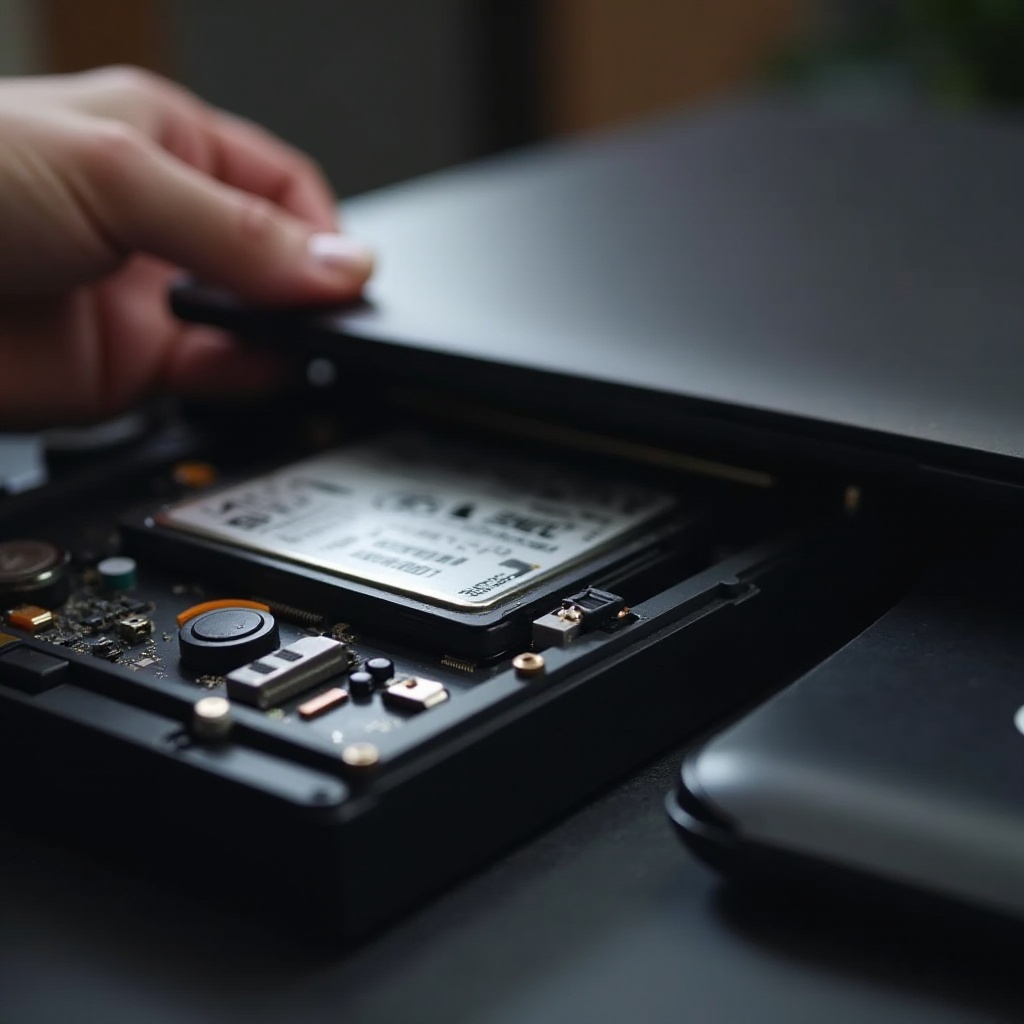
- Verwijder de Bestaande Schijf: Koppel voorzichtig los en haal de oude schijf eruit.
- Installeer de Nieuwe SSD: Bevestig de SSD in de bay en zorg voor een stevige verbinding.
- Zet je Laptop Weer in Elkaar: Sluit het paneel en bevestig het met dezelfde schroeven.
Door dit eenvoudige proces te volgen, upgrade je je laptop om het volledige potentieel van SSD’s te benutten. Goed onderhoud zal zorgen voor blijvende prestaties.

Onderhouds- en Optimalisatietips voor SSD’s
Beste Praktijken voor het Maximaliseren van SSD Levensduur
Blijf up-to-date met firmware-updates en zorg ervoor dat TRIM-ondersteuning is ingeschakeld op je systeem om SSD prestaties te optimaliseren. Vermijd het overvol raken van je schijf om de snelheid en efficiëntie te behouden.
Deze onderhoudsstrategieën zullen langdurige SSD prestaties garanderen. Concluderend, het upgraden naar een SSD herdefinieert je laptopervaring.
Conclusie
Upgraden naar een SSD interne harde schijf ontgrendelt een nieuw prestatieniveau, drastisch verbeterde snelheid en efficiëntie terwijl de batterijduur wordt verbeterd. Met de juiste SSD en correcte installatie kunnen gebruikers genieten van naadloze computerprestaties en een verlengd laptopleven. Zet de stap en ervaar de transformerende impact van SSD’s.
Veelgestelde Vragen
Kan elke laptop worden opgewaardeerd naar een SSD?
De meeste moderne laptops kunnen worden opgewaardeerd naar een SSD, maar het is belangrijk om de SATA- of NVMe-compatibiliteit van je apparaat te controleren.
Hoeveel opslagruimte heb ik nodig op een SSD voor optimale prestaties?
Voor normaal gebruik is 256GB misschien voldoende, maar gamers en professionals hebben vaak minstens 512GB tot 1TB nodig voor intensievere toepassingen.
Wat zijn de tekenen dat mijn SSD moet worden vervangen?
Tekenen zijn onder andere frequente systeemcrashes, trage lees-/schrijfprocessen en enige indicaties van fysieke schade of elektronische storing.