Wprowadzenie
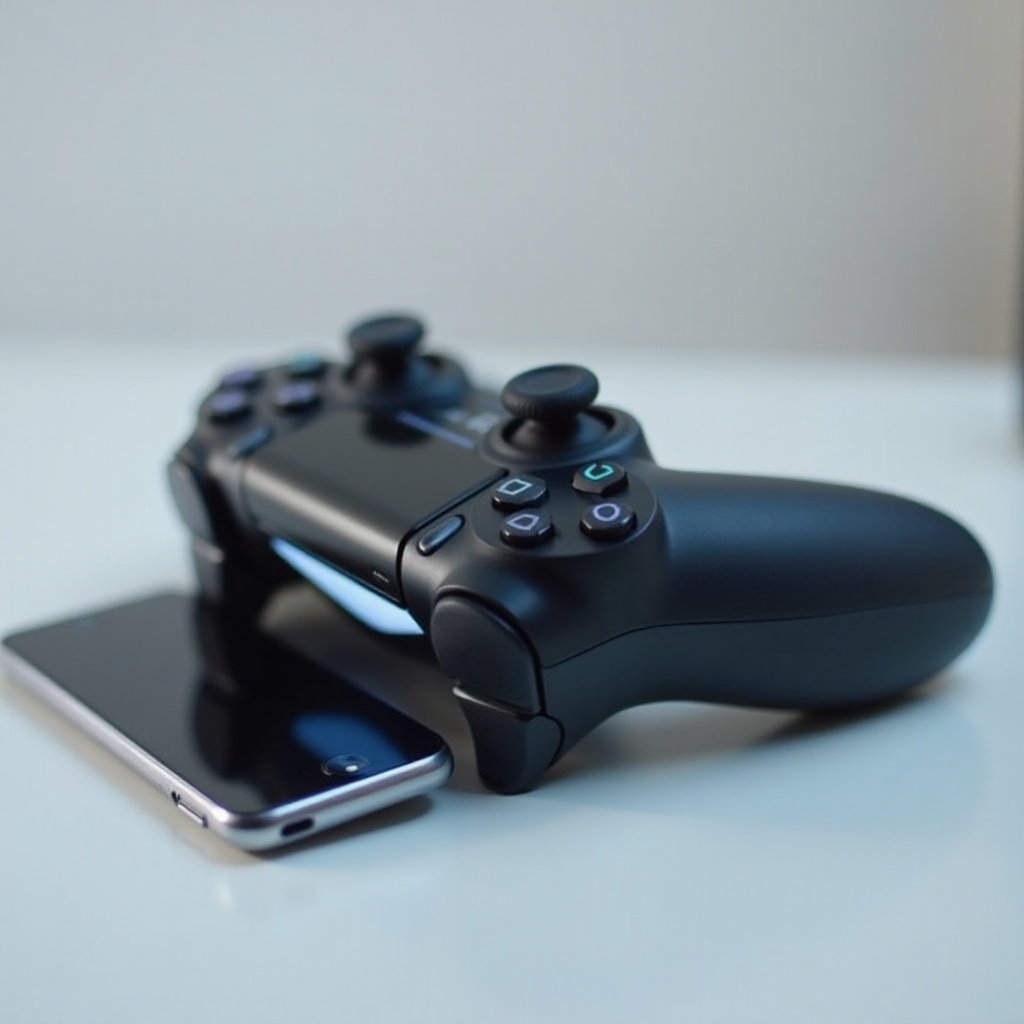
Doświadcz mobilnego grania jak nigdy dotąd, łącząc kontroler PS z smartfonem. Zamiast polegać na często frustrujących sterowaniach dotykowych, kontroler PS zapewnia namacalną i satysfakcjonującą rozgrywkę na urządzeniach z systemem Android i iOS. Ten przewodnik zapewni szybkie i bezproblemowe przygotowanie, dając przewagę w ulubionych grach.
Zrozumienie kompatybilności
Zanim spróbujesz połączyć swoje urządzenia, upewnij się, że są kompatybilne, aby uniknąć niepotrzebnych frustracji.
Modele telefonów kompatybilnych
Nowoczesne smartfony generalnie obsługują połączenie z kontrolerami PS, pod warunkiem, że telefon ma funkcję Bluetooth. Większość urządzeń z systemem Android 10 lub nowszym oraz iOS 13 lub nowszym, jest kompatybilna. Sprawdź wersję oprogramowania swojego telefonu w ustawieniach, aby potwierdzić, że jest aktualna i spełnia te kryteria.
Wersje kontrolerów PS
Kontrolery PS4 DualShock 4 i PS5 DualSense są zazwyczaj kompatybilne z urządzeniami mobilnymi. Musisz zidentyfikować numer modelu swojego kontrolera, często zaczynający się od CUH-ZCT dla PS4 i CFI-ZCT dla kontrolerów PS5. Pełne naładowanie kontrolera zapobiegnie niespodziewanym rozłączeniom w trakcie gry.
Przygotowanie urządzeń
Aby zapewnić bezproblemową konfigurację, ważne jest przygotowanie zarówno telefonu, jak i kontrolera.
Ładowanie kontrolera
Pełne naładowanie kontrolera jest kluczowe dla nieprzerwanej gry. Użyj kabla USB, aby podłączyć kontroler do źródła zasilania. Ten prosty krok zapobiegnie przedwczesnym wyłączeniom.
Aktualizacja oprogramowania urządzeń
Aktualizacje urządzeń często zawierają niezbędne poprawki i poprawioną zgodność z peryferiami. Upewnij się, że Twoje urządzenie używa najnowszego systemu operacyjnego. Przejdź do ustawień telefonu, sprawdź dostępne aktualizacje systemu i zainstaluj dostępne aktualizacje.
Łączenie kontrolera PS przez Bluetooth
Sparowanie kontrolera z telefonem przez Bluetooth wymaga zaledwie kilku prostych kroków.
Aktywowanie trybu parowania Bluetooth na kontrolerze PS
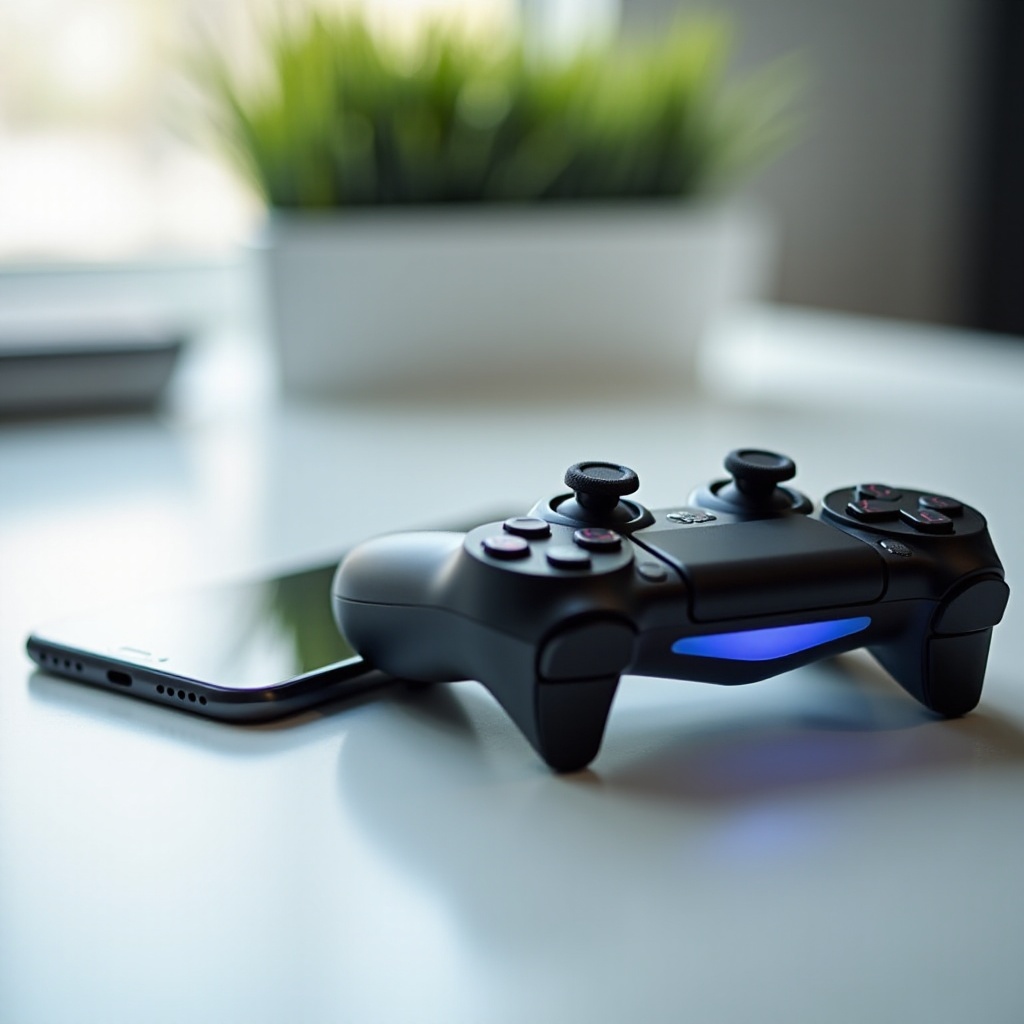
Aby aktywować tryb parowania, upewnij się, że kontroler jest wyłączony. Naciśnij i przytrzymaj jednocześnie przycisk PS i przycisk Share (lub Create). Pasek świetlny zacznie migać, co oznacza, że jest gotowy do parowania.
Proces parowania dla urządzeń z Android
- Otwórz aplikację Ustawienia na telefonie.
- Przejdź do ‘Bluetooth’ i upewnij się, że jest włączony.
- Znajdź swój kontroler na liście dostępnych urządzeń i wybierz go.
- Potwierdź prośbę o sparowanie i jesteś gotowy do gry!
Proces parowania dla urządzeń iOS
- Otwórz aplikację Ustawienia na swoim iPhone.
- Dotknij ‘Bluetooth’ i włącz go, jeśli nie jest już aktywny.
- Szukaj swojego kontrolera PS pod hasłem ‘Inne urządzenia’.
- Dotknij go, aby połączyć, i potwierdź wszelkie monity.
Alternatywne metody połączenia
Jeśli połączenie Bluetooth zawiedzie lub wolisz bardziej stabilne połączenie, rozważ te alternatywy.
Połączenie przewodowe za pomocą kabli OTG
Adapter OTG (On-The-Go) pozwala na połączenie przewodowe. Podłącz adapter OTG do telefonu, a kontroler do adaptera za pomocą kabla USB. Połączenia przewodowe są często bardziej stabilne i wolne od problemów z łącznością Bluetooth.
Korzystanie z aplikacji Remote Play dla płynnego połączenia
Dla bardziej zintegrowanego doświadczenia w grach, użyj aplikacji PS Remote Play. Pobierz ją z Google Play Store lub Apple App Store, i postępuj zgodnie z instrukcjami, aby połączyć konsolę z urządzeniem mobilnym, co pozwoli grać w gry konsolowe bezpośrednio na telefonie.
Rozwiązywanie typowych problemów
Czasem rzeczy nie idą zgodnie z planem. Rozwiązywanie typowych problemów skutecznie utrzyma płynność sesji gry.
Rozwiązywanie problemów z łącznością Bluetooth
- Jeśli kontroler nie jest widoczny na liście urządzeń, spróbuj ponownie uruchomić telefon i ponowić proces parowania.
- Upewnij się, że inne urządzenia nie przeszkadzają, próbując konfiguracji w innym otoczeniu lub odsuwając inne urządzenia Bluetooth.
- Wolne lub przerywane połączenia mogą być często spowodowane niskim poziomem naładowania baterii; upewnij się, że kontroler jest w pełni naładowany, aby temu zapobiec.
Resetowanie kontrolera dla nowego startu
Jeśli problemy nadal występują, reset kontrolera może pomóc. Mały przycisk resetowania znajdujący się w pobliżu przycisku L2 wymaga spinacza lub szpilki do naciśnięcia. Przytrzymaj go przez kilka sekund, aby zresetować, a następnie spróbuj ponownie się połączyć.
Ulepszanie mobilnego doświadczenia w grach
Po pomyślnym połączeniu możesz dostosować swoje doświadczenie w grach dla maksymalnej przyjemności.
Zalecane aplikacje do optymalizacji kontrolera
Korzystanie z aplikacji takich jak Octopus lub Panda Gamepad Pro pozwala na mapowanie kontroli efektywnie w grach, które nie obsługują naturalnie grania na kontrolerze. Ta personalizacja zapewnia płynniejsze i bardziej intuicyjne doświadczenie.
Dostosowywanie ustawień kontrolera dla różnych gier
Gry często oferują różne ustawienia dla kontrolerów. Eksploruj je w menu ustawień każdej gry, aby dostosować czułość, przypisania przycisków i inne preferencje do swojego stylu gry.
Podsumowanie
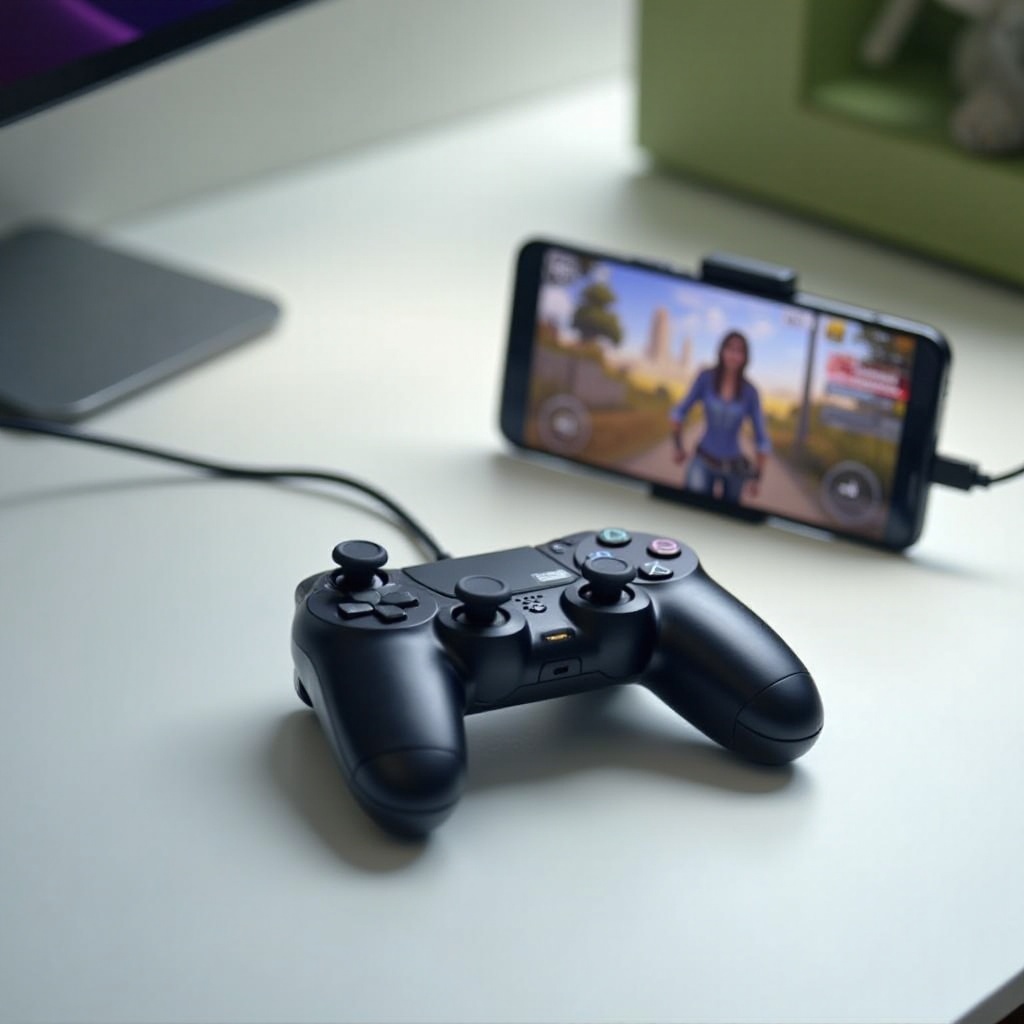
Postępując zgodnie z tym przewodnikiem, możesz łatwo podłączyć kontroler PS do smartfona, przekształcając sesje gry w bardziej przyjemne i bezproblemowe doświadczenia. Prostsza, namacalna kontrola zapewniona przez fizyczny kontroler jest przełomem dla miłośników mobilnego grania.
Najczęściej Zadawane Pytania
Czy można podłączyć dowolny kontroler PS do telefonu?
Chociaż nie wszystkie kontrolery są kompatybilne, kontrolery PS4 DualShock 4 i PS5 DualSense są szeroko kompatybilne z większością smartfonów.
Dlaczego mój kontroler PS nie łączy się z telefonem?
Upewnij się, że kontroler jest w trybie parowania, nie jest połączony z innymi urządzeniami, i sprawdź, czy Bluetooth w telefonie jest włączony i działa prawidłowo.
Czy możliwe jest podłączenie wielu kontrolerów do jednego telefonu?
Tak, możesz podłączyć wiele kontrolerów; jednak kompatybilność zależy od wsparcia gry dla wielu kontrolerów oraz zdolności urządzenia do obsługi wielu urządzeń Bluetooth.