Wprowadzenie
Awarie wydają się losowe, jednak przyczyny się powtarzają. Aplikacja się otwiera, zacina i znika. Inna się ładuje, po czym zamyka się w chwili dotknięcia przycisku. Gdy aplikacje na Androidzie wciąż się wyłączają na Twoim telefonie, możesz przywrócić stabilność, działając krok po kroku, zamiast zgadywać. Ten poradnik to praktyczny plan działania. Dostaniesz szybkie działania, które usuwają nagłe usterki, a następnie głębsze kroki, które usuwają uszkodzone pliki, uzgadniają aktualizacje i zatrzymują konflikty. Nauczysz się też diagnozować, co się zepsuło, aby nie tracić czasu na ślepe resetowanie.
Zaczniesz od drobnych rzeczy: ponownego uruchomienia aplikacji i sprawdzenia, czy nie ma większej awarii. Następnie zaktualizujesz Android System WebView, Usługi Google Play, Chrome oraz samą aplikację, aby uniknąć znanych błędów. Bezpiecznie wyczyścisz pamięć podręczną i dane aplikacji oraz zwolnisz miejsce i pamięć, jeśli brakuje zasobów. Odsiejesz problematyczne usługi w Trybie awaryjnym, dostosujesz zasady oszczędzania energii, które ubijają procesy, oraz przetestujesz sieci i uprawnienia. Jeśli problemy powoduje sprzęt albo karta SD, wykryjesz to i ruszysz dalej z pewnością. Na końcu, jeśli nic nie zadziała, odbudujesz czyste stany za pomocą zaawansowanych metod odzyskiwania, a potem wyrobisz sobie nawyki zapobiegające, aby aplikacje pozostały niezawodne.

Zacznij tutaj: szybkie poprawki, gdy aplikacje na Androidzie ciągle się wyłączają
Zacznij od szybkich działań, które często zatrzymują pętlę awarii w ciągu kilku minut. Te kroki usuwają zawieszone procesy, odświeżają połączenia i likwidują proste konflikty.
Spróbuj tej sekwencji:
1) Wymuś zatrzymanie aplikacji: Ustawienia > Aplikacje > [Aplikacja] > Wymuś zatrzymanie. Otwórz aplikację ponownie i przetestuj.
2) Uruchom ponownie telefon: Restart resetuje usługi, usuwa tymczasowe blokady i zwalnia pamięć.
3) Sprawdź, czy aplikacja nie ma awarii: Otwórz stronę aplikacji w Google Play i przeczytaj najnowsze recenzje. Przejrzyj witrynę pomocy lub kanały społecznościowe dewelopera pod kątem komunikatów o awarii.
4) Przełącz sieć: Włącz Tryb samolotowy, odczekaj dziesięć sekund, wyłącz go. Przetestuj zarówno na Wi‑Fi, jak i danych komórkowych. Podejdź bliżej do routera lub zmień pasmo.
5) Wyloguj się i zaloguj ponownie: Jeśli aplikacja się ładuje, ale wyłącza się po zalogowaniu, najpierw się wyloguj, a potem zaloguj ponownie.
6) Wyłącz VPN lub blokadę reklam: Filtry zabezpieczeń mogą psuć wywołania aplikacji. Wyłącz je i spróbuj ponownie.
7) Wyczyść ostatnie sesje: Jeśli aplikacja obsługuje wylogowanie ze wszystkich urządzeń, użyj tej opcji, aby zakończyć nieaktualne sesje.
Jeśli na tym etapie awaria ustąpiła, zaoszczędziłeś czas. Jeśli nie, najczęstszym kolejnym rozwiązaniem jest uzgodnienie aktualizacji aplikacji, silnika webowego i komponentów systemu. To Twój następny krok.
Aktualizuj wszystko: system Android, wersję aplikacji, Usługi Play i WebView/Chrome
Niedopasowane wersje powodują wiele wymuszonych zamknięć. Aplikacje polegają na Usługach Google Play w zakresie logowania, lokalizacji i powiadomień oraz na Android System WebView lub Chrome do wyświetlania treści webowych. Gdy cokolwiek jest niesynchronizowane, stabilność cierpi.
Przejdź przez te aktualizacje:
– Zaktualizuj aplikację: Otwórz Sklep Google Play > Zarządzaj aplikacjami i urządzeniem > Aktualizacje. Zaktualizuj najpierw aplikację powodującą awarie lub zaktualizuj wszystkie.
– Zaktualizuj Usługi Google Play i Usługi operatora: Wyszukaj każdą z nich w Sklepie Play i zastosuj aktualizacje. Te usługi zasilają funkcje w tle, których potrzebuje wiele aplikacji.
– Zaktualizuj Android System WebView i Chrome: Aplikacje, które wyświetlają treści webowe, są od nich zależne. Zaktualizuj oba w Sklepie Play. Jeśli awarie zaczęły się po niedawnej aktualizacji WebView lub Chrome, zaktualizuj ponownie do najnowszej wersji. Jeśli nowszej wersji brak, a problem jest powszechny, odinstaluj aktualizacje WebView, aby wrócić do stabilnej wersji systemowej, a potem zaktualizuj później.
– Zaktualizuj system Android: Ustawienia > System > Aktualizacja systemu. Zastosuj najnowszą poprawkę od producenta telefonu. Wiele poprawek OEM zawiera usprawnienia stabilności aplikacji i aktualizacje sterowników.
Po aktualizacjach przetestuj aplikację. Jeśli awarie nadal występują, przyczyną mogą być uszkodzona pamięć podręczna lub dane. Ich wyczyszczenie często przywraca poprawne działanie bez głębszych zmian.
Usuń uszkodzenia: wymuszenie zatrzymania, pamięć podręczna i dane aplikacji
Pliki tymczasowe ulegają uszkodzeniu. Nieudane instalacje i częściowe aktualizacje zostawiają śmieci. Czyszczenie pamięci podręcznej i danych usuwa te problemy i daje aplikacji świeży start.
Zrozum, co robi każdy krok:
– Wymuszenie zatrzymania kończy proces aplikacji, aby można było go zresetować.
– Wyczyść pamięć podręczną usuwa pliki tymczasowe, ale zachowuje dane osobiste.
– Wyczyść pamięć lub dane resetuje aplikację do stanu pierwszego uruchomienia, co oznacza, że prawdopodobnie trzeba będzie ponownie się zalogować i możesz utracić treści offline, jeśli nie synchronizują się z chmurą.
Postępuj w tej kolejności:
1) Ustawienia > Aplikacje > [Aplikacja] > Wymuś zatrzymanie.
2) Pamięć i pamięć podręczna > Wyczyść pamięć podręczną. Otwórz aplikację ponownie i przetestuj.
3) Jeśli aplikacja nadal się wyłącza, stuknij Wyczyść pamięć lub Wyczyść dane. Potwierdź i otwórz ponownie.
4) Zaloguj się ponownie i przywróć wszelkie kopie zapasowe w aplikacji, jeśli są obsługiwane.
Jeśli aplikacja nadal się wykrzacza, brak miejsca lub zbyt duża presja na pamięć mogą ją wywracać nawet przy nienaruszonych danych. Najpierw zwolnij zasoby, aby aplikacja miała przestrzeń do działania.
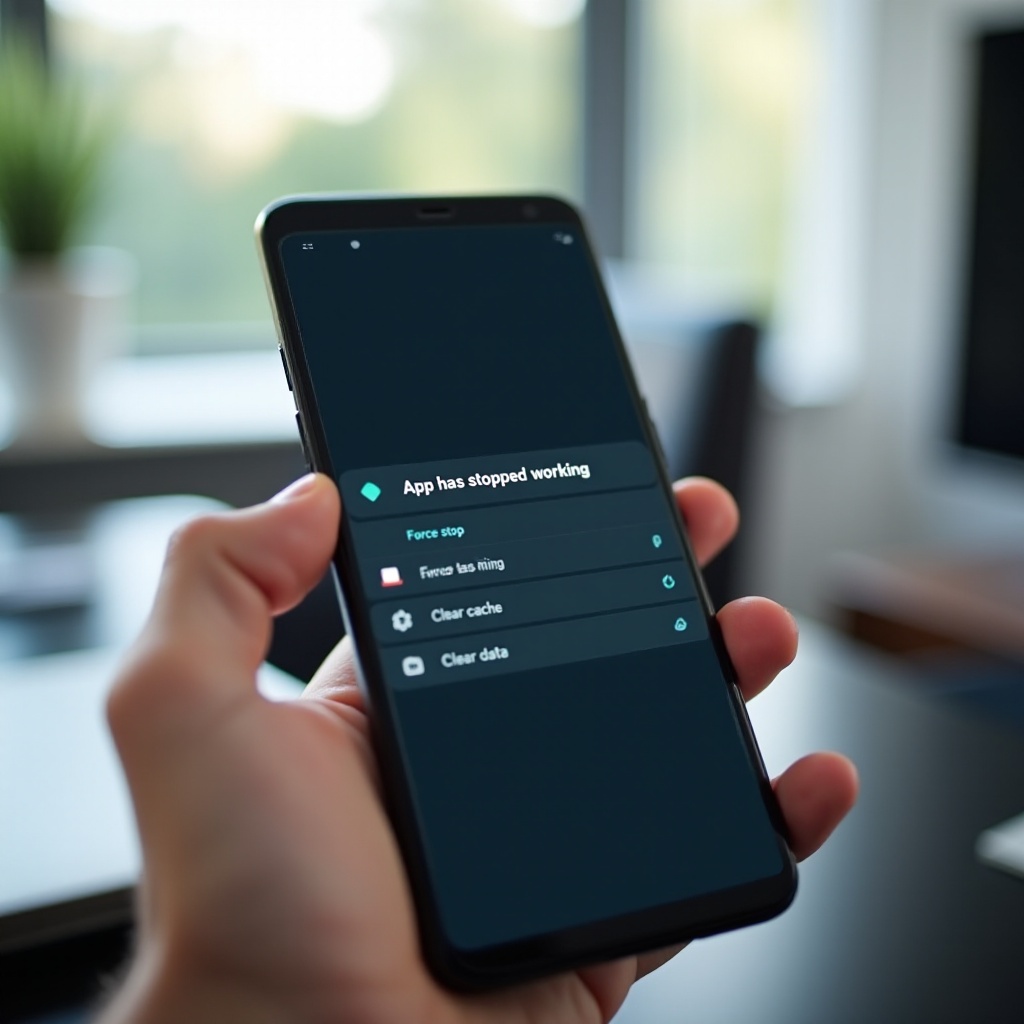
Zwolnij miejsce, zmniejsz obciążenie RAM i dostosuj optymalizację baterii
Aplikacje się wyłączają, gdy system nie może zapisać na pamięci masowej lub gdy ograniczenia w tle ubijają potrzebne procesy. Rozwiążesz to, zwalniając miejsce, zmniejszając presję na pamięć i korygując zbyt restrykcyjne ustawienia zasilania.
Bezpiecznie zwolnij miejsce:
– Utrzymuj co najmniej 10–20% wolnej pamięci wewnętrznej. Celuj wyżej, jeśli instalujesz duże gry lub nagrywasz wideo.
– Usuń duże pobrane pliki, wyczyść stare filmy i zdjęcia już zarchiwizowane oraz odinstaluj aplikacje, których nie używasz.
– Przenieś multimedia do kopii w chmurze lub archiwa na komputer.
– Wyczyść pamięć podręczną Sklepu Play, jeśli aktualizacje się zatrzymują: Ustawienia > Aplikacje > Sklep Google Play > Pamięć > Wyczyść pamięć podręczną.
Zmniejsz obciążenie RAM:
– Zamknij ciężkie aplikacje w tle przed uruchomieniem dużej gry lub edytora.
– Odinstaluj aplikacje typu booster/cleaner. Często zabijają usługi, których potrzebują Twoje aplikacje.
– Unikaj uruchamiania wielu sesji gier lub trybów zaawansowanej kamery podczas multitaskingu.
Dostosuj optymalizację baterii:
– Ustawienia > Aplikacje > [Aplikacja] > Bateria. Ustaw na Nieograniczone lub Nie optymalizuj dla kluczowych aplikacji, które muszą działać w tle.
– W telefonach z agresywnymi ograniczeniami usuń aplikację z listy aplikacji uśpionych lub ograniczonych.
Gdy mają miejsce i energię do działania, wiele aplikacji się stabilizuje. Jeśli nie, kolejną na liście przyczyn są konflikty z nakładkami lub usługami pomocniczymi. Odsiejesz je w Trybie awaryjnym.
Wytrop konflikty: Tryb awaryjny, usługi ułatwień dostępu i nakładki na ekran
Pływające paski narzędzi, filtry ekranu i niektóre usługi ułatwień dostępu potrafią psuć renderowanie i uprawnienia aplikacji. Tryb awaryjny wyłącza aplikacje firm trzecich, dzięki czemu możesz przetestować sam system i aplikację powodującą awarie w odosobnieniu.
Zrób to:
1) Wejdź w Tryb awaryjny. W wielu telefonach przytrzymaj Zasilanie, następnie dotknij i przytrzymaj Uruchom ponownie, i potwierdź Tryb awaryjny. Kroki mogą się różnić; w razie potrzeby sprawdź instrukcję dla swojego modelu.
2) Otwórz aplikację powodującą wyłączenia. Jeśli teraz działa, przyczyną jest aplikacja firm trzecich.
3) Zidentyfikuj podejrzanych: aplikacje-nakładki rysujące na ekranie, dymki czatu, menedżery schowka, automatyczne narzędzia do stukania, VPN-y i firewalle.
4) Odinstaluj lub wyłączaj podejrzane aplikacje po jednej, testując po każdej zmianie.
5) Wyłącz możliwość wyświetlania nad innymi aplikacjami dla zbędnych programów: Ustawienia > Aplikacje > Dostęp specjalny > Wyświetlanie nad innymi aplikacjami.
6) Przejrzyj usługi Ułatwień dostępu: Ustawienia > Ułatwienia dostępu > Zainstalowane usługi. Wyłącz wszystko, co zbędne, i przetestuj.
Po usunięciu konfliktów sprawdź ponownie stabilność. Jeśli awarie trwają, przyczyną może być zablokowane połączenie lub odmówione uprawnienie. Napraw to, aby przywrócić normalne działanie.
Problemy z siecią i uprawnieniami, które wywołują awarie
Wiele aplikacji polega na szybkich wywołaniach sieciowych i określonych uprawnieniach. Gdy sieć lub kontrola uprawnień zawiedzie, niektóre aplikacje kończą działanie zamiast obsłużyć błąd. Kilka sprawdzeń pozwoli Ci skorygować oba.
Napraw łączność:
– Zmień sieć. Przetestuj na Wi‑Fi, potem na danych komórkowych. Podejdź bliżej do routera lub zrestartuj go.
– Zresetuj ustawienia sieciowe: Ustawienia > System > Opcje resetowania > Resetuj Wi‑Fi, sieć komórkową i Bluetooth. Połącz ponownie i przetestuj.
– Sprawdź Prywatny DNS: Ustawienia > Sieć i internet > Prywatny DNS. Ustaw na Automatycznie albo wyłącz dostawcę niestandardowego do testu.
– Tymczasowo wyłącz VPN, firewall lub blokadę reklam. Niektóre usługi blokują API lub reklamy, które aplikacja musi załadować.
Napraw uprawnienia:
– Ustawienia > Aplikacje > [Aplikacja] > Uprawnienia. Zezwól na wymagane uprawnienia, takie jak aparat, lokalizacja, mikrofon, pamięć czy powiadomienia, jeśli są potrzebne do podstawowych funkcji.
– Jeśli wcześniej odmówiłeś uprawnienia i aplikacja już o nie nie prosi, zresetuj preferencje aplikacji: Ustawienia > System > Opcje resetowania > Zresetuj preferencje aplikacji.
– W przypadku pamięci upewnij się, że aplikacja ma dostęp do potrzebnych plików, zwłaszcza jeśli przechowujesz dane na karcie SD lub w chronionych folderach.
Jeśli sieć i uprawnienia są w porządku, weź pod uwagę sprzęt, na którym polega aplikacja. Karty pamięci, temperatura i czujniki mogą wywołać awarię pod obciążeniem.
Problemy ze sprzętem i kartą SD, które psują działanie aplikacji
Problemy ze sprzętem często wyglądają jak błędy oprogramowania. Niestabilna karta SD powoduje nagłe błędy odczytu i zapisu. Przegrzewanie wywołuje ograniczanie wydajności i nieoczekiwane zamknięcia. Wadliwe czujniki psują aplikacje aparatu i nawigacji.
Przetestuj i napraw:
– Kondycja karty SD: Jeśli aplikacja jest zainstalowana na karcie SD lub z niej czyta, przenieś ją do pamięci wewnętrznej. Wyjmij kartę i przetestuj. Jeśli pojawiają się błędy plików lub zdjęcia często się uszkadzają, wymień kartę na szybką, renomowaną.
– Przegrzewanie: Jeśli telefon jest gorący, przerwij ładowanie, zdejmij grubą obudowę, przejdź do chłodniejszego pomieszczenia i odczekaj kilka minut. Wznów testy, gdy urządzenie ostygnie. Długie nagrania 4K i gry mocno podnoszą temperatury i mogą wymuszać zamykanie aplikacji.
– Czujniki i aparat: Przetestuj aparat, GPS i mikrofon w systemowych aplikacjach. Jeśli zawodzą aplikacje podstawowe, problem leży w sprzęcie lub sterownikach, a nie w aplikacji firm trzecich.
– Akcesoria USB: Odłącz huby, DAC‑i, gamepady lub urządzenia przechwytujące i przetestuj ponownie. Niektóre sterowniki kolidują z uprawnieniami aplikacji oraz ścieżkami audio lub wideo.
Jeśli sprzęt jest w porządku, odbuduj aplikację i odpowiednie preferencje systemowe. Czysty start często kończy długotrwałą niestabilność.
Zaawansowane odzyskiwanie: czysta reinstalacja, reset preferencji aplikacji, przywrócenie ustawień fabrycznych
Nie spiesz się z przywracaniem ustawień fabrycznych. Zamiast tego najpierw odbuduj problematyczną aplikację i zresetuj kluczowe preferencje systemowe. Takie podejście zachowuje większość Twoich danych, a jednocześnie usuwa ukryte konflikty.
Postępuj w tej kolejności:
1) Wykonaj czystą reinstalację aplikacji:
– Odinstaluj aplikację.
– Opcjonalnie dla zaawansowanych: usuń pozostałe foldery w obszarze danych aplikacji po wykonaniu kopii zapasowej i tylko jeśli zaleca to deweloper. Nie usuwaj plików, które chcesz zachować.
– Zainstaluj ponownie ze Sklepu Google Play. Zaloguj się i przetestuj.
2) Zresetuj preferencje aplikacji:
– Ustawienia > System > Opcje resetowania > Zresetuj preferencje aplikacji. Ta akcja przywraca wyłączone aplikacje, powiadomienia i domyślne programy obsługi bez kasowania danych użytkownika.
3) Opuść programy beta:
– Otwórz stronę aplikacji w Sklepie Play i opuść betę, jeśli do niej dołączyłeś. Odinstaluj i zainstaluj stabilną wersję.
4) Ustawienia fabryczne jako ostateczność:
– Wykonaj kopię zapasową zdjęć, wiadomości, kodów z aplikacji uwierzytelniających i danych aplikacji, gdzie to możliwe.
– Ustawienia > System > Opcje resetowania > Usuń wszystkie dane.
– Po resecie zainstaluj najpierw kilka kluczowych aplikacji. Przetestuj stabilność, zanim wszystko przywrócisz. Ten krok pomaga zauważyć powrót awarii, jeśli wywołuje ją konkretna aplikacja.
Jeśli po starannym odzyskiwaniu wciąż widzisz błędy, zatrzymaj się i przeprowadź diagnozę. Następna sekcja pokazuje, jak ustalić przyczynę podstawową, aby zastosować właściwą poprawkę.
Zdiagnozuj przyczynę źródłową: awarie usług, logi i problemy z WebView
Diagnoza oszczędza czas. Kilkoma sprawdzeniami określisz, czy zawodzi kod aplikacji, komponent systemowy jak WebView, czy zewnętrzne zaplecze.
Skorzystaj z tej listy kontrolnej:
– Sprawdź, czy nie ma szerszej awarii: Przeczytaj najnowsze recenzje na stronie aplikacji w Sklepie Play. Odwiedź stronę statusu lub konta społecznościowe dewelopera. Jeśli wielu użytkowników zgłasza ten sam błąd, poczekaj na poprawkę od dewelopera lub dołącz do bety z hotfixem, jeśli jest zalecany.
– Łańcuch WebView lub Chrome: Jeśli kilka aplikacji wyświetlających treści webowe wyłącza się przy starcie lub podczas ładowania ekranu web, podejrzewaj Android System WebView lub Chrome. Zaktualizuj oba. Jeśli problem zaczął się tuż po aktualizacji, a nowszej wersji nie ma, cofnij aktualizacje WebView, przetestuj, a później zaktualizuj ponownie.
– Wskazówki systemu: Niektóre telefony pokazują komunikat, że aplikacja ciągle się wyłącza. Stuknij Informacje o aplikacji w tym komunikacie i sprawdź pamięć, ograniczenia baterii oraz uprawnienia.
– Raporty błędów dla zaawansowanych: Włącz Opcje programistyczne, odtwórz awarię, a następnie wykonaj raport błędu. Przekaż go deweloperowi przez kanał wsparcia. Podaj kroki do odtworzenia, model urządzenia, wersję Androida i wersję aplikacji.
– Kontrola zasobów: Upewnij się, że masz wystarczająco wolnej pamięci, odpowiedni poziom baterii i rozsądną temperaturę. Sprawdź użycie pamięci w Ustawieniach, jeśli podejrzewasz presję na RAM.
Gdy już wiesz, czy problem dotyczy kodu aplikacji, renderowania webowego w systemie, czy awarii zaplecza, możesz skupić wysiłki na właściwej poprawce. Następnie możesz zapobiegać powtórkom prostą rutyną.
Plan zapobiegania: lista czynności konserwacyjnych telefonu, aby zatrzymać przyszłe awarie
Kilka nawyków utrzyma Twoje aplikacje w ryzach i zmniejszy liczbę niespodziewanych awarii. Nie potrzebujesz skomplikowanych narzędzi. Wystarczy konsekwencja i ostrożność.
Przyjmij ten plan:
– Włącz automatyczne aktualizacje dla aplikacji, WebView, Chrome i Usług Play. Pozwalaj na szybkie instalowanie drobnych poprawek. Odłóż większą aktualizację systemu Android o kilka dni, jeśli polegasz na krytycznych aplikacjach.
– Utrzymuj wolne miejsce. Celuj w 10–20% wolnej przestrzeni. Co miesiąc czyść duże pobrania, duplikaty zrzutów ekranu i nieużywane multimedia.
– Unikaj nieznanych źródeł. Instaluj ze Sklepu Play lub oficjalnego sklepu urządzenia. Włącz Play Protect i usuwaj aplikacje o złej reputacji.
– Ogranicz aplikacje‑nakładki i czyściki. Zachowuj tylko te usługi ułatwień dostępu i nakładki na ekran, których naprawdę potrzebujesz.
– Dodaj kluczowe aplikacje do wyjątków agresywnej optymalizacji baterii i list uśpionych aplikacji. Komunikatory, nawigacja i aplikacje zdrowotne często wymagają ustawienia Nieograniczone.
– Korzystaj z niezawodnych sieci. Jeśli używasz niestandardowego DNS lub VPN, miej gotowe rozwiązanie zapasowe. Wiedz, jak szybko zresetować ustawienia sieci.
– Kontroluj temperaturę. Nie graj ani nie nagrywaj długich klipów 4K podczas ładowania w rozgrzanym samochodzie. Zapewnij urządzeniu przewiew i daj mu odpocząć, gdy jest gorące.
– Czytaj informacje o aktualizacji i rzucaj okiem na recenzje w Sklepie Play przed zaakceptowaniem dużej nowej wersji aplikacji. Jeśli wielu użytkowników zgłasza awarie, poczekaj na hotfix.
Dzięki tym nawykom rzadziej trafisz na pętle awarii i szybciej się podniesiesz, gdy coś się zepsuje. Masz już zarówno plan działania, jak i plan zapobiegania.
Zakończenie
Awarie nie są tajemnicze. Gdy aplikacje na Androidzie ciągle się wyłączają, przyczyna zwykle mieści się na krótkiej liście: nieaktualne komponenty, uszkodzona pamięć podręczna lub dane, mało miejsca lub pamięci, zbyt surowe zasady oszczędzania energii, kolidujące nakładki, blokady sieci lub problemy ze sprzętem. Naprawiasz je, przechodząc od szybkich kontroli do ukierunkowanych aktualizacji, a następnie czyszcząc i resetując tylko to, co konieczne.
Zacznij od wymuszenia zatrzymania, restartu i przełączania sieci. Zaktualizuj aplikację, Usługi Google Play, Android System WebView, Chrome i system. Wyczyść pamięć podręczną, a w razie potrzeby dane. Zwolnij miejsce, zmniejsz presję na RAM i poluzuj ograniczenia baterii dla kluczowych aplikacji. Użyj Trybu awaryjnego, aby ujawnić konflikty. Napraw problemy z siecią i uprawnieniami. Wyklucz sprzęt i karty SD. Jeśli wszystko zawiedzie, wykonaj czystą reinstalację, zresetuj preferencje aplikacji, a dopiero potem rozważ przywrócenie ustawień fabrycznych. Dzięki spokojnemu procesowi i nawykom zapobiegawczym Twoje aplikacje będą się otwierać, działać i pozostawać stabilne.
Najczęściej zadawane pytania
Dlaczego moje aplikacje na Androidzie ciągle się zamykają i jak rozpoznać, czy to wina aplikacji, WebView, czy mojego telefonu?
Jeśli po aktualizacji zawiesza się tylko jedna aplikacja, najprawdopodobniej to błąd w tej aplikacji lub uszkodzone dane. Wyczyść pamięć podręczną, następnie dane i zainstaluj ponownie ze Sklepu Play. Jeśli kilka aplikacji wyświetlających treści internetowe ulega awarii w podobny sposób, podejrzewaj Android System WebView lub Chrome. Zaktualizuj obie ze Sklepu Play lub tymczasowo odinstaluj aktualizacje WebView i przetestuj ponownie. Jeśli wiele niezwiązanych ze sobą aplikacji losowo ulega awarii, sprawdź pamięć, ustawienia optymalizacji baterii i temperaturę. Zwolnij miejsce, wyłącz agresywne oszczędzanie energii dla kluczowych aplikacji, usuń aplikacje do przyspieszania i uruchom ponownie telefon.
Czy czyszczenie pamięci podręcznej lub danych usunie moje informacje i kiedy wykonać czystą reinstalację?
Czyszczenie pamięci podręcznej usuwa pliki tymczasowe i zachowuje dane osobiste. Wyczyszczenie pamięci lub danych resetuje aplikację, więc trzeba będzie zalogować się ponownie i można utracić pliki offline lub ustawienia, chyba że aplikacja synchronizuje je z chmurą. Wykonaj czystą reinstalację, jeśli awarie utrzymują się po wyczyszczeniu danych lub jeśli aktualizacja nie powiodła się w trakcie instalacji. Odinstaluj aplikację, usuń ewentualne pozostałe foldery tylko jeśli zaleca to deweloper i masz kopię zapasową, a następnie zainstaluj ponownie ze Sklepu Play.
Czy przywrócenie ustawień fabrycznych to jedyny sposób na uporczywe awarie aplikacji?
Nie. Najpierw wypróbuj bezpieczniejsze opcje: zaktualizuj aplikację, Usługi Google Play, WebView i Chrome; wyczyść pamięć podręczną i dane; zwolnij miejsce w pamięci i RAM; wyłącz kolidujące nakładki i usługi ułatwień dostępu; zresetuj preferencje aplikacji; opuść programy beta; oraz wykonaj czystą reinstalację. Jeśli wiele aplikacji nadal ulega awarii po tych krokach i w różnych sieciach, przywrócenie ustawień fabrycznych może usunąć głębokie konflikty. Wykonaj dokładną kopię zapasową, zresetuj, a następnie przetestuj kilka kluczowych aplikacji, zanim przywrócisz wszystko.