Wprowadzenie
Podłączenie laptopa do telewizora może znacznie poprawić wrażenia z oglądania, niezależnie od tego, czy oglądasz filmy, prezentujesz pokazy slajdów, czy grasz. Ten kompleksowy przewodnik przeprowadzi Cię przez różne sposoby podłączania laptopa do telewizora. Przeanalizujemy zarówno rozwiązania przewodowe, jak HDMI i VGA, jak i bezprzewodowe metody przesyłania strumieniowego.
Zrozumienie portów połączeniowych
Aby skutecznie połączyć swoje urządzenia, ważne jest, aby najpierw zidentyfikować porty dostępne na laptopie i telewizorze. To pomoże określić najlepszą metodę połączenia dla Twojego zestawu.
HDMI: Opcja preferowana
Porty HDMI są powszechnie używane w nowoczesnej elektronice ze względu na ich zdolność do przesyłania zarówno dźwięku, jak i obrazu za pomocą pojedynczego kabla, co czyni je wygodnym i prostym wyborem. Większość laptopów i telewizorów wyposażona jest w te porty, co zapewnia bezproblemowe połączenie urządzeń i ciesz się treściami w wysokiej rozdzielczości.
VGA: Metoda tradycyjna
Niektóre starsze urządzenia mogą nadal korzystać z portów VGA, które są zdolne do przesyłania tylko wideo. Aby skorzystać z VGA, będziesz potrzebować dodatkowego kabla do wyjścia audio. Mimo że nie jest tak zaawansowany jak HDMI, VGA nadal może być niezawodnym wyborem, jeśli pracujesz ze starszym sprzętem.
USB-C i Thunderbolt: Nowoczesne alternatywy
Dla nowych urządzeń porty USB-C i Thunderbolt oferują wydajną alternatywę, obsługując wysokiej jakości dźwięk i obraz. Te porty wymagają adaptera, ale są wszechstronne, zapewniając skuteczny sposób łączenia różnych gadżetów.
Krok po kroku przewodnik połączenia przewodowego
Używanie kabli do podłączenia laptopa do telewizora jest zazwyczaj bardziej niezawodne, z minimalnym opóźnieniem sygnału. Oto jak możesz skonfigurować połączenia przewodowe dla optymalnej wydajności.
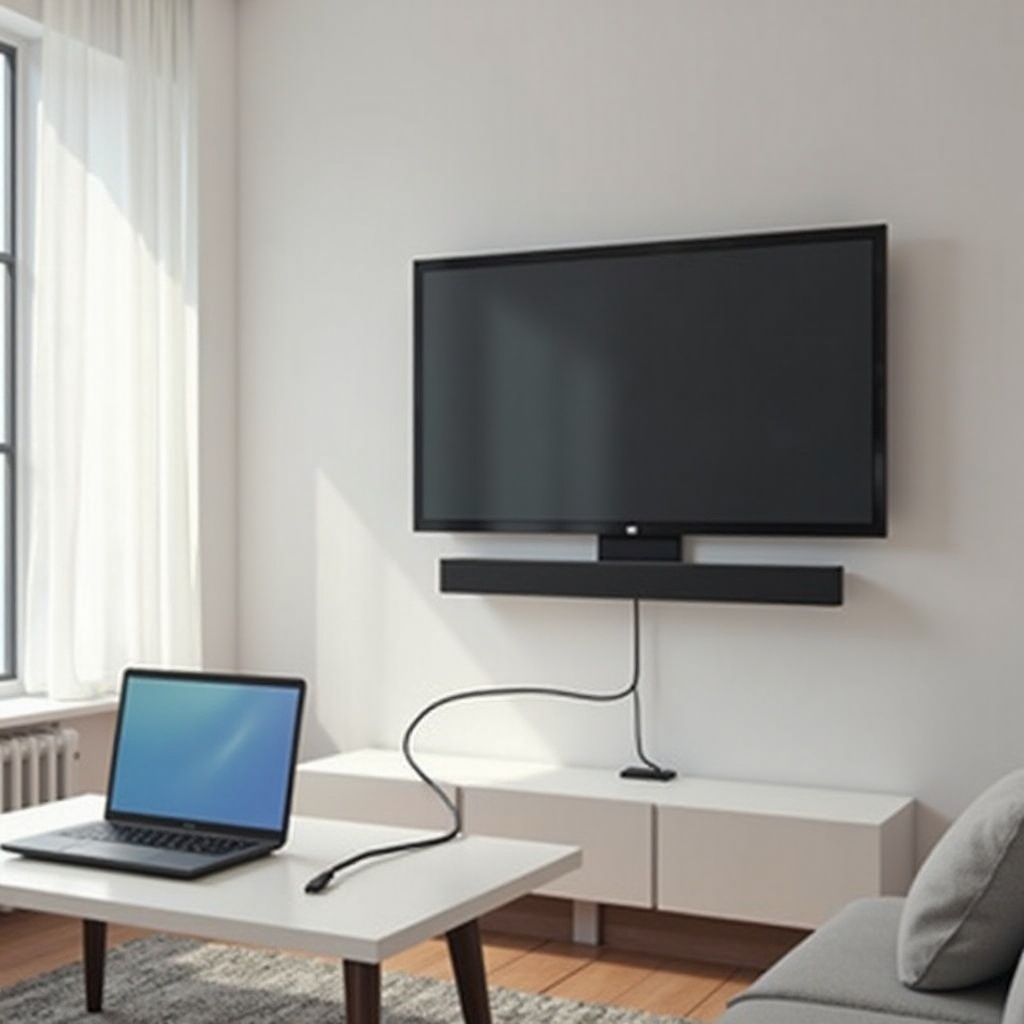
Podłączanie za pomocą kabla HDMI
- Zlokalizuj porty HDMI na laptopie i telewizorze.
- Włóż jeden koniec kabla HDMI do laptopa, a drugi do telewizora.
- Użyj pilota od telewizora, aby przejść do odpowiedniego wejścia HDMI.
- Otwórz ustawienia wyświetlania na laptopie, wybierz, czy chcesz duplikować, czy rozszerzać ekran, i dostosuj rozdzielczość w razie potrzeby.
Korzystanie z adaptera VGA dla starszych telewizorów
- Znajdź porty VGA na laptopie i telewizorze.
- Podłącz kabel VGA z laptopa do telewizora i użyj dodatkowego kabla do dźwięku.
- Przejdź do ustawień wyświetlania na laptopie, aby dostosować wyjście ekranowe.
DisplayPort dla wyświetleń o wysokiej rozdzielczości
Jeśli Twoje urządzenia obsługują DisplayPort, możesz osiągnąć obrazy w wysokiej rozdzielczości:
1. Podłącz kabel DisplayPort między laptopem a telewizorem.
2. Przejdź do właściwego źródła wejścia na telewizorze.
3. Skonfiguruj ustawienia wyświetlania na laptopie, aby pasowały do rozdzielczości telewizora.
Odkrywanie opcji połączeń bezprzewodowych
Jeśli wolisz unikać kabli, istnieje kilka bezprzewodowych rozwiązań umożliwiających łatwe udostępnianie ekranu. Metody te oferują elastyczność i wygodę codziennego użytku.
Mirroring ekranu za pomocą Wi-Fi Direct
Wi-Fi Direct umożliwia bezpośrednie połączenia bez routera:
1. Włącz Wi-Fi Direct w menu ustawień na telewizorze.
2. Na laptopie przejdź do ‘Połącz z bezprzewodowym wyświetlaczem’ w ustawieniach i wybierz swój telewizor.
3. Podążaj za instrukcjami, aby rozpocząć bezprzewodowe odbicie ekranu.
Apple AirPlay dla użytkowników macOS
Dla użytkowników Apple, AirPlay oferuje zintegrowane doświadczenie strumieniowe.
1. Upewnij się, że laptop i telewizor są w tej samej sieci Wi-Fi.
2. Na Macu kliknij ikonę AirPlay na pasku menu i wybierz swój telewizor.
3. Wybierz, czy chcesz rozszerzyć, czy odwzorować swój ekran zgodnie z potrzebami.
Korzystanie z Chromecast dla uproszczonej łączności
Chromecast zapewnia łatwą łączność dla różnych platform:
1. Podłącz Chromecast do portu HDMI w telewizorze.
2. Uruchom Chrome na laptopie, kliknij ikonę menu i wybierz ‘Cast’.
3. Wybierz swój Chromecast z listy, aby rozpocząć strumieniowanie.
Konfiguracja ustawień wyświetlania i dźwięku
Po ustanowieniu połączenia warto poprawić ustawienia wyświetlania i dźwięku, aby zapewnić jakość oglądania.
Dostosowanie ustawień w systemie Windows
- Kliknij prawym przyciskiem myszy na pulpicie i wybierz ‘Ustawienia wyświetlania’.
- Wybierz, czy chcesz duplikować, czy rozszerzać ekran.
- Ustaw telewizor jako domyślne wyjście audio, klikając prawym przyciskiem myszy ikonę głośnika i przechodząc do ‘Urządzeń odtwarzających’.
Modyfikowanie opcji wyświetlania w macOS
- Otwórz ‘Preferencje systemowe’ i wybierz ‘Wyświetlacze’.
- Ustaw ekrany tak, aby zapewnić płynne przejścia między monitorami.
- Upewnij się, że telewizor jest wybrany w preferencjach ‘Dźwięk’ jako wyjście audio.
Konfiguracja podwójnych wyświetlaczy
Ulepszenie zestawu dzięki podwójnym wyświetlaczom poprawia zarówno przepływ pracy, jak i opcje rozrywki:
1. W ‘Ustawieniach wyświetlania’ w systemie Windows dostosuj orientację i rozdzielczość każdego ekranu.
2. Dla komputerów Mac, przeciągnij ekrany w ‘Układzie’, aby zdefiniować ustawienie, które najlepiej pasuje do Twoich potrzeb.
Rozwiązywanie typowych problemów
Napotkanie problemów nie jest niezwykłe, ale zwykle łatwo je rozwiązać dzięki odpowiedniej diagnozie.
Rozwiązywanie błędów braku sygnału
- Sprawdź, czy oba końce połączeń kablowych są zabezpieczone.
- Sprawdź, czy telewizor jest ustawiony na właściwy kanał wejściowy.
- Uruchom ponownie laptopa i telewizor, jeśli problem nadal występuje.
Naprawianie problemów synchronizacji dźwięku
- Upewnij się, że ustawienia audio na laptopie są prawidłowo skonfigurowane.
- Zweryfikuj, czy kabel HDMI obsługuje przesyłanie dźwięku.
- Uruchom ponownie oba urządzenia, jeśli wystąpią problemy z synchronizacją.
Zapewnienie kompatybilności między urządzeniami
- Utrzymuj oprogramowanie układowe laptopa i telewizora aktualne.
- Podwójnie sprawdź, czy kable i adaptery są zgodne z urządzeniami.
- Zapoznaj się z instrukcjami produktów lub witrynami wsparcia dla konkretnego wsparcia.
Podsumowanie
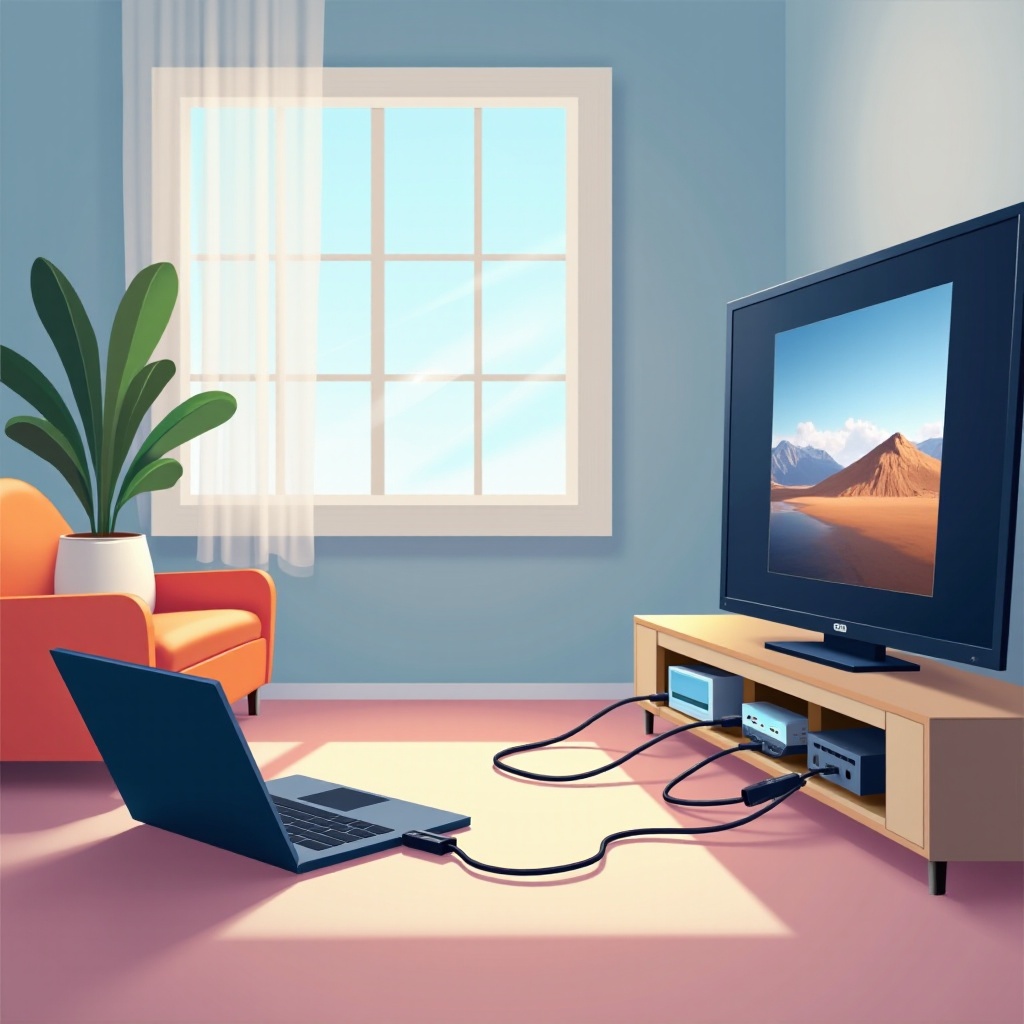
Łączenie laptopa z telewizorem poprawia multimedialną rozrywkę i produktywność. Wybierając odpowiednią metodę połączenia z tego przewodnika, możesz zapewnić bezproblemowe zestawienie, niezależnie od tego, czy preferujesz podejście przewodowe, czy bezprzewodowe.
Często Zadawane Pytania
Czy mogę użyć kabla USB, aby podłączyć laptop do telewizora?
Zazwyczaj kable USB nie nadają się do przesyłania wideo. Zamiast tego wybierz połączenia HDMI lub bezprzewodowe.
Co powinienem zrobić, jeśli mój telewizor nie rozpoznaje mojego laptopa?
Sprawdź wszystkie połączenia, upewnij się, że telewizor jest ustawiony na odpowiednie wejście i zrestartuj oba urządzenia.
Czy istnieją różnice w jakości między połączeniami przewodowymi i bezprzewodowymi?
Połączenia przewodowe zazwyczaj oferują niższą latencję i wyższą jakość, podczas gdy rozwiązania bezprzewodowe zapewniają większą wygodę.