Wprowadzenie
Możesz używać myszy z iPadem bez adaptera, jeśli dopasujesz typ myszy do iPada i wykonasz właściwe kroki. Ten poradnik pokazuje trzy sprawdzone sposoby podłączenia myszy USB do iPada bez adaptera: sparowanie myszy Bluetooth, podłączenie przewodowej myszy USB‑C lub użycie bezprzewodowego odbiornika USB‑C. Każda z dróg zawiera jasne kroki, opcje dostosowania zachowania wskaźnika oraz rozwiązania typowych problemów.
Dowiesz się także, jak zoptymalizować zasilanie i wydajność, aby wskaźnik działał płynnie w każdej aplikacji. Jeśli Twój sprzęt wymaga adaptera, poznasz najbezpieczniejsze, minimalne opcje. Zacznij od szybkiego sprawdzenia, co obsługuje Twój iPad, a następnie wybierz metodę pasującą do Twojej myszy.
Czy naprawdę można podłączyć mysz USB do iPada bez adaptera? Co działa, a co nie
Tak, możesz podłączyć i używać myszy z iPadem bez adaptera. Najprostsza droga to Bluetooth. Na iPadach z USB‑C możesz także podłączyć przewodową mysz USB‑C lub odbiornik USB‑C od bezprzewodowej myszy 2,4 GHz. Wszystkie trzy metody obywa się bez adapterów.
Niektóre konfiguracje nie działają bez adaptera:
– Myszy dostarczane wyłącznie z kablem USB‑A lub odbiornikiem USB‑A
– Starsze iPady z portem Lightning dla połączeń przewodowych lub z odbiornikiem
– Niektóre wymagające zasilania lub mocno podświetlane (RGB) myszy gamingowe, które przekraczają limity mocy
Jeśli Twoja mysz obsługuje Bluetooth, ma wtyk USB‑C lub współpracuje z odbiornikiem USB‑C, możesz przejść dalej. Następnie potwierdź model iPada oraz wsparcie wskaźnika w iPadOS, aby wiedzieć, która metoda będzie najwygodniejsza.
Lista zgodności: modele iPada, porty i obsługa wskaźnika w iPadOS
Przed podłączeniem sprawdź dwie rzeczy: port w Twoim iPadzie oraz to, czy obsługa wskaźnika jest włączona.
Sprawdzenie portu:
– iPady z USB‑C: Większość nowszych modeli iPada ma USB‑C. Akceptują przewodową mysz USB‑C lub odbiornik USB‑C, a także obsługują myszy Bluetooth.
– iPady z Lightning: Nie można podłączyć myszy USB bezpośrednio do Lightning. Bluetooth działa bez adaptera; myszy przewodowe lub z odbiornikiem wymagają odpowiedniego adaptera.
Obsługa wskaźnika i ustawienia:
– iPadOS obsługuje urządzenia wskazujące w całym systemie, a okrągły wskaźnik dostosowuje się do elementów interfejsu.
– Otwórz Ustawienia > Ułatwienia dostępu > Sterowanie wskaźnikiem, aby dostroić rozmiar, kolor, kontrast, animacje i szybkość śledzenia wskaźnika.
– Aby zaawansowanie mapować przyciski i tworzyć własne akcje, przejdź do Ustawienia > Ułatwienia dostępu > Dotyk > AssistiveTouch > Urządzenia. Możesz przypisywać działania do dodatkowych przycisków myszy, takie jak Ekran początkowy, Przełącznik aplikacji lub Skróty.
Obsługiwane typy myszy bez adaptera:
– Mysz Bluetooth (działa zarówno z iPadami USB‑C, jak i Lightning)
– Przewodowa mysz USB‑C (tylko iPady z USB‑C)
– Mysz z odbiornikiem USB‑C (tylko iPady z USB‑C)
Jeśli Twój iPad i mysz pasują do jednej z tych kategorii, przygotuj sprzęt i skonfiguruj połączenie bez adaptera.
Co jest potrzebne do konfiguracji bez adaptera
Skoro wiesz, co obsługuje Twój iPad, wybierz ścieżkę i przygotuj sprzęt.
- Ścieżka Bluetooth:
- Dowolny iPad z włączonym Bluetooth
- Mysz Bluetooth, którą można przełączyć w tryb parowania
- Ścieżka przewodowa USB‑C:
- iPad z portem USB‑C
- Przewodowa mysz zakończona złączem USB‑C
- Ścieżka z odbiornikiem USB‑C:
- iPad z portem USB‑C
- Mysz z odbiornikiem USB‑C 2,4 GHz (niektóre marki sprzedają opcjonalne odbiorniki USB‑C)
Przydatne dodatki:
– Świeże baterie lub naładowana mysz
– Płaska, czysta powierzchnia dla precyzyjnego śledzenia
– Opcjonalnie: etui z kompaktowym, dopasowanym wycięciem przy porcie USB‑C, aby odbiornik osadzał się pewnie
Gdy masz już podstawy, wykonaj krok po kroku metodę pasującą do Twojego sprzętu.
Metoda 1: Sparuj mysz Bluetooth (bez adaptera)
Bluetooth zapewnia najbardziej elastyczną, bezprzewodową konfigurację i działa zarówno na iPadach USB‑C, jak i Lightning. To szybki sposób na brak adapterów, jeśli Twoja mysz to obsługuje.
Kroki
1) Włącz w myszy tryb parowania. Przytrzymaj przycisk Bluetooth lub łączenia, aż kontrolka zacznie migać.
2) Na iPadzie otwórz Ustawienia > Bluetooth i włącz Bluetooth.
3) Poczekaj, aż nazwa myszy pojawi się w sekcji Inne urządzenia, a następnie stuknij, aby sparować.
4) Poszukaj na ekranie okrągłego wskaźnika i porusz myszą, aby potwierdzić śledzenie.
5) Otwórz Ustawienia > Ułatwienia dostępu > Sterowanie wskaźnikiem, aby ustawić szybkość śledzenia, rozmiar, kolor i kontrast wskaźnika.
6) Aby skonfigurować dodatkowe przyciski, przejdź do Ustawienia > Ułatwienia dostępu > Dotyk > AssistiveTouch > Urządzenia i przypisz akcje.
Wskazówki i uwagi
- Jeśli mysz nie pojawia się na liście, wyłącz i włącz Bluetooth oraz ponownie włącz tryb parowania.
- Wymień lub naładuj baterię myszy, jeśli parowanie często się nie udaje lub połączenie się zrywa.
- Ogranicz zakłócenia radiowe, odsunąwszy się od zatłoczonych routerów lub metalowych biurek i trzymając mysz blisko iPada.
Bluetooth jest idealny, gdy chcesz mieć czystą, mobilną konfigurację. Jeśli wolisz wrażenie niskich opóźnień i nie przeszkadza Ci kabel, kolejną dobrą opcją jest metoda przewodowa USB‑C.
Metoda 2: Podłącz bezpośrednio przewodową mysz USB‑C
Przewodowa mysz USB‑C zapewnia stabilne połączenie o niskich opóźnieniach. Dobrze sprawdza się w biurkowych stanowiskach i podczas długich sesji w aplikacjach produktywnych lub kreatywnych.
Kroki
1) Podłącz wtyk USB‑C myszy bezpośrednio do portu USB‑C iPada.
2) Odczekaj chwilę, aż pojawi się wskaźnik, i porusz myszą, aby potwierdzić śledzenie.
3) Otwórz Ustawienia > Ułatwienia dostępu > Sterowanie wskaźnikiem, a następnie dostosuj szybkość śledzenia, kontrast wskaźnika i ewentualne animacje.
4) Jeśli mysz ma dodatkowe przyciski, otwórz Ustawienia > Ułatwienia dostępu > Dotyk > AssistiveTouch > Urządzenia i przypisz im przydatne działania.
5) Przetestuj lewy i prawy przycisk oraz przewijanie w Safari, Plikach, Notatkach i innych codziennych aplikacjach.
Wskazówki i uwagi
- Jeśli pojawia się komunikat „Urządzenie zużywa zbyt dużo mocy”, odłącz mysz i spróbuj modelu o mniejszym poborze, odłącz inne akcesoria lub użyj krótszego, wysokiej jakości przewodu, jeśli kabel myszy jest odłączany.
- Unikaj łączenia przez etui lub huby, co może powodować spadki jakości połączenia lub utratę mocy.
- Utrzymuj poziom naładowania iPada powyżej niskiego, aby zmniejszyć ryzyko ograniczania mocy.
Mysz przewodowa jest zwykle typu plug‑and‑play na większości iPadów z USB‑C. Jeśli chcesz wrażenia niskich opóźnień jak przy kablu, ale wolisz łączność bezprzewodową, rozważ odbiornik USB‑C.
Metoda 3: Użyj myszy z bezprzewodowym odbiornikiem USB‑C
Odbiornik USB‑C 2,4 GHz zapewnia opóźnienia zbliżone do przewodowych bez użycia Bluetooth. To świetny wybór, jeśli Twoja mysz obsługuje kanały dla wielu urządzeń lub gdy chcesz solidnego połączenia w zatłoczonym eterze.
Kroki
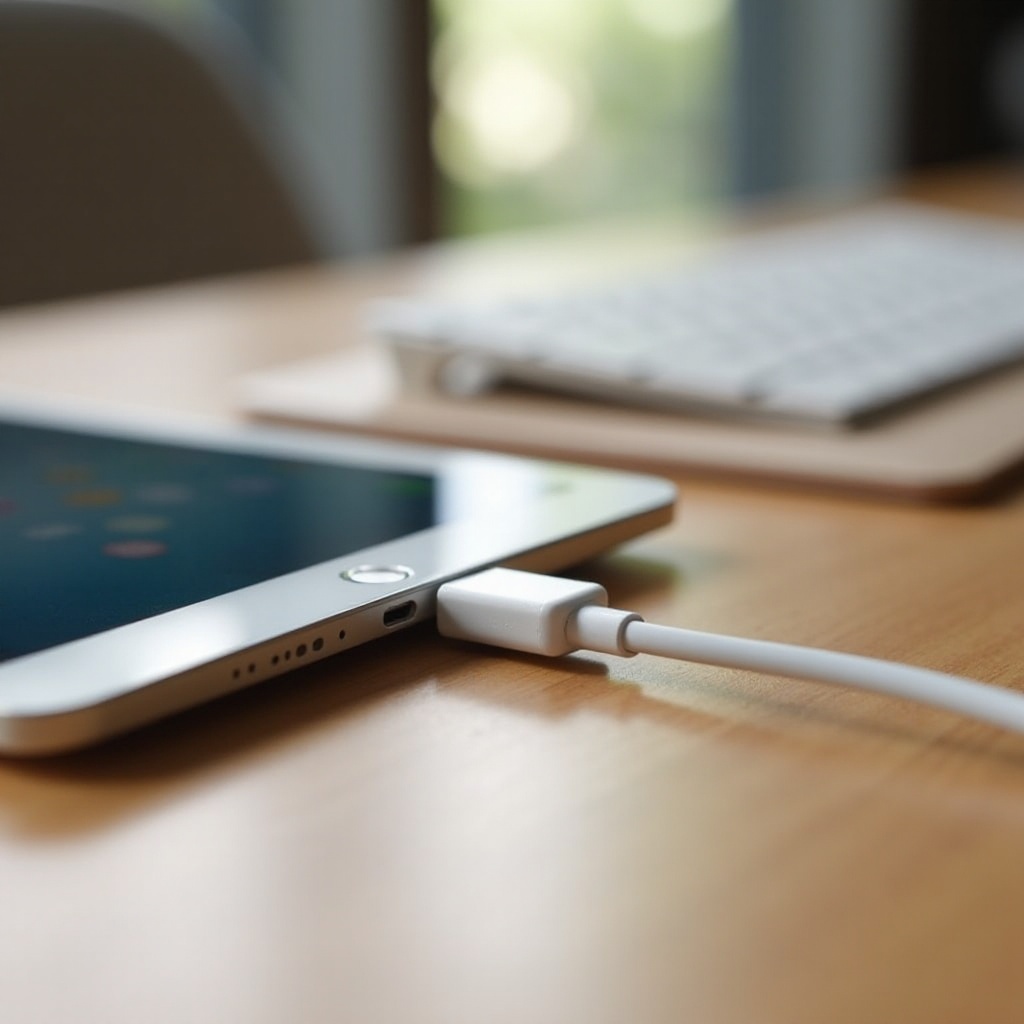
1) Włóż odbiornik USB‑C do portu USB‑C iPada.
2) Włącz mysz i przełącz na kanał 2,4 GHz lub kanał odbiornika. Wiele myszy wielourządzeniowych oznacza kanały jako 1, 2 i BT.
3) Sprawdź, czy pojawił się wskaźnik, i przetestuj ruch oraz kliknięcia.
4) Otwórz Ustawienia > Ułatwienia dostępu > Sterowanie wskaźnikiem, aby precyzyjnie dostroić szybkość śledzenia, rozmiar i widoczność wskaźnika.
5) Mapuj dodatkowe przyciski w Ustawienia > Ułatwienia dostępu > Dotyk > AssistiveTouch > Urządzenia.
Wskazówki i uwagi
- Upewnij się, że odbiornik i mysz są sparowane. Niektóre marki parują je fabrycznie, inne wymagają parowania w aplikacji na komputerze przed użyciem.
- Jeśli grube etui uniemożliwia pewne połączenie, zdejmij etui lub użyj takiego z szerokim, sfazowanym wycięciem portu.
- Wymień baterię, jeśli zauważysz opóźnienia lub zaniki, i upewnij się, że odbiornik jest całkowicie osadzony w porcie.
Gdy mysz jest podłączona, kolejnym krokiem jest dopasowanie zachowania wskaźnika i akcji przycisków, aby nawigacja była naturalna.
Dostosuj sterowanie wskaźnikiem i przyciski dla szybkości i wygody
Kilka zmian może diametralnie poprawić precyzję i wygodę obsługi wskaźnika. Poświęć chwilę na ustawienia bazowe, a potem dopracuj je w trakcie pracy.
Dostosuj zachowanie wskaźnika
- Otwórz Ustawienia > Ułatwienia dostępu > Sterowanie wskaźnikiem.
- Ustaw Szybkość śledzenia tak, aby móc pokonać ekran jednym swobodnym ruchem nadgarstka, a nie całej ręki.
- Zwiększ Kontrast lub zmień kolor wskaźnika, aby był widoczny na jasnym i ciemnym tle.
- Zmniejsz lub wyłącz animacje wskaźnika, jeśli wolisz wyraźne, szybkie działanie.
Przypisz przyciski dla większej wydajności
- Włącz AssistiveTouch, jeśli potrzebujesz zaawansowanego mapowania: Ustawienia > Ułatwienia dostępu > Dotyk > AssistiveTouch.
- Stuknij Urządzenia, wybierz swoją mysz i przypisz działania, takie jak Ekran początkowy, Przełącznik aplikacji, zrzut ekranu, Dock lub Skrót.
- W przypadku myszy z przechylanym kółkiem lub dodatkowymi przyciskami bocznymi sprawdź, które wejścia są rozpoznawane, i przypisz je do często używanych, niezależnych od aplikacji działań.
Gdy dopracujesz działanie wskaźnika i przycisków, utrzymaj szybkość zestawu, stosując kilka dobrych praktyk dotyczących zasilania i niezawodności.
Zasilanie, bateria i wydajność — najlepsze praktyki
Dobre zarządzanie baterią i proste nawyki dotyczące połączeń utrzymują wskaźnik responsywnym i zapobiegają losowym rozłączeniom.
Wskazówki dotyczące baterii i zasilania
- Utrzymuj mysz naładowaną lub wcześnie wymieniaj baterie; niski poziom zasilania często objawia się opóźnieniami lub gubieniem kliknięć.
- Wyłączaj mysz, gdy z niej nie korzystasz, aby oszczędzać baterię.
- Jeśli pojawiają się ostrzeżenia o zasilaniu przy myszach przewodowych lub z odbiornikiem, odłącz inne akcesoria i przetestuj ponownie. Intensywne podświetlenie RGB lub wysokie częstotliwości odpytywania mogą zwiększać pobór.
Wskazówki dotyczące niezawodności połączenia
- W przypadku Bluetooth trzymaj mysz w odległości kilkudziesięciu centymetrów od iPada i unikaj metalowych powierzchni, które mogą odbijać sygnały.
- W przypadku myszy przewodowych USB‑C lub z odbiornikiem podłączaj je bezpośrednio do iPada, bez przedłużaczy i bez pośrednich hubów.
- Aktualizuj iPadOS i — jeśli to możliwe — aktualizuj oprogramowanie układowe myszy przez aplikację na komputerze, aby usuwać znane błędy.
Jeśli problemy nadal się pojawiają, poniższa ściągawka rozwiązywania usterek pomoże szybko je namierzyć i naprawić.
Rozwiązywanie problemów: brak wykrycia myszy, opóźnienia, przewijanie lub ostrzeżenia o zasilaniu
Skorzystaj z tych ukierunkowanych kroków, aby w kilka minut rozwiązać najczęstsze problemy.
Brak kursora lub mysz niewykryta
- Bluetooth
1) Wyłącz i włącz Bluetooth w Ustawienia > Bluetooth.
2) Usuń mysz z listy Moje urządzenia, ponownie włącz tryb parowania i sparuj na nowo.
3) Uruchom ponownie iPada oraz mysz. - Przewodowa USB‑C lub odbiornik
1) Wyjmij i ponownie podłącz mysz lub odbiornik.
2) Sprawdź port USB‑C pod kątem kurzu lub kłaczków; oczyść delikatnie sprężonym powietrzem lub miękkim pędzelkiem.
3) Jeśli kabel myszy jest odłączany, spróbuj innego przewodu USB‑C albo przetestuj inną mysz.
Opóźnienia, przycięcia lub losowe rozłączenia
- Bluetooth
- Przesuń się bliżej iPada i zminimalizuj przeszkody.
- Wymień lub naładuj baterię myszy.
- Zapomnij urządzenie i sparuj ponownie, aby odświeżyć połączenie.
- Odbiornik USB‑C
- Wymień baterię, aby poprawić stabilność sygnału.
- Upewnij się, że odbiornik jest w pełni osadzony i nie blokuje go ciasne etui.
- Przełącz kanał, jeśli Twoja mysz obsługuje wiele kanałów 2,4 GHz.
Kółko przewijania nie działa lub działa nierówno
- Przetestuj mysz na innym urządzeniu, aby potwierdzić sprawność kółka.
- Uruchom ponownie iPada, aby zresetować usługi wejścia.
- Dostosuj szybkość śledzenia w Sterowaniu wskaźnikiem i sprawdź, czy poprawia to przewijanie.
- Pamiętaj, że przewijanie poziome lub przechylane może być ograniczone w zależności od myszy i aplikacji.
Komunikat „Urządzenie zużywa zbyt dużo mocy”
- Odłącz inne akcesoria i przetestuj samą mysz.
- Użyj prostej, energooszczędnej myszy bez intensywnego podświetlenia.
- Podczas testów urządzeń przewodowych utrzymuj baterię iPada powyżej niskiego poziomu.
Gdy konfiguracja jest stabilna, możesz skupić się na szybszej pracy z myszą. Jeśli Twój sprzęt wciąż wymaga adaptera, w kolejnym rozdziale znajdziesz minimalne, bezpieczne opcje.
Kiedy adapter jest potrzebny — bezpieczne, minimalne opcje
Większość użytkowników może obyć się bez adaptera dzięki Bluetooth, przewodowi USB‑C lub odbiornikowi USB‑C. W kilku przypadkach adapter może być jednak potrzebny:
– Twój iPad ma port Lightning, a chcesz używać myszy przewodowej lub odbiornika 2,4 GHz
– Twoja mysz obsługuje wyłącznie kabel USB‑A lub odbiornik USB‑A
– Musisz ładować i jednocześnie używać myszy przewodowej z jednego portu
Minimalne, bezpieczniejsze wybory:
– Adapter USB‑C na USB‑A do odbiornika lub przewodu USB‑A, gdy musisz użyć starszego sprzętu
– Kompaktowy hub USB‑C z zasilaniem przelotowym i jednym portem USB‑A, jeśli chcesz ładować urządzenie podczas używania myszy
– Dla iPadów z Lightning — zasilany adapter Lightning na USB od renomowanej marki dla lepszej stabilności
Jeśli możesz przejść na Bluetooth lub mysz przyjazną USB‑C, będziesz nosić mniej akcesoriów i unikniesz kolejnego punktu awarii.
Szybsze przepływy pracy i skróty z myszą na iPadzie
Gdy mysz jest podłączona i dopasowana, możesz sprawniej wykonywać codzienne zadania. Skorzystaj z tych praktycznych pomysłów, aby przełożyć płynny wskaźnik na realne korzyści.
- Korzystaj z menu kontekstowego: w Plikach i Notatkach kliknij prawym przyciskiem, aby szybko zmieniać nazwy, duplikować, kompresować i udostępniać, bez szukania w menu.
- Przełącznik aplikacji pod przyciskiem: przypisz przycisk myszy do Przełącznika aplikacji, aby szybko przechodzić między programami.
- Stage Manager i Split View: przeciągaj i upuszczaj tekst, linki i pliki między oknami, a następnie precyzyjnie zmieniaj ich rozmiar.
- Zaznaczanie tekstu: tymczasowo zmniejsz szybkość śledzenia dla precyzji, a następnie kliknij prawym przyciskiem, by kopiować, wklejać i wyszukiwać.
- Karty Safari: kliknij środkowym przyciskiem, aby otwierać linki w nowej karcie, i szybko zamykaj karty w widoku kart.
- Przeciąganie w Plikach: przenoś grupy plików do folderów lub między lokalizacjami za pomocą chwytu i przeciągnięcia.
- Automatyzacje w Skrótach: przypisz przycisk myszy do uruchamiania Skrótu, który startuje zestaw roboczy z ulubionymi aplikacjami i oknami.
Zakończenie
Możesz podłączyć mysz do iPada bez adaptera na trzy niezawodne sposoby: sparować mysz Bluetooth, podłączyć przewodową mysz USB‑C lub użyć odbiornika USB‑C. Każda metoda wymaga zaledwie kilku kroków, a po połączeniu możesz precyzyjnie dostroić szybkość, widoczność wskaźnika i działania przycisków do swojego stylu pracy. Dbaj o baterie, podłączaj akcesoria bezpośrednio dla największej stabilności i skorzystaj z kroków rozwiązywania problemów, jeśli pojawią się kłopoty.
Jeśli Twój sprzęt obsługuje tylko USB‑A lub Twój iPad do akcesoriów przewodowych wykorzystuje port Lightning, w ostateczności wybierz mały, bezpieczny adapter. W przeciwnym razie ciesz się czystą konfiguracją bez adapterów — lekką w transporcie i szybką w użyciu — niezależnie od tego, czy przeglądasz sieć, edytujesz dokumenty, czy zarządzasz plikami.
Najczęściej zadawane pytania
Czy mysz lub odbiornik USB‑A będzie działać z moim iPadem bez adaptera?
Nie bezpośrednio. Wtyczki USB‑A nie pasują do portu USB‑C w iPadzie, a porty Lightning nie obsługują USB‑A. Aby obyć się bez adaptera, użyj myszy Bluetooth, przewodowej myszy USB‑C lub myszy z odbiornikiem USB‑C.
Dlaczego po podłączeniu myszy nie pojawia się kursor i jak to naprawić?
Najpierw przetestuj mysz na innym urządzeniu. Następnie spróbuj tych kroków na iPadzie: wyłącz i włącz Bluetooth, usuń parowanie myszy i sparuj ją ponownie, uruchom ponownie oba urządzenia, wyjmij i ponownie podłącz wtyczkę lub odbiornik USB‑C, usuń zabrudzenia z portu i odłącz inne akcesoria o dużym poborze mocy.
Czy mogę używać myszy z wysoką częstotliwością odpytywania lub myszy do gier z iPadem bez problemów?
Wiele myszy do gier działa, ale bardzo wysoka częstotliwość odpytywania lub jaskrawe podświetlenie RGB mogą zwiększać pobór mocy lub powodować niestabilność. Zmniejsz częstotliwość odpytywania w oprogramowaniu myszy, wyłącz podświetlenie, utrzymuj iPada dobrze naładowanego i unikaj innych akcesoriów, jeśli widzisz ostrzeżenia o zasilaniu.