Wprowadzenie
Zakup nowego iPhone’a powinien być ekscytujący, a nie stresujący. Skorzystaj z tej jasnej, krok po kroku listy kontrolnej, aby przygotować swój obecny telefon, zabezpieczyć konta i przenieść numer bez potknięć. Potwierdzisz opcje wymiany, wybierzesz właściwe urządzenie i przygotujesz aplikacje do czystego transferu. Wykonasz też kopię zapasową we właściwy sposób, odchudzisz pamięć, przygotujesz szczegóły eSIM i zorganizujesz elementy Portfela. Po aktywacji dostroisz prywatność i powiadomienia, a następnie zabezpieczysz i wyczyścisz stary telefon na potrzeby wymiany lub odsprzedaży. Każda sekcja prowadzi do szybkiej, bezpiecznej konfiguracji, która zachowuje Twoje dane nienaruszone. Zacznij od weryfikacji uprawnienia i wyboru modelu. Następnie postępuj w poniższej kolejności, by uniknąć typowych pułapek.

Sprawdź uprawnienie do wymiany i wybierz właściwego iPhone’a
Najpierw sprawdź, czy możesz dokonać wymiany bez niespodziewanych opłat. Zweryfikuj status w aplikacji Apple Store, na koncie u operatora lub w planie ratalnym. Sprawdź wartości odkupu, aby wiedzieć, czy oddać obecny telefon teraz, czy po konfiguracji. Jeśli masz AppleCare+, sprawdź, jak przenieść ochronę lub czy trzeba dostosować zakres.
Wybierz model dopasowany do tego, jak naprawdę używasz telefonu. Twórcy mogą chcieć najlepszych aparatów, dużej pamięci i funkcji Pro. Podróżujący powinni postawić na długi czas pracy baterii i solidne wsparcie eSIM. Zaawansowani użytkownicy skorzystają z najszybszego układu i większej pamięci RAM, a minimaliści wybiorą lżejsze urządzenie, które nadal zaspokaja codzienne potrzeby. Gdy decyzja zapadnie, dobierz pojemność i akcesoria, aby zacząć z przytupem.
Zaplanuj pamięć, kolor, akcesoria i AppleCare+
Wybierz pojemność z zapasem na najbliższy rok lub dwa. Sprawdź bieżące wykorzystanie w Ustawienia > Ogólne > Pamięć iPhone’a, a następnie dodaj co najmniej 30 procent na wzrost. Jeśli nagrywasz dużo wideo 4K lub robisz zdjęcia w ProRAW, wybierz większą. Wybierz wykończenie, które będzie Ci się podobać na co dzień i dobrze maskuje ślady użytkowania. Zamów etui i ochronę ekranu, aby zabezpieczyć telefon przed konfiguracją. Dodaj certyfikowaną szybką ładowarkę i wytrzymały przewód USB‑C. Jeśli używasz MagSafe, przygotuj uchwyty lub portfele. Zdecyduj o AppleCare+ lub ubezpieczeniu operatora już teraz, aby uniknąć luk w ochronie. Mając plan sprzętowy ustalony, możesz przygotować oprogramowanie na obecnym urządzeniu.
Najpierw zaktualizuj obecnego iPhone’a i wszystkie aplikacje
Zaktualizuj do najnowszego iOS, aby Szybki start i odtwarzanie kopii działały bezproblemowo. Przejdź do Ustawienia > Ogólne > Uaktualnienia i zainstaluj ewentualne ustawienia operatora. Otwórz App Store i zaktualizuj wszystkie aplikacje. Uruchom kluczowe aplikacje, aby potwierdzić, że jesteś zalogowany i że synchronizują się z ich chmurami. W pierwszej kolejności sprawdź pocztę, menedżer haseł, aplikację uwierzytelniającą, bankowość i komunikatory. Uruchom ponownie iPhone’a, aby wyczyścić pamięci podręczne. W pełni zaktualizowane urządzenie zmniejsza ryzyko błędów podczas przenoszenia. Teraz możesz wykonać wiarygodne kopie zapasowe bez walki z niezgodnością wersji.
Wykonaj kopię właściwie: iCloud vs szyfrowane kopie na Macu/PC
Aktualna, kompletna kopia zapasowa to serce płynnej wymiany. Masz dwa najlepsze rozwiązania i możesz bezpiecznie wykonać oba.
Kopia zapasowa iCloud:
– Włącz Kopię w iCloud w Ustawienia > [Twoje imię i nazwisko] > iCloud > Kopia w iCloud.
– Stuknij Utwórz kopię teraz, będąc podłączonym do zasilania i Wi‑Fi.
– Upewnij się, że masz wystarczająco miejsca w iCloud+ i poczekaj na najnowszą sygnaturę czasową.
– Przywracanie z iCloud jest proste i działa wszędzie, gdzie jest stabilna sieć.
Szyfrowana lokalna kopia zapasowa na Macu lub PC:
– Podłącz iPhone’a przez USB‑C i otwórz Findera na Macu lub iTunes w Windows.
– Wybierz urządzenie i włącz szyfrowanie lokalnej kopii. Ustaw hasło i zapisz je w menedżerze haseł.
– Szyfrowane kopie obejmują dane Zdrowie, Pęk kluczy, hasła Wi‑Fi i inne wrażliwe dane, które kopia iCloud nie zawsze przenosi w ten sam sposób.
Dlaczego robić obie: iCloud jest wygodny i elastyczny, natomiast lokalna szyfrowana kopia często przywraca szybciej i pełniej za jednym razem. Oznacz lokalną kopię dzisiejszą datą. Nie wymazuj ani nie wylogowuj się ze starego telefonu, dopóki nowy iPhone nie zostanie w pełni odtworzony i zweryfikowany. Mając siatkę bezpieczeństwa, odchudź zasoby, aby przyspieszyć transfer.
Wyczyść i zoptymalizuj pamięć przed przeniesieniem
Bałagan zwiększa czas i ryzyko przenoszenia. Odciąż urządzenie już teraz.
– Zdjęcia: usuń duplikaty, nieostre ujęcia i zrzuty ekranu, których już nie potrzebujesz. Opróżnij Ostatnio usunięte.
– Wideo: zarchiwizuj długie klipy, których nie musisz mieć offline, do chmury lub na nośnik zewnętrzny.
– Wiadomości: usuń ogromne wątki i załączniki, zwłaszcza długie notatki głosowe i duże multimedia.
– Aplikacje: usuń te, których nie otwierasz. Wyczyść duże regiony map offline i pamięci podręczne muzyki.
– Pliki: opróżnij Pobrane w aplikacji Pliki i uporządkuj listy offline Safari.
Celuj w 10–20 procent wolnego miejsca. Czystsza pamięć przyspiesza tworzenie kopii i zmniejsza zamieszanie przy przywracaniu. Gdy ładunek jest lżejszy, zabezpiecz loginy, aby dzień konfiguracji nie zmienił się w polowanie na hasła.
Przygotuj konta: Apple ID, kod urządzenia, 2FA i klucze dostępu
Przygotowanie kont zapobiega blokadom i przyspiesza aktywację.
– Potwierdź Apple ID i hasło. Zaktualizuj e‑mail odzyskiwania i zaufane numery.
– Jeśli używasz klucza odzyskiwania, przechowuj go bezpiecznie offline i zanotuj, gdzie go znaleźć.
– Znaj swój kod urządzenia; będzie potrzebny do Szybkiego startu i Portfela.
– Upewnij się, że możesz otrzymywać kody dwuskładnikowe (2FA) na główny numer i metodę zapasową.
– Wyeksportuj konta z aplikacji uwierzytelniającej, jeśli obsługuje bezpieczny transfer, lub zapisz kody odzyskiwania dla kluczowych usług.
– Sprawdź, że menedżer haseł się synchronizuje i odblokowuje przez Face ID na obecnym telefonie.
– Sprawdź, czy klucze dostępu synchronizują się w Pęku kluczy iCloud na Twoich urządzeniach Apple.
Rodziny powinny przejrzeć udostępnianie zakupów, Czas przed ekranem i Proś o zakup, aby urządzenia dzieci nie napotkały problemów przy aktywacji. Mając poświadczenia w porządku, możesz przenieść numer i usługę.
Przygotuj eSIM i aktywację u operatora
Najnowsze iPhone’y opierają się na eSIM, więc przygotowanie linii ma znaczenie. Zacznij od potwierdzenia, że Twój operator obsługuje transfer eSIM dla wybranego modelu. Zaktualizuj aplikację operatora i zaloguj się. Zanotuj PIN do konta lub PIN do przeniesienia numeru (port‑out), kod pocztowy z faktury (ZIP) oraz ostatnie cztery cyfry numeru SSN, jeśli operator o nie poprosi. W razie potrzeby poproś o kod transferu lub nowy kod QR. Jeśli używasz dwóch linii, oznacz je jako Praca i Prywatny, by nowy telefon poprawnie zastosował domyślne ustawienia.
W dniu aktywacji trzymaj stary telefon włączony i połączony, dopóki nowy nie pokaże zasięgu. Podczas Szybkiego startu postępuj zgodnie z monitami, aby przenieść eSIM. Jeśli sieć się nie pojawi, włącz i wyłącz tryb samolotowy, uruchom ponownie urządzenia lub ponownie zeskanuj kod QR dostarczony przez operatora. Wizualna poczta głosowa może wymagać PIN‑u po aktywacji, więc miej go pod ręką. Podróżujący mogą wczytać zapasową eSIM podróżną w osobnym planie. Mając usługę gotową, przygotuj elementy Portfela, aby móc płacić i podróżować bez zwłoki.
Zabezpiecz elementy Portfela: karty, transport, dowody tożsamości i klucze cyfrowe
Elementy Portfela mogą nie migrować automatycznie, ponieważ są powiązane z bezpiecznymi elementami. Zrób szybki spis tego, czego używasz na co dzień.
– Karty płatnicze: upewnij się, że aplikacje bankowe i 2FA są gotowe, aby szybko dodać karty ponownie.
– Karty komunikacji: niektóre systemy wymagają usunięcia karty ze starego telefonu przed dodaniem jej do nowego.
– Cyfrowe dowody i klucze: stanowe ID, kluczyki do auta i klucze do domu często wymagają ponownej weryfikacji.
– Bilety i przepustki: pobierz ponownie z aplikacji linii lotniczej, obiektu lub wydarzenia.
Gdy znasz źródło każdego elementu, możesz bezpiecznie rozparować akcesoria i przygotować je do przeniesienia.
Rozparuj Apple Watch i przygotuj akcesoria
Rozparuj Apple Watcha, aby utworzyć świeżą kopię zapasową, która odtworzy się na nowym iPhonie. Otwórz aplikację Watch, stuknij Wszystkie zegarki, stuknij przycisk informacji i rozparuj. Trzymaj zegarek na ładowarce podczas tego kroku. Zaktualizuj oprogramowanie AirPods, trzymając je blisko iPhone’a podczas połączenia i ładowania. Zaplanuj ponowne sparowanie akcesoriów Bluetooth, takich jak zestawy samochodowe, głośniki i sprzęt fitness, po migracji. Jeśli używasz CarPlay, zanotuj, z którymi samochodami jest powiązany, aby szybko dodać nowe urządzenie. Mając akcesoria przygotowane, wybierz metodę transferu dopasowaną do Twojego czasu i łącza.
Wybierz metodę przenoszenia: Szybki start, odtwarzanie z iCloud czy przewodowo
Wybierz ścieżkę w oparciu o szybkość, niezawodność i swoją sieć.
Szybki start urządzenie‑do‑urządzenia:
– Umieść telefony blisko siebie, odblokuj nowy i zeskanuj wirującą animację starym telefonem.
– Postępuj wg monitów, aby przenieść Apple ID, ustawienia i eSIM w jednym procesie.
– Trzymaj oba telefony podłączone do zasilania i Wi‑Fi i nie używaj ich do zakończenia transferu.
Przywracanie z iCloud:
– Włącz nowego iPhone’a, zaloguj się i wybierz Przywróć z kopii iCloud.
– Aplikacje i dane przywracają się etapami, co jest wygodne, jeśli masz mocne Wi‑Fi i czas.
Połączenie przewodowe urządzenie‑do‑urządzenia przez USB‑C:
– Połącz telefony przewodem USB‑C i wybierz Przenieś z iPhone’a.
– To często najszybsza droga dla ogromnych bibliotek zdjęć i ogranicza zakłócenia Wi‑Fi.
Jeśli jedna metoda się zatnie, bezpiecznie anuluj i spróbuj innej. Mając plan transferu, zajmij się przypadkami szczególnymi, które mogą skomplikować konfigurację.
Przypadki szczególne: firmowe MDM, beta iOS i przejście z Androida
Urządzenia służbowe i szkolne często używają profili zarządzania. Skontaktuj się z IT przed wymianą. Może być konieczne poczekać, aż nowy model zostanie zatwierdzony, lub na zmianę profilu pozwalającą na tworzenie i odtwarzanie kopii. Jeśli Twój obecny telefon działa na becie, usuń profile beta i zaktualizuj oba telefony do tej samej publicznej wersji iOS, aby uniknąć błędów transferu.
Przejście z Androida wymaga aplikacji Move to iOS od Apple. Zainstaluj ją na telefonie z Androidem, połącz oba urządzenia z tą samą siecią Wi‑Fi i postępuj według kodu na ekranie. Możesz przenieść kontakty, wiadomości, zdjęcia, wideo, kalendarze i niektóre konta. Wyłącz funkcje RCS w aplikacji Wiadomości na Androidzie, aby nie gubić SMS‑ów po zmianie. Gdy przypadki szczególne są załatwione, przygotuj okno płynnej aktywacji.
Lista kontrolna na dzień konfiguracji dla sprawnej aktywacji
Krótka lista kontrolna sprawia, że dzień startu jest spokojny i przewidywalny.
– Naładuj oba telefony do co najmniej 80 procent i podłącz do zasilania na czas transferu.
– Używaj szybkiego, stabilnego Wi‑Fi i unikaj zatłoczonych sieci.
– Załóż etui i ochronę ekranu przed rozpoczęciem.
– Przygotuj hasło do Apple ID, kod urządzenia i metody 2FA.
– Trzymaj pod ręką dane do konta operatora i ewentualne kody QR eSIM.
– Zamknij aplikacje działające w tle na starym telefonie, aby zmniejszyć zakłócenia.
Uruchom Szybki start lub wybraną metodę. Zwracaj uwagę na monity dotyczące konfiguracji Face ID, przeniesienia eSIM i przywrócenia Portfela. Jeśli zobaczysz błędy aktywacji, uruchom ponownie oba urządzenia i spróbuj ponownie. Gdy dotrzesz do ekranu początkowego na nowym telefonie i aplikacje zaczną się pobierać, przejdź do kontroli po konfiguracji, aby dopracować prywatność i wydajność.
Audyt po konfiguracji: uprawnienia, powiadomienia, prywatność i lokalizacja
Po migracji przejrzyj ustawienia, aby nowy iPhone był spokojny, szybki i bezpieczny.
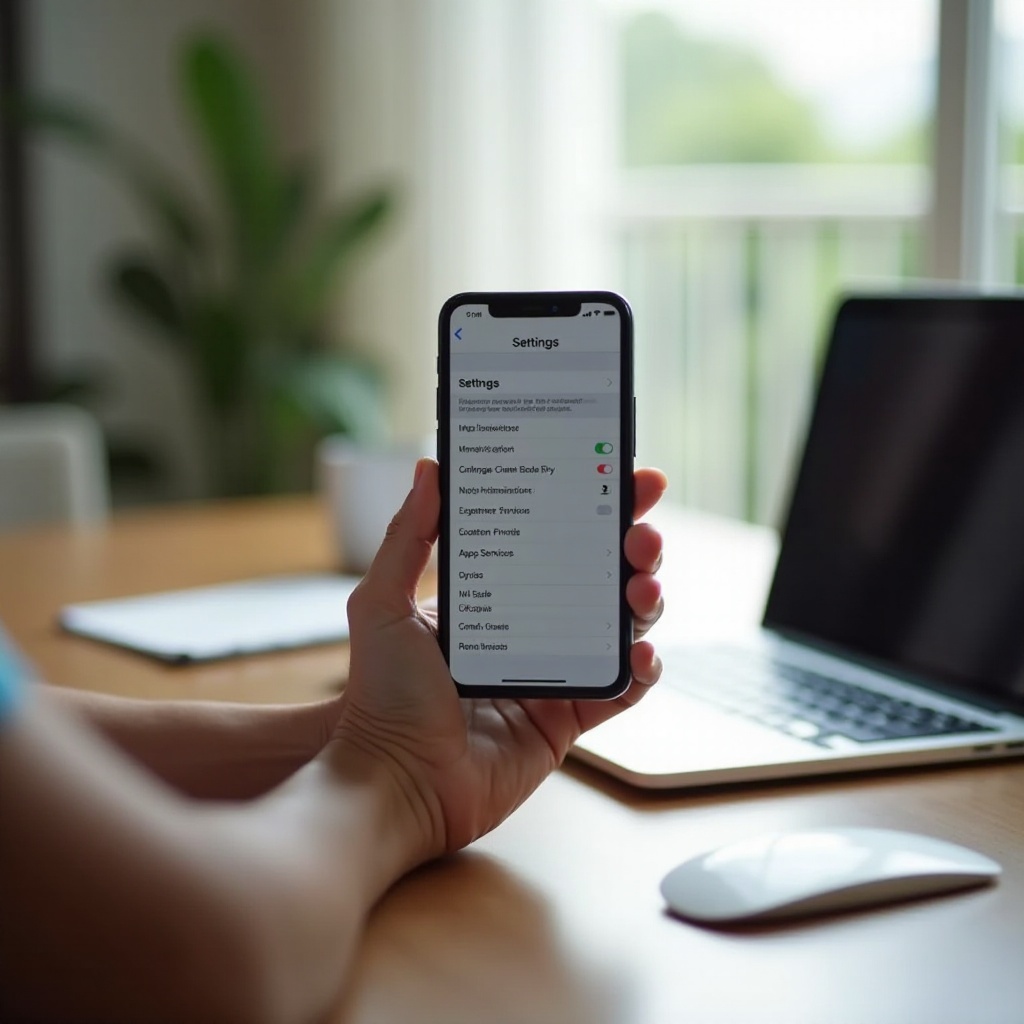
– Uprawnienia: otwórz Ustawienia > Prywatność i ochrona. Sprawdź dostęp do Zdjęć, Aparatu, Mikrofonu, Kontaktów, Kalendarzy i Bluetooth dla każdej aplikacji. Ogranicz dostęp do niezbędnego minimum.
– Powiadomienia: ogranicz hałas. Zezwól na powiadomienia wrażliwe na czas dla kluczowych aplikacji i używaj Podsumowania planowanego dla aplikacji niskiego priorytetu.
– Skupienie: skonfiguruj tryby Praca, Sen, Osobisty i Prowadzenie z dozwolonymi kontaktami i aplikacjami.
– Lokalizacja: ustaw dla większości aplikacji Tylko podczas używania i wyłącz Dokładną lokalizację, gdy nie jest wymagana.
– Zabezpieczenia: włącz Ochronę skradzionego urządzenia i upewnij się, że Lokalizator (Find My) jest włączony. Włącz powiadomienia o pozostawieniu dla AirTagów, AirPods i innych akcesoriów.
– iCloud: upewnij się, że Zdjęcia, Wiadomości w iCloud, Pęk kluczy i Zdrowie się synchronizują.
– Bateria: włącz Zoptymalizowane ładowanie baterii i sprawdź, które aplikacje zużywały najwięcej energii w ostatnich 24 godzinach i 10 dniach.
Po dostrojeniu nowego telefonu możesz bezpiecznie wycofać stary w celu wymiany, sprzedaży lub recyklingu.
Wymiana, wymazanie i recykling starego iPhone’a w bezpieczny sposób
Dopiero gdy potwierdzisz, że wszystko się przeniosło, wymaż stare urządzenie. Zachowaj tę kolejność, aby odciąć się czysto:
1) Wyłącz Znajdź mój w Ustawienia > [Twoje imię i nazwisko] > Lokalizator > Znajdź mój iPhone.
2) Wyloguj się z Apple ID w Ustawienia > [Twoje imię i nazwisko] > Wyloguj się.
3) Wymaż całą zawartość i ustawienia w Ustawienia > Ogólne > Przenieś lub wyzeruj > Wymaż całą zawartość i ustawienia.
4) Usuń urządzenie z Apple ID na appleid.apple.com, aby nie zadziałała blokada aktywacji.
5) W przypadku wymiany (trade‑in) postępuj zgodnie z instrukcją zestawu wysyłkowego, dołącz wymagane dokumenty i zrób zdjęcia paczki przed nadaniem.
6) Przy sprzedaży prywatnej usuń karty SIM lub profile eSIM, które nie powinny pozostać, i zresetuj urządzenie jeszcze raz przed przekazaniem.
7) Do recyklingu skorzystaj z autoryzowanego programu, który potwierdza zniszczenie danych.
Po odłączeniu i wymazaniu starego telefonu Twoja wymiana jest bezpieczna od początku do końca.
Zakończenie
Najlepszy sposób przygotowania się na nowego iPhone’a to działanie w prostej kolejności. Potwierdź uprawnienie do wymiany, wybierz właściwy model i pojemność, zaktualizuj obecne urządzenie i utwórz wiarygodne kopie zapasowe. Oczyść dane, zabezpiecz konta i 2FA oraz przygotuj eSIM i Portfel. Wybierz metodę przenoszenia dopasowaną do czasu i sieci, a po konfiguracji dopracuj prywatność i powiadomienia. Na końcu wymaż i usuń stary telefon z kont przed wymianą lub sprzedażą. Postępuj według tej listy kontrolnej, a włączysz nowego iPhone’a z aplikacjami zalogowanymi, zdjęciami nienaruszonymi i aktywnym numerem już pierwszego dnia.
Najczęściej zadawane pytania
Co powinienem zrobić na starym iPhonie tuż przed konfiguracją nowego?
Zaktualizuj iOS i aplikacje, zwolnij 10–20% miejsca i wykonaj nową zaszyfrowaną kopię zapasową na Macu lub PC oraz kopię zapasową w iCloud. Rozparuj Apple Watch, aby utworzyć jego kopię zapasową. Upewnij się, że Twoje Apple ID, kod blokady i 2FA działają. Zanotuj PIN do operatora i wszelkie informacje dotyczące przeniesienia eSIM. Trzymaj stary telefon włączony i w pobliżu, aż nowy zakończy aktywację i transfer danych.
Jak przenieść lub aktywować eSIM na nowym iPhonie bez utraty łączności?
Zaktualizuj oba telefony, otwórz aplikację operatora i postępuj zgodnie z monitami dotyczącymi przeniesienia eSIM podczas Szybkiego startu. Jeśli Twój operator używa kodu QR, zeskanuj go, gdy zostaniesz o to poproszony. Pozostaw stary telefon włączony, dopóki na nowym nie pojawi się zasięg. Jeśli zasięg się nie pojawia, włącz i wyłącz tryb samolotowy, uruchom ponownie telefon lub ponownie zeskanuj kod QR. Skontaktuj się z operatorem, jeśli numer zostanie zablokowany lub potrzebujesz nowej eSIM.
Jaki jest najszybszy i najbardziej niezawodny sposób przeniesienia danych na nowego iPhone’a?
Użyj przewodowego transferu urządzenie–urządzenie za pomocą kabla USB‑C, zwłaszcza w przypadku dużych bibliotek zdjęć. Dzięki temu unikniesz wąskich gardeł Wi‑Fi i często będzie to szybsze niż odtwarzanie z iCloud. Szybki start przez Wi‑Fi to dobra druga opcja, jeśli masz mocną sieć. Zawsze najpierw wykonaj zaszyfrowaną lokalną kopię zapasową jako zabezpieczenie.