Wprowadzenie
Odciski palców, smugi i kurz sprawiają, że każdy MacBook wygląda na zmęczony i wydaje się niehigieniczny. Niewłaściwy środek czyszczący lub zbyt mocny nacisk mogą porysować powłoki, wepchnąć płyn pod klawisze albo zostawić na wyświetlaczu zamgloną warstwę. Możesz tego wszystkiego uniknąć dzięki prostej, bezpiecznej rutynie z właściwymi akcesoriami i delikatną techniką. Ten poradnik pokazuje dokładnie, jak wyczyścić ekran i klawiaturę MacBooka bez ryzyka uszkodzeń, krok po kroku, tak aby każdy mógł to zrobić w domu lub w pracy.
Znajdziesz tu zwięzłą listę potrzebnych akcesoriów, przygotowanie pod kątem bezpieczeństwa oraz instrukcje krok po kroku, które zapewnią ekran bez smug oraz czystą, higieniczną klawiaturę i gładzik. Dowiesz się też, czego nie robić, jak obchodzić się ze specjalnymi wykończeniami oraz jak rozwiązywać typowe problemy, takie jak tłusta warstewka czy klejące się klawisze. Gdy poznasz ten proces, jest szybki. Zacznij od tego, dlaczego właściwe czyszczenie ma znaczenie, potem zbierz narzędzia i przygotuj miejsce pracy, aby uzyskać najbezpieczniejsze rezultaty.
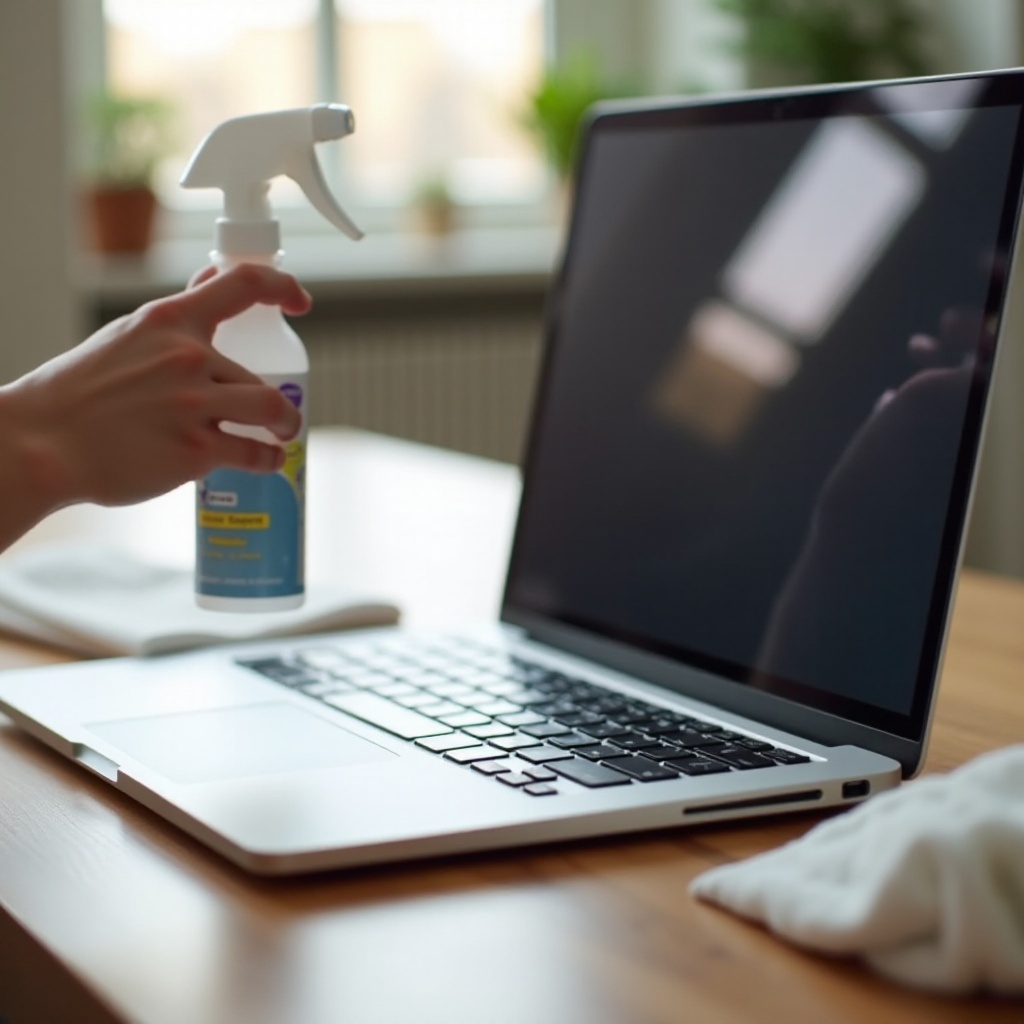
Dlaczego właściwe czyszczenie MacBooka ma znaczenie
Odpowiednia metoda chroni zarówno wygląd, jak i żywotność urządzenia. Źle stosowane płyny i agresywne chemikalia mogą zedrzeć powłoki antyodblaskowe i zamglić ekran. Zbyt mokre chusteczki mogą wprowadzać wilgoć pod klawisze i uszkodzić mechanizmy motylkowe lub nożycowe. Ręczniki papierowe i szorstkie tkaniny potrafią porysować powierzchnie i zostawiać kłaczki przyciągane przez ładunki elektrostatyczne. Wybierając bezpieczne środki i używając lekkiego dotyku, zachowujesz ostrość obrazu i dobrą reakcję klawiatury.
Poprawiasz też higienę i komfort. Oleje i osady na klawiszach oraz gładziku są lepkie, zatrzymują brud i przenoszą się na dłonie. Regularna rutyna zapobiega narastaniu zabrudzeń, dzięki czemu kolejne czyszczenia są szybsze i skuteczniejsze. Zmniejsza to również pokusę mocnego szorowania czy sięgania po agresywne spraye. Mając to na uwadze, kolejnym krokiem jest zebranie właściwych narzędzi i materiałów, aby czyścić skutecznie i bez ryzyka.
Lista narzędzi i materiałów
Bezpyłowe ściereczki z mikrofibry
Użyj dwóch lub więcej czystych, dobrej jakości ściereczek z mikrofibry, które nie gubią włókien. Jedną zarezerwuj do suchego odkurzania, drugą do wilgotnego przecierania i końcowego polerowania. Pierz je oddzielnie od ręczników, aby uniknąć kłaczków, i nie używaj płynów zmiękczających, które mogą pozostawiać warstwy.
Woda destylowana i 70-procentowy alkohol izopropylowy
Woda destylowana zapobiega powstawaniu osadów i plam mineralnych. Miej pod ręką małą butelkę. 70-procentowy alkohol izopropylowy zapewnia skuteczną dezynfekcję, a jednocześnie jest mniej agresywny niż silniejsze rozpuszczalniki. Nakładaj go na ściereczkę, nigdy bezpośrednio na urządzenie, i używaj oszczędnie.
Chusteczki dezynfekujące bez chloru
Wybierz chusteczki bez chloru i bez amoniaku, przeznaczone do elektroniki. Przed wytarciem odciśnij nadmiar płynu, aby chusteczka była wilgotna, a nie ociekająca. Ogranicza to wilgoć w okolicach szczelin i przerw między klawiszami.
Sprężone powietrze i miękki pędzelek (opcjonalnie)
Krótkie, kontrolowane podmuchy sprężonego powietrza unoszą okruszki spomiędzy klawiszy. Zawsze trzymaj puszkę pionowo. Miękki, czysty pędzelek może delikatnie przesuwać zanieczyszczenia ku krawędziom bez rysowania powierzchni.
Ściereczka bezpieczna dla ekranu do szkła specjalnego
Jeśli Twój Mac ma szkło z nanoteksturą, używaj wyłącznie dołączonej ściereczki do polerowania i postępuj zgodnie z zaleceniami producenta. Nie używaj sprayów ani ogólnych środków czyszczących na powierzchni z nanoteksturą. Jeśli nie masz pewności, traktuj ekran jako delikatny i używaj wyłącznie wody destylowanej naniesionej na mikrofibrę.
Mając przygotowane właściwe narzędzia, możesz zorganizować bezpieczne miejsce pracy. Kilka minut przygotowań zapobiega przypadkowym otarciom, rozlaniom i ryzyku elektrycznemu.
Bezpieczeństwo i przygotowanie przed rozpoczęciem
Wyłącz, odłącz zasilanie i akcesoria
Wyłącz MacBooka. Odłącz zasilacz. Usuń urządzenia USB i dyski zewnętrzne. Zapobiega to problemom elektrycznym, eliminuje ładunki statyczne i chroni przed zahaczaniem o kable podczas czyszczenia krawędzi oraz zawiasu.
Chroń porty i unikaj przedostawania się płynów do wnętrza
Nigdy nie spryskuj laptopa. Nie kap płynem w pobliżu klawiatury, głośników ani zawiasu. Zamiast tego lekko zwilż ściereczkę i pozostaw ją tylko delikatnie wilgotną. Utrzymuj otwory w pozycji pionowej, unikaj gromadzenia się płynu wokół klawiszy i nigdy nie przeciągaj widocznie mokrej powierzchni przez szczeliny.
Czyste, wolne od ładunków miejsce pracy i dobre oświetlenie
Pracuj na czystym, suchym stole z dobrym oświetleniem, aby dostrzec smugi i kurz. Połóż pod laptopem miękki ręcznik lub matę, by zapobiec zarysowaniom. Umyj ręce i zdejmij pierścionki lub zegarki, które mogłyby zarysować wykończenie. Taka organizacja sprawia, że kolejne kroki są łatwiejsze i bezpieczniejsze.
Po zadbaniu o bezpieczeństwo zacznij od wyświetlacza. Ekran łatwo łapie smugi i najbardziej zyskuje na delikatnym, uporządkowanym podejściu.
Czyszczenie ekranu MacBooka: krok po kroku
Suche odkurzanie, aby bezpiecznie zebrać drobinki
- Złóż czystą, suchą mikrofibrę na czworo, aby lepiej ją kontrolować.
- Delikatnie przecieraj ekran prostymi, poziomymi pociągnięciami, przesuwając się od góry ku dołowi.
- Unoś ściereczkę między przetarciami, aby nie wcierać kurzu w szkło.
- Nie dociskaj. Pozwól, by ściereczka zebrała drobinki zamiast je dociskać.
Delikatne wilgotne przecieranie, aby usunąć smugi
- Lekko zwilż róg drugiej ściereczki z mikrofibry wodą destylowaną.
- Przy większych zabrudzeniach tłuszczem nanieś na ściereczkę niewielką ilość mieszanki 70-procentowego alkoholu izopropylowego z wodą destylowaną.
- Delikatnie przecieraj miejsca ze smugami małymi kolistymi ruchami, a na koniec wykonaj proste pociągnięcia, aby wyrównać wykończenie.
- Odnawiaj czystą część ściereczki w razie potrzeby, aby nie przeciągać brudu po panelu.
Polerowanie bez smug i kontrola nacisku
- Przejdź na suchą stronę ściereczki do końcowego polerowania.
- Poleruj z bardzo lekkim naciskiem, wykonując zachodzące na siebie pociągnięcia.
- Jeśli smugi pozostają, ponownie minimalnie zwilż ściereczkę i powtórz. Działaj cierpliwie zamiast mocno dociskać.
- Sprawdź ekran pod różnymi kątami w dobrym świetle, aby potwierdzić klarowność.
Pielęgnacja ramki, kamery i obszaru zawiasu
- Użyj suchego rogu ściereczki, aby najpierw odkurzyć ramkę i obszar kamery.
- W razie potrzeby minimalnie zwilż ściereczkę i przetrzyj okolice kamery, trzymając wilgoć z dala od otworu.
- Odchyl ekran do tyłu i odkurz okolice zawiasu wyłącznie suchą ściereczką.
Gdy wyświetlacz jest czysty i bez smug, przejdź do klawiatury i gładzika. Najpierw usuń luźne zanieczyszczenia, aby nie wcierać okruszków pod klawisze.
Czyszczenie klawiatury i gładzika MacBooka: krok po kroku
Usuwanie okruszków i zanieczyszczeń delikatnym opukiwaniem
- Zamknij MacBooka. Odwróć go lekko do góry nogami.
- Delikatnie opukuj i przechylaj na boki, aby zanieczyszczenia wypadły.
- Otwórz go i miękkim pędzelkiem przesuwaj luźne drobinki ku krawędziom.
- Unikaj gwałtownego potrząsania. Delikatne ruchy chronią mechanizmy.
Technika użycia sprężonego powietrza i bezpieczne kąty
- Trzymaj puszkę pionowo, aby zapobiec wydostawaniu się gazu pędnego w formie cieczy.
- Stosuj krótkie podmuchy pod małym kątem wzdłuż rzędów, przesuwając strumień z lewej na prawą, a następnie z góry na dół.
- Trzymaj dyszę kilka centymetrów od klawiszy.
- Unikaj ciągłego dmuchania, które może wcisnąć zanieczyszczenia głębiej lub wychłodzić podzespoły.
Przecieranie klawiszy, górnej części obudowy i szczelin przy minimalnej wilgoci
- Lekko zwilż mikrofibrę wodą destylowaną lub niewielką ilością 70-procentowego alkoholu izopropylowego zmieszanego z wodą.
- Przecieraj wierzchy klawiszy i górną część obudowy prostymi ruchami. Nie kieruj płynu w stronę trzpieni klawiszy.
- Użyj czystej, suchej ściereczki, aby natychmiast usunąć pozostałą wilgoć.
- Pracuj małymi partiami, aby żadna część nie pozostawała mokra zbyt długo.
Czyszczenie gładzika bez uszkadzania powłok
- Lekko zwilż czystą ściereczkę i przecieraj gładzik płynnymi ruchami od tyłu do przodu.
- Wypoleruj do sucha czystą ściereczką. Trzymaj płyny z dala od krawędzi.
- Unikaj agresywnych rozpuszczalników, które mogą zmatowić powłoki ochronne i pogorszyć śledzenie ruchu.
Gdy okruszki znikną, a powierzchnie są czyste, możesz bezpiecznie zdezynfekować często dotykane miejsca. Kontroluj ilość wilgoci i unikaj gromadzenia się jej w szczelinach.
Dezynfekcja często dotykanych miejsc bez ryzyka uszkodzeń
Stężenie alkoholu i czas kontaktu
Użyj 70-procentowego alkoholu izopropylowego na wilgotnej ściereczce lub chusteczki dezynfekującej bez chloru. Przetrzyj często dotykane powierzchnie, takie jak klawisze, gładzik i przycisk zasilania. Pozostaw powierzchnie widocznie wilgotne przez około 30–60 sekund, aby zapewnić czas kontaktu. Nie zalewaj żadnego obszaru.
Gdzie unikać nadmiernego zwilżenia i gromadzenia się płynu
Nie mocz klawiatury. Trzymaj płyny z dala od krawędzi gładzika, kratek głośników i portów. Jeśli chusteczka jest zbyt mokra, odciśnij ją. Przecieraj lekkimi ruchami i często unoś ściereczkę, aby wilgoć nie spływała wzdłuż rzędów klawiszy.
Suszenie powietrzem dla ochrony wykończeń
Po dezynfekcji pozwól urządzeniu schnąć na powietrzu przez około minutę. Następnie wypoleruj ekran i gładzik suchą mikrofibrą, aby usunąć delikatne smugi i przywrócić klarowność. To dwuetapowe podejście pozostawia powierzchnie czyste i wyraźne, bez osadów.
Niektóre modele MacBooka mają wrażliwe wykończenia i unikalne elementy, które wymagają dodatkowej ostrożności. Traktuj te obszary z użyciem konkretnych narzędzi i technik.
Specjalne wykończenia i kwestie dotyczące modeli
Szkło z nanoteksturą wyłącznie z dedykowaną ściereczką
Jeśli masz szkło z nanoteksturą, używaj wyłącznie dołączonej ściereczki do polerowania. Jeśli potrzebne jest głębsze czyszczenie, lekko zwilż tę ściereczkę tylko wodą destylowaną. Nie używaj alkoholu ani ogólnych sprayów na powierzchniach z nanoteksturą.
Powłoki antyodblaskowe i pielęgnacja starszych wykończeń
Nowsze wyświetlacze mają delikatne powłoki antyodblaskowe. Unikaj amoniaku i płynów do szyb, które mogą wytrawić i zamglić powłokę. W starszych modelach ze zużytą powłoką stosuj wyłącznie wodę destylowaną i bardzo lekki nacisk. Nigdy nie usuwaj uporczywych plam środkami ściernymi.
Touch ID oraz Touch Bar lub rząd klawiszy funkcyjnych
Użyj ledwie wilgotnej ściereczki do Touch ID oraz Touch Bara lub klawiszy funkcyjnych. Przecieraj krótkimi, delikatnymi ruchami i natychmiast osusz. Nie pozwalaj, by wilgoć zalegała wzdłuż krawędzi czy szczelin, i nigdy nie kap płynu w szczelinę między Touch Barem a górną częścią obudowy.
Nawet mając odpowiednie materiały, pewne nawyki mogą spowodować uszkodzenia. Unikaj poniższych błędów, aby utrzymać MacBooka w doskonałej kondycji.
Czego nie robić: najczęstsze błędy, których należy unikać
Nigdy nie rozpylaj płynów bezpośrednio na urządzenie
Spraye wpychają płyn w szczeliny i porty. Zawsze nakładaj płyn na ściereczkę, nie na MacBooka. Ściereczki powinny być wilgotne, nigdy ociekające, a gdy zobaczysz tworzące się kałuże, przerwij.
Unikaj amoniaku, chloru, acetonu i płynów do szyb
Te chemikalia mogą odbarwiać wykończenia i uszkadzać powłoki. Zrezygnuj z domowych płynów do szyb, chusteczek z wybielaczem, acetonu, rozpuszczalników cytrusowych oraz past ściernych na wszystkich powierzchniach.
Nie używaj ręczników papierowych, ścierniw ani wysokiej temperatury
Ręczniki papierowe i szorstkie tkaniny rysują i zostawiają kłaczki. Materiały ścierne są zabronione. Nie używaj suszarek do włosów ani opalarek, by przyspieszyć suszenie. Pozwól urządzeniu schnąć na powietrzu.
Jeśli mimo ostrożnego czyszczenia wciąż widzisz ślady lub klawisze się kleją, użyj ukierunkowanych technik, by rozwiązać problem bez zdejmowania nakładek z klawiszy.
Rozwiązywanie problemów z uporczywym brudem i klejącymi się klawiszami
Usuwanie tłustej warstewki i uporczywych smug
Jeśli po czyszczeniu pozostaje mgiełka, wypierz lub wymień ściereczkę z mikrofibry. Tłuszcz może przenosić się z brudnych ściereczek. Zacznij od świeżej, lekko zwilżonej ściereczki i poleruj, zmieniając kierunek. Pracuj partiami i zakończ suchym polerowaniem, aby wyrównać połysk.
Bezpieczne usuwanie kleju lub pozostałości po naklejkach
Zmiękcz pozostałości na górnej części obudowy, przykładając ciepłą, ledwie wilgotną ściereczkę na 15–20 sekund. Delikatnie wytrzyj i powtórz w razie potrzeby. Tylko na górnej części obudowy niewielka ilość 70-procentowego alkoholu izopropylowego na ściereczce pomaga rozpuścić klej. Nigdy nie używaj alkoholu do usuwania kleju z ekranu.
Łagodzenie problemu klejących się klawiszy bez podważania nakładek
Nie podważaj nakładek klawiszy. Zamiast tego wyłącz urządzenie, następnie zwilż ściereczkę 70-procentowym alkoholem izopropylowym. Owiń nią cienką plastikową kartę i delikatnie przesuwaj wokół krawędzi klawiszy. Potem użyj krótkich podmuchów powietrza pod małym kątem. Powtarzaj lekkie przejścia zamiast moczyć obszar. Jeśli klawisze nadal działają niestabilnie, skontaktuj się z autoryzowanym serwisem.
Gdy MacBook jest już czysty i responsywny, utrzymaj ten stan prostym planem pielęgnacji. Drobne, konsekwentne nawyki zapobiegają narastaniu zabrudzeń i skracają czas głębszego czyszczenia.
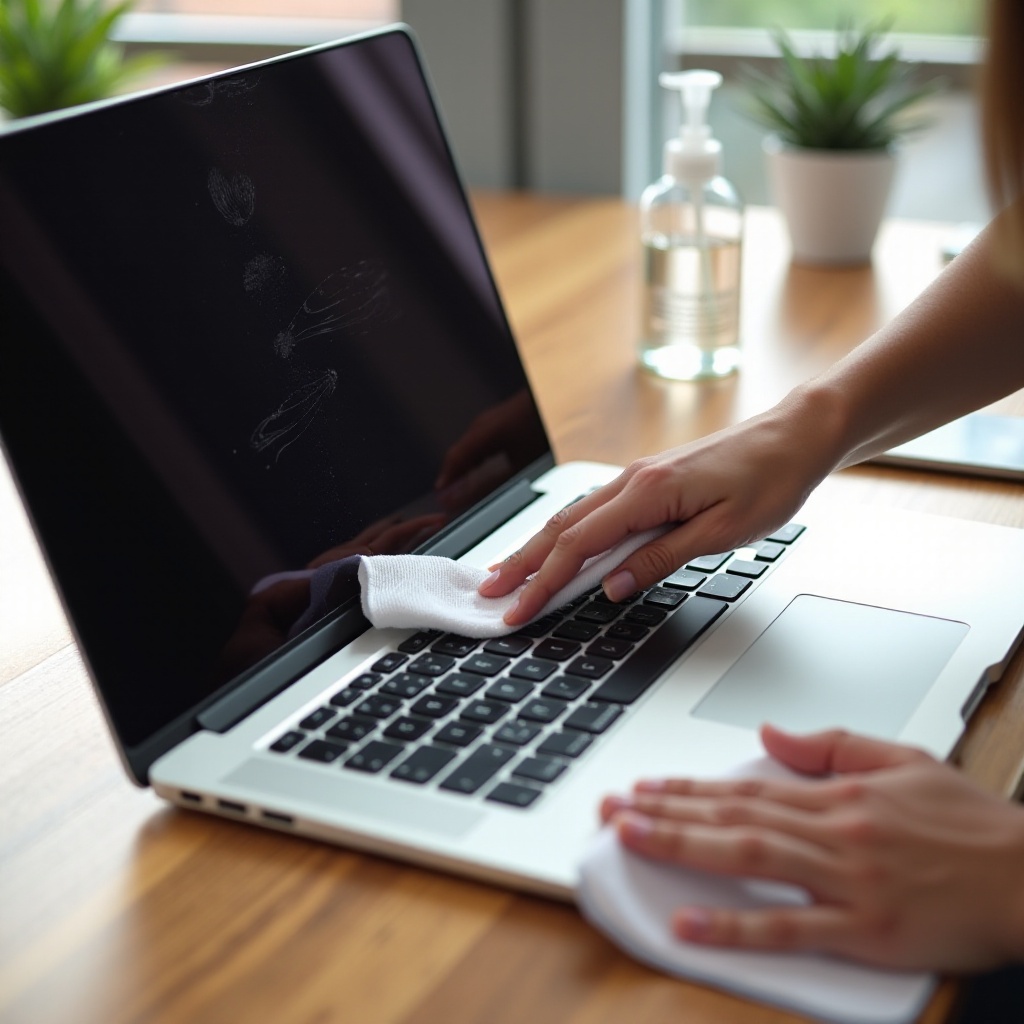
Rutyna konserwacji i zapobiegania
Tygodniowy harmonogram szybkiego czyszczenia i po podróży
Raz w tygodniu szybko przetrzyj ekran i klawiaturę. Po lotach, współdzieleniu sprzętu lub pracy w kawiarni dodaj dezynfekcję miejsc często dotykanych. Częsta, lekka pielęgnacja zapobiega ciężkim zabrudzeniom, ogranicza smugi i chroni delikatne powłoki.
Higiena rąk, etui i nakładki na klawiaturę
Przed użyciem myj ręce, aby ograniczyć przenoszenie tłuszczu. Co miesiąc czyść wnętrza pokrowców i toreb, aby usunąć kłaczki i drobiny, które mogą rysować powierzchnie. Jeśli używasz nakładki na klawiaturę, często ją zdejmuj i myj oraz sprawdzaj, czy nie gromadzi się pod nią piasek, który może zostawiać ślady na ekranie lub obudowie.
Nawyki przechowywania ograniczające kurz i kłaczki
Zamykaj pokrywę, gdy nie używasz laptopa. Przechowuj go w czystej, dedykowanej kieszeni. Trzymaj jedzenie i napoje z dala od klawiatury. Podczas podróży włóż między klawiaturę a ekran miękką ściereczkę, aby zapobiec odciskom klawiszy.
Stała rutyna, bezpieczne materiały i delikatna technika sprawiają, że MacBook wygląda świetnie. Na koniec krótko podsumuj kluczowe zasady, aby z pewnością móc je powtarzać.
Podsumowanie
Bezpieczna rutyna czyszczenia chroni wygląd i żywotność MacBooka. Używaj czystej mikrofibry, wody destylowanej i niewielkich ilości 70-procentowego alkoholu izopropylowego naniesionego na ściereczkę. Trzymaj płyny z dala od szczelin i portów i pracuj z lekkim naciskiem. Najpierw postępuj zgodnie z krokami dla wyświetlacza, następnie wyczyść klawiaturę i gładzik, a na końcu wykonaj ostrożną dezynfekcję. Delikatnie traktuj specjalne wykończenia i unikaj agresywnych chemikaliów oraz ręczników papierowych. Utrzymuj cotygodniowe szybkie czyszczenie i dodatkową pielęgnację po podróżach lub wspólnym użytkowaniu. Dzięki tym nawykom będziesz cieszyć się ekranem bez smug, responsywnymi klawiszami i profesjonalnym wykończeniem każdego dnia.
Najczęściej zadawane pytania
Czy mogę używać 70‑procentowego alkoholu izopropylowego na ekranie i klawiaturze MacBooka?
Tak, ale używaj go oszczędnie, nanosząc na lekko zwilżoną ściereczkę lub zatwierdzoną chusteczkę. Nigdy nie spryskuj urządzenia. Unikaj gromadzenia się płynu w pobliżu klawiszy, portów lub zawiasu i po wszystkim wypoleruj do sucha.
Jaki jest najbezpieczniejszy sposób użycia sprężonego powietrza na klawiaturze MacBooka?
Trzymaj puszkę pionowo i używaj krótkich przedmuchów pod małym kątem wzdłuż rzędów. Zachowaj kilka centymetrów odległości i przesuwaj strumień w kolejnych przejściach, zamiast dmuchać w jedno miejsce.
Jak często należy czyścić i dezynfekować MacBooka?
Przecieraj ekran i klawiaturę raz w tygodniu. Dezynfekuj najczęściej dotykane miejsca po podróży lub wspólnym korzystaniu. Jeśli pracujesz w zakurzonych miejscach, częściej wykonuj szybkie usunięcie kurzu i przetarcie.