Wprowadzenie
Chcesz powiedzieć znajomemu dokładnie, gdzie się spotkać, wskazać miejsce odbioru albo udostępnić ukryte wejście, którego nie widać w wynikach wyszukiwania. Najszybszym sposobem na Androidzie jest wysłanie pinezki lokalizacji. Pinezka to precyzyjny punkt na mapie, który otwiera się w aplikacji takiej jak Mapy Google, dzięki czemu odbiorca może stuknąć, zapisać i nawigować z instrukcjami krok po kroku. Ten poradnik pokazuje najpewniejsze metody i drobiazgi, które sprawiają, że Twoja pinezka jest dokładna i łatwa do otwarcia.
Zaczniesz od najszybszej ścieżki w Mapach Google. Następnie dowiesz się, jak udostępniać pinezki w popularnych aplikacjach czatu, takich jak Google Wiadomości, WhatsApp, Telegram, Facebook Messenger i Signal. Zobaczysz też, jak wysłać pinezkę bez internetu, korzystając z map offline, Kodów Plus i zwykłych współrzędnych. Na koniec otrzymasz wskazówki dotyczące prywatności, kroki rozwiązywania problemów oraz skróty dla zaawansowanych, które przyspieszają udostępnianie przy powtarzających się spotkaniach.
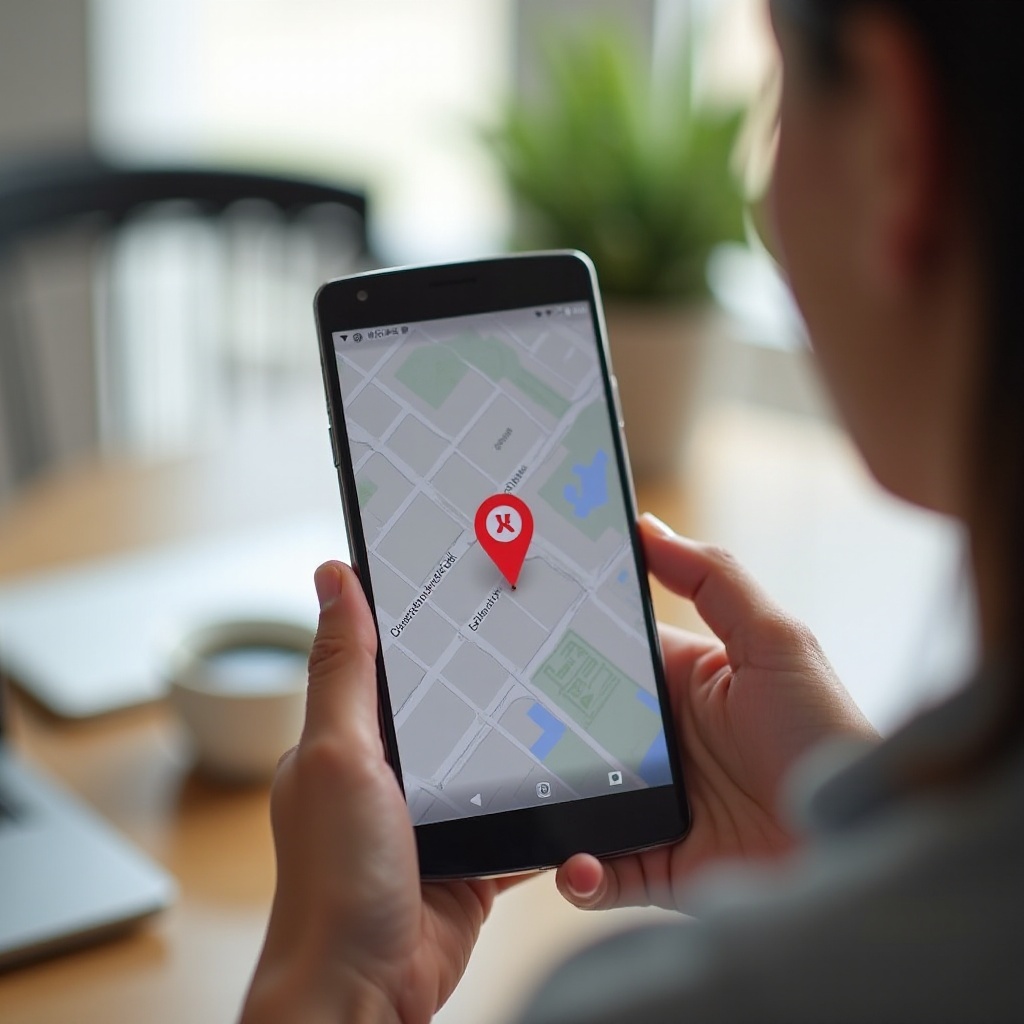
Co oznacza wysłanie pinezki na Androidzie i najszybszy sposób, by to zrobić
Na Androidzie wysłanie pinezki zwykle oznacza udostępnienie linku do Map Google z konkretną szerokością i długością geograficzną. Taki link działa na Androidzie, iPhonie i komputerze. Możesz wysłać jednorazową pinezkę, która oznacza stały punkt, albo udostępniać lokalizację na żywo, która aktualizuje się podczas Twojego ruchu przez określony czas.
Jeśli chcesz najkrótszej drogi od potrzeby do wysłania, zrób to:
1) Otwórz Mapy Google.
2) Przytrzymaj palec dokładnie w wybranym miejscu na mapie, aby upuścić czerwoną pinezkę.
3) Stuknij Udostępnij na karcie lokalizacji.
4) Wybierz aplikację do wysyłania wiadomości lub skopiuj link.
Jednorazowy link jest najlepszy dla stałych miejsc docelowych. Udostępnianie na żywo pomaga, gdy obie osoby się przemieszczają albo miejsce jest zatłoczone. Zanim udostępnisz, szybka konfiguracja zapewni, że Twoja niebieska kropka jest dokładna, a pinezki trafiają dokładnie tam, gdzie chcesz.
Zanim zaczniesz: uprawnienia, dokładność GPS i szybka konfiguracja
Dobre pinezki zaczynają się od dokładnej pozycji i właściwych uprawnień aplikacji. Kilka minut tutaj oszczędzi Ci później błędnych skrętów.
- Włącz lokalizację: Przejdź do Ustawienia, potem Lokalizacja i włącz ją. Dla Map Google przyznaj uprawnienie do lokalizacji podczas używania aplikacji. Jeśli planujesz udostępniać lokalizację na żywo z Map, ustaw Zezwalaj zawsze.
- Popraw dokładność: W Ustawieniach, w Usługach lokalizacyjnych, włącz skanowanie Wi‑Fi i Bluetooth. Te skanowania poprawiają dokładność wewnątrz budynków i w gęstej zabudowie.
- Skalibruj kompas: Otwórz Mapy Google i poruszaj telefonem po kształcie ósemki, aż niebieski promień kierunku się zwęzi. Dzięki temu mapa będzie zwrócona we właściwą stronę.
- Sprawdź dane: Linki potrzebują internetu, by je wysłać. Jeśli sygnał jest słaby, zaplanuj to, pobierając mapy offline, i rozważ użycie współrzędnych lub Kodów Plus w wiadomościach tekstowych.
- Zaktualizuj aplikacje: Zaktualizuj Mapy Google i aplikacje czatu w Sklepie Play, aby uniknąć problemów z linkami i uprawnieniami.
- Ustawienia baterii: Wyłącz tryb ekstremalnego oszczędzania baterii i zezwól na działanie w tle dla Map i aplikacji czatu podczas udostępniania lokalizacji na żywo, aby aktualizacje się nie zatrzymywały.
Z telefonem dobrze przygotowanym możesz wysłać czystą, precyzyjną pinezkę prosto z Map Google.
Metoda 1: Wyślij pinezkę z Map Google
Mapy Google zapewniają najbardziej spójny sposób upuszczenia i udostępnienia precyzyjnej lokalizacji na różnych urządzeniach. To najlepszy punkt wyjścia w niemal każdej sytuacji.
Upuść pinezkę w swojej bieżącej lokalizacji
1) Otwórz Mapy Google i poczekaj, aż niebieska kropka zablokuje się na Twojej bieżącej pozycji.
2) Stuknij niebieską kropkę, aby otworzyć kartę bieżącej lokalizacji.
3) Aby wysłać jednorazową pinezkę, stuknij Udostępnij i wybierz aplikację lub skopiuj link. Aby udostępniać na żywo, stuknij Udostępnij lokalizację i wybierz czas trwania.
Wskazówki:
– Jeśli niebieska kropka jest przesunięta lub dryfuje, wyjdź pod otwarte niebo, włącz Wi‑Fi, aby pomóc w pomieszczeniach, i ponownie skalibruj kompas.
– Jednorazowa pinezka sprawdza się przy szybkich spotkaniach, jak stolik w kawiarni czy odbiór przy krawężniku.
Upuść pinezkę w dowolnym miejscu na mapie
1) Otwórz Mapy Google i znajdź interesujący obszar.
2) Przytrzymaj palec w precyzyjnym miejscu, aby upuścić czerwoną pinezkę — szczególnie przydatne tam, gdzie nie ma adresu.
3) W razie potrzeby przesuń kartę lokalizacji w górę i stuknij Udostępnij.
4) Wybierz aplikację do wiadomości lub skopiuj link, aby wkleić go gdziekolwiek.
To błyszczy w przypadku wejść na szlak, ławek w parku, targowisk ulicznych czy bram festiwali.
Oznacz, zapisz i udostępnij przez link lub Nearby Share
- Oznacz lub zapisz: Po upuszczeniu pinezki stuknij Zapisz albo dodaj etykietę. Krótka nazwa, jak Spotkajmy się tutaj, pomoże odbiorcy.
- Udostępnij link: Stuknij Udostępnij, aby wysłać przez Wiadomości, e‑mail lub inne aplikacje. Stuknij Kopiuj do schowka, aby wkleić link w dowolnym polu tekstowym.
- Nearby Share lub Quick Share: Jeśli osoba jest obok Ciebie, udostępnij link do pinezki z urządzenia na urządzenie, aby zapewnić szybszą i pewniejszą dostawę.
Gdy opanujesz jednorazowe pinezki, rozważ sytuacje, w których lokalizacja na żywo daje więcej jasności.
Metoda 2: Udostępniaj lokalizację na żywo vs. jednorazowa pinezka
Jednorazowe pinezki są idealne dla celów podróży; lokalizacja na żywo sprawdza się, gdy musicie odnaleźć się w ruchu. Wybór właściwego trybu ogranicza zamieszanie i liczbę wiadomości.
Jednorazowa pinezka a lokalizacja na żywo: kiedy używać
- Jednorazowa pinezka: Użyj przy stałych spotkaniach, jak stolik w restauracji, konkretne miejsce parkingowe czy wejście do mieszkania.
- Lokalizacja na żywo: Używaj w dużych lub zatłoczonych miejscach, podczas wydarzeń albo gdy obie strony podróżują i muszą zbiec się w czasie rzeczywistym.
Wybierz czas trwania i zatrzymaj udostępnianie
W Mapach Google i wielu aplikacjach czatu wybierasz, jak długo Twoja lokalizacja na żywo będzie widoczna. Możesz zatrzymać udostępnianie w dowolnym momencie z panelu udostępniania lokalizacji. Krótki czas, np. 15–60 minut, daje kontrolę i ogranicza ekspozycję.
Udostępniaj lokalizację na żywo z Map i WhatsApp
- Mapy Google: Stuknij swoje zdjęcie profilowe lub inicjały, wybierz Udostępnianie lokalizacji, potem Nowe udostępnienie. Wybierz czas trwania lub udostępniaj do odwołania. Wybierz kontakty lub aplikację, aby wysłać link do lokalizacji na żywo.
- WhatsApp: Otwórz czat, stuknij ikonę załącznika, potem Lokalizacja. Wybierz Udostępnij lokalizację na żywo, ustaw czas trwania, dodaj notatkę w razie potrzeby i wyślij.
Jeśli śledzenie na żywo nie jest wymagane, pojedyncza pinezka z Map lub aplikacji czatu utrzymuje prostotę i prywatność.
Metoda 3: Wyślij pinezkę w Google Wiadomości (RCS lub SMS)
Google Wiadomości współpracują z Mapami, więc możesz udostępnić lokalizację bez przełączania aplikacji. To wygodne, gdy na co dzień rozmawiasz w Wiadomościach lub chcesz mieć w rozmowie estetyczną kartę mapy.
Dołącz lokalizację w Google Wiadomości
1) Otwórz Google Wiadomości i wybierz rozmowę.
2) Stuknij ikonę plusa lub załącznika i wybierz Lokalizacja lub Mapy.
3) Wybierz Bieżąca lokalizacja, aby wysłać, gdzie jesteś, albo wyszukaj miejsce i wybierz je jako pinezkę.
4) Wyślij. Odbiorca zobaczy kartę mapy, którą może stuknąć, by otworzyć i rozpocząć nawigację.
Jeśli nie widzisz opcji Lokalizacja, udostępnij z aplikacji Mapy i wybierz Wiadomości w arkuszu udostępniania.
Wklej link do Map Google, Kod Plus lub współrzędne
- Link do Map: W Mapach upuść pinezkę, stuknij Udostępnij, potem Kopiuj link. Wklej go w Wiadomości.
- Kod Plus: Stuknij kartę pinezki i skopiuj Kod Plus, krótki kod lokalizacji, np. CWC8+W5. Wklej go w czat, jeśli linki się psują albo spodziewasz się słabego internetu.
- Współrzędne: Skopiuj szerokość i długość geograficzną (np. 37.4219, -122.0840) z karty pinezki i wyślij jako zwykły tekst. Odbiorca może wkleić je do dowolnej aplikacji map.
Następnie nauczysz się, jak zrobić to samo w popularnych aplikacjach firm trzecich, gdy Twoi znajomi używają innej platformy.
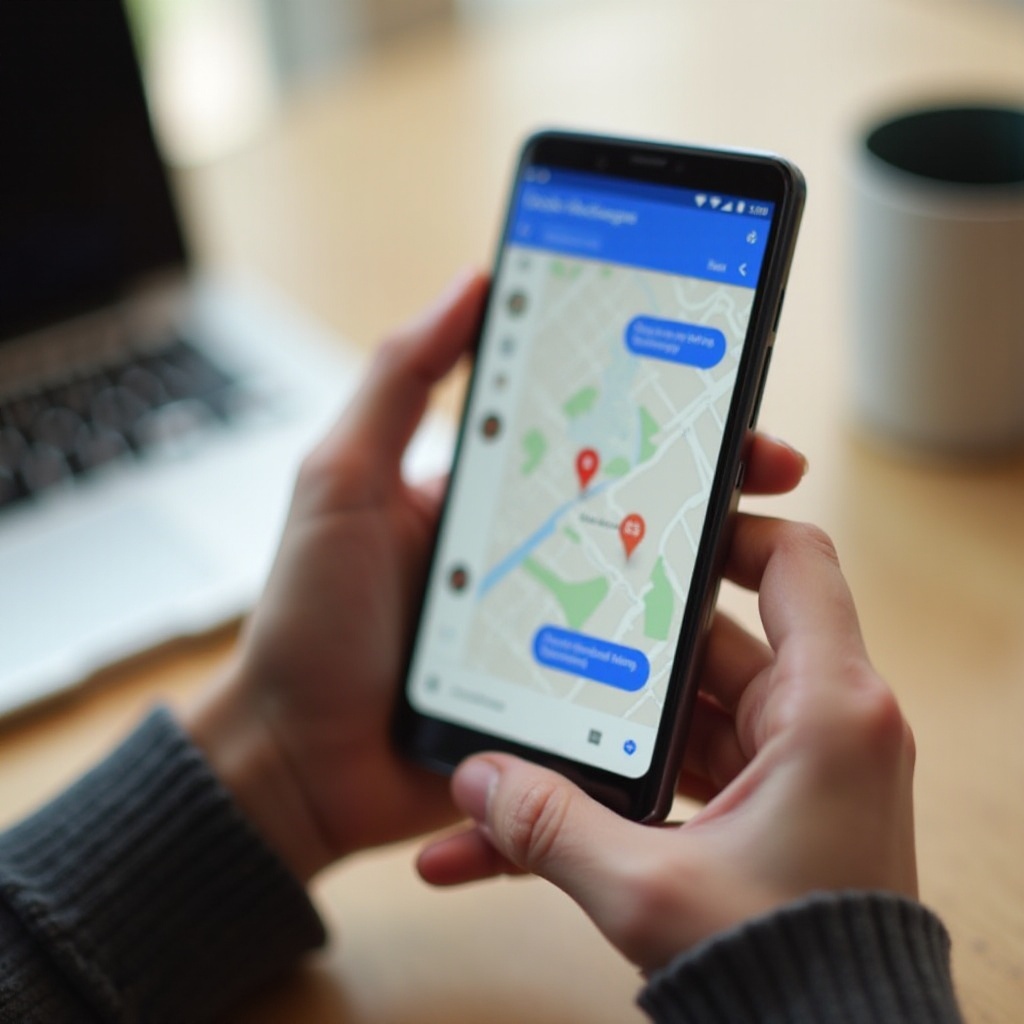
Metoda 4: Wyślij pinezkę w WhatsApp, Telegram, Facebook Messenger i Signal
Większość aplikacji czatu pozwala udostępnić jednorazową pinezkę i lokalizację na żywo bezpośrednio w rozmowie. Użyj aplikacji preferowanej przez Twoją grupę, aby wszyscy szybko otrzymali lokalizację.
WhatsApp: bieżąca a lokalizacja na żywo
1) Otwórz czat i stuknij ikonę załącznika.
2) Wybierz Lokalizacja.
3) Wybierz Wyślij bieżącą lokalizację dla jednorazowej pinezki lub Udostępnij lokalizację na żywo dla śledzenia w czasie rzeczywistym z okresem trwania.
4) Wyślij. Kontakt otrzyma kartę mapy.
Telegram i Signal: precyzyjne udostępnianie lokalizacji
- Telegram: Otwórz czat, stuknij spinacz i wybierz Lokalizacja. Wyślij moją bieżącą lokalizację, aby przesłać pinezkę, lub Udostępniaj moją lokalizację na żywo, aby pokazywać ruch. Możesz też wyszukać miejsce i wysłać jego lokalizację.
- Signal: Otwórz czat, stuknij plus lub załącznik, potem Lokalizacja. Wyślij bieżącą lokalizację lub wyszukaj i wybierz punkt do udostępnienia.
Facebook Messenger: wyślij kartę lokalizacji
1) Otwórz czat i stuknij menu plus lub ikonę lokalizacji.
2) Udostępnij bieżącą lokalizację lub wybierz miejsce na mapie.
3) Wyślij kartę, aby odbiorcy mogli stuknąć i otworzyć wskazówki dojazdu.
Jeśli żadna z tych aplikacji nie jest dostępna albo nie masz danych, wciąż możesz udostępnić dokładne miejsca, przygotowując opcje offline.
Metoda 5: Udostępnij pinezkę bez internetu (mapy offline, współrzędne, Kody Plus)
Brak zasięgu nie oznacza, że nie możesz wskazać miejsca spotkania. Z mapami offline lub prostym tekstem możesz naprowadzić kogoś we właściwe miejsce.
Pobierz mapy offline na obszary bez danych
1) Otwórz Mapy Google i stuknij swoje zdjęcie profilowe.
2) Wybierz Mapy offline i zaznacz region do pobrania.
3) Będąc offline, nadal możesz przeglądać mapę, upuszczać pinezki i zapisywać miejsca. Gdy połączysz się ponownie, udostępnij zapisane miejsce linkiem.
Udostępniaj Kody Plus lub współrzędne przez SMS
- Kody Plus: Upuść pinezkę, gdy masz zasięg, i zanotuj krótki kod, np. CWC8+W5. Wyślij ten kod SMS‑em, jeśli dane są słabe. Kod prowadzi do dokładnego punktu.
- Współrzędne: Wyślij szerokość i długość geograficzną jako same liczby, np. 37.4219, -122.0840. Odbiorca może wkleić je do dowolnej aplikacji map.
- Praktyczny tekst: Wyślij prostą linijkę, np. Spotkajmy się tutaj: 37.4219, -122.0840 lub Spotkajmy się tutaj: CWC8+W5.
Gdy odzyskasz połączenie, wyślij standardowy link do Map, aby zapewnić wskazówki jednym stuknięciem.
Metoda 6: Udostępniaj pinezki wewnątrz budynków (centra handlowe, lotniska, stadiony)
Duże obiekty potrafią być trudne, bo mają wiele pięter i wejść. Twoja pinezka i wiadomość powinny zawierać dość wskazówek, by doprowadzić osobę w konkretne miejsce.
Udostępniaj pinezki wewnętrzne w obiektach wielopoziomowych
- Przybliż obiekt w Mapach Google.
- Użyj selektora piętra, gdy jest dostępny, aby wybrać właściwy poziom.
- Przytrzymaj palec w dokładnym miejscu na tym piętrze, aby upuścić pinezkę i ją udostępnić.
Używaj punktów orientacyjnych i miejsc spotkań dla jasności
- Dodaj kontekst, np. Wejście północne, poziom 2, przy bramce B lub róg przy strefie gastronomicznej.
- Oznacz pinezkę jako Spotkajmy się tutaj i dodaj krótką notatkę w wiadomości, aby znajomy wiedział, czego szukać.
Gdy umieścisz precyzyjne pinezki, włącz je w plany, dodając do wydarzeń w kalendarzu i zaproszeń e‑mail.
Metoda 7: Dodaj pinezkę do wydarzeń w kalendarzu i zaproszeń e‑mail
Gdy każdy otrzymuje to samo zaproszenie z lokalizacją na mapie, spotkania odbywają się punktualnie i wymagają mniej wiadomości.
Dodaj pinezkę do wydarzenia w kalendarzu i udostępnij
1) W Mapach Google upuść pinezkę i stuknij Udostępnij, potem Kopiuj link.
2) Otwórz Kalendarz Google, utwórz wydarzenie i dodaj lokalizację, wklejając link lub wyszukując miejsce.
3) Zaproś gości. Otrzymają wydarzenie z dokładnym punktem na mapie.
Wyślij e‑mail z pinezką, wskazówkami i szczegółami spotkania
- Wklej link do Map w e‑mailu wraz z praktycznymi notami, np. Parkuj na poziomie 3 lub Użyj południowej bramy.
- Dodaj czas, punkty orientacyjne i ewentualne instrukcje dostępu. Jasne wskazówki ograniczają zamieszanie i spóźnienia.
Teraz, gdy potrafisz wysyłać pinezki i dodawać je do zaproszeń, upewnij się, że odbiorcy wiedzą, jak je otworzyć i używać na dowolnym urządzeniu.
Jak odbiorcy otwierają i używają Twojej pinezki (Android, iPhone, komputer)
Dobre pinezki powinny być łatwe do otwarcia i zapisania na później. Oto co zobaczą i zrobią odbiorcy.
Otwieranie i nawigacja na Androidzie i iPhonie
- Android: Stuknij link, otwórz w Mapach Google, stuknij Trasa, potem Start, aby rozpocząć nawigację.
- iPhone: Stuknij link – otworzy się w Mapach Google, jeśli są zainstalowane, albo w przeglądarce. Jeśli otworzą się Mapy Apple, również zapewnią wskazówki. Jeśli wolą Mapy Google, mogą je zainstalować lub wybrać opcję otwarcia w Mapach Google, gdy zostaną o to poproszeni.
Otwieranie na komputerze i zapisywanie na listach
- Komputer: Kliknij link, aby otworzyć lokalizację w przeglądarce. Można kliknąć Zapisz, by dodać do Ulubionych lub własnej listy.
- Ponowne udostępnienie: Odbiorcy mogą skopiować link z przeglądarki lub kliknąć Udostępnij na stronie mapy, aby przekazać go dalej.
Gdy przepływ po stronie odbiorcy działa gładko, przemyśl prywatność, zanim udostępnisz więcej informacji o lokalizacji.
Wskazówki dotyczące prywatności i bezpieczeństwa przy udostępnianiu pinezek
Traktuj lokalizację jak inne wrażliwe dane. Udostępniaj osobom, którym ufasz, i tylko tak długo, jak to potrzebne.
Ogranicz, kto widzi Twoją lokalizację i jak długo
- Preferuj jednorazowe pinezki dla stałych miejsc docelowych.
- Używaj lokalizacji na żywo tylko wtedy, gdy to konieczne, i ustawiaj krótkie czasy trwania.
- Unikaj publicznego udostępniania pinezek, chyba że chodzi o miejsce publiczne przeznaczone do dzielenia się.
Ukryj lokalizację domu i cofaj dostęp
- Nie udostępniaj pinezki oznaczonej jako dom lub miejsca prywatne w czacie publicznym czy grupowym.
- Gdy skończysz udostępnianie na żywo, zatrzymaj je z panelu udostępniania lokalizacji w Mapach lub aplikacji czatu.
- Jeśli udostępniasz listę miejsc, usuń prywatne lokalizacje przed wysłaniem.
Jeśli pinezka wskazuje złe miejsce lub link nie chce się otworzyć, proste sprawdzenia zwykle szybko naprawiają problem.
Rozwiązywanie problemów: pinezki nie wysyłają się, zła lokalizacja lub problemy z linkami
Gdy udostępnianie lokalizacji działa nieprawidłowo, zawęź problem do Map, wiadomości lub połączenia. Następnie przejdź przez szybkie poprawki.
Napraw uprawnienia, dokładność GPS i aktualizacje aplikacji
- Uprawnienia lokalizacji: Przejdź do Ustawienia, Aplikacje, Mapy, Uprawnienia, potem Lokalizacja. Ustaw na Zezwalaj tylko podczas używania aplikacji lub Zezwalaj zawsze dla udostępniania na żywo.
- Popraw dokładność: Włącz skanowanie Wi‑Fi i Bluetooth oraz skalibruj kompas w Mapach Google.
- Aktualizacje: Zaktualizuj Mapy Google, Usługi Google Play i aplikację do wiadomości do najnowszej wersji.
Wyczyść pamięć podręczną, zresetuj sieć lub użyj współrzędnych
- Wyczyść pamięć podręczną aplikacji: Ustawienia, Aplikacje, Mapy, Pamięć, potem Wyczyść pamięć podręczną. Jeśli problemy trwają, wybierz Wyczyść dane i zaloguj się ponownie.
- Zresetuj ustawienia sieciowe, jeśli wiadomości lub linki nie chcą się wysyłać lub otwierać.
- Używaj współrzędnych lub Kodów Plus jako obejścia, gdy długie linki się psują lub są ucinane.
Problemy po stronie odbiorcy i domyślne otwieranie linków
- Poproś odbiorcę o zaktualizowanie aplikacji map lub wypróbowanie innej przeglądarki.
- Niech ustawią Mapy Google jako domyślne dla linków do map, jeśli chcą je tam otwierać.
- Jeśli funkcje czatu RCS w Google Wiadomości zawodzą, wyślij jako SMS lub zmień aplikację, np. na WhatsApp albo Signal.
Gdy podstawy są stabilne, drobne optymalizacje mogą uczynić udostępnianie pinezek jeszcze szybszym i czytelniejszym.
Porady dla zaawansowanych: Kody Plus, krótkie linki, kody QR i Nearby Share
Kilka zaawansowanych sztuczek oszczędza czas przy regularnych spotkaniach i wydarzeniach grupowych.
Używaj Kodów Plus, krótkich linków i kodów QR
- Kody Plus: Idealne dla miejsc bez wyraźnych adresów. Działają online i offline oraz są na tyle krótkie, że nadają się do rozmów głosowych i SMS‑ów.
- Krótkie linki: Jeśli Twoja aplikacja psuje długie linki, rozważ zaufany skracacz linków. Udostępniaj skrócony link tam, gdzie obowiązują limity znaków.
- Kody QR: Utwórz kod QR do strony lokalizacji i dodaj go do drukowanych zaproszeń, stron wydarzeń lub znaków. Goście zeskanują i otworzą wskazówki.
Nearby Share i Quick Share do udostępniania lokalnego
- Jeśli odbiorca stoi obok Ciebie, użyj androidowego udostępniania z urządzenia na urządzenie, aby wysłać link do pinezki bez polegania na słabej sieci.
- To ogranicza literówki i zachowuje pełny link ze wszystkimi parametrami.
Twórz pinezki spotkań i miejsca oznaczone gwiazdką
- Zapisuj częste miejsca spotkań na dedykowanej liście w Mapach Google, np. Spotkania ze znajomymi lub Parking dla klientów.
- Udostępnij listę raz swojej grupie, aby każdy miał dokładne pinezki na przyszłe plany.
Podsumowanie
Więc jak wysłać pinezkę na Androidzie? Najprościej upuścić pinezkę w Mapach Google i udostępnić link przez ulubioną aplikację czatu. Gdy musisz śledzić ruch, przełącz na lokalizację na żywo w Mapach lub w aplikacjach czatu, takich jak WhatsApp. Jeśli dostęp do internetu znika, polegaj na mapach offline, Kodach Plus lub zwykłych współrzędnych wysyłanych SMS‑em. Szanuj prywatność, ograniczając, kto widzi Twoją lokalizację i jak długo może ją widzieć. Gdy pojawią się problemy, szybkie sprawdzenie uprawnień, dokładności i aktualizacji aplikacji zwykle je rozwiązuje.
Dzięki tym praktycznym krokom wyślesz precyzyjne pinezki w kilka sekund, pomożesz znajomym dotrzeć bez zamieszania i zorganizujesz spotkania z mniejszą liczbą wiadomości. Opanuj podstawy, trzymaj narzędzia zaktualizowane i korzystaj z porad dla zaawansowanych, takich jak Kody Plus i kody QR, gdy planujesz wydarzenia. Dokładne pinezki to gwarancja sprawniejszych spotkań za każdym razem.
Najczęściej zadawane pytania
Jak wysłać pinezkę w Mapach Google na Androidzie?
Otwórz Mapy Google i przytrzymaj palec na dokładnym miejscu, aby upuścić czerwoną pinezkę. Stuknij Udostępnij na karcie lokalizacji, a następnie wybierz swoją aplikację do przesyłania wiadomości lub użyj opcji Kopiuj link i wklej go do czatu. Aby udostępnić, gdzie jesteś teraz, stuknij niebieską kropkę i wybierz Udostępnij, aby wysłać jednorazowy link, albo wybierz Udostępnij lokalizację, aby udostępniać lokalizację na żywo przez określony czas.
Jak udostępnić swoją lokalizację na Androidzie bez internetu?
Pobierz wcześniej mapy offline w Mapach Google. Gdy jesteś w trybie offline, upuść pinezkę i zapisz ją, a następnie udostępnij link po ponownym połączeniu. Jeśli musisz udostępnić od razu bez transmisji danych, wyślij zwykły tekst ze współrzędnymi (np. 37.4219, -122.0840) lub kod Plus (np. CWC8+W5) przez SMS. Odbiorca może wkleić jedno lub drugie do swojej aplikacji do map, aby nawigować.
Dlaczego nie mogę wysłać pinezki lokalizacji na Androidzie i jak to naprawić?
Włącz Lokalizację w Ustawieniach i przyznaj Mapom uprawnienie do lokalizacji. Zaktualizuj Mapy Google, Usługi Google Play oraz swoją aplikację do czatu. Popraw dokładność, włączając skanowanie Wi‑Fi/Bluetooth i ponownie kalibrując kompas. Jeśli linki nie działają, wyczyść pamięć podręczną Map, zresetuj ustawienia sieciowe albo wyślij współrzędne/kody Plus jako rozwiązanie awaryjne. Poproś odbiorcę, aby zaktualizował swoją aplikację do map lub spróbował innej przeglądarki, jeśli link się nie otwiera.