Wprowadzenie
Kładziesz stację dokującą Dell na biurku, podłączasz jej zasilacz i wpinasz laptop. Dioda LED doku się nie świeci albo laptop nie startuje. Zastanawiasz się, jak poprawnie włączyć stację dokującą Dell. Ten poradnik eliminuje zgadywanie i daje jasny sposób na zasilenie doku, uruchamianie laptopa przyciskiem na doku (gdy jest to obsługiwane) oraz szybkie usuwanie problemów. Skupiamy się na popularnych stacjach: WD19 i WD19TB dla USB‑C i Thunderbolt, WD22TB4 jako modułowa opcja Thunderbolt 4 od Dell oraz D6000 dla konfiguracji DisplayLink. Poznasz dokładną kolejność kroków, wymagane ustawienia w Windows 11 i BIOS oraz niezawodne nawyki do codziennego użytku w domu lub pracy. Zacznij od zrozumienia, co właściwie oznacza włączenie dla doku i laptopa, a następnie przejdź przez zgodność i podstawy zasilania do prostej listy kontrolnej.
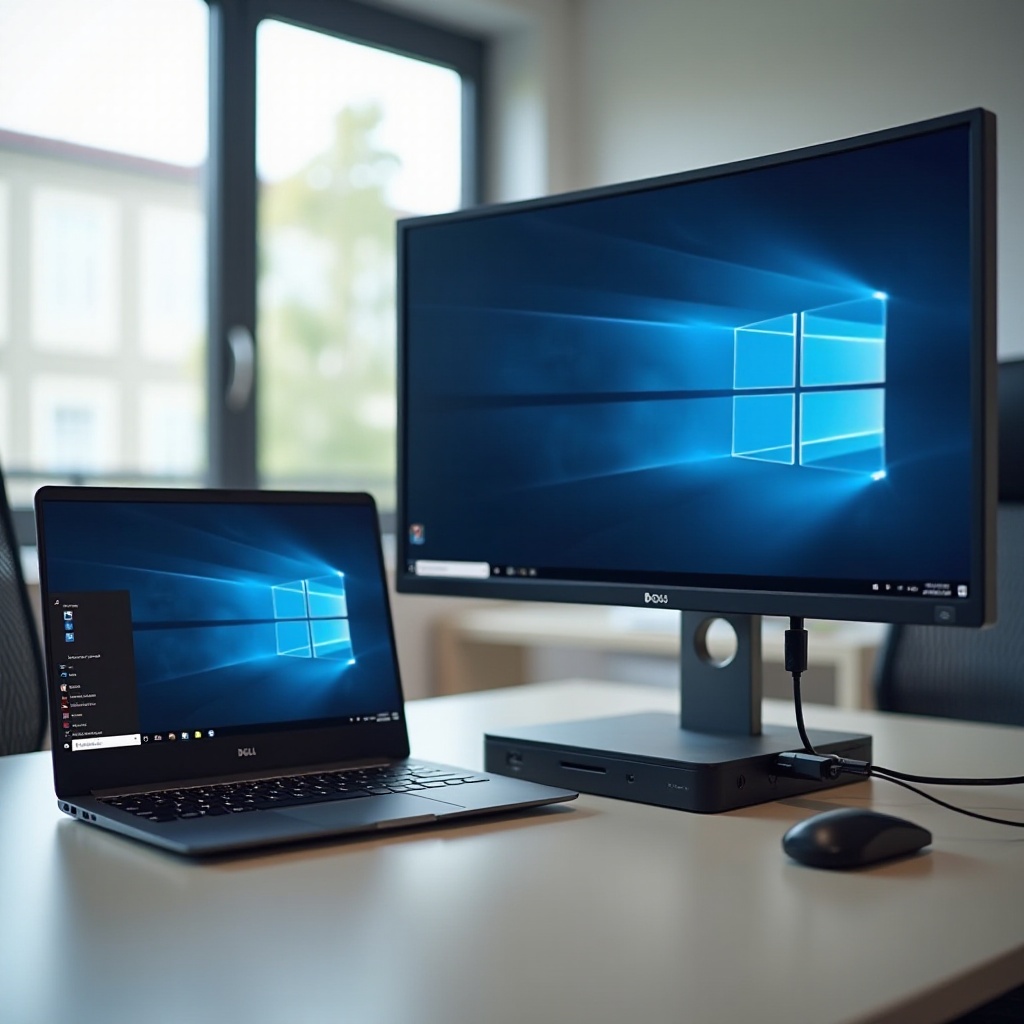
Co oznacza „włączenie” stacji dokującej Dell i Twojego laptopa
Włączenie doku Dell ma dwa aspekty: sam dok i laptop. Dok uruchamia się po podłączeniu zasilacza AC i zapaleniu diody stanu. Następnie dok zapewnia zasilanie USB‑C Power Delivery lub Thunderbolt, dane i wideo dla laptopa. W wielu biznesowych laptopach Dell przycisk zasilania na doku może wybudzić lub uruchomić komputer. Niektóre laptopy będą jedynie ładować się i przekazywać dane, a przycisk doku nic nie zrobi. Prawidłowym rezultatem jest stabilnie świecąca dioda LED doku, wynegocjowane zasilanie dla laptopa oraz pojedynczy kabel obsługujący ładowanie i peryferia. Pamiętaj o tym rozróżnieniu, kontynuując. Następnie dopasuj typ doku do portu w laptopie i potwierdź budżet mocy, aby mieć pewność, że dok dostarczy wystarczającą watowość.
Sprawdź zgodność: USB‑C, Thunderbolt i wymagania Power Delivery
Zacznij od ustalenia możliwości portu w laptopie. Zwykły port USB‑C może obsługiwać dane i ładowanie, ale nie wideo. Port USB‑C z symbolem DisplayPort obsługuje wideo przez USB‑C. Port z symbolem błyskawicy oznacza Thunderbolt. Dobierz dok do portu: WD19 dla USB‑C, WD19TB lub WD22TB4 dla Thunderbolt 3 lub 4 oraz D6000 dla grafiki USB DisplayLink. Następnie sprawdź w specyfikacji laptopa obsługę USB‑C Power Delivery i maksymalną watowość. Ultrabooki często potrzebują 60–65 W; mobilne stacje robocze mogą wymagać 90–130 W lub więcej. Twój dok musi mieć zasilacz AC wystarczająco mocny, by to zapewnić. Dell dołącza zasilacze 130 W, 180 W lub 240 W do różnych doków. Niedostateczne zasilanie doku prowadzi do ograniczeń ładowania, migotania wyświetlaczy lub sytuacji, w której laptop nie startuje z doku. Po potwierdzeniu zgodności możesz skupić się na fizycznej ścieżce zasilania i zachowaniu diod LED.
Podstawy zasilania doku: watowość zasilacza, wtyk baryłkowy vs zasilanie przez USB‑C, wskaźniki LED
Stacje dokujące Dell nie są zasilane z laptopa. Musisz podłączyć wtyk baryłkowy doku do odpowiedniego zasilacza AC Dell. Unikaj przypadkowych zasilaczy firm trzecich; dopasuj dokładnie napięcie i moc. Typowe wytyczne: WD19 i WD19TB często są dostarczane z zasilaczami 130 W lub 180 W i zapewniają do 65–130 W dla laptopów; WD22TB4 używa 180 W lub 240 W i może dostarczać do 90–130 W; D6000 używa 130 W i dostarcza do 65 W dla większości laptopów. Wskaźniki LED różnią się w zależności od modelu, ale stałe białe światło zazwyczaj oznacza gotowość; migające lub bursztynowe może wskazywać błąd lub aktualizację. Jeśli nie widać żadnej diody, wypnij i wpnij ponownie wtyk baryłkowy, sprawdź gniazdko i diodę zasilacza. Stabilne zasilanie AC to podstawa niezawodnych uruchomień doku. Gdy dioda LED doku świeci stabilnie, możesz podłączyć kabel hosta i pozwolić, by Windows 11 wykrył urządzenia.
Szybka lista kontrolna: zasil dok, potem podłącz laptop
Czyste pierwsze podłączenie eliminuje wiele problemów. Skorzystaj z tej listy:
– Podłącz zasilacz AC doku do działającego gniazdka i wtyk baryłkowy do doku; potwierdź stałe świecenie diody LED.
– Odłącz na pierwszą próbę zewnętrzne monitory i urządzenia USB.
– Uruchom Windows 11, zaktualizuj BIOS i sterowniki, a następnie zrestartuj.
– Zainstaluj Dell Command | Update oraz, dla Thunderbolt, Intel Thunderbolt Control Center.
– Podłącz kabel hosta doku do właściwego portu USB‑C lub Thunderbolt w laptopie.
– Odczekaj do 30 sekund; potwierdź ładowanie w obszarze powiadomień oraz że Menedżer urządzeń widzi sprzęt doku.
Gdy masz stabilne ładowanie i gotową diodę LED, możesz przetestować przycisk zasilania doku na obsługiwanych laptopach. W następnej sekcji opisujemy, które modele obsługują włączanie przez przycisk doku i jak działa ten sygnał.
Użyj przycisku zasilania doku, aby włączyć laptop: modele, które to obsługują
Wiele laptopów Dell Latitude i Precision zaprojektowano tak, by reagowały na przycisk zasilania stacji dokującej. Naciśnięcie przycisku doku wysyła sprzętowy sygnał przez USB‑C lub Thunderbolt, aby wybudzić albo uruchomić laptop. Niektóre systemy XPS obsługują tę funkcję, podczas gdy wiele modeli konsumenckich lub marek trzecich – nie. D6000 zazwyczaj nie kontroluje stanu zasilania laptopa; koncentruje się na grafice USB i ładowaniu. Jeśli Twój laptop obsługuje zewnętrzną kontrolę przycisku zasilania, możesz uruchamiać go z zamkniętą pokrywą w trybie clamshell. Powodzenie zależy od opcji BIOS i ustawień zasilania Windows, które dostroimy później. Jeśli naciśnięcie przycisku doku nic nie daje, jeszcze nie zakładaj porażki; najpierw wykonaj kroki specyficzne dla modelu i potwierdź autoryzację Thunderbolt, jeśli dotyczy. Potem dostosuj ustawienia oprogramowania i testuj ponownie.
Krok po kroku: włączanie i używanie serii WD19/WD19S/WD19TB
Wykonaj te kroki dla stacji WD19 (USB‑C) i WD19TB (Thunderbolt):
1) Ustaw dok na stabilnej powierzchni i podłącz zasilacz 130 W lub 180 W; sprawdź, czy dioda LED świeci stabilnie.
2) Wyłącz laptop. Jeśli wolisz tryb clamshell, zamknij pokrywę po wyłączeniu.
3) Podłącz kabel hosta doku do właściwego portu w laptopie; na WD19 użyj tylnego kabla hosta zamiast przedniego portu USB‑C dla akcesoriów.
4) W modelach Thunderbolt otwórz Intel Thunderbolt Control Center i zatwierdź dok; wybierz Zawsze łącz do zaufanego użytku.
5) Naciśnij raz przycisk zasilania doku. Na obsługiwanych laptopach Dell system powinien się wybudzić lub uruchomić.
6) Poczekaj, aż zewnętrzne wyświetlacze się włączą; jeśli nie, otwórz Ustawienia ekranu w Windows, kliknij Wykryj i ułóż ekrany.
7) Uruchom Dell Command | Update, aby zainstalować oprogramowanie układowe doku i wymagane sterowniki; zrestartuj.
8) Podłączaj peryferia po kolei: klawiaturę, mysz, Ethernet i audio; weryfikuj każde urządzenie.
Jeśli przycisk doku nadal nie uruchamia laptopa, nie martw się. O tym zachowaniu decydują autoryzacja Thunderbolt, ustawienia BIOS i zasady zasilania Windows. Kolejne kroki dla WD22TB4 są podobne, ale zoptymalizowane pod konstrukcję modułową i większą moc.
Krok po kroku: włączanie i używanie modułowego doku WD22TB4
WD22TB4 oferuje modułową wkładkę Thunderbolt 4 i często jest dostarczany z zasilaczem 180 W lub 240 W. Postępuj tak:
1) Podłącz zasilacz AC i potwierdź stabilne świecenie diody LED doku.
2) Wyłącz laptop; pozostaw zamkniętą pokrywę, jeśli chcesz tryb clamshell.
3) Wsuń kabel hosta WD22TB4 do portu Thunderbolt w laptopie oznaczonego ikoną błyskawicy.
4) W Windows otwórz Intel Thunderbolt Control Center i zatwierdź dok; wybierz Zawsze łącz.
5) Naciśnij przycisk zasilania doku, aby wybudzić lub uruchomić obsługiwane laptopy.
6) Potwierdź ładowanie w obszarze powiadomień; bateria powinna pokazywać Podłączony i jej poziom powinien z czasem rosnąć.
7) Podłącz monitory do DisplayPort lub HDMI; dostosuj rozdzielczość i skalowanie w Windows dla ostrego tekstu.
8) Uruchom Dell Command | Update, aby zastosować oprogramowanie układowe WD22TB4; zrestartuj.
Jeśli dok zasila laptop, ale nie uruchamia go przyciskiem, przyczyną jest najpewniej polityka BIOS lub ustawienie zabezpieczeń Thunderbolt. Najpierw skonfigurujemy Windows, następnie dopracujemy BIOS, aby umożliwić wybudzanie i uruchamianie z doku.
Krok po kroku: włączanie i używanie D6000 i innych doków opartych na DisplayLink
D6000 używa grafiki USB DisplayLink do obsługi wielu monitorów i zazwyczaj zapewnia do 65 W ładowania. Rzadko kontroluje stan zasilania laptopa przyciskiem. Zrób tak:
1) Podłącz zasilacz 130 W do doku i sprawdź diodę LED.
2) Przy wyłączonym laptopie podłącz kabel USB‑C hosta doku.
3) Naciśnij przycisk zasilania laptopa, aby uruchomić Windows; system wykryje dok.
4) Jeśli monitory się nie pojawią, zainstaluj DisplayLink Manager for Windows i zrestartuj.
5) Potwierdź ładowanie; jeśli bateria rozładowuje się pod obciążeniem, Twój laptop potrzebuje więcej niż 65 W, rozważ więc dok o wyższej mocy lub użyj oryginalnej ładowarki producenta.
6) Podłącz peryferia i ułóż ekrany w Ustawieniach Windows.
Możesz nadal wybudzać uśpiony system klawiaturą lub myszą, jeśli włączono wybudzanie przez USB. Jeśli zależy Ci na włączaniu jednym przyciskiem z doku, lepszym wyborem będzie WD19 lub WD22TB4 z kompatybilnym laptopem Dell. Teraz ustawimy zasady Windows 11, aby umożliwić włączanie i pracę z zamkniętą pokrywą bez niespodzianek.
Ustawienia Windows 11 umożliwiające włączanie/wybudzanie przez dok
Windows 11 może blokować zewnętrzne zdarzenia wybudzania lub wyłączać urządzenia USB w celu oszczędzania energii. Dostosuj te ustawienia:
– Panel sterowania > Opcje zasilania > Wybierz działanie przycisków zasilania: ustaw reakcję na naciśnięcie przycisku zasilania na Uśpienie lub Zamknięcie – według preferencji; w środowiskach biznesowych często używa się Uśpienia.
– Wybierz działanie po zamknięciu pokrywy: ustaw Dla podłączonego zasilania na Nic nie rób dla trybu clamshell.
– Dodatkowe ustawienia zasilania > Zmień ustawienia planu > Zmień zaawansowane ustawienia zasilania:
– Ustawienia USB > Ustawienie wstrzymania selektywnego USB: Wyłącz na czas testów, potem włącz ponownie, gdy będzie stabilnie.
– PCI Express > Zarządzanie energią stanu łącza: Wybierz Umiarkowane oszczędzanie energii dla stabilności.
– Uśpienie > Zezwalaj na timery wybudzania: Włącz na czas testów.
Po zastosowaniu zmian przetestuj ponownie przycisk doku przy otwartej, a następnie zamkniętej pokrywie. Jeśli zachowanie nadal jest niespójne, wynik prawdopodobnie kontroluje firmware laptopa. Przejdź do konfiguracji BIOS, aby odblokować funkcje wybudzania i uruchamiania z doku.
Ustawienia BIOS/UEFI wpływające na włączanie z doku
Wejdź do BIOS lub UEFI, naciskając F2 na większości laptopów Dell podczas startu. Sprawdź następujące obszary:
– Zarządzanie zasilaniem:
– Wake on AC: Włącz, aby system uruchamiał się, gdy pojawi się zasilanie AC.
– Obsługa wybudzania przez USB: Włącz, aby zewnętrzne klawiatury i myszy mogły wybudzać laptop.
– Modern Standby i zasady blokowania uśpienia: Złagodź agresywne ustawienia uśpienia, jeśli wybudzanie jest niepewne.
– Thunderbolt i USB‑C:
– Włącz Thunderbolt i obsługę rozruchu przez Thunderbolt dla WD19TB lub WD22TB4.
– Poziom zabezpieczeń lub pre-boot ACL: Ustaw na poziom bezpieczny, który nadal pozwala znanemu dokowi na połączenie.
– Zewnętrzna kontrola przycisku zasilania:
– Jeśli dostępna, włącz opcję pozwalającą stacji dokującej lub zewnętrznemu przyciskowi zasilania sterować stanem zasilania laptopa.
– Informacje o baterii i zasilaczu:
– Sprawdź, czy laptop prawidłowo wykrywa typ zasilacza AC; jeśli widnieje jako Nieznany, dociśnij złącza lub przetestuj inny zasilacz.
Zapisz zmiany i uruchom ponownie. Przetestuj wybudzanie i włączanie z doku przy zamkniętej i otwartej pokrywie. Jeśli dok nadal nie uruchamia laptopa, dalsze kroki sprzętowe i firmware pomogą wyizolować problem.
Tryb clamshell: włączanie i używanie laptopa z zamkniętą pokrywą
Tryb clamshell umożliwia pracę z laptopem zamkniętym, przy użyciu zewnętrznych monitorów, klawiatury, myszy i audio. Skonfiguruj go starannie:
– W Opcjach zasilania ustaw działanie po zamknięciu pokrywy na Nic nie rób dla zasilania z sieci.
– Najpierw zasil dok, potem podłącz kabel hosta.
– Naciśnij przycisk zasilania na doku, jeśli Twój laptop to obsługuje; w przeciwnym razie na chwilę otwórz pokrywę, naciśnij przycisk zasilania laptopa, a następnie zamknij ją, gdy zewnętrzne wyświetlacze zaczną działać.
– Zapewnij swobodny przepływ powietrza i nie kładź niczego na laptopie, aby zapobiec przegrzewaniu.
– Używaj zewnętrznych kamer i mikrofonów dla lepszej ergonomii.
Jeśli po wybudzeniu ekrany gasną, otwórz pokrywę, aby odzyskać obraz, a następnie dostosuj ustawienia uśpienia. Sukces w trybie clamshell zależy od poprawnych zasad Windows i odpowiedniego zasilania doku. Gdy coś wciąż działa nieprawidłowo, skorzystaj ze strukturalnej ścieżki rozwiązywania problemów.
Rozwiązywanie problemów, gdy stacja dokująca nie włącza się lub nie zasila laptopa
Użyj tej sekwencji, aby zdiagnozować uporczywe problemy:
– Zweryfikuj zasilanie AC: sprawdź gniazdko, potwierdź, że dioda zasilacza świeci, i ponownie wsuń wtyk baryłkowy.
– Sprawdź watowość zasilacza: dopasuj dok do właściwego zasilacza Dell, np. 180 W lub 240 W dla zestawów o dużym zapotrzebowaniu; niedostateczne zasilanie powoduje przerywane ładowanie.
– Obejrzyj kabel hosta: używaj natywnego kabla hosta doku i unikaj przedłużaczy lub hubów między laptopem a dokiem.
– Wykonaj twardy reset doku: odłącz zasilanie AC i kabel hosta; przytrzymaj przycisk zasilania doku przez 10 sekund; odczekaj 30 sekund; podłącz ponownie zasilanie AC.
– Zaktualizuj firmware i sterowniki: uruchom Dell Command | Update; zastosuj aktualizacje oprogramowania układowego doku oraz BIOS, chipsetu, grafiki i Thunderbolt w laptopie; zrestartuj.
– Zatwierdź Thunderbolt: otwórz Intel Thunderbolt Control Center; ustaw dok na Zawsze łącz, aby uniknąć blokad bezpieczeństwa.
– Przetestuj konfigurację minimalną: odłącz monitory i urządzenia USB; najpierw potwierdź ładowanie laptopa i zachowanie diody LED.
– Dostosuj zasilanie w Windows: tymczasowo wyłącz selektywne wstrzymanie USB i ustaw działanie po zamknięciu pokrywy na Nic nie rób podczas pracy na zasilaniu z sieci.
Jeśli dioda LED doku pozostaje zgaszona z działającym zasilaczem, dok może być uszkodzony. Jeśli laptop nie ładuje się nawet z oryginalną ładowarką, problem najpewniej tkwi w porcie laptopa, baterii lub płycie. Skontaktuj się ze wsparciem, gdy podejrzewasz usterki sprzętowe. Po wykluczeniu usterek sprzętowych dodawaj peryferia stopniowo, aby potwierdzić stabilną pracę.
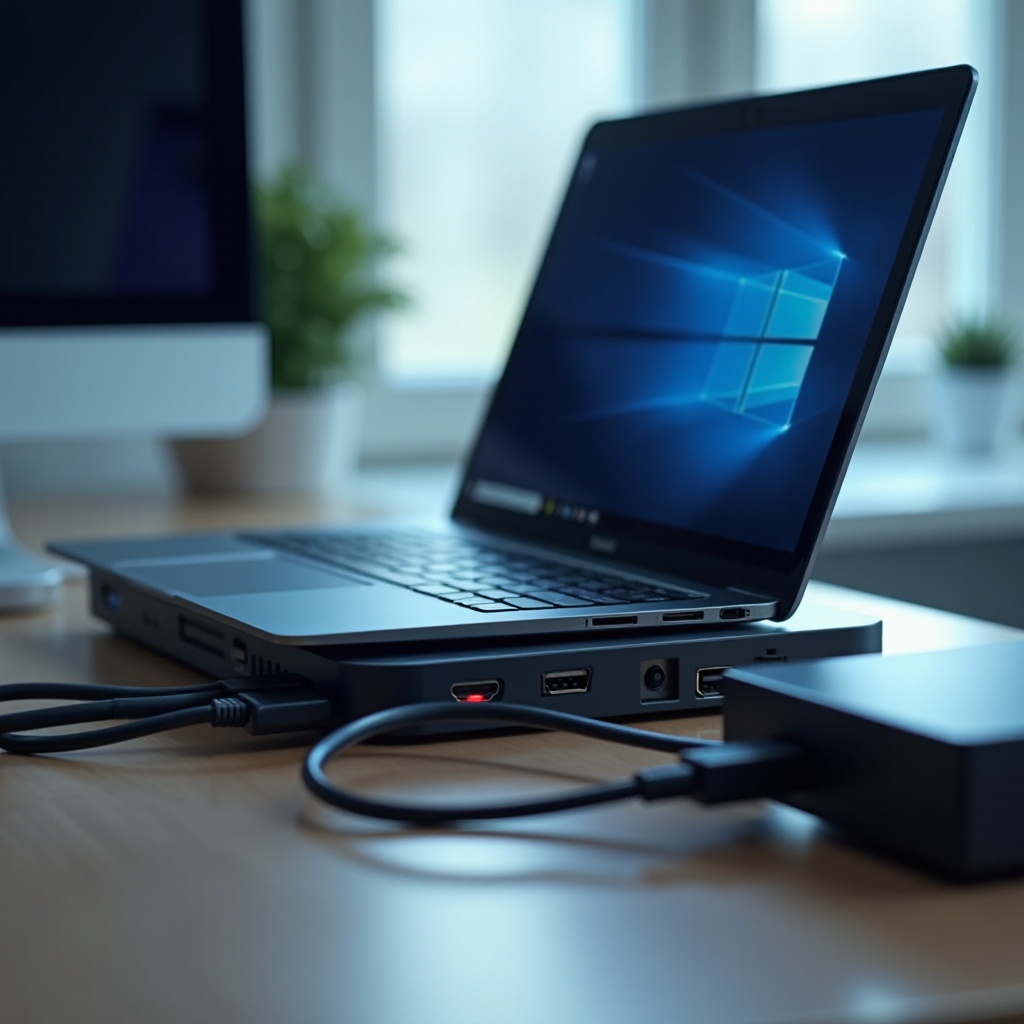
Bezpieczeństwo, konserwacja i dobre praktyki dla niezawodnego uruchamiania doku
Zapobiegaj przyszłym problemom prostymi nawykami:
– Używaj oryginalnych zasilaczy AC Dell i kabla hosta doku.
– Umieść dok tak, by kable nie były naprężone; luźne odcinki zwijaj delikatnie i unikaj ostrych zagięć.
– Chroń dok i zasilacz dobrą listwą przeciwprzepięciową.
– Uruchamiaj Dell Command | Update raz na kwartał, aby utrzymywać aktualne oprogramowanie układowe.
– Unikaj łączenia łańcuchowego hubów między dokiem a laptopem; podłącz kabel hosta bezpośrednio.
– Zawsze zamykaj system przed przenoszeniem sprzętu lub przekładaniem kabli.
– Oznacz porty i kable na współdzielonych biurkach i naucz użytkowników, by najpierw podłączali zasilanie AC do doku, a dopiero potem kabel hosta.
Te praktyki ograniczają przerywane problemy z zasilaniem i zapewniają przewidywalne działanie stanowiska. Po zakończeniu konfiguracji i wdrożeniu nawyków możesz cieszyć się bezproblemowym dokowaniem jednym kablem.
Podsumowanie
Włączanie stacji dokującej Dell staje się banalne, gdy zastosujesz niezawodną kolejność. Zasil dok właściwym zasilaczem AC i potwierdź diodę LED. Podłącz kabel hosta do odpowiedniego portu USB‑C lub Thunderbolt. Zatwierdź urządzenie w Thunderbolt Control Center, jeśli to wymagane. Dostosuj Windows 11 do pracy z zamkniętą pokrywą i wybudzania, a w BIOS włącz kontrolę przyciskiem doku lub zewnętrznym, gdy dostępna. Na obsługiwanych laptopach Latitude, Precision i niektórych XPS jedno naciśnięcie przycisku doku uruchamia komputer i wyświetlacze. Gdy pojawią się problemy, użyj sekwencji rozwiązywania, aby odizolować kwestie zasilania, kabli, firmware i zabezpieczeń. Przy dobrej konserwacji i schludnym okablowaniu Twoje WD19, WD22TB4 lub D6000 będzie startować niezawodnie za każdym razem, gdy siadasz do pracy.
Najczęściej zadawane pytania
Czy stacja dokująca Dell może włączać dowolny laptop z systemem Windows, czy tylko modele Dell Latitude i Precision?
Stacje dokujące Dell mogą ładować wiele laptopów z systemem Windows, ale przycisk zasilania na stacji włącza lub wybudza tylko laptopy, które obsługują zewnętrzne sterowanie przyciskiem zasilania. Większość modeli Latitude i Precision tak, niektóre modele XPS również, a wiele laptopów innych producentów — nie.
Dlaczego stacja nie zasila mojego laptopa, mimo że dioda LED się świeci?
Stacja może dostarczać zbyt mało mocy dla Twojego laptopa albo zabezpieczenia Thunderbolt mogą blokować połączenie. Użyj właściwego zasilacza 180 W lub 240 W, autoryzuj stację w Intel Thunderbolt Control Center, zaktualizuj oprogramowanie układowe i BIOS oraz przetestuj połączenie przy użyciu oryginalnego kabla hosta.
Czy mogę włączyć stację i ładować laptop przy użyciu monitora USB-C lub zasilacza innej firmy?
Monitor USB-C lub zasilacz innej firmy może zasilać laptop bezpośrednio, ale nie zasili stacji Dell przez kabel hosta. Stacje dokujące Dell wymagają własnego zasilacza sieciowego, aby się włączyć i zapewnić ładowanie, dane oraz wideo jednym kablem.