Wprowadzenie
Maszyny wirtualne pozwalają uruchamiać inny system operacyjny na komputerze z Windows bez zmiany głównej konfiguracji. VMware zapewnia stabilny i przyjazny sposób, aby to zrobić. Ten przewodnik wyjaśnia, jak używać VMware dla Windows, z praktycznymi krokami i jasnymi wyborami. Zainstalujesz VMware, utworzysz swoją pierwszą maszynę wirtualną i dostroisz jej ustawienia. Nauczysz się szybkich sposobów udostępniania plików oraz jak wybrać właściwy tryb sieci. Zabezpieczysz swoją VM za pomocą migawek, vTPM i szyfrowania. Znajdziesz też wskazówki dotyczące wydajności i stabilności. Rady dotyczą zarówno użytkowników Workstation Player, jak i Workstation Pro.
Każda sekcja buduje na poprzedniej, dzięki czemu przejdziesz od podstawowej konfiguracji do dopracowanego, codziennego przepływu pracy. Zaczniemy od tego, czym jest VMware i kiedy go używać. Następnie omówimy kontrolę sprzętu i kroki instalacji, zanim utworzysz i skonfigurujesz swoją VM.
Czym jest VMware i kiedy używać go w Windows
VMware Workstation pozwala uruchamiać pełne systemy operacyjne gościa na hoście Windows. Każdy gość działa we własnym oknie z wirtualnym CPU, RAM, dyskiem i urządzeniami. Możesz uruchamiać jako gości Windows, Linux lub BSD i utrzymywać ich izolację od głównego komputera. Używaj VMware, gdy chcesz bezpiecznie testować oprogramowanie, wypróbować nowy system, uruchamiać stare aplikacje, które nie działają już na hoście, lub rozdzielić zadania służbowe.
Workstation Player jest bezpłatny do użytku osobistego i obejmuje podstawowe funkcje. Workstation Pro dodaje bardziej zaawansowane sieci, rozbudowane migawki i klony, szyfrowanie oraz połączenia zdalne. Wybierz na podstawie swoich potrzeb i budżetu. Następny krok to upewnić się, że Twój sprzęt i ustawienia Windows wspierają wirtualizację, aby Twoja VM działała płynnie.
Wymagania systemowe i zgodność w Windows (wirtualizacja CPU, BIOS/UEFI, Hyper‑V)
Przed instalacją potwierdź, że Twój procesor obsługuje wirtualizację sprzętową. Większość nowoczesnych procesorów Intel i AMD wspiera Intel VT‑x lub AMD‑V. Wejdź do BIOS lub UEFI i włącz Intel Virtualization Technology lub SVM Mode. Pozostaw włączone funkcje ochrony pamięci, takie jak DEP. Twój system powinien mieć wystarczającą ilość RAM dla hosta i gościa. Celuj w co najmniej 16 GB RAM, jeśli planujesz uruchamiać wiele VM. Używaj dysków SSD lub NVMe dla szybszych czasów ładowania i płynniejszego IO.
Sprawdź funkcje Windows, które mogą kolidować z VMware. Hyper‑V, Virtual Machine Platform, Windows Hypervisor Platform, Device Guard i Memory Integrity mogą zarezerwować hipernadzorcę. Jeśli ich nie potrzebujesz, wyłącz je w panelu funkcji Windows. Jeśli Windows nadal ładuje hipernadzorcę, otwórz podwyższony wiersz polecenia i uruchom: bcdedit /set hypervisorlaunchtype off. Uruchom ponownie i zweryfikuj, że VMware ma dostęp do VT‑x lub AMD‑V.
Gdy host jest gotowy, możesz zainstalować samo VMware. Ta instalacja jest szybka i przygotowuje grunt do stworzenia Twojej pierwszej VM.
Pobieranie i instalacja VMware Workstation Player lub Pro
Pobierz Workstation Player lub Workstation Pro ze strony VMware. Wybierz instalator dla Windows pasujący do Twojego systemu. Zamknij inne instalatory, zapisz pracę i uruchom konfigurator.
Postępuj tak:
1) Uruchom instalator i zaakceptuj licencję.
2) Wybierz domyślną ścieżkę, chyba że potrzebujesz niestandardowego dysku.
3) Włącz aktualizacje produktu i sterownik ulepszonej klawiatury, jeśli ich potrzebujesz.
4) Zakończ i uruchom ponownie, jeśli instalator o to poprosi.
Player jest bezpłatny do użytku osobistego. Pro wymaga licencji po okresie próbnym. Otwórz VMware i zezwól mu w Zaporze systemu Windows, jeśli pojawi się monit. Zaktualizuj sterowniki GPU, chipsetu i sieci na hoście. Aktualne sterowniki ograniczają problemy z przekazywaniem USB i grafiką. Gdy VMware jest zainstalowany, możesz tworzyć nową VM.
Tworzenie pierwszej maszyny wirtualnej w Windows
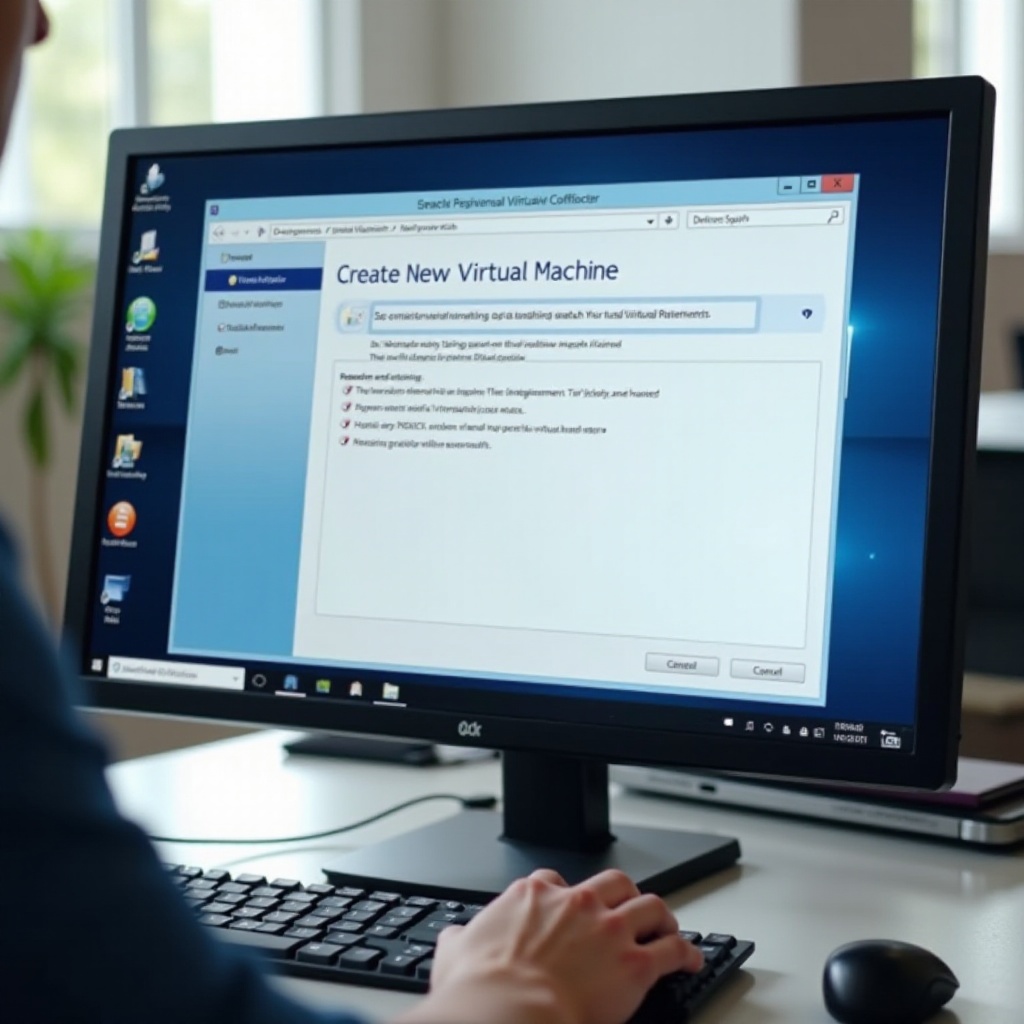
Otwórz VMware i wybierz Create a New Virtual Machine. Kreator przeprowadzi Cię przez wszystkie elementy konfiguracji. Najpierw przygotuj plik ISO systemu, aby móc wskazać go kreatorowi.
Zrób to:
1) Wybierz Installer disc image file i wskaż obraz ISO Windows lub Linux.
2) Wybierz typ i wersję systemu gościa zgodne z ISO.
3) Nazwij VM i wybierz lokalizację. Dla najlepszej szybkości użyj szybkiego dysku SSD.
4) Utwórz dysk wirtualny. Dla gości Windows zacznij od 40 do 80 GB. Dla Linux często wystarczy 20 do 40 GB.
5) Kliknij Customize Hardware i dostosuj CPU, RAM oraz kartę sieciową.
Wybierz cienką alokację (thin provisioning), aby oszczędzać miejsce na hoście, lub prealokację dla stabilnej wydajności. Podzielenie dysku na wiele plików ułatwia przenoszenie i tworzenie kopii zapasowych. Po zakończeniu VM pojawi się w bibliotece i będzie gotowa do uruchomienia. Następnie zainstalujesz system operacyjny gościa, aby tchnąć życie w VM.
Instalacja systemu operacyjnego gościa (Windows lub Linux)
Włącz VM i postępuj zgodnie z poleceniami instalatora. W przypadku gości Windows wprowadź klucz produktu lub pomiń, aby aktywować później, wybierz dysk wirtualny i dokończ konfigurację. Utwórz użytkownika lokalnego lub zaloguj się kontem Microsoft, jeśli potrzeba. Pozwól VM uruchamiać się ponownie, gdy instalator o to prosi.
W przypadku gości Linux uruchom instalator, wybierz język i klawiaturę oraz wykonaj prowadzone partycjonowanie na dysku wirtualnym. Utwórz użytkownika i hasło. Wiele dystrybucji oferuje aktualizacje podczas instalacji; zastosuj je, jeśli sieć działa. Po pierwszym starcie uruchom aktualizacje systemu i sprawdź, czy VM wykrywa wirtualny sprzęt.
Na początku utrzymuj gościa „lekkiego”. Unikaj instalowania ciężkich aplikacji, dopóki nie potwierdzisz stabilności. Gdy gość dotrze do pulpitu i działa, zainstalujesz VMware Tools, aby poprawić integrację.
Instalacja VMware Tools dla lepszej integracji
VMware Tools dostarcza lepszych sterowników i funkcji ułatwiających pracę. Poprawia synchronizację myszy, zmianę rozmiaru wyświetlania, kopiowanie i wklejanie, synchronizację czasu oraz łagodne wyłączanie. W VMware otwórz menu VM i wybierz Install VMware Tools. To zamontuje wirtualną płytę CD wewnątrz gościa.
Dla gości Windows uruchom instalator z płyty CD i zaakceptuj domyślne ustawienia. W przypadku Linux większość nowoczesnych dystrybucji ma już open‑vm‑tools. Jeśli nie, zainstaluj je z menedżera pakietów. Po instalacji uruchom ponownie gościa. Przetestuj kopiowanie i wklejanie oraz zmień rozmiar okna VM, aby potwierdzić, że obraz skaluje się płynnie. Z integracją na miejscu możesz dopasować wirtualny sprzęt do swojego obciążenia.
Konfigurowanie wirtualnego sprzętu (CPU, pamięć, dysk, grafika)
Wyłącz VM, aby bezpiecznie edytować sprzęt. Zrównoważ zasoby między hostem a gościem. Chcesz dać gościowi dość mocy, nie zagładzając hosta.
Skorzystaj z tych wskazówek:
– CPU: Zacznij od 2 vCPU i 2 do 4 rdzeni dla podstawowego pulpitu Windows lub Linux. Zwiększ dla kompilacji lub ciężkich narzędzi, ale zostaw co najmniej 2 rdzenie dla hosta.
– RAM: Przydziel 4 do 8 GB dla lekkiego Windows lub Linux. Użyj 8 do 16 GB dla programowania lub projektowania. Zostaw zapas RAM dla hosta, aby uniknąć stronicowania.
– Dysk: Umieszczaj VM na SSD lub NVMe. Użyj kontrolera NVMe dla szybkiego IO. Cienka alokacja oszczędza miejsce; prealokacja wygładza wydajność. Wybierz w zależności od pojemności i potrzeb dysku.
– Grafika: Włącz akcelerację 3D i ustaw zalecaną pamięć graficzną. To poprawia płynność interfejsu i wideo.
Zastosuj zmiany, a następnie uruchom VM i sprawdź, czy aplikacje są responsywne. Po ustawieniu mocy obliczeniowej możesz podłączyć VM do sieci w sposób pasujący do Twoich zadań.
Tryby sieci w Windows: NAT vs Bridged vs Host‑Only
Tryb sieci decyduje o tym, jak VM widzi Twoją sieć LAN i internet.
– NAT: VM współdzieli adres IP hosta i łączy się z internetem przez translację adresów sieciowych. Urządzenia w Twojej sieci LAN domyślnie nie widzą VM. NAT pasuje większości użytkowników i zapewnia bezpieczniejszą postawę.
– Bridged: VM otrzymuje własny adres IP w LAN i pojawia się jako zwykłe urządzenie w Twojej sieci. Użyj tego trybu, gdy inne urządzenia muszą docierać do usług na VM, takich jak serwer WWW czy baza danych.
– Host‑Only: VM komunikuje się tylko z hostem i innymi VM w trybie host‑only. Nie ma dostępu do internetu, chyba że dodasz trasy. Używaj tego do laboratoriów i testów, które muszą pozostać odizolowane.
Przełączaj tryby w Ustawieniach VM w sekcji Network Adapter. W Workstation Pro Virtual Network Editor może tworzyć niestandardowe podsieci, zakresy DHCP i wiele adapterów. Wybierz najmniejszą ekspozycję, która nadal spełnia Twój cel. Po sieciach skonfigurujesz współdzielenie plików, aby czysto przenosić dane między hostem i gościem.
Włączanie folderów współdzielonych, schowka i przeciągania i upuszczania
Foldery współdzielone i synchronizacja schowka mogą przyspieszyć Twoją pracę. W Ustawieniach VM otwórz kartę Options i Shared Folders. Włącz always enabled i dodaj folder z hosta. Ustaw tylko do odczytu dla bezpieczniejszego dostępu, jeśli VM jest używana do testów. W Options włącz funkcje izolacji gościa dla kopiowania i wklejania oraz dla przeciągania i upuszczania.
Przetestuj, kopiując mały plik z hosta na pulpit VM. Dla dużych plików lub pracy zespołowej rozważ udziały SMB lub narzędzia synchronizacji. Jeśli przetwarzasz wrażliwe dane, preferuj udziały tylko do odczytu i przesyłaj zaszyfrowane archiwa. Gdy współdzielenie działa, dodaj siatkę bezpieczeństwa, aby móc cofać ryzykowne zmiany.
Migawki, klony i kopie zapasowe VM dla bezpieczeństwa
Migawki zapisują pełny stan VM w danym momencie. Wykonuj migawkę przed dużymi aktualizacjami i testami. W VMware otwórz menu Snapshot i wybierz Take Snapshot. Napisz jasny opis, np. Przed aktualizacją sterownika GPU. Utrzymuj krótkie łańcuchy, ponieważ długie łańcuchy spowalniają VM.
Klony tworzą nowe VM na podstawie istniejącej. Połączony klon (linked clone) oszczędza miejsce, ale zależy od dysku macierzystego. Pełny klon (full clone) jest niezależny i przenośny. Używaj połączonych klonów do laboratoriów i szybkich testów. Używaj pełnych klonów do długoterminowych projektów lub udostępniania innym.
W przypadku kopii zapasowych wyłącz VM i skopiuj jej folder na inny dysk. W Pro eksportuj do OVF lub OVA, aby przenosić VM między maszynami. Stosuj rotację, np. cotygodniowe pełne kopie i codzienne przyrostowe. Przetestuj kroki odtwarzania, aby wiedzieć, że możesz szybko się odzyskać. Mając gotowe opcje wycofania, możesz podłączać urządzenia do realnej pracy bez obaw.
Urządzenia USB, drukarki i kamery w VM VMware
VMware może przekazywać urządzenia USB bezpośrednio do Twojej VM. Kliknij ikonę USB na pasku narzędzi VM i podłącz docelowe urządzenie. Zainstaluj sterownik w gościu, jeśli urządzenie go wymaga. Unikaj częstych cykli podłączania i odłączania, aby utrzymać stabilność urządzeń. Jeśli urządzenie zachowuje się dziwnie, odłącz je od hosta, a następnie podłącz do VM.
W przypadku drukarek możesz udostępnić je z hosta lub zainstalować sterownik producenta w gościu. Dla kamer internetowych i mikrofonów włącz akcelerację 3D i utrzymuj aktualne sterowniki audio i GPU hosta, aby zmniejszyć opóźnienia. Gdy urządzenia działają, możesz dopracować ustawienia wyświetlania, aby uzyskać czysty i szybki pulpit.
Opcje wyświetlania i akceleracja 3D na hostach Windows
Płynny obraz poprawia komfort pracy. W Ustawieniach VM w sekcji Display włącz akcelerację 3D dla lepszej grafiki i szybkości interfejsu. Pozwól VMware automatycznie dostosowywać wyświetlacz gościa. Na ekranach o wysokim DPI włącz skalowanie i dostrój współczynnik skalowania gościa, aby tekst był czytelny bez rozmycia.
Jeśli widzisz rozrywanie obrazu lub zacięcia, spróbuj mniejszego okna VM, zmniejsz pamięć 3D lub wyłącz 3D na próbę. Zaktualizuj sterowniki GPU hosta dla stabilności. Większość użytkowników uzyskuje najlepsze rezultaty z włączonym 3D. Po dostrojeniu wyświetlania skup się na szerszych krokach wydajności, które utrzymają responsywność.
Wskazówki dotyczące strojenia wydajności dla płynnych VM
Szybka pamięć masowa i zrównoważone zasoby wykonują główną pracę. Umieszczaj pliki VM na SSD lub NVMe dla szybkiego startu i żwawych aplikacji. Unikaj nadmiernego przydzielania RAM lub CPU. Jeśli hostowi zabraknie zasobów, zwolni zarówno host, jak i gość.
Skorzystaj z tych porad:
1) Pamięć masowa: Trzymaj VM na SSD lub NVMe. Unikaj umieszczania ich na wolnych dyskach zewnętrznych.
2) CPU i RAM: Przydziel tylko tyle, ile potrzebuje gość. Zostaw zapas dla hosta.
3) Usługi: Wyłącz zbędne elementy startowe wewnątrz gościa. Utrzymuj gościa „lekkiego”.
4) Narzędzia: Zainstaluj VMware Tools lub open‑vm‑tools, aby uzyskać zoptymalizowane sterowniki.
5) Antywirus: Wyklucz foldery VM na hoście ze skanowania w czasie rzeczywistym, aby zmniejszyć opóźnienia IO.
6) Zasilanie: Ustaw plan zasilania hosta na Wysoka wydajność. Używaj Zrównoważony wewnątrz gościa, chyba że uruchamiasz ciężkie zadania.
7) Aktualizacje: Łataj zarówno hosta, jak i gościa. Zrób migawkę przed dużymi aktualizacjami, aby móc się wycofać w razie potrzeby.
Po dostrojeniu szybkości zabezpiecz swoją VM i hosta, aby chronić dane i dostęp.
Bezpieczeństwo i dobre praktyki: vTPM, szyfrowanie i izolacja
Bezpieczeństwo ma znaczenie nawet w wirtualnym laboratorium. Workstation Pro pozwala dodać wirtualny TPM i zaszyfrować VM. Używaj vTPM, gdy system gościa go potrzebuje do funkcji takich jak BitLocker. Używaj szyfrowania, gdy przechowujesz wrażliwe prace na VM. Zarządzaj kluczami szyfrowania ostrożnie, aby nie utracić dostępu.
Ogranicz ekspozycję w sieci. Preferuj tryby NAT lub host‑only, chyba że potrzebujesz trybu bridged dla usług. Udostępniaj tylko potrzebne foldery i ustawiaj je jako tylko do odczytu podczas testów. Utrzymuj osobne VM do ryzykownego przeglądania, pracy i eksperymentów. Wyłącz kopiowanie i wklejanie oraz przeciąganie i upuszczanie w testach wysokiego ryzyka. Często aktualizuj hosta i gościa i używaj migawek jako siatki bezpieczeństwa. Jeśli napotkasz przeszkodę, następna sekcja obejmuje szybkie poprawki.
Rozwiązywanie typowych problemów (VT‑x/AMD‑V, konflikty z Hyper‑V, sterowniki)
Jeśli VM nie uruchamia się i pokazuje błąd wirtualizacji, włącz VT‑x lub AMD‑V w BIOS lub UEFI. Jeśli to ustawienie jest już włączone, wyłącz Hyper‑V i powiązane funkcje. Wyłącz Virtual Machine Platform i Windows Hypervisor Platform, jeśli VMware nie może uzyskać dostępu do hipernadzorcy. Uruchom polecenie bcdedit /set hypervisorlaunchtype off w podwyższonym wierszu polecenia i zrestartuj.
W przypadku problemów z siecią przełączaj między NAT a bridged, aby sprawdzić, czy widoczność w LAN jest problemem. W Workstation Pro zresetuj adaptery w Virtual Network Editor. Jeśli sterowniki wyglądają na uszkodzone, przeinstaluj VMware. W przypadku artefaktów grafiki zaktualizuj sterowniki GPU hosta, przełącz akcelerację 3D i zmień rozmiar okna VM, aby wymusić przerysowanie. Przy wolnych dyskach przenieś VM na SSD lub NVMe i unikaj skanów antywirusa hosta na katalogu VM.
Zbierz logi przez menu Support, jeśli potrzebujesz pomocy na forach VMware lub w supporcie. Gdy pokonasz blokery, możesz eksplorować płynne uruchamianie gości Linux i w pełni wykorzystać swoją konfigurację.
Bonus: Płynne uruchamianie systemu Linux w VM VMware na Windows
Linux działa dobrze w VMware po kilku poprawkach. Wybierz środowisko pulpitu dopasowane do sprzętu. Używaj Xfce lub MATE na starszych hostach. Używaj GNOME lub KDE na nowoczesnych systemach. Przydziel 2 do 4 vCPU i 4 do 8 GB RAM do prac programistycznych. Zainstaluj open‑vm‑tools dla integracji. Używaj NAT dla prostego dostępu do internetu. Dodaj przekierowania portów, jeśli potrzebujesz dostępu SSH lub WWW z hosta.
Zamontuj foldery współdzielone lub udział SMB dla projektów. Włącz akcelerację 3D i wypróbuj X11, jeśli Wayland pokazuje problemy z oknami. Zrób migawkę przed aktualizacjami jądra. Jeśli moduły zawodzą po aktualizacji, przeinstaluj open‑vm‑tools i nagłówki, a następnie uruchom ponownie. Te praktyki pomagają także przy budowie bezpiecznego laboratorium testowego.
Bonus: Bezpieczne testowanie i piaskownice z odizolowanymi sieciami
VM są idealne do bezpiecznych testów. Zbuduj czysty obraz bazowy VM:
1) Zainstaluj świeży system gościa i w pełni go zaktualizuj.
2) Zainstaluj narzędzia i ustaw sensowną konfigurację.
3) Zrób migawkę o nazwie Baseline.
Używaj host‑only lub NAT z zablokowanymi portami przychodzącymi dla izolacji. Wyłącz kopiowanie i wklejanie oraz przeciąganie i upuszczanie w testach wysokiego ryzyka. Utrzymuj foldery współdzielone jako tylko do odczytu. Do badań nad złośliwym oprogramowaniem przestrzegaj wszystkich przepisów i nigdy nie łącz VM trybem bridged z domową lub biurową siecią LAN. Po każdym teście wracaj do migawki Baseline lub klonuj świeżą kopię. Eksportuj i archiwizuj znane, dobre obrazy, aby szybko odbudować laboratorium, gdy zajdzie potrzeba.
Te nawyki utrzymają Twojego hosta w bezpieczeństwie i uczynią laboratorium powtarzalnym. Mając izolację, możesz zakończyć krótkim przeglądem.
Zakończenie
Teraz wiesz, jak pewnie używać VMware w Windows. Zainstalowałeś VMware, utworzyłeś VM i zainstalowałeś system gościa. Poprawiłeś integrację za pomocą VMware Tools, dostroiłeś CPU, RAM, dysk i grafikę oraz wybrałeś tryb sieci pasujący do celu. Włączyłeś bezpieczne współdzielenie plików i poznałeś, jak migawki, klony i kopie zapasowe chronią Twoją pracę. Podłączyłeś urządzenia USB, dostroiłeś wyświetlanie i zastosowałeś sprawdzone wskazówki wydajnościowe. Utwardziłeś VM dzięki vTPM, szyfrowaniu i mądrej izolacji. Gdy pojawiły się problemy, miałeś poprawki dla wirtualizacji, sieci, grafiki i pamięci masowej.
Dzięki tym umiejętnościom możesz budować laboratoria, uruchamiać Linux obok Windows i testować oprogramowanie bez ryzyka dla głównego systemu. Zaczynaj od małych kroków, dokumentuj działania i utrzymuj czyste obrazy bazowe. Twoje VM pozostaną szybkie, bezpieczne i gotowe do prawdziwej pracy.
Najczęściej zadawane pytania
Który wybrać w systemie Windows: VMware Workstation Player czy Workstation Pro?
Wybierz Player do użytku osobistego, niekomercyjnego oraz do podstawowych zadań, takich jak tworzenie i uruchamianie maszyn wirtualnych z prostą konfiguracją sieciową. Wybierz Pro do zaawansowanych potrzeb, takich jak Virtual Network Editor, szyfrowanie i vTPM, migawki na dużą skalę, współdzielone maszyny wirtualne, połączenia zdalne oraz przepływy pracy OVF lub OVA. Jeśli tworzysz laboratoria, zarządzasz wieloma maszynami wirtualnymi lub potrzebujesz wysokiego poziomu bezpieczeństwa, warto wybrać Pro.
Jak naprawić problemy z wydajnością i przycięciami w maszynach wirtualnych uruchamianych w systemie Windows?
Przenieś maszynę wirtualną na dysk SSD lub NVMe, przydziel zrównoważone zasoby CPU i RAM oraz wyklucz katalog maszyny wirtualnej ze skanów antywirusa na hoście. Zainstaluj VMware Tools, zaktualizuj sterowniki GPU i chipsetu i ustaw plan zasilania hosta na „Wysoka wydajność”. Utrzymuj system gościa lekki, wyłączając aplikacje i usługi uruchamiane przy starcie. Wykonaj migawkę przed dużymi zmianami i przywróć poprzedni stan, jeśli wydajność spadnie.
Czy mogę bezpiecznie używać VMware do testowania oprogramowania i analizy złośliwego oprogramowania w systemie Windows?
Tak, jeśli odizolujesz maszynę wirtualną. Użyj sieci NAT lub host-only, wyłącz kopiowanie/wklejanie oraz przeciąganie i upuszczanie, a foldery współdzielone ustaw jako tylko do odczytu. Wykonaj czystą migawkę bazową i przywróć ją po testach. Nigdy nie podłączaj ryzykownej maszyny wirtualnej do domowej ani firmowej sieci LAN. Szyfruj wrażliwe maszyny wirtualne w Workstation Pro i utrzymuj zarówno hosta, jak i gościa z aktualnymi poprawkami.