Wprowadzenie
W chwili, gdy komputer się podświetla, ale nie pojawia się obraz, wpadasz w klasyczną pułapkę. Płyta główna otrzymuje zasilanie, ale w praktyce się nie uruchamia. Diody LED świecą, wentylatory mogą drgnąć, a mimo to system nie dochodzi do POST. Potrzebujesz planu, który oddziela zasilanie czuwania od prawdziwego startu. Ten poradnik daje jasne kroki, które sprawdzają się zarówno u domowych składaczy, jak i u specjalistów IT. Najpierw sprawdzisz proste pomyłki, zresetujesz firmware, a następnie uruchomisz minimalną konfigurację poza obudową. Potem zweryfikujesz linie zasilania, odizolujesz problemy z pamięcią i CPU, sprawdzisz ścieżki grafiki i monitora oraz poszukasz zwarć. Każdy krok buduje na poprzednim, dzięki czemu unikasz zgadywania i chronisz sprzęt.
Zrozumienie objawu, gdy płyta główna otrzymuje zasilanie, ale się nie włącza
Co naprawdę oznacza otrzymywanie zasilania: 5VSB, diody LED i zasilanie USB
Zasilanie podtrzymania z linii 5VSB zasilacza (PSU) utrzymuje część płyty w stanie czuwania, nawet gdy system wydaje się wyłączony. Może ono zasilać diodę sygnalizującą czuwanie, kontrolery RGB i ładować urządzenia USB. To nie dowodzi, że system się uruchomił. Dowodzi jedynie, że płyta widzi zasilanie czuwania.
POST, wyświetlenie obrazu i rozruch to różne fazy
Udany start przebiega przez kolejne fazy. Płyta sygnalizuje zasilaczowi uruchomienie, zasilacz stabilizuje linie, płyta wykonuje POST, a następnie system wyświetla obraz i uruchamia system operacyjny. Jeśli sygnał Power Good nigdy nie nadejdzie lub POST zatrzyma się wcześnie, nie usłyszysz pisków, nie zobaczysz kodu debug i nie będzie obrazu. Wiedza, która faza zawodzi, pozwala skupić diagnostykę.
Dlaczego światła i wentylatory mogą wprowadzać w błąd
Wentylatory mogą się kręcić, ponieważ 12 V pojawia się na krótko albo ponieważ hub podaje zasilanie wstecznie. RGB może czerpać z 5 V czuwania lub z własnego kontrolera. Możesz widzieć ruch i kolory, nawet gdy sekcja zasilania CPU jest wyłączona lub dystans (standoff) powoduje zwarcie płyty. Świadomość tego zapobiega fałszywej pewności i przygotowuje do następnej części o bezpiecznym przygotowaniu.
Najpierw bezpieczeństwo i przygotowanie
Elektronika nie wybacza pośpiechu. Zanim pociągniesz za kable lub zdejmiesz chłodzenie, przygotuj bezpieczne stanowisko, aby każdy test dawał jednoznaczny wynik. To chroni podzespoły i zapewnia solidne dowody do ewentualnego zgłoszenia do wsparcia.
Zasady ESD i bezpieczne odłączanie zasilania
Odłącz zasilacz od sieci. Przytrzymaj przycisk zasilania obudowy przez 10 sekund, aby rozładować układy. Pracuj na drewnianej lub kartonowej powierzchni. Uziemiaj się, dotykając obudowy zasilacza, gdy jest wpięty do uziemionego gniazdka, ale wyłączony. Unikaj dywanów i ubrań sprzyjających elektryzowaniu. Chwytaj podzespoły za krawędzie.
Potrzebne narzędzia: głośniczek, multimetr, pendrive USB, latarka
Mały głośniczek do pisków pomaga usłyszeć kody POST na płytach, które je obsługują. Multimetr pozwala sprawdzić linie zasilania i ciągłość. Pendrive USB w FAT32 do aktualizacji BIOS oszczędza czas. Jasne światło i aparat w telefonie pomagają obejrzeć piny, pady i drobne ścieżki.
Dane i kwestie gwarancyjne
Nie wymuszaj wpinania złączy ani nie dokręcaj śrub nadmiernie. Rób zdjęcia prowadzenia kabli, pinów w gnieździe i diod błędów. Miej pod ręką numery seryjne podzespołów. Jeśli na nośnikach masz krytyczne dane, unikaj wielokrotnych prób uruchomienia, dopóki nie wykluczysz uszkodzonego zasilacza lub zwarcia. Gdy stanowisko jest gotowe, przejdź do szybkich kontroli.
Szybkie sprawdzenia, gdy płyta główna otrzymuje zasilanie, ale się nie włącza
Zacznij od łatwych zwycięstw. Te kontrole wychwytują wiele problemów z montażem w kilka minut i nic nie kosztują. Jeśli po nich system nadal się nie włącza, będziesz gotów zresetować firmware.
Gniazdko AC, filtr przeciwprzepięciowy i wyłącznik zasilacza
- Przetestuj gniazdko ścienne lampką lub ładowarką do telefonu
- Na razie omiń listwy przeciwprzepięciowe i UPS-y
- Ustaw wyłącznik zasilacza na I i dociśnij kabel zasilający po obu stronach
- Upewnij się, że ewentualny przełącznik napięcia wejściowego zasilacza odpowiada Twojemu regionowi
Zła listwa lub luźny przewód mogą sprawić, że sprawny zestaw będzie wyglądał na martwy.
Sprawdź, czy 24-pin ATX i 8-pin EPS są w pełni dociśnięte
- Dociśnij 24-pin, aż zatrzask kliknie
- Mocno osadź 8-pin lub 8+4 EPS przy gnieździe CPU
- Nie mieszaj przewodów 8-pin PCIe GPU z EPS; mają inne klucze
- Obejrzyj obudowy złączy pod kątem uszkodzeń termicznych lub wygiętych języczków zatrzasków
Nie do końca wpięty EPS to jedna z głównych przyczyn świateł bez POST.
Złącze panelu przedniego i test przycisku zasilania obudowy
- Potwierdź, że przewody przycisku zasilania są na właściwych pinach złącza
- Dla przycisku chwilowego polaryzacja nie ma znaczenia
- Krótko zewrzyj dwa piny zasilania śrubokrętem, aby uruchomić płytę
Jeśli system startuje po zwarciu pinów, wymień przycisk obudowy lub jego przewód. Jeśli szybkie kontrole nie pomagają, przejdź do wyczyszczenia ścieżki firmware.
Wyczyść ścieżkę firmware: reset CMOS i aktualizacja BIOS lub UEFI
Gdy okablowanie i włącznik są poprawne, a płyta nadal wisi, zresetuj firmware platformy. To czyści błędne timingi pamięci, niestabilne OC i uszkodzone ustawienia. Przygotowuje też płytę pod CPU wymagający nowszego mikrokodu.
Prawidłowe czyszczenie CMOS zworką lub baterią
- Wyłącz i odłącz zasilacz, następnie przytrzymaj przycisk zasilania obudowy przez 10 sekund
- Przestaw zworkę CLR CMOS w pozycję czyszczenia na 10–20 sekund, potem przywróć
- Jeśli nie ma zworki, wyjmij baterię CR2032 na pięć minut, a potem włóż z powrotem
Ten krok przywraca bezpieczne ustawienia domyślne i często uwalnia płytę z pętli.
Odzyskiwanie po złych ustawieniach i pętlach treningu pamięci
Agresywne XMP lub EXPO, zbyt ciasne timingi albo undervolting mogą uwięzić proces treningu. Po czyszczeniu uruchom z automatycznymi ustawieniami pamięci. Daj kilka minut przy pierwszym starcie. Jeśli zrobi POST, możesz później ponownie włączyć profile pamięci z umiarkowanymi zapasami napięcia i timingów.
Aktualizacja BIOS bez uruchamiania za pomocą USB Flashback
Jeśli Twój CPU pojawił się po premierze płyty, może wymagać nowszego BIOS-u. Z USB Flashback zmieniasz nazwę pliku firmware zgodnie z wymaganiami producenta, umieszczasz go na pendrivie FAT32, wpinasz do oznaczonego portu i naciskasz przycisk Flashback, aż jego dioda zacznie migać. Pozwól procesowi się zakończyć. Aktualny BIOS usuwa wiele barier kompatybilności i przygotowuje do testów minimalnych.
Minimalny start i breadboarding, gdy płyta ma zasilanie, ale brak POST
Jeśli firmware jest czysty, a objaw trwa, usuń zmienne. Minimalna konfiguracja potwierdza rdzeń platformy bez zwarć od obudowy i dodatków.
Konfiguracja minimalna: CPU, jedna kość DIMM, płyta główna, zasilacz, grafika zintegrowana
Złóż poza obudową tylko niezbędne elementy:
– Płytę główną na czystym kartonie
– CPU z chłodzeniem i świeżą pastą
– Jedną sprawną kość DIMM w zalecanym gnieździe, często A2
– Zasilacz z podłączonymi przewodami 24-pin i EPS
– Obraz z grafiki zintegrowanej na podstawowy monitor, jeśli CPU ją obsługuje
Odłącz GPU, nośniki, RGB, przednie USB i huby.
Breadboarding na kartonie i oczekiwane oznaki życia
Połóż płytę na kartonie, podłącz zasilacz i monitor, a piny zasilania zewrzyj śrubokrętem. Obserwuj diody debug, słuchaj pisków i wypatruj logo na ekranie. Jeśli tutaj startuje, przyczyną była najpewniej obudowa lub akcesorium. Jeśli nie, przejdziesz do zasilania, pamięci i CPU.
Składaj metodycznie, dodając po jednym komponencie
Gdy minimalny start się powiedzie, dodawaj elementy w tej kolejności i testuj po każdym dodaniu:
1. Dodatkowe moduły pamięci
2. GPU
3. Urządzenia magazynujące
4. Panel przedni i akcesoria USB
Gdy awaria wróci, głównym podejrzanym jest ostatni dodany element lub jego przewód. Teraz jesteś gotów diagnozować zasilanie.
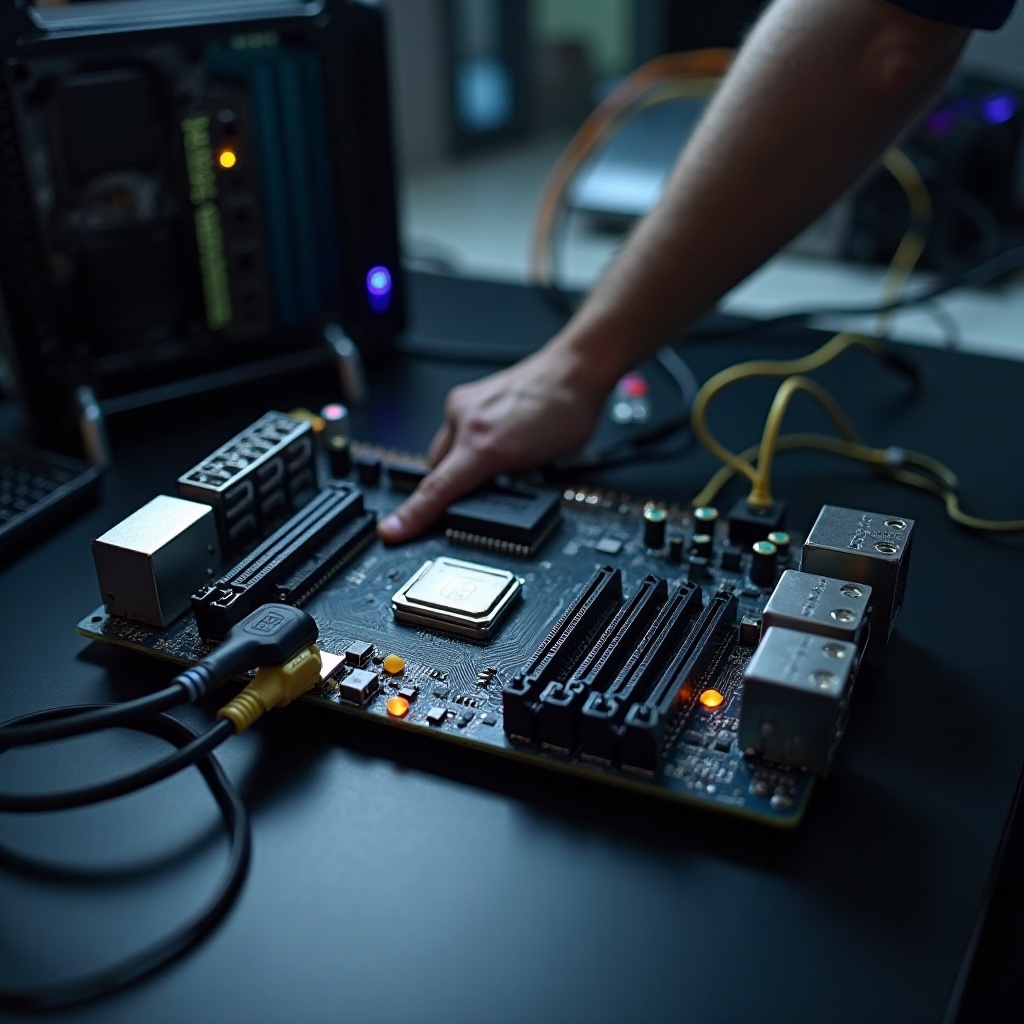
Diagnostyka zasilania dla płyty, która otrzymuje zasilanie, ale się nie włącza
Płyta wykona POST tylko wtedy, gdy zasilacz startuje poprawnie i podaje sygnał Power Good. Te kontrole pokażą, czy problem wynika z zasilacza, czy z tego, że płyta nieprawidłowo żąda zasilania.
PS_ON i PWR_OK po ludzku
Płyta główna ściąga PS_ON do stanu niskiego, aby powiedzieć zasilaczowi, by wystartował. Zasilacz stabilizuje linie, a następnie podaje PWR_OK do płyty. Jeśli PS_ON nigdy nie przechodzi w niski, podejrzewaj obwód włącznika, przewód panelu przedniego lub samą płytę. Jeśli linie ruszają na chwilę i wyłączają się bez PWR_OK, podejrzewaj zasilacz.
Test spinaczem kontra prawdziwy test pod obciążeniem
Zwarcie zielonego do masy spinaczem pokazuje jedynie, że wentylator zasilacza kręci się bez obciążenia. Nie dowodzi to stabilnej regulacji. Użyj testera PSU albo, lepiej, podmień na sprawny zasilacz. Jeśli podmiana rozwiązuje objaw, wymień oryginalną jednostkę. Powtarzane próby z uszkodzonym zasilaczem narażają inne podzespoły.
Pomiar multimetrem linii 12 V, 5 V i 3,3 V
Jeśli swobodnie obsługujesz miernik, mierz na złączu 24-pin:
– Żółte przewody powinny mieć około 12 V
– Czerwone około 5 V
– Pomarańczowe około 3,3 V
Sprawdź 12 V na 8-pin EPS podczas próby startu. Duży spadek lub brak 12 V pod obciążeniem sugeruje słaby zasilacz albo zwarcie dalej w układzie. Stabilne linie wskazują na problemy z płytą główną lub CPU, które sprawdzisz dalej.
Diagnostyka pamięci i CPU
Po sprawdzeniu zasilania skup się na komponentach, które muszą zainicjalizować się jako pierwsze, aby POST mógł postąpić. Problemy z treningiem pamięci i kontaktem w gnieździe CPU powodują wiele przypadków braku POST.
Właściwe sloty DIMM i testy pojedynczej kości
Użyj gniazda zalecanego w instrukcji dla pojedynczej kości, często A2. Testuj po jednym module w tym gnieździe. Oczyść złote styki alkoholem izopropylowym i pozwól im wyschnąć. Unikaj mieszania zestawów pamięci; nawet identyczne numery części z różnych partii mogą nie trenować razem. Jeśli jeden moduł działa, a drugi nie, wymień wadliwy.
Przełóż CPU, sprawdź piny LGA lub pady i dociśnięcie chłodzenia
Zdejmij chłodzenie i CPU. Obejrzyj gniazdo przy mocnym świetle i z powiększeniem. Szukaj wygiętych pinów LGA na płytach Intela lub zanieczyszczeń na padach i pinach w AMD. Ostrożnie przełóż CPU i zapewnij równomierny docisk chłodzenia. Zbyt mocno dokręcone chłodzenia mogą wyginać płytę i przerywać kontakt. Nierówny docisk często wywołuje diody debug DRAM lub CPU.
Nieobsługiwany CPU i sprawdzenie mikrokodu
Sprawdź, czy firmware płyty obsługuje Twój konkretny model CPU. Zajrzyj na listę obsługiwanych CPU producenta i notki BIOS. Jeśli brak wsparcia, zaktualizuj BIOS przez Flashback lub pożycz kompatybilny CPU do aktualizacji. Po aktualizacji przetestuj ponownie z jedną kością DIMM i bez dodatków. Jeśli pamięć i CPU są w porządku, zweryfikuj łańcuch grafiki i wyświetlania.
Kontrole łańcucha grafiki i wyświetlania
Na tym etapie platforma powinna przynajmniej próbować wykonać POST. Jeśli nadal nie ma obrazu, usuń zmienne związane z grafiką, aby zdecydować, czy problemem jest GPU, okablowanie, czy wybór wyjścia na płycie.
Grafika zintegrowana kontra testowanie zewnętrznej karty GPU
Jeśli Twój CPU ma iGPU, wyjmij zewnętrzną kartę i podłącz monitor do portu na płycie głównej. Jeśli system robi POST na iGPU, winna jest prawdopodobnie karta zewnętrzna lub jej zasilanie. Jeśli Twój CPU nie ma iGPU, musisz testować ze sprawdzoną kartą GPU.
Złącza zasilania PCIe i osadzenie GPU
Osadź GPU, aż zatrzask gniazda kliknie. Podłącz wszystkie wymagane przewody PCIe 6- lub 8-pin bezpośrednio z zasilacza. Wiele kart potrzebuje dwóch lub więcej złączy. Unikaj rozdzielaczy i podpinania wielu wtyczek pod jedną linię. Niepełne zasilanie GPU często skutkuje kręcącymi się wentylatorami, brakiem obrazu i świecącą diodą VGA.
Wejście monitora, typ przewodu i priorytet portów
Ustaw ręcznie właściwe wejście w monitorze. Testuj na podstawowym kablu HDMI, nie przez adaptery ani stacje dokujące. Jeśli to możliwe, spróbuj innego wyświetlacza. Niektóre płyty domyślnie używają iGPU, gdy jest dostępne; możesz to później zmienić w BIOS. Jeśli obrazu brak zarówno na iGPU, jak i na sprawdzonej karcie GPU, wróć do poszukiwania zwarć.
Winowajcy: zwarcia i elementy związane z obudową
Jeśli platforma działa na stole, a zawodzi w obudowie, lub jeśli zachowanie jest przerywane, podejrzewaj zwarcie mechaniczne lub zasilanie wsteczne. Te usterki mogą udawać uszkodzoną płytę główną i marnować godziny, jeśli pominiesz ten krok.
Dodatkowe dystanse, blaszka IO i luźne śrubki
Upewnij się, że dystanse odpowiadają otworom montażowym. Usuń wszelkie dodatkowe, które nie pokrywają się z płytą. Sprawdź sprężynki blaszki IO, aby delikatnie dotykały portów, a nie zawijały się do środka. Spójrz pod płytę w poszukiwaniu zabłąkanych śrubek lub uciętych opasek. Każdy kontakt metalu tam, gdzie nie powinno go być, może uziemić pin sygnałowy i zatrzymać POST.
Dystanse M.2, huby wentylatorów i wsteczne zasilanie ARGB
Używaj właściwej wysokości dystansu M.2 dla każdego dysku. Zła wysokość może wyginać płytę albo spowodować zwarcie padów. Na czas diagnostyki odłącz zasilane huby wentylatorów i kontrolery ARGB. Niektóre huby podają 5 V wstecznie i powodują dziwną aktywność LED, która maskuje prawdziwe usterki.
Złącze panelu przedniego USB-C i risery
Przednie złącze USB-C jest gęste i łatwo je źle wpiąć. Źle podłączony przewód może zwarć piny i zablokować POST. Risery GPU lub pionowe mocowania dodają punktów awarii; zostaw je odłączone, dopóki system nie będzie stabilny.
Decyzja, co wymienić i kiedy składać RMA
Po metodycznych testach notatki powinny wskazać prawdopodobny element. Skorzystaj z tej logiki decyzji, aby wybrać część do wymiany bez podmiany wszystkiego.
Drzewko decyzyjne na podstawie objawów: zasilacz vs płyta vs CPU vs RAM
- Jeśli linie siadają albo PWR_OK nigdy się nie pojawia, wymień zasilacz
- Jeśli sprawny zasilacz i sprawna pamięć nadal zawodzą po przełożeniu CPU, podejrzewaj płytę główną
- Jeśli CPU lub gniazdo ma wygięte piny, procesor się nie nagrzewa albo stale świeci się dioda CPU, podejrzewaj CPU
- Jeśli jeden moduł pamięci zawodzi tam, gdzie inny działa, wymień ten moduł lub cały zestaw
Dokumentuj każdy wynik, aby zespoły wsparcia mogły szybko działać.
Dokumentowanie testów do zgłoszeń serwisowych
Wypisz każdy wykonany krok, użyte podzespoły i wynik. Dołącz zdjęcia pinów gniazda CPU, wpięcia złączy oraz ewentualnych przypaleń lub przebarwień. Zanotuj model i wiek zasilacza oraz dokładne zachowanie diod debug. Krótkie nagrania sekwencji włączania pomagają dostawcom szybko diagnozować.
Ochrona danych i innych podzespołów
Nie kontynuuj włączania i wyłączania podejrzanego zasilacza. Przenieś nośniki do innego komputera, aby wykonać kopię zapasową przed dalszymi testami. Używaj ochrony przeciwprzepięciowej i unikaj gorącego podłączania wewnętrznych złączy. Gdy decyzja zapadnie, możesz składać zestaw z pewnością.
Lista kontrolna zapobiegawcza dla niezawodnego zestawu
Skoro rozwiązałeś problem, zapobiegaj powtórce. Kilka nawyków podczas montażu i po pierwszym starcie utrzyma platformę stabilną i oszczędzi czas przy przyszłych rozbudowach.
Zarządzanie okablowaniem i odciążenie mechaniczne
Prowadź ciężkie przewody tak, by nie ciągnęły za złącza 24-pin ani EPS. Używaj przewodów o właściwej długości z zasilacza zamiast długich przedłużaczy. Sprawdź każdy zatrzask po finalnym poprowadzeniu kabli. Unikaj przygniatania kabli pod płytą główną, gdzie mogą naciskać na luty.
Procedura pierwszego startu i bazowa konfiguracja BIOS
Najpierw uruchom w konfiguracji minimalnej. Zaktualizuj do stabilnej wersji BIOS. Załaduj zoptymalizowane domyślne ustawienia i potwierdź czysty POST. Włącz XMP lub EXPO dopiero po udanej konfiguracji bazowej. Wykonaj krótki test obciążeniowy CPU i pamięci przed założeniem paneli bocznych i dodaniem peryferiów.
Ochrona przeciwprzepięciowa i harmonogram konserwacji
Używaj dobrej listwy przeciwprzepięciowej lub UPS-a line-interactive. Regularnie czyść filtry przeciwkurzowe. Przeglądaj logi systemowe po burzach pod kątem błędów zasilania. Wymieniaj starzejące się zasilacze, zanim padną pod obciążeniem. Te nawyki zmniejszają szansę, że znów trafisz na problem płyta otrzymuje zasilanie, ale się nie włącza.
Zakończenie
Płyta główna otrzymuje zasilanie, ale się nie włącza zwykle oznacza, że płyta ma zasilanie czuwania, ale nigdy nie wykonuje prawdziwego startu. Lekarstwem jest jasny, krok po kroku proces. Zweryfikowałeś gniazdka i kable, zresetowałeś firmware i potwierdziłeś platformę w konfiguracji minimalnej. Sprawdziłeś sygnały i linie zasilacza, potem potwierdziłeś osadzenie pamięci i kontakt CPU. Zweryfikowałeś ścieżki grafiki i wyświetlania oraz usunąłeś zwarcia spowodowane przez obudowy, dystanse i przewody akcesoriów. Na koniec użyłeś prostego drzewka decyzyjnego, aby wybrać właściwy komponent do wymiany, i udokumentowałeś dowody dla wsparcia. Z cierpliwością i planem większość problemów w stylu świeci, ale brak POST rozwiązuje się szybko i pozostaje naprawiona.
Najczęściej zadawane pytania
Dlaczego moje wentylatory się kręcą i RGB się świeci, ale nie ma obrazu?
Wentylatory i diody LED mogą działać w trybie czuwania lub przy częściowym zasilaniu. To nie potwierdza przejścia testu POST. Ponownie podłącz wtyk 24-pin i EPS, wyczyść CMOS i spróbuj minimalnego rozruchu z jednym modułem DIMM. Przetestuj ze sprawdzonym, działającym zasilaczem i prostym kablem HDMI.
Czy rozładowana bateria CMOS może uniemożliwić włączenie komputera?
Rozładowana CR2032 rzadko blokuje start, ale może powodować pętle treningu pamięci i resetowanie zegara. Jeśli wyczyściłeś CMOS i nadal widzisz pętle, wymień baterię i przetestuj ponownie. Większość przypadków braku POST wynika z problemów z zasilaniem, zwarć lub niekompatybilności.
Skąd mam wiedzieć, czy to płyta główna jest martwa, czy zasilacz?
Najpierw podmień na sprawdzony, działający zasilacz. Jeśli objawy pozostają, uruchom poza obudową z samym CPU i jednym modułem DIMM. Stabilne linie zasilania bez POST i bez sygnału dźwiękowego wskazują na płytę główną. Opadanie napięć na liniach lub brak sygnału Power Good wskazuje na zasilacz.