Wprowadzenie
Mac Mini to kompaktowa potęga, która potrzebuje odpowiedniego monitora, aby uwolnić swoje możliwości. Niezależnie od tego, czy jesteś głęboko zaangażowany w kreatywne projekty wymagające precyzyjnych kolorów, czy walczysz z przeciwnikami w intensywnych sesjach gier, wybór najlepszego wyświetlacza ma znaczenie. Ten przewodnik przedstawia najlepsze monitory na 2024 rok, zapewniając idealnego partnera dla Twojego Mac Mini.
Kluczowe cechy do rozważenia przy wyborze monitora dla Mac Mini
Zrozumienie kluczowych cech jest kluczowe, gdy szukasz odpowiedniego monitora dla Mac Mini. Rozwińmy się na podstawy:
- Rozdzielczość i jakość wyświetlania
Wybierz wyższą rozdzielczość, aby cieszyć się ostrzejszymi, wyraźniejszymi obrazami. Większość użytkowników uważa, że monitory 4K zapewniają idealną równowagę detali i klarowności. Dla żywych kolorów i bogatych kontrastów rozważ modele obsługujące HDR.
- Opcje podłączeń
Sprawdź, czy monitor ma porty zgodne z Twoim Mac Mini. Dzięki połączeniom HDMI i Thunderbolt, warto wybrać monitor, który oferuje te opcje oraz USB-C dla wszechstronnego użytkowania.
- Rozmiar i ergonomia
Dopasuj rozmiar monitora do swojej przestrzeni roboczej i komfortu. Rozmiary od 24 do 32 cali sprawdzają się dobrze, a monitory z regulowanymi wysokościami mogą pomóc zapobiegać bólowi szyi.
- Dodatkowe funkcje
Dodatkowe funkcje mogą wzbogacić Twoje stanowisko. Szukaj wbudowanych głośników, filtrowania światła niebieskiego lub kompatybilności z uchwytami VESA, aby poprawić użyteczność.
Najlepsze monitory dla Mac Mini w 2024 roku
Po zrozumieniu kluczowych cech, przyjrzyjmy się wyróżniającym się monitorom dla Twojego Mac Mini w tym roku. Następujące opcje zaspokajają różnorodne potrzeby, zapewniając, że każdy znajdzie coś dla siebie.
- Monitor 1: [Marka i nazwa modelu]
Ceniony za niezwykłą dokładność kolorów i różnorodne opcje podłączeń, ten monitor jest idealny dla profesjonalistów kreatywnych.
- Monitor 2: [Marka i nazwa modelu]
Dzięki szybkiej częstotliwości odświeżania, ten model jest stworzony dla graczy potrzebujących płynnych wizualizacji. Jego ergonomiczna konstrukcja wspomaga długie maratony gier.
- Monitor 3: [Marka i nazwa modelu]
Wyposażony w doskonałą rozdzielczość i przydatne wbudowane głośniki, ten monitor nadaje się zarówno do zadań biurowych, jak i do wciągającego odtwarzania multimediów.
Podczas poszukiwania wydajnych wyborów nie trzeba rezygnować z przystępności cenowej. Następna sekcja przybliży budżetowe monitory, które nadal oferują podstawowe funkcje.
Monitory przyjazne dla budżetu dla Mac Mini
Jakość nie zawsze musi wiązać się z wysoką ceną. Odkryj te ekonomiczne wybory, które zachowują podstawowe cechy bez obciążania budżetu.
- Monitor 4: [Marka i nazwa modelu]
Ekomomiczny wybór, oferujący satysfakcjonujący wyświetlacz i niezbędne opcje podłączeń do ogólnego użytku.
- Monitor 5: [Marka i nazwa modelu]
Kompaktowy, ale potężny, doskonale pasuje do ciasnych przestrzeni, zapewniając znakomitą wydajność, skutecznie balansując koszt i jakość.
Jak skonfigurować Mac Mini z nowym monitorem
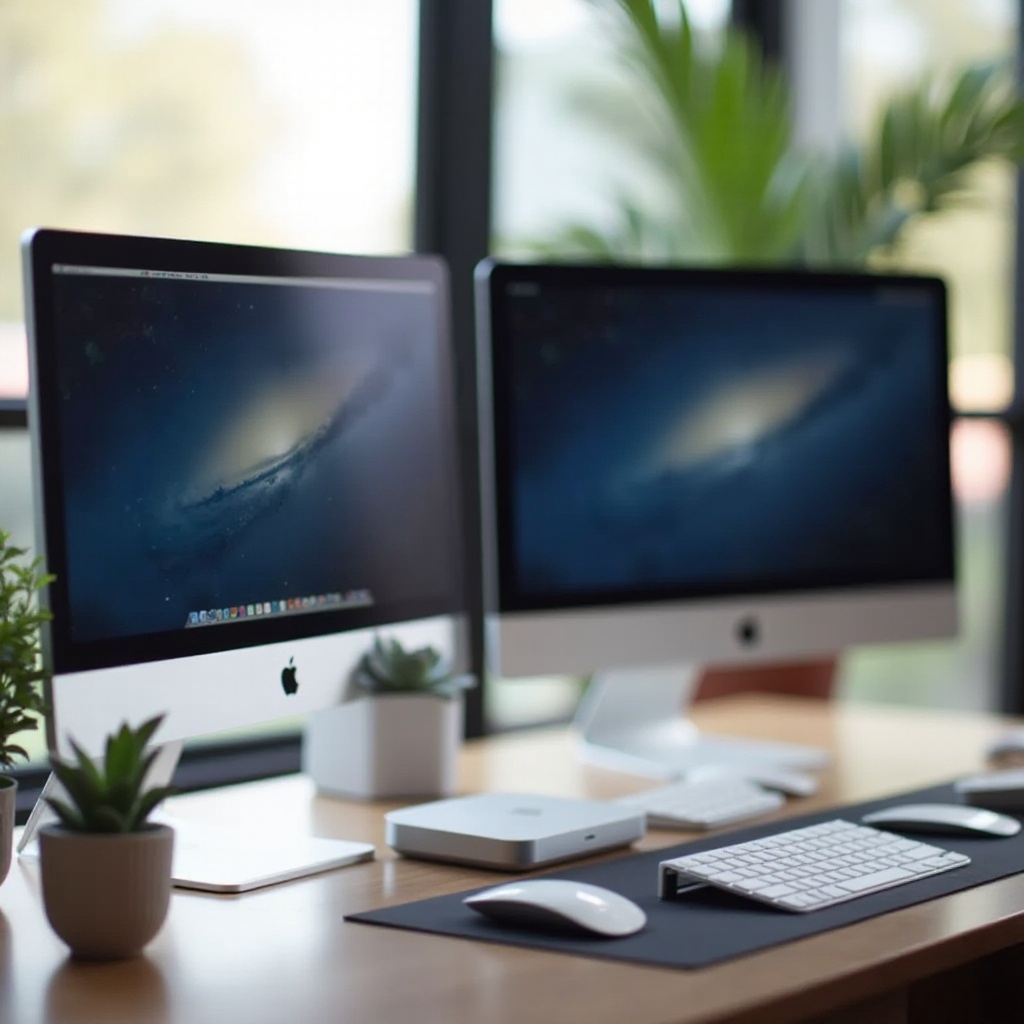
Podłączenie nowego monitora do Mac Mini może być prostym procesem. Wykonaj te kroki, aby Twoja konfiguracja była bezproblemowa:
- Użyj odpowiedniego kabla – HDMI, Thunderbolt, lub USB-C – aby podłączyć monitor do Mac Mini.
- Włącz monitor i skonfiguruj ustawienia wejścia na właściwe źródło połączenia.
- Dostosuj ustawienia wyświetlania na Mac Mini, przechodząc do ‘Menu Apple’ > ‘Preferencje systemowe’ > ‘Ekrany’.
- Spersonalizuj rozdzielczość i układ ekranu, aby pasowały do Twoich preferencji, maksymalizując komfort i produktywność.
Podsumowanie
Znalezienie najlepszego monitora dla Mac Mini obejmuje równoważenie wydajności, cech i kwestii budżetowych. Priorytetowe traktowanie takich aspektów jak rozdzielczość, podłączenia i ergonomia zapewnia satysfakcjonujące doświadczenie komputerowe. Niezależnie od tego, czy jesteś profesjonalistą kreatywnym, oddanym graczem, czy po prostu dążysz do codziennej efektywności, Twój idealny monitor czeka wśród najlepszych propozycji na 2024 rok.
Najczęściej Zadawane Pytania
Czy mogę używać dowolnego monitora z Mac Mini?
Tak, o ile monitor ma kompatybilny port wejściowy, taki jak HDMI lub Thunderbolt, będzie działał z Mac Mini.
Jakie porty połączeniowe są kompatybilne z Mac Mini?
Mac Mini zawiera porty HDMI i Thunderbolt, co pozwala na współpracę z większością nowoczesnych monitorów.
Jak skalibrować monitor dla najlepszego wyświetlania?
Przejdź do ‘Preferencje systemowe’ > ‘Monitory’ > ‘Kolor’, a następnie wybierz profil kolorów lub kliknij ‘Kalibruj’, aby zapewnić dokładną reprezentację kolorów.