บทนำ
ได้ คุณสามารถจัดประชุม Zoom บน Chromebook ได้ และคุณยังสามารถซูมหน้าจอเพื่อให้อ่านง่ายขึ้นได้ด้วย คู่มือนี้จะอธิบายทั้งสองความหมายอย่างชัดเจนเพื่อให้คุณรู้ว่าควรทำอะไร ขั้นแรก คุณจะได้เรียนรู้วิธีใช้การประชุมวิดีโอ Zoom บน ChromeOS ด้วย Zoom for Chrome PWA ที่แนะนำและไคลเอนต์เว็บผ่านเบราว์เซอร์ จากนั้นคุณจะเห็นวิธีติดตั้งแอป เข้าร่วมการประชุม เป็นโฮสต์ และนัดหมายกิจกรรม
หาก Chromebook ของคุณถูกจัดการโดยโรงเรียนหรือที่ทำงาน คุณจะพบขั้นตอนและนโยบายที่ควรตรวจสอบ นอกจากนี้คุณจะได้รับเคล็ดลับด้านประสิทธิภาพ ข้อพื้นฐานด้านความเป็นส่วนตัว และวิธีแก้ข้อขัดข้องทั่วไปอย่างรวดเร็ว ท้ายที่สุด คุณจะได้เรียนรู้วิธีซูมเข้าและซูมออกบนหน้าเว็บและทั่วทั้งหน้าจอด้วยเครื่องมือที่มีอยู่ใน ChromeOS ด้วยบริบทนี้ มาตอบคำถามสำคัญและนิยามความหมายเมื่อผู้คนพูดว่า: can you zoom on a Chromebook
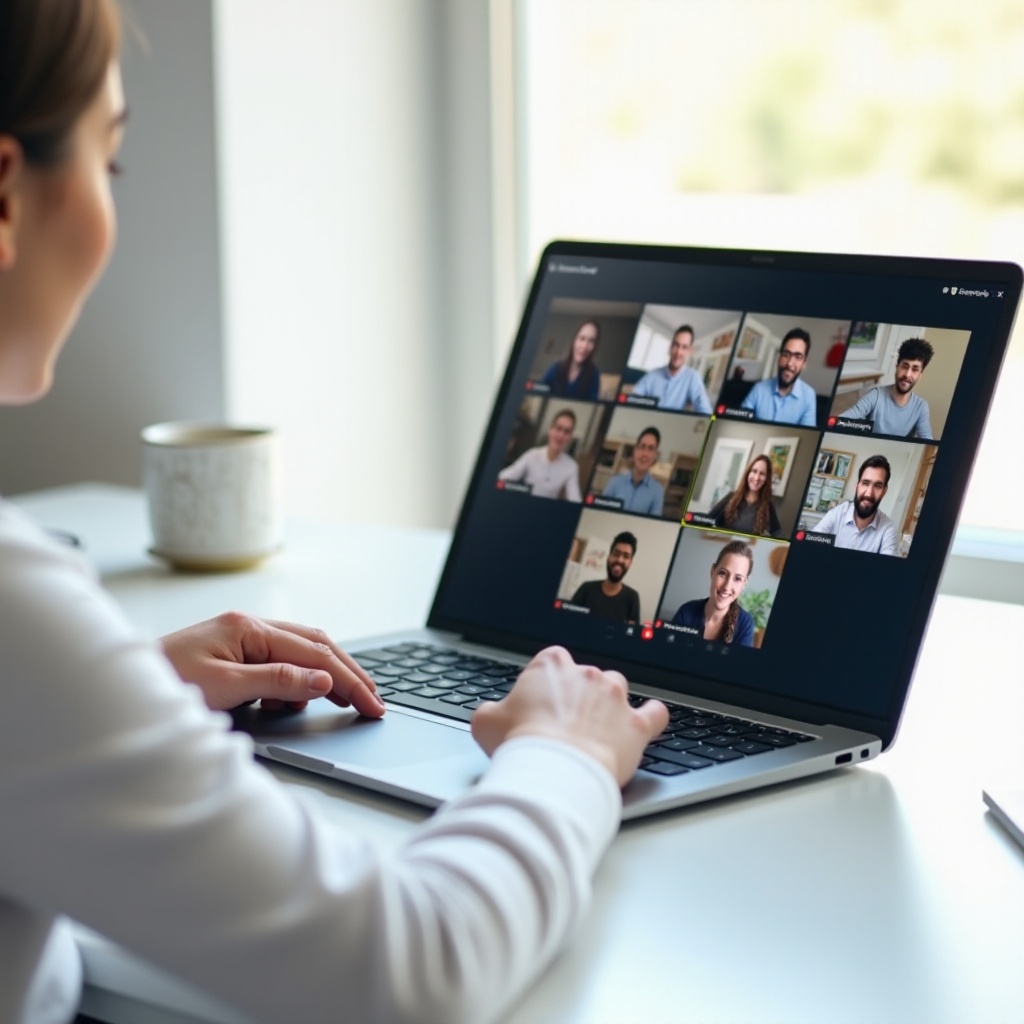
คำตอบอย่างย่อ: ได้—นี่คือความหมายของ ‘Zoom บน Chromebook’
เมื่อมีคนถามว่า can you zoom on a Chromebook โดยมากหมายถึงสองอย่าง อย่างแรก ใช้แอปประชุมวิดีโอ Zoom ได้ไหม? ได้ คุณสามารถติดตั้ง Zoom for Chrome PWA ใช้ไคลเอนต์เว็บของ Zoom ในเบราว์เซอร์ หรือบนอุปกรณ์บางรุ่นติดตั้งแอป Android ได้ อย่างที่สอง ซูมเข้าและซูมออกบนหน้าจอได้ไหม? ได้ ChromeOS รองรับการซูมหน้าเว็บใน Chrome การปรับสเกลการแสดงผลของระบบ และแว่นขยายเพื่อการเข้าถึง
บทความนี้ครอบคลุมทั้งสองกรณีการใช้งาน คุณจะได้รับวิธีเข้าร่วมการประชุมอย่างรวดเร็วและขั้นตอนที่ชัดเจนในการขยายเนื้อหาบนหน้าจอโดยไม่ทำให้เค้าโครงเพี้ยน ก่อนเลือกวิธี ใช้เวลาตรวจสอบว่าอุปกรณ์ของคุณตรงตามข้อกำหนดพื้นฐานเพื่อให้ Zoom ทำงานได้ราบรื่น
ความเข้ากันได้และข้อกำหนดสำหรับ Zoom บน ChromeOS
ก่อนติดตั้ง Zoom ตรวจสอบให้แน่ใจว่า Chromebook ของคุณตรงตามข้อกำหนดพื้นฐาน Zoom ทำงานได้ดีที่สุดบน ChromeOS รุ่นปัจจุบันพร้อมเบราว์เซอร์ Chrome เวอร์ชันล่าสุด อัปเดตอุปกรณ์ของคุณเสมอเพื่อรับฟีเจอร์ใหม่และแพตช์ความปลอดภัย
ข้อกำหนดและเคล็ดลับสำคัญ:
– ChromeOS: อัปเดตเป็นเวอร์ชันล่าสุดผ่าน Settings > About ChromeOS.
– ฮาร์ดแวร์: มีกล้องเว็บในตัวหรือภายนอก ไมโครโฟน และลำโพงหรือชุดหูฟัง
– ที่เก็บข้อมูล: มีพื้นที่เพียงพอสำหรับติดตั้ง PWA และแคชไฟล์ชั่วคราว
– เครือข่าย: อินเทอร์เน็ตบรอดแบนด์ที่เสถียร เป้าหมายอย่างน้อย 2 Mbps ขึ้นและลงสำหรับวิดีโอ 720p; มากกว่านั้นสำหรับการประชุมขนาดใหญ่หรือแชร์หน้าจอ
– บัญชี: คุณสามารถเข้าร่วมการประชุมได้โดยไม่ต้องมีบัญชี แต่การเป็นโฮสต์และการบันทึกบนคลาวด์ต้องใช้บัญชี Zoom ฟีเจอร์บางอย่างต้องใช้แผนแบบชำระเงิน
– นโยบายผู้ดูแล: บน Chromebook ที่ถูกจัดการ ผู้ดูแลอาจควบคุมการติดตั้งแอปและสิทธิ์ต่าง ๆ ตรวจสอบกับฝ่ายไอทีหากคุณไม่สามารถติดตั้ง PWA หรือแชร์หน้าจอได้
เมื่อยืนยันข้อกำหนดและอัปเดตเรียบร้อยแล้ว คุณก็สามารถเลือกวิธีใช้งาน Zoom บน Chromebook ได้ดีที่สุด
สามวิธีในการใช้ Zoom บน Chromebook
คุณมี 3 แนวทางที่ใช้งานได้จริงเพื่อเริ่มการโทร Zoom บน ChromeOS Zoom for Chrome PWA ให้ประสบการณ์ที่เหมาะกับ ChromeOS มากที่สุด ไคลเอนต์เว็บในเบราว์เซอร์ใช้งานได้โดยไม่ต้องติดตั้งอะไร และแอป Android ให้ส่วนติดต่อแบบมือถือบนอุปกรณ์ที่รองรับ เลือกวิธีที่เหมาะกับอุปกรณ์และนโยบายขององค์กรคุณ
Zoom for Chrome PWA
Zoom for Chrome PWA เป็นตัวเลือกที่แนะนำสำหรับผู้ใช้ส่วนใหญ่ ติดตั้งเหมือนแอป เปิดในหน้าต่างของตัวเอง และรองรับฟีเจอร์หลักของ Zoom เนื่องจากเป็น Progressive Web App จึงอัปเดตได้รวดเร็วและทำงานผสานกับสิทธิ์ การแจ้งเตือน และการแชร์หน้าจอของ ChromeOS ได้อย่างแนบแน่น โรงเรียนและธุรกิจส่วนใหญ่ชอบใช้เพื่อความสม่ำเสมอและการจัดการที่ง่าย
ไคลเอนต์เว็บ Zoom ในเบราว์เซอร์
ไคลเอนต์เว็บทำงานทั้งหมดในเบราว์เซอร์ คุณเข้าร่วมการประชุมจากลิงก์และใช้ Zoom ได้โดยไม่ต้องติดตั้งอะไร เหมาะเมื่อคุณใช้อุปกรณ์ที่ล็อกไว้หรือ Chromebook ที่ใช้ร่วมกัน ฟีเจอร์ขั้นสูงบางอย่างอาจจำกัด แต่สำหรับการเข้าร่วมและมีส่วนร่วมในการประชุม ไคลเอนต์เว็บใช้งานได้ดีและเป็นวิธีเริ่มต้นที่เร็วที่สุด
แอป Zoom สำหรับ Android
Chromebook บางรุ่นรองรับแอป Android จาก Google Play Store คุณสามารถติดตั้งแอป Zoom สำหรับ Android บนอุปกรณ์เหล่านั้นได้ แอปให้ส่วนติดต่อแบบมือถือและอาจขาดการควบคุมบางอย่างแบบเดสก์ท็อป หลายองค์กรจึงชอบ PWA มากกว่าแอป Android บน ChromeOS หากใช้แอป Android ให้ตรวจสอบว่าแอปมีสิทธิ์เข้าถึงกล้องและไมโครโฟน และอุปกรณ์ของคุณรองรับ
เมื่อเลือกแนวทางแล้ว ขั้นตอนถัดไปคือการติดตั้งและกำหนดค่า Zoom for Chrome PWA เพราะให้ประสบการณ์ที่สม่ำเสมอที่สุดบน ChromeOS
ติดตั้งและตั้งค่า Zoom for Chrome PWA (ทีละขั้นตอน)
พร้อมติดตั้งแล้ว PWA จะมอบแอป Zoom ที่เสถียร ปรับให้เหมาะกับ ChromeOS พร้อมการแชร์หน้าจอและการควบคุมอุปกรณ์ที่เชื่อถือได้ ทำตามขั้นตอนเหล่านี้เพื่อติดตั้ง ลงชื่อเข้าใช้ และให้สิทธิ์ต่าง ๆ เพื่อให้พร้อมเข้าร่วมหรือเป็นโฮสต์การประชุม
ติดตั้ง PWA และปักหมุดไว้บน Shelf
1) เปิด Chrome แล้วไปที่ zoom.us/download.
2) ใต้ ‘Zoom for Chrome – PWA’ คลิก Install.
3) เมื่อหน้าต่างแอปเปิดขึ้น ให้ยืนยันการติดตั้งตามที่ปรากฏ
4) เพื่อปักหมุด: คลิกขวา (แตะสองนิ้ว) ที่ไอคอน Zoom บน Shelf ของคุณแล้วเลือก Pin
5) ตัวเลือกเพิ่มเติม: ใน Chrome คุณยังสามารถเลือก ‘Install app’ จากแถบที่อยู่หากคุณเปิด Zoom ในแท็บ
ลงชื่อเข้าใช้และตั้งค่าเสียง/วิดีโอ
1) เปิด Zoom แล้วคลิก Sign In.
2) เลือกวิธี: อีเมลและรหัสผ่าน, Google หรือ SSO
3) เปิด Settings (ไอคอนรูปเฟือง)
4) Audio: เลือกไมโครโฟนและลำโพงหรือชุดหูฟังของคุณ ทดสอบอุปกรณ์และปรับระดับเสียง
5) Video: เลือกกล้องและตรวจดูมุมภาพ ใช้แสงธรรมชาติหรือโคมไฟส่องด้านหน้า
6) Effects: ลองใช้การเบลอหรือภาพพื้นหลัง หาก Chromebook ของคุณประสิทธิภาพต่ำ ให้ปิดเอฟเฟกต์พื้นหลังและวิดีโอแบบ HD เพื่อลดภาระซีพียู
ให้สิทธิ์กล้อง ไมค์ การแจ้งเตือน และการแชร์หน้าจอ
- กล้องและไมโครโฟน: เมื่อ Chrome ขอสิทธิ์ ให้คลิก Allow จัดการภายหลังได้ที่ Chrome > ไอคอนรูปแม่กุญแจ > Site settings
- การแจ้งเตือน: เปิดการแจ้งเตือนเพื่อให้คุณเห็นการเตือนประชุมและข้อความแชท
- การแชร์หน้าจอ: เมื่อแชร์ครั้งแรก Chrome จะขอสิทธิ์ อนุญาตการจับภาพหน้าจอ แล้วเลือก Entire Screen, หน้าต่าง (Window) หรือแท็บ (Tab) เมื่อต้องแชร์แท็บพร้อมเสียง ให้เปิด ‘Share tab audio’
เมื่อกำหนดค่าแอปและให้สิทธิ์เรียบร้อยแล้ว คุณก็สามารถเข้าร่วม เป็นโฮสต์ และนัดหมายการประชุมได้อย่างมั่นใจ
เข้าร่วม โฮสต์ และนัดหมายการประชุม Zoom บน Chromebook
เมื่อกำหนดค่า PWA แล้ว ก็ถึงเวลาจัดการประชุม คุณสามารถเข้าร่วมได้ในไม่กี่วินาที เป็นโฮสต์ด้วยเครื่องมือพื้นฐาน และเชื่อมต่อ Zoom กับปฏิทินเพื่อการนัดหมายที่ไร้รอยต่อ ขั้นตอนด้านล่างช่วยให้คุณเปลี่ยนบทบาทจากผู้เข้าร่วมเป็นโฮสต์ได้อย่างราบรื่น
เข้าร่วมผ่านลิงก์ ID หรือปฏิทิน
- ลิงก์เข้าร่วม: คลิกลิงก์ zoom.us จากอีเมลหรือแชท อนุญาตให้เปิดใน Zoom PWA
- Meeting ID และรหัสผ่าน (passcode): เปิด Zoom คลิก Join ใส่ ID และชื่อที่จะแสดง จากนั้นใส่ passcode หากจำเป็น
- ปฏิทิน: หากใช้ Google Calendar หรือ Outlook บนเว็บ ให้คลิกลิงก์ Zoom ในอีเวนต์เพื่อเปิด PWA
พื้นฐานการเป็นโฮสต์: ห้องรอ ผู้เข้าร่วม และแชท
- เริ่ม: คลิก New Meeting หรือเริ่มการประชุมที่นัดหมายไว้
- จัดการผู้เข้าร่วม: อนุมัติจากห้องรอ (Waiting Room) ปิดเสียงผู้เข้าร่วม และเลื่อนขั้นเป็นผู้ช่วยโฮสต์ (co-host)
- แชทและปฏิกิริยา: เปิดแชทสำหรับคำถามข้างเคียง ใช้ปฏิกิริยาเพื่อให้การประชุมคึกคักโดยไม่ขัดจังหวะ
- แชร์เนื้อหา: แชร์ทั้งหน้าจอ หน้าต่าง หรือแท็บ สำหรับสไลด์หรือวิดีโอ ให้ทดสอบคุณภาพการแชร์ก่อนผู้ชมเข้ามา
การนัดหมายและการเชื่อมต่อกับปฏิทิน
- ใน Zoom: สร้างการประชุมที่นัดหมายไว้และคัดลอกคำเชิญ
- ใน Google Calendar: วางลิงก์ Zoom ในช่องสถานที่หรือคำอธิบาย แขกเข้าร่วมได้คลิกเดียว
- ใน Workspace หรือ Outlook: ใช้อินทิเกรชันขององค์กรหากเปิดใช้งาน ตรวจสอบโซนเวลาและสิทธิ์เชิญ
- เคล็ดลับ: แนบวาระที่ชัดเจนและเปิดให้เข้าก่อนเวลา 5 นาทีเพื่อลดการเริ่มล่าช้า
เมื่อคุณเข้าร่วมและเป็นโฮสต์ได้แล้ว การรู้ว่าฟีเจอร์ใดทำงานได้ดีที่สุดบน ChromeOS และข้อจำกัดอยู่ตรงไหนจะช่วยให้การประชุมราบรื่น
สิ่งที่ใช้ได้บน ChromeOS: ฟีเจอร์และข้อจำกัด
Zoom บน ChromeOS รองรับฟีเจอร์หลักที่ผู้ใช้ส่วนใหญ่ต้องการ คุณสามารถเข้าร่วมและเป็นโฮสต์ แชร์หน้าจอ แชท และทำงานร่วมกันด้วยไวท์บอร์ดและโพล ฟีเจอร์บางอย่างขึ้นกับประเภทบัญชีและประสิทธิภาพอุปกรณ์ การรู้ขอบเขตช่วยให้คุณวางแผนการประชุมได้อย่างราบรื่น
การแชร์หน้าจอ ไวท์บอร์ด โพล ห้องย่อย
- แชร์หน้าจอ: รองรับทั้งหน้าจอทั้งหมด หน้าต่างแอป และแท็บ การแชร์แท็บพร้อมเสียงเหมาะสำหรับวิดีโอ
- ไวท์บอร์ด: เริ่มหรือเข้าร่วม Zoom Whiteboard เพื่อระดมความคิด ประสิทธิภาพอาจแตกต่างหากบอร์ดมีขนาดใหญ่มาก
- โพล: สร้างโพลอย่างรวดเร็วก่อนหรือระหว่างการประชุม โฮสต์สามารถบันทึกผลได้
- ห้องย่อย (Breakout rooms): โฮสต์และผู้ช่วยโฮสต์สามารถย้ายผู้เข้าร่วมระหว่างห้องได้ การกำหนดห้องล่วงหน้าทำงานได้ดีที่สุดเมื่อทุกคนใช้ที่อยู่อีเมลที่อยู่ในรายการ
เบลอพื้นหลังหรือพื้นหลังเสมือนและฮาร์ดแวร์
- การเบลอพื้นหลังและพื้นหลังเสมือนอาจต้องใช้อุปกรณ์ที่มีศักยภาพเพียงพอและการเร่งความเร็วของเบราว์เซอร์
- หาก Chromebook ของคุณทำงานหนัก ให้ปิดฟิลเตอร์วิดีโอและวิดีโอแบบ HD ใช้ฉากหลังเรียบ ๆ เพื่อให้ภาพดูสะอาด
- รักษาแสงให้สม่ำเสมอ แสงที่ดีช่วยให้คุณภาพวิดีโอดีขึ้นมากกว่าการตั้งค่าส่วนใหญ่
ตัวเลือกการบันทึกบน Chromebook
- การบันทึกแบบโลคัล: ไม่รองรับบน ChromeOS ใน PWA
- การบันทึกบนคลาวด์: ใช้ได้สำหรับโฮสต์ที่มีไลเซนส์ เริ่มหรือหยุดบันทึกจากแถบควบคุมการประชุม
- ที่เก็บและการแชร์: ไฟล์บันทึกเก็บอยู่ใน Zoom Cloud จัดการสิทธิ์การเข้าถึงและแชร์ลิงก์อย่างปลอดภัย
หาก Chromebook ของคุณถูกจัดการโดยโรงเรียนหรือธุรกิจ ฟีเจอร์บางอย่างอาจขึ้นอยู่กับนโยบายของผู้ดูแล
การใช้ Zoom บน Chromebook ที่ถูกจัดการโดยโรงเรียนหรือที่ทำงาน
อุปกรณ์ที่ถูกจัดการมักบังคับใช้นโยบายที่มีผลต่อ Zoom หากคุณไม่สามารถติดตั้งแอป แชร์หน้าจอ หรือใช้กล้องได้ แสดงว่าผู้ดูแลน่าจะตั้งข้อจำกัดไว้ การเข้าใจข้อจำกัดทั่วไปช่วยให้คุณขอความช่วยเหลือได้เร็วขึ้น
นโยบายผู้ดูแล รายการอนุญาตแอป และสิทธิ์
- การติดตั้งแอป: ผู้ดูแลอาจต้องอนุญาต Zoom for Chrome PWA ใน Google Admin console
- กล้องและไมค์: นโยบายอุปกรณ์อาจบล็อกไว้ ขอให้ไอทีเปิดสิทธิ์ให้กับ zoom.us และโดเมนที่เกี่ยวข้อง
- การจับภาพหน้าจอ: หากการแชร์ถูกบล็อก ให้ขอสิทธิ์สำหรับการจับภาพหน้าจอและเสียงจากแท็บ
- เครือข่าย: บางเครือข่ายจำกัดทราฟฟิกวิดีโอ ไอทีอาจต้องอนุญาตโดเมนและพอร์ตของ Zoom
ควรทำอย่างไรหาก Zoom ถูกบล็อก
- ลองใช้ไคลเอนต์เว็บ: เข้าร่วมจากลิงก์ Zoom ใน Chrome
- ใช้โหมดผู้มาเยือน (Guest mode) เพื่อตัดประเด็นนโยบายของโปรไฟล์
- ขอให้ไอทีอนุญาต Zoom PWA และสิทธิ์ที่จำเป็น
- หากยังถูกบล็อกอยู่ ให้ขอทางเลือกที่ได้รับการอนุมัติ เช่น Google Meet สำหรับชั้นเรียนหรือทีมของคุณ
เมื่อตั้งค่านโยบายเสร็จแล้ว ให้เน้นที่ประสิทธิภาพและอายุแบตเตอรี่เพื่อให้การประชุมลื่นไหล
เคล็ดลับด้านประสิทธิภาพและแบตเตอรี่เพื่อการโทรที่ลื่นไหล
ประสิทธิภาพที่ดีช่วยให้การประชุมคมชัดและเสถียร หาก Chromebook ชะงักหรือพัดลมทำงานแรง การปรับเล็กน้อยช่วยได้ เคล็ดลับเหล่านี้สอดคล้องกับฟีเจอร์ของ Zoom และป้องกันปัญหาส่วนใหญ่
ปรับคุณภาพวิดีโอและปิดแท็บหนัก ๆ
- ปิดวิดีโอแบบ HD ใน Zoom
- ปิดเอฟเฟกต์พื้นหลังหากวิดีโอกระตุก
- ปิดแท็บและแอปที่ไม่จำเป็น โดยเฉพาะไซต์สตรีมมิงหรือเกม
- เสียบชาร์จ Chromebook ระหว่างการประชุมยาว ๆ เพื่อหลีกเลี่ยงการลดความเร็ว
- ให้เครื่องระบายอากาศดี วางบนพื้นผิวแข็งเพื่อการไหลเวียนอากาศ
เคล็ดลับเครือข่ายและชุดหูฟัง
- ใช้ Wi‑Fi 5 GHz หรืออีเธอร์เน็ตผ่านอะแดปเตอร์ USB‑C
- นั่งใกล้เราเตอร์ หลีกเลี่ยงเครือข่ายที่มีคนใช้หนาแน่นระหว่างประชุม
- หากแบนด์วิดท์ลด ให้หยุดส่งวิดีโอและใช้เสียงอย่างเดียว
- ใช้ชุดหูฟังแบบมีสายหรือ USB เพื่อลดเสียงสะท้อนและเพิ่มความคมชัด
- ขอให้คนในเครือข่ายหยุดดาวน์โหลดขนาดใหญ่ขณะคุณนำเสนอ
หากปัญหายังอยู่หลังจากทำตามขั้นตอนเหล่านี้ ให้ดำเนินการแก้ไขปัญหาแบบเจาะจงเพื่อหาสาเหตุ

การแก้ปัญหาเมื่อใช้ Zoom บน Chromebook
หากเกิดปัญหา ไม่ต้องตื่นตระหนก ปัญหาส่วนใหญ่แก้ได้ด้วยไม่กี่ขั้นตอน แก้ตามหมวด เริ่มจากสิทธิ์และการเลือกอุปกรณ์ แล้วค่อยไปที่เครือข่ายและการรีเซ็ตแอป
ไม่พบกล้องหรือไมค์
- ตรวจสอบสิทธิ์ของ Chrome: คลิกไอคอนแม่กุญแจในแถบที่อยู่เมื่อเปิด Zoom ตั้งค่า Camera และ Microphone เป็น Allow
- เลือกอุปกรณ์ใน Settings ของ Zoom: เลือกกล้องและไมค์ที่ถูกต้องและทดสอบ
- ปิดแอปอื่นที่ใช้กล้องอยู่ เช่น แท็บวิดีโออื่น
- ถอดและเสียบกล้องเว็บหรือชุดหูฟังภายนอกใหม่ ลองใช้พอร์ต USB‑C อื่น
- อัปเดต ChromeOS และรีสตาร์ท Chromebook
เสียงสะท้อน ไม่มีเสียง หรือวิดีโอกระตุก
- ใช้ชุดหูฟังเพื่อลดเสียงสะท้อน
- ใน Audio settings ตรวจสอบว่าไมค์ไม่ถูกปิดเสียงและเลือกสเปกเกอร์ที่ถูกต้อง
- ลดคุณภาพวิดีโอ ปิด HD และเอฟเฟกต์พื้นหลัง
- หยุดแอปและแท็บที่กินแบนด์วิดท์
- หากวิดียังกระตุก ให้สลับเป็นเสียงอย่างเดียวหรือโทรเข้าผ่านโทรศัพท์และปิดวิดีโอ
แชร์หน้าจอไม่ได้หรือปุ่มเป็นสีเทา
- เข้าร่วมจาก PWA แทนที่จะเป็นแท็บเบราว์เซอร์ที่ถูกจำกัด หากเป็นไปได้
- เมื่อถูกขอสิทธิ์ ให้อนุญาตการจับภาพหน้าจอ หากเคยบล็อกไว้ ให้เปลี่ยนผ่านไอคอนแม่กุญแจ > Site settings
- ลองแชร์ Entire Screen แทนการเลือกหน้าต่าง แล้วค่อยสลับไปยังแอปที่ต้องการนำเสนอ
- บนอุปกรณ์ที่ถูกจัดการ ให้ขอให้ไอทีเปิดสิทธิ์การจับภาพหน้าจอและเสียงจากแท็บสำหรับ Zoom
เมื่อเคลียร์ปัญหาทั่วไปแล้ว ให้ตั้งค่าความเป็นส่วนตัวและความปลอดภัยเพื่อให้การประชุมปลอดภัย
สิ่งจำเป็นด้านความเป็นส่วนตัวและความปลอดภัย
การประชุมจะลื่นไหลขึ้นเมื่อคุณตั้งค่าควบคุมพื้นฐาน คุณสามารถกันสแปม ปกป้องข้อมูล และคงการควบคุมห้องประชุมด้วยนิสัยง่าย ๆ ขั้นตอนเหล่านี้ยังสอดคล้องกับนโยบายขององค์กรส่วนใหญ่และทำให้ผู้เข้าร่วมรู้สึกสบายใจ
อัปเดต ChromeOS และ Zoom PWA
- รักษา ChromeOS ให้เป็นปัจจุบันเพื่อรับแพตช์ความปลอดภัยและ API ใหม่
- เปิด Zoom ใหม่เพื่อให้ PWA อัปเดตมีผล
- ทบทวนสิทธิ์หลังการอัปเดตใหญ่เพื่อให้แน่ใจว่ากล้อง ไมค์ และการแชร์หน้าจอยังทำงาน
ลิงก์ที่ปลอดภัย ห้องรอ และการควบคุมของโฮสต์
- แชร์ลิงก์ประชุมเฉพาะกับผู้ที่ตั้งใจเชิญ ใช้รหัสผ่านเป็นค่าเริ่มต้น
- เปิดใช้ Waiting Room สำหรับกิจกรรมสาธารณะ อนุมัติชื่อจริงและนำผู้ใช้ที่ไม่รู้จักออก
- ล็อกการประชุมหลังจากทุกคนเข้าครบ จำกัดการแชร์หน้าจอเฉพาะโฮสต์เมื่อเหมาะสม
- หลีกเลี่ยงการโพสต์ลิงก์ประชุมในฟอรั่มสาธารณะหรือโซเชียลมีเดีย
หากคำถามเดิมของคุณเกี่ยวกับการขยายข้อความและเนื้อหาบนหน้าจอ ส่วนถัดไปจะอธิบายเครื่องมือซูมของ ChromeOS
หากคุณหมายถึง ‘ซูมเข้า–ซูมออก’ บนหน้าจอแทน (วิธีทำ)
บางคนที่ถามว่า can you zoom on a Chromebook ต้องการขยายเนื้อหาบนหน้าจอ ChromeOS มีเครื่องมือสามอย่าง: การซูมหน้าเว็บสำหรับเว็บไซต์ การปรับสเกลการแสดงผลสำหรับทุกสิ่งบนหน้าจอ และแว่นขยายเพื่อการเข้าถึงเพื่อควบคุมอย่างละเอียด ใช้เครื่องมือที่เหมาะกับแต่ละสถานการณ์เพื่อให้ข้อความอ่านง่ายและเค้าโครงยังคงใช้งานได้
การซูมหน้าของเบราว์เซอร์และค่าพื้นฐานรายไซต์
- ซูมหน้าหนึ่ง: ใน Chrome กด Ctrl และ + เพื่อซูมเข้า กด Ctrl และ − เพื่อซูมออก และกด Ctrl และ 0 เพื่อรีเซ็ต
- ตั้งค่าระดับรายไซต์: คลิกจุดสามจุด > ตัวควบคุมการซูม Chrome จะจำการตั้งค่าสำหรับไซต์นั้น
- ค่าซูมและฟอนต์เริ่มต้น: Settings > Appearance ให้คุณเปลี่ยนการซูมหน้าเว็บและขนาดฟอนต์เริ่มต้นสำหรับทุกไซต์
สเกลการแสดงผลของระบบและความละเอียด
- เปิด Settings > Device > Displays
- ปรับ Display size (สเกล) เพื่อทำให้ส่วนติดต่อทั้งหมดใหญ่ขึ้นหรือเล็กลง
- หากใช้จอมอนิเตอร์ภายนอก เลือกความละเอียดและสเกลที่เหมาะสมเพื่อให้ตัวอักษรคมชัด
- หากข้อความดูเบลอ ลองสเกลหรือความละเอียดอื่นและรีสตาร์ทแอป
แว่นขยายเพื่อการเข้าถึง: เต็มจอและแบบ Docked
- เปิด Full‑screen magnifier ที่ Settings > Accessibility เลื่อนมุมมองโดยขยับเมาส์หรือใช้คีย์ลัดตามที่ระบุในการตั้งค่าการช่วยการเข้าถึง
- ใช้ Docked magnifier เพื่อแสดงแถบซูมด้านบนพร้อมกับเดสก์ท็อปเต็มจอ
- ปรับระดับการขยายและพฤติกรรมการเลื่อนให้เหมาะกับลักษณะการทำงานของคุณใน Settings
หากการประชุม Zoom ใช้งานไม่ได้บนอุปกรณ์หรือบัญชีของคุณ คุณยังมีตัวเลือกอื่นที่ทำงานได้ดีบน ChromeOS
ทางเลือกที่ดีที่สุดหากใช้ Zoom ไม่ได้
หากโรงเรียนหรือที่ทำงานของคุณบล็อก Zoom ChromeOS รองรับทางเลือกที่แข็งแกร่งอื่น ๆ แต่ละตัวทำงานได้ดีในเบราว์เซอร์และผสานกับ Google Workspace หรือ Microsoft 365
Google Meet บน ChromeOS
- ทำงานได้โดยตรงใน Chrome ไม่ต้องติดตั้ง
- ผสานอย่างแน่นแฟ้นกับ Google Calendar, Classroom และ Drive
- แชร์หน้าจอและคำบรรยายสดที่เชื่อถือได้
Microsoft Teams บนเว็บ
- ทำงานใน Chrome หรือเบราว์เซอร์สมัยใหม่อื่น ๆ
- ผสานกับ SharePoint, OneDrive และ Planner
- ใช้เว็บแอปหากแอป Teams สำหรับ Android ถูกจำกัด
สรุป
คุณถามว่า ใช้ Zoom บน Chromebook ได้ไหม? ได้แน่นอน ติดตั้ง Zoom for Chrome PWA เพื่อประสบการณ์ที่ดีที่สุด หรือเข้าร่วมจากไคลเอนต์เว็บเมื่ออยากเริ่มแบบรวดเร็ว หากคุณต้องการเพียงขยายเนื้อหา ให้ใช้การซูมหน้าเว็บ การปรับสเกลการแสดงผล หรือแว่นขยายเพื่อการเข้าถึง รักษา ChromeOS ให้ทันสมัย ทำตามขั้นตอนความเป็นส่วนตัวพื้นฐาน และใช้เคล็ดลับด้านประสิทธิภาพข้างต้น ด้วยการตั้งค่าที่เหมาะสมและนิสัยที่ดี Chromebook ของคุณจะรองรับการเรียน การประชุม และการนำเสนอได้อย่างมั่นใจ
คำถามที่พบบ่อย
ฉันสามารถใช้ Zoom บน Chromebook โดยไม่ต้องติดตั้งอะไรได้ไหม?
ได้ เข้าร่วมผ่านเว็บไคลเอนต์ของ Zoom บน Chrome คลิกลิงก์ประชุม แล้วเลือกเข้าร่วมจากเบราว์เซอร์ของคุณหากมีการแจ้งให้เลือก คุณสามารถลงชื่อเข้าใช้หรือเข้าร่วมในฐานะแขกได้หากโฮสต์อนุญาต เว็บไคลเอนต์รองรับวิดีโอ เสียง แชท ปฏิกิริยา และการดูหน้าจอ เพื่อประสบการณ์ที่ราบรื่นที่สุดและการแชร์หน้าจอ ให้ติดตั้ง Zoom for Chrome PWA เมื่อเป็นไปได้
ทำไมฉันจึงหาแอป Zoom ใน Play Store บน Chromebook ไม่เจอ?
บางองค์กรปิดการใช้งาน Play Store หรืออุปกรณ์ของคุณอาจจำกัดการใช้งานแอป Android Zoom แนะนำ Zoom for Chrome PWA สำหรับ ChromeOS ซึ่งมักใช้แทนแอป Android ติดตั้ง PWA ได้จาก zoom.us/download ในส่วน Zoom for Chrome – PWA หากผู้ดูแลระบบของคุณบล็อกการติดตั้ง ให้ติดต่อฝ่าย IT เพื่ออนุญาต PWA และให้สิทธิ์การใช้กล้อง ไมโครโฟน และการแชร์หน้าจอสำหรับ Zoom
ฉันจะบันทึกการประชุม Zoom บน Chromebook ได้อย่างไร?
ใช้การบันทึกบนคลาวด์ด้วยบัญชี Zoom ที่มีสิทธิ์การใช้งาน เริ่มการประชุมในฐานะโฮสต์ คลิกบันทึก แล้วเลือกบันทึกไปยังคลาวด์ ไม่รองรับการบันทึกแบบโลคัลบน ChromeOS เมื่อใช้ PWA หลังจบการประชุม Zoom จะประมวลผลวิดีโอในบัญชีคลาวด์ของคุณ แชร์ลิงก์พร้อมการควบคุมสิทธิ์ หรือดาวน์โหลดไฟล์บันทึกบนคลาวด์ไปยังไดรฟ์ของคุณเมื่อการประมวลผลเสร็จสิ้น