บทนำ
การนำประสบการณ์การเล่นคอนโซล PlayStation มายังหน้าจอแล็ปท็อปนั้นไม่เพียงแต่เป็นไปได้แต่ยังช่วยให้มีการตั้งค่าการเล่นเกมที่ยืดหยุ่นได้อีกด้วย แนวคิดนี้ได้รับความนิยมในหมู่นักเล่นเกมที่ต้องการเพิ่มความสามารถในการพกพาและประสิทธิภาพโดยไม่ต้องพึ่งพาทีวีดั้งเดิม อย่างไรก็ตาม การเปลี่ยนแปลงการเล่นเกมที่ราบรื่นนี้ต้องมีความเข้าใจทางเลือกและข้อกำหนดทางเทคนิคที่มีอยู่ คู่มือนี้นำเสนอข้อมูลเชิงลึกอย่างละเอียดในการเชื่อมต่อ PlayStation ของคุณกับแล็ปท็อป พร้อมโซลูชั่นที่ใช้งานได้จริงและคำแนะนำจากผู้เชี่ยวชาญ
ทำความเข้าใจกับพื้นฐานทางเทคนิค
ก่อนที่จะลงรายละเอียดวิธีการต่างๆ สิ่งสำคัญคือต้องมีความเข้าใจพื้นฐานทางเทคนิคที่ดี ความรู้นี้จะเตรียมคุณให้เลือกแนวทางที่ดีที่สุดที่เหมาะกับการตั้งค่าของคุณ
-
อินพุต HDMI เทียบกับเอาต์พุต: แล็ปท็อปส่วนใหญ่มีพอร์ตเอาต์พุต HDMI ซึ่งออกแบบมาเพื่อส่งข้อมูลจากแล็ปท็อปไปยังจอแสดงผลภายนอก สำหรับแล็ปท็อปของคุณที่จะทำหน้าที่เป็นจอแสดงผลได้ ต้องมีพอร์ตอินพุต HDMI ซึ่งเป็นฟีเจอร์ที่พบไม่บ่อยในรุ่นมาตรฐาน การใช้เครื่องมือภายนอกสามารถทำงานข้ามข้อจำกัดนี้ได้
-
ข้อกำหนดของระบบ: ตรวจสอบให้แน่ใจว่าเครื่องคอนโซลและแล็ปท็อปของคุณมีคุณสมบัติตรงตามข้อกำหนดที่จำเป็นสำหรับการแปลงสัญญาณวิดีโอหรือการสตรีม แล็ปท็อปของคุณควรมี RAM และความสามารถในการประมวลผลเพียงพอเพื่อรองรับซอฟต์แวร์เพิ่มเติม ไม่ว่าคุณจะเลือกการ์ดจับภาพหรือ Remote Play
การเข้าใจพื้นฐานเหล่านี้เป็นการปูทางสำหรับการเลือกวิธีการเชื่อมต่อที่เหมาะสม เมื่อคุณประเมินฮาร์ดแวร์ของคุณแล้ว คุณสามารถดำเนินการกับการใช้งานโซลูชั่นที่ใช้งานได้จริง
วิธีที่ 1: การใช้การ์ดจับภาพ
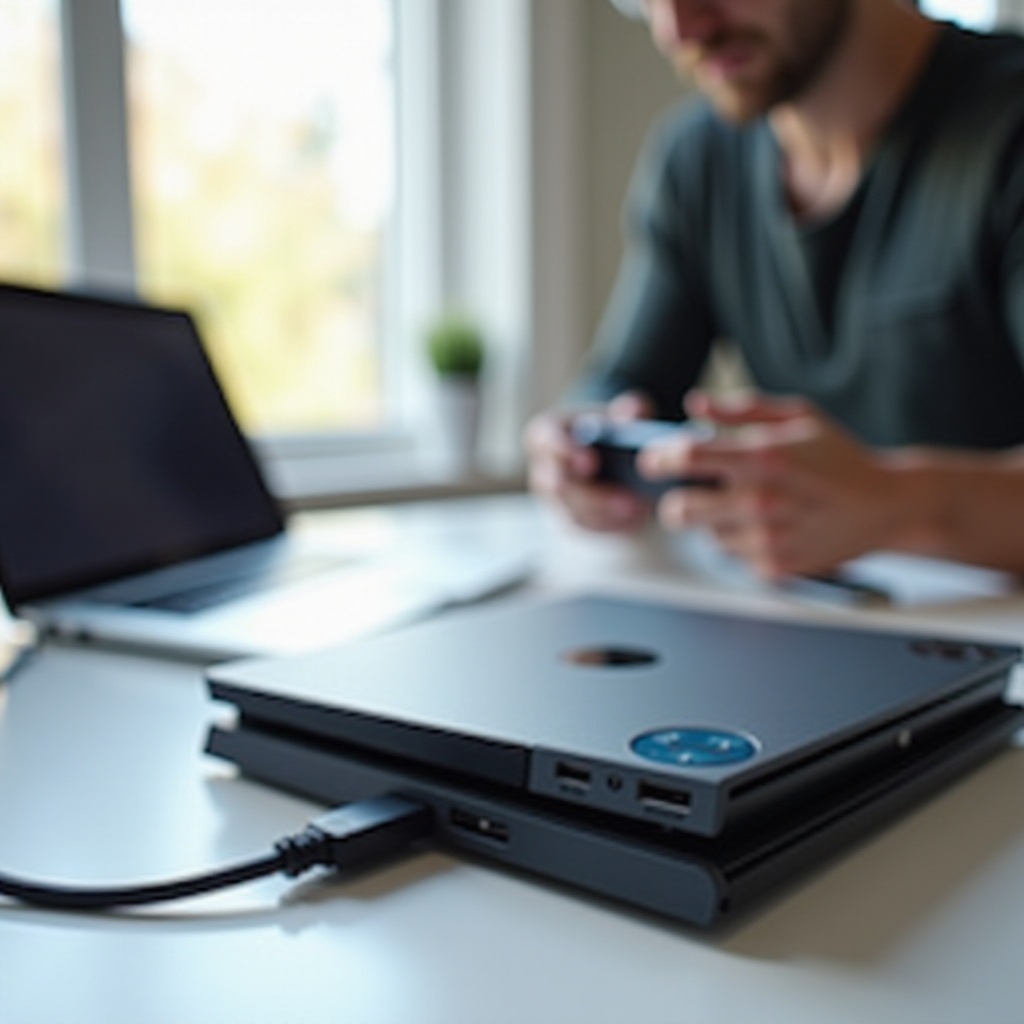
การ์ดจับภาพเป็นวิธีที่แข็งแกร่งสำหรับการเชื่อมต่อ PlayStation ของคุณกับแล็ปท็อป ซึ่งช่วยให้สามารถสตรีมวิดีโอคุณภาพสูงที่มีความล่าช้าน้อยที่สุด เหมาะสำหรับนักเล่นเกมที่จริงจัง
-
การ์ดจับภาพคืออะไร?
การ์ดจับภาพทำหน้าที่เป็นอุปกรณ์ตัวกลางในการแปลสัญญาณวิดีโอจาก PlayStation ของคุณเพื่อให้แล็ปท็อปของคุณสามารถแสดงผลลัพธ์ได้ การ์ดเหล่านี้อาจเป็นอุปกรณ์ภายนอกที่เชื่อมต่อกับพอร์ต USB หรือเป็นการ์ดภายในที่ติดตั้งในคอมพิวเตอร์ พวกเขาเลียนแบบสถานการณ์อินพุต HDMI ได้อย่างมีประสิทธิภาพโดยการแปลงสัญญาณเป็นรูปแบบที่แล็ปท็อปของคุณสามารถประมวลผลได้ -
คู่มือการติดตั้งทีละขั้นตอน:
- ซื้อการ์ดจับภาพที่เข้ากันได้ เช่น Elgato HD60 S หรือรุ่นที่คล้ายกัน
- เชื่อมต่อเอาต์พุต HDMI จาก PlayStation ของคุณเข้ากับอินพุต HDMI บนการ์ดจับภาพ
- ใช้สาย USB เพื่อเชื่อมต่อการ์ดจับภาพเข้ากับแล็ปท็อปของคุณ
- ติดตั้งและเปิดซอฟต์แวร์ที่มาพร้อมกับการ์ดจับภาพ
-
ในอินเตอร์เฟซซอฟต์แวร์ ให้ไปที่เพื่อดูการถ่ายทอดสดจาก PlayStation
-
ข้อดีและข้อเสียของวิธีนี้:
วิธีการใช้การ์ดจับภาพเป็นที่รู้จักกันดีว่ามีคุณภาพวิดีโอที่ยอดเยี่ยมด้วยความล่าช้าต่ำ ทำให้เป็นที่นิยมในหมู่นักเล่นเกมและสตรีมเมอร์มืออาชีพ ในทางกลับกัน การเพิ่มอุปกรณ์อีกชิ้นหนึ่งมีค่าใช้จ่ายและความซับซ้อนในการตั้งค่าเพิ่มเติม ซึ่งอาจขัดขวางผู้ใช้ทั่วไป
การเปลี่ยนจากการ์ดจับภาพไปยังโซลูชั่นซอฟต์แวร์เป็นทางเลือกที่มีคุณค้าที่ใช้ความสะดวกสบายของเทคโนโลยีไร้สาย
วิธีที่ 2: การใช้ Remote Play
Remote Play เป็นทางเลือกที่เป็นไปได้และไร้สาย เหมาะสำหรับผู้ที่ชอบหลีกเลี่ยงฮาร์ดแวร์เพิ่มเติมโดยใช้เครือข่ายภายในบ้าน
-
Remote Play คืออะไร?
Remote Play เป็นฟีเจอร์ที่พัฒนาโดย Sony ให้ผู้ใช้สามารถสตรีมเนื้อหา PlayStation ของพวกเขาผ่านอินเทอร์เน็ตไปยังอุปกรณ์อื่น ๆ เช่น แล็ปท็อปและสมาร์ทโฟน ฟังก์ชันการทำงานนี้ใช้พลังของเครือข่ายความเร็วสูงเพื่อส่งเนื้อหาโดยไม่ต้องใช้สายตรง -
การตั้งค่า Remote Play บน PlayStation ของคุณ:
- เปิดใช้งาน Remote Play บน PlayStation ของคุณโดยเข้าถึงเมนูการตั้งค่าและสลับฟีเจอร์นี้
- ดาวน์โหลดและติดตั้งแอพ Remote Play บนแล็ปท็อปของคุณจากเว็บไซต์ทางการของ PlayStation
- ตรวจสอบให้แน่ใจว่าอุปกรณ์ทั้งสองเชื่อมต่อกับเครือข่าย Wi-Fi เดียวกันเพื่อรักษาการเชื่อมต่อที่เสถียร
- เปิดแอพ Remote Play บนแล็ปท็อปของคุณและเข้าสู่ระบบด้วยข้อมูลประจำตัวของ PlayStation Network ของคุณ
-
เลือกคอนโซล PlayStation ของคุณจากแอพเพื่อเริ่มสตรีมเกมเพลย์
-
การแก้ปัญหาทั่วไปใน Remote Play:
การเชื่อมต่ออินเทอร์เน็ตที่ไม่เสถียรสามารถปรากฏเป็นความล่าของหน้าจอหรือคุณภาพภาพที่ลดลง หากเกิดปัญหา ให้พิจารณาตั้งค่า PlayStation เป็นคอนโซลหลักเพื่อให้ลำดับความสำคัญในเครือข่าย นอกจากนี้ การลดกิจกรรมที่ใช้แบนด์วิดท์มากอื่นๆ สามารถปรับปรุงประสิทธิภาพได้
การเปลี่ยนจาก Remote Play ไปสำรวจซอฟต์แวร์ทางเลือกช่วยให้มีความยืดหยุ่นสำหรับผู้ที่มีสภาพแวดล้อมและความชอบการเล่นเกมที่แตกต่างกัน
ทางเลือกและข้อควรพิจารณา
ในกรณีที่ฮาร์ดแวร์เฉพาะทางหรือซอฟต์แวร์จากผู้ผลิตไม่เพียงพอ มีตัวเลือกของบุคคลที่สามที่หลากหลาย:
- ตัวเลือกซอฟต์แวร์ของบุคคลที่สาม: แอปพลิเคชันอย่าง OBS Studio นำเสนอการตั้งค่าขั้นสูงสำหรับการด้วยภาพ ซึ่งเข้ากันได้กับอุปกรณ์อินพุตวิดีโอส่วนใหญ่และมีประโยชน์ในการปรับแต่งคุณภาพการสตรีม
- ความเชื่อผิดๆ และความเข้าใจผิดทั่วไป: หลายคนเชื่อว่าการเชื่อมต่อสาย HDMI อย่างง่ายจากคอนโซลไปยังแล็ปท็อปจะทำงานได้ อย่างไรก็ตาม นี่เป็นไปได้ยากโดยไม่มีอินพุต HDMI ทำให้เห็นถึงความจำเป็นในการแก้ปัญหาทางเลือก
การให้ความสำคัญกับการปรับปรุงประสบการณ์การเล่นเกมนั้นมีความสำคัญหลังจากการเชื่อมต่อถูกตั้งขึ้นแล้ว โดยให้คำแนะนำสำหรับนักเล่นเกมที่ต้องการเพิ่มประสิทธิภาพ
การเพิ่มพูนประสบการณ์การเล่นเกมของคุณ
การทำให้ประสบการณ์การเล่นเกมราบรื่นและดื่มด่ำต้องอาศัยการใส่ใจให้กับการปรับปรุงซอฟต์แวร์และฮาร์ดแวร์:
- อุปกรณ์เสริมที่แนะนำ: การลงทุนในอุปกรณ์เสริม เช่น คอนโทรลเลอร์ที่ใช้สาย หน้าจอแสดงผลภายนอกความคมชัดสูง หรือหูฟังตัดเสียงรบกวนสามารถเพิ่มสภาพแวดล้อมของการเล่นเกมได้อย่างมากและตอบสนองต่ออินพุตได้ดี
- การเพิ่มพูนประสิทธิภาพและลดความล่าช้า: การปิดแอปพลิเคชันและโปรแกรมที่ไม่จำเป็นที่ทำงานอยู่เบื้องหลังช่วยให้ระบบสามารถเต็มทรัพยากรให้กับการประมวลผลสัญญาณเกม สำหรับวิธีที่พึ่งพาเครือข่ายเช่น Remote Play ให้เลือกการเชื่อมต่ออินเทอร์เน็ตด้วยสายเพื่อความเร็วและความเสถียรที่มากขึ้น
การสำรวจการเพิ่มพูนประสบการณ์การเล่นเกมช่วยให้การเพลิดเพลินนานขึ้นและจัดเตรียมที่ดีกว่าสำหรับสภาพแวดล้อมการเล่นเกมที่หลากหลาย
บทสรุป
การเชื่อมต่อ PlayStation ของคุณกับแล็ปท็อปสามารถทำได้อย่างมีประสิทธิภาพผ่านวิธีการที่หลากหลาย แต่ละวิธีมีข้อดีและข้อกำหนดเฉพาะตัว ไม่ว่าจะเป็นการใช้การ์ดจับภาพสำหรับการตั้งค่าประสิทธิภาพสูง หรือการใช้ Remote Play เพื่อความสะดวก โซลูชันเหล่านี้แสดงให้เห็นถึงธรรมชาติของการเล่นเกมที่เปลี่ยนแปลงไปอย่างยืดหยุ่น ด้วยคู่มือนี้ ให้คุณระบุทางเลือกที่ตรงกับไลฟ์สไตล์ของคุณและเพลิดเพลินกับประโยชน์ของการเล่นเกมแบบพกพา
คำถามที่พบบ่อย
ฉันสามารถเสียบสาย HDMI จาก PlayStation ไปที่แล็ปท็อปของฉันได้โดยตรงเลยหรือไม่?
ไม่, แล็ปท็อปส่วนใหญ่ไม่มีพอร์ต HDMI input ซึ่งจำเป็นสำหรับการเชื่อมต่อโดยตรง
มีการหน่วงเวลาเมื่อใช้ Remote Play เพื่อเชื่อมต่อหรือไม่?
อาจมีการหน่วงเล็กน้อย แต่การใช้การเชื่อมต่อ Wi-Fi ที่เสถียรและตอบสนองความต้องการของซอฟต์แวร์จะช่วยลดมันได้
แล็ปท็อปใดที่ดีที่สุดสำหรับการใช้เป็นหน้าจอ PlayStation?
เลือกแล็ปท็อปที่มีพลังการประมวลผลสูง คุณภาพหน้าจอเยี่ยม และความเข้ากันได้กับ Remote Play หรือซอฟต์แวร์การ์ดจับภาพ