บทนำ
สัมผัสประสบการณ์การเล่นเกมบนมือถือในรูปแบบใหม่ด้วยการเชื่อมต่อคอนโทรลเลอร์ PS ของคุณกับสมาร์ทโฟน แทนที่จะใช้การควบคุมแบบสัมผัสซึ่งมักจะทำให้หงุดหงิด คอนโทรลเลอร์ PS ช่วยให้ประสบการณ์การเล่นเกมรู้สึกสมจริงและพึงพอใจทั้งบนอุปกรณ์ Android และ iOS คู่มือฉบับนี้จะช่วยให้คุณติดตั้งได้อย่างรวดเร็วและราบรื่น ช่วยให้คุณได้เปรียบในเกมโปรดของคุณ
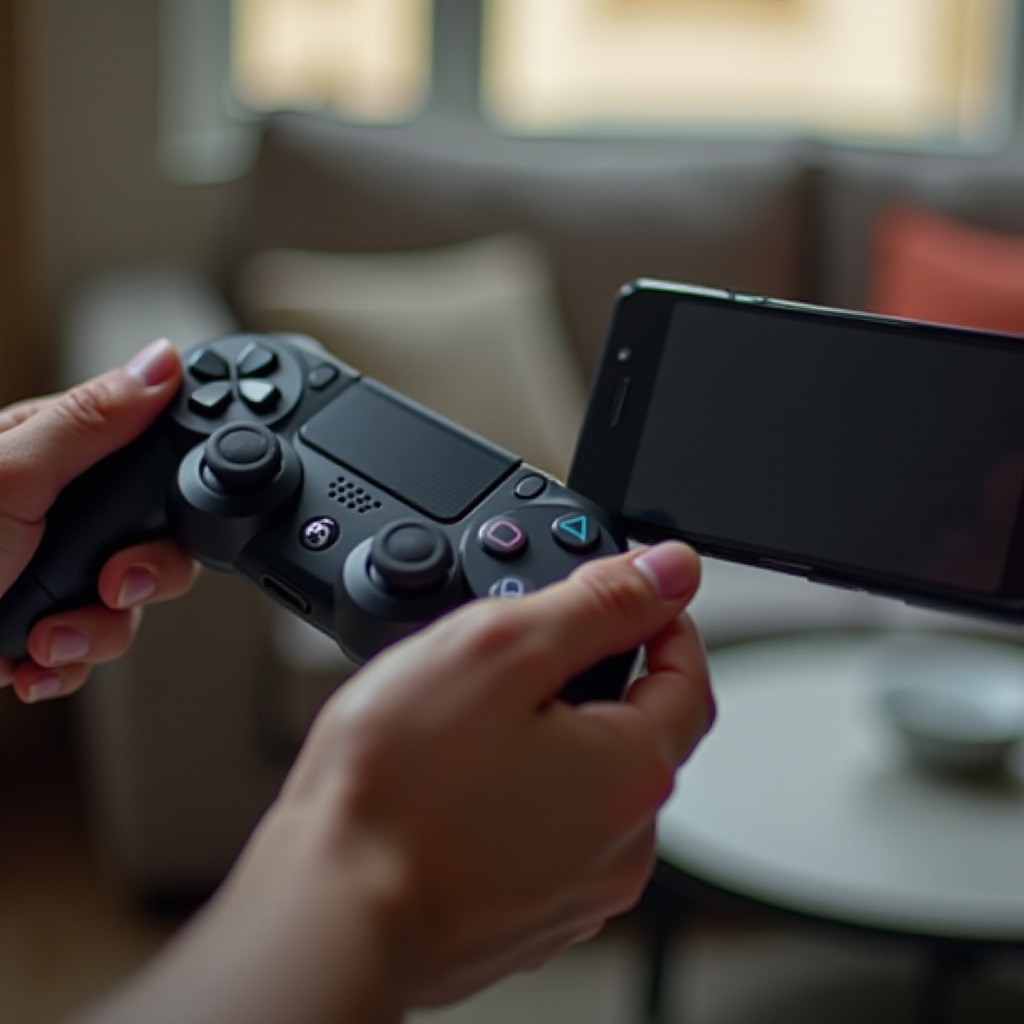
การทำความเข้าใจเรื่องความเข้ากันได้
ก่อนที่จะพยายามเชื่อมต่ออุปกรณ์ของคุณ โปรดตรวจสอบความเข้ากันได้เพื่อหลีกเลี่ยงความหงุดหงิดที่ไม่จำเป็น
รุ่นโทรศัพท์ที่เข้ากันได้
สมาร์ทโฟนสมัยใหม่มักจะรองรับการเชื่อมต่อกับคอนโทรลเลอร์ PS ตราบใดที่โทรศัพท์มีความสามารถบลูทูธ อุปกรณ์ส่วนใหญ่ที่ใช้ Android 10 หรือใหม่กว่า และ iOS 13 หรือใหม่กว่า สามารถใช้งานร่วมกันได้ ตรวจสอบเวอร์ชันซอฟต์แวร์ของโทรศัพท์ในเมนูการตั้งค่าเพื่อยืนยันว่าเป็นเวอร์ชันล่าสุดและเป็นไปตามเกณฑ์เหล่านี้
เวอร์ชันคอนโทรลเลอร์ PS ที่รองรับ
คอนโทรลเลอร์ PS4 DualShock 4 และ PS5 DualSense มักจะใช้งานร่วมกับอุปกรณ์พกพาได้ คุณจำเป็นต้องระบุหมายเลขรุ่นของคอนโทรลเลอร์ของคุณ ซึ่งมักจะขึ้นต้นด้วย CUH-ZCT สำหรับ PS4 และ CFI-ZCT สำหรับคอนโทรลเลอร์ PS5 การชาร์จคอนโทรลเลอร์ของคุณให้เต็มจะป้องกันไม่ให้มีการตัดการเชื่อมต่อที่ไม่คาดคิดขณะเล่นเกม
การเตรียมอุปกรณ์ของคุณ
เพื่อให้แน่ใจว่าการตั้งค่าเป็นไปอย่างราบรื่น สิ่งสำคัญคือต้องเตรียมทั้งโทรศัพท์และคอนโทรลเลอร์ของคุณ
การชาร์จคอนโทรลเลอร์ของคุณ
คอนโทรลเลอร์ที่ชาร์จไว้อย่างเต็มที่เป็นสิ่งสำคัญสำหรับการเล่นเกมที่ไม่ขาดตอน ใช้สาย USB เพื่อเชื่อมต่อคอนโทรลเลอร์ของคุณกับแหล่งจ่ายไฟ ขั้นตอนง่ายๆ นี้จะป้องกันการปิดระบบโดยไม่เหมาะสม
การอัปเดตซอฟต์แวร์อุปกรณ์
การอัปเดตอุปกรณ์มักจะมีแพตช์ที่จำเป็นและความเข้ากันได้ที่ดีขึ้นกับอุปกรณ์ต่อพ่วง ตรวจสอบให้แน่ใจว่าอุปกรณ์ของคุณใช้ระบบปฏิบัติการล่าสุด เปิดเมนูการตั้งค่าของโทรศัพท์ ตรวจหาการอัปเดตระบบ และติดตั้งการอัปเดตที่มี
การเชื่อมต่อคอนโทรลเลอร์ PS ของคุณผ่าน Bluetooth
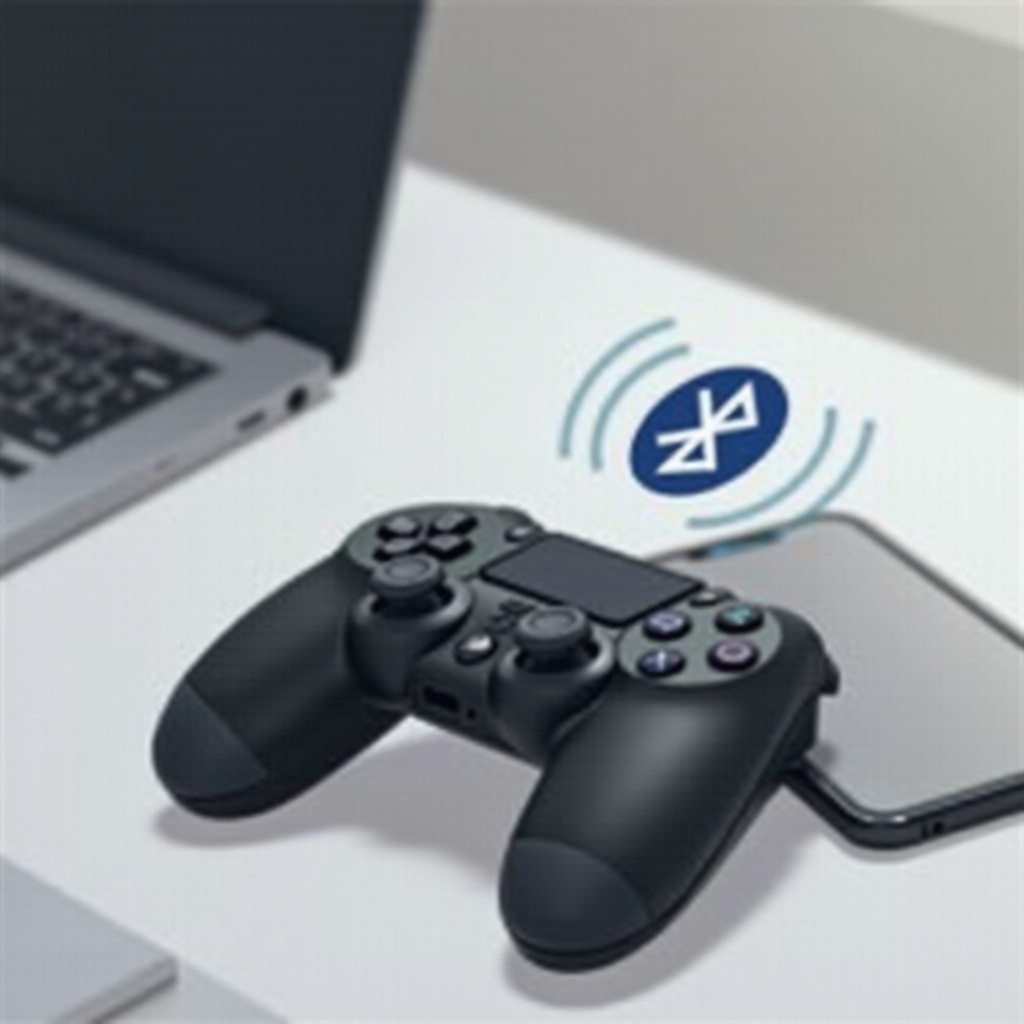
การจับคู่คอนโทรลเลอร์ของคุณกับโทรศัพท์ผ่าน Bluetooth ประกอบด้วยขั้นตอนง่ายๆ ไม่กี่ขั้นตอน
การเปิดโหมดจับคู่ Bluetooth บนคอนโทรลเลอร์ PS
ในการเปิดใช้งานโหมดจับคู่ ตรวจสอบให้แน่ใจว่าคอนโทรลเลอร์ของคุณปิดอยู่ กดปุ่ม PS และปุ่ม Share (หรือ Create) ค้างไว้พร้อมกัน แถบไฟจะกะพริบ แสดงว่าพร้อมที่จะจับคู่แล้ว
กระบวนการจับคู่สำหรับอุปกรณ์ Android
- เปิดแอปการตั้งค่าของโทรศัพท์
- ไปที่ ‘บลูทูธ’ และตรวจสอบว่าเปิดใช้งานอยู่
- ค้นหาคอนโทรลเลอร์ของคุณในรายการอุปกรณ์ที่ใช้ได้แล้วเลือก
- ยืนยันคำขอจับคู่ แล้วคุณก็พร้อมเล่น!
กระบวนการจับคู่สำหรับอุปกรณ์ iOS
- เปิดแอปการตั้งค่าบน iPhone ของคุณ
- แตะ ‘บลูทูธ’ และเปิดใช้งานถ้าไม่ได้เปิดอยู่แล้ว
- มองหาคอนโทรลเลอร์ PS ของคุณภายใต้ ‘อุปกรณ์อื่น ๆ
- แตะที่เพื่อเชื่อมต่อ และยืนยันการแจ้งใดๆ
วิธีการเชื่อมต่อทางเลือก
หากการเชื่อมต่อ Bluetooth ล้มเหลวหรือหากคุณต้องการการเชื่อมต่อที่มีเสถียรภาพมากขึ้น โปรดพิจารณาทางเลือกเหล่านี้
การเชื่อมต่อแบบมีสายโดยใช้สาย OTG
ตัวแปลง OTG (On-The-Go) ช่วยให้การเชื่อมต่อแบบมีสาย เชื่อมต่ออะแดปเตอร์ OTG เข้ากับโทรศัพท์ของคุณ และเสียบคอนโทรลเลอร์เข้ากับอะแดปเตอร์โดยใช้สาย USB การเชื่อมต่อแบบมีสายมักมีเสถียรภาพมากกว่าและปราศจากปัญหาการเชื่อมต่อ Bluetooth
การใช้แอป Remote Play สำหรับการเชื่อมต่อที่ราบรื่น
สำหรับประสบการณ์การเล่นเกมที่เป็นหนึ่งเดียวมากขึ้น ให้ใช้แอป PS Remote Play ดาวน์โหลดได้จาก Google Play Store หรือ Apple App Store และทำตามขั้นตอนการเชื่อมโยงคอนโซลของคุณกับอุปกรณ์เคลื่อนที่ของคุณเพื่อให้คุณสามารถเล่นเกมคอนโซลได้โดยตรงบนโทรศัพท์ของคุณ
การแก้ไขปัญหาทั่วไป
บางครั้งสิ่งต่างๆ ไม่เป็นไปตามแผน แก้ไขปัญหาทั่วไปอย่างมีประสิทธิภาพเพื่อให้การเล่นเกมของคุณเป็นไปอย่างราบรื่น
การแก้ปัญหาการเชื่อมต่อ Bluetooth
- หากคอนโทรลเลอร์ไม่ปรากฏในรายการอุปกรณ์ ให้ลองรีสตาร์ทโทรศัพท์และลองกระบวนการจับคู่ใหม่
- ตรวจสอบให้แน่ใจว่าไม่มีอุปกรณ์อื่นๆ มาแทรกแซงโดยลองตั้งค่าในสภาพแวดล้อมที่แตกต่างกันหรือย้ายอุปกรณ์บลูทูธอื่นๆ ออกไป
- การเชื่อมต่อที่ช้า หรือการเชื่อมต่อหลุดสามารถพบสาเหตุจากแบตเตอรี่อ่อน ตรวจสอบให้แน่ใจว่าคอนโทรลเลอร์มีการชาร์จเต็มเพื่อป้องกันการเชื่อมต่อหลุดนี้
รีเซ็ตคอนโทรลเลอร์เพื่อเริ่มต้นใหม่
หากปัญหายังคงมีอยู่ การรีเซ็ตคอนโทรลเลอร์อาจช่วยได้ ปุ่มรีเซ็ตขนาดเล็กที่ตั้งอยู่ใกล้ L2 ต้องการคลิปหนีบกระดาษหรือหมุดเพื่อกดค้างไว้ กดไว้เป็นเวลาไม่กี่วินาทีเพื่อรีเซ็ต จากนั้นลองเชื่อมต่ออีกครั้ง
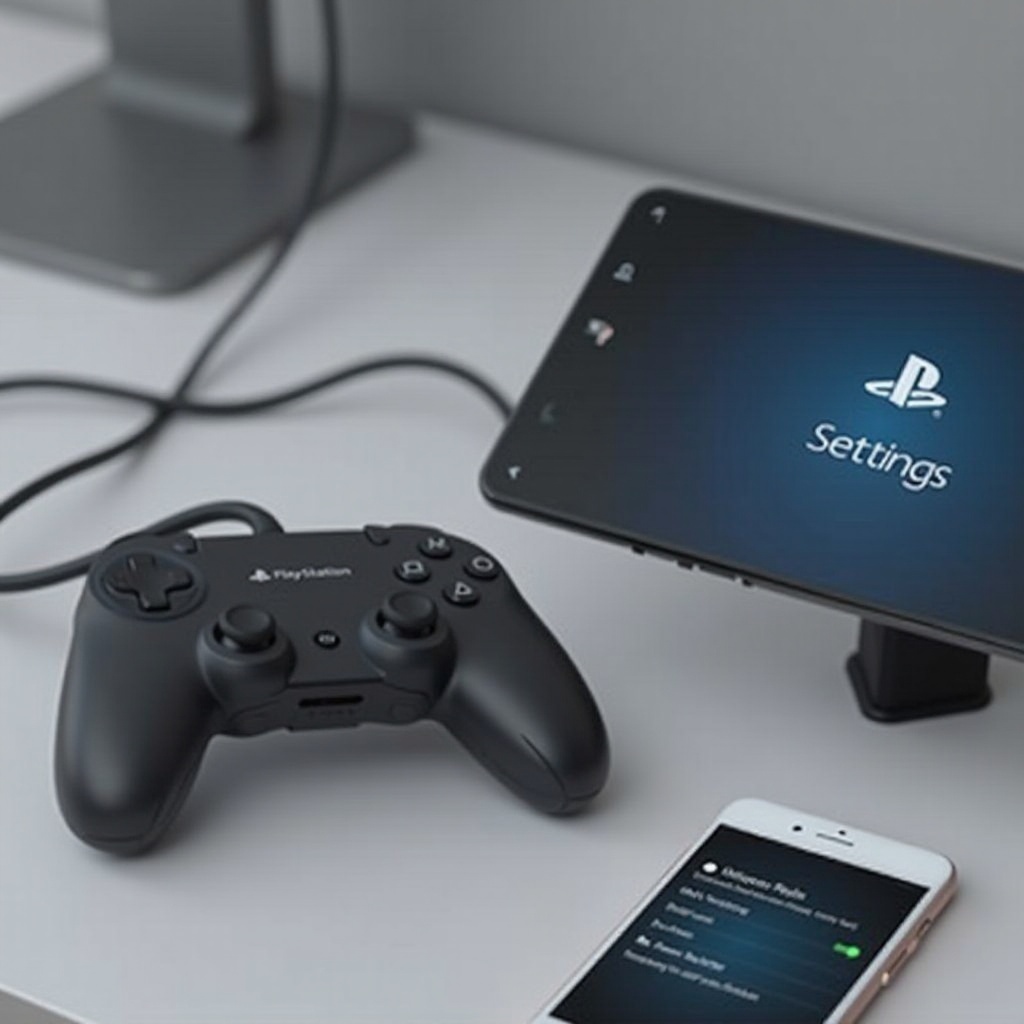
การพัฒนาประสบการณ์การเล่นเกมบนมือถือของคุณ
หลังจากที่เชื่อมต่อเรียบร้อยแล้ว คุณสามารถปรับแต่งประสบการณ์การเล่นเกมของคุณเพื่อให้ได้ความสนุกสูงสุด
แอปที่แนะนำสำหรับการปรับแต่งคอนโทรลเลอร์
การใช้แอพเช่น Octopus หรือ Panda Gamepad Pro อนุญาตให้คุณแมปคอนโทรลบนเกมที่ไม่ได้รองรับการเล่นกับคอนโทรลเลอร์ตามธรรมชาติได้อย่างมีประสิทธิภาพ การปรับแต่งนี้จะช่วยให้ประสบการณ์การเล่นเกมราบรื่นและเป็นธรรมชาติมากขึ้น
การปรับแต่งการตั้งค่าคอนโทรลเลอร์สำหรับเกมต่างๆ
เกมจะมีการตั้งค่าคอนโทรลเลอร์ที่แตกต่างกัน สำรวจการตั้งค่าเหล่านี้ภายในเมนูการตั้งค่าของแต่ละเกมเพื่อปรับแต่งความไว การกำหนดปุ่ม และค่าพารามิเตอร์อื่นๆ ให้เหมาะสมกับสไตล์การเล่นของคุณได้อย่างสมบูรณ์แบบ
บทสรุป
ด้วยการทำตามคู่มือนี้ คุณสามารถเชื่อมต่อคอนโทรลเลอร์ PS กับสมาร์ทโฟนของคุณอย่างง่ายดาย เปลี่ยนเกมของคุณให้เป็นประสบการณ์ที่สนุกสนานและราบรื่นมากขึ้น การควบคุมอย่างเป็นธรรมชาติและเป็นรูปสัมผัสที่ได้รับจากคอนโทรลเลอร์เองถือว่าเป็นสิ่งที่สร้างความเปลี่ยนแปลงให้กับผู้ที่ชื่นชอบการเล่นเกมบนมือถือ
คำถามที่พบบ่อย
สามารถเชื่อมต่อคอนโทรลเลอร์ PS ใดๆ กับโทรศัพท์ได้หรือไม่?
แม้ว่าไม่ใช่คอนโทรลเลอร์ทั้งหมดที่สามารถใช้งานได้ แต่คอนโทรลเลอร์ PS4 DualShock 4 และ PS5 DualSense สามารถใช้งานร่วมกับสมาร์ทโฟนได้อย่างกว้างขวาง
ทำไมคอนโทรลเลอร์ PS ของฉันถึงไม่เชื่อมต่อกับโทรศัพท์?
ตรวจสอบให้แน่ใจว่าคอนโทรลเลอร์อยู่ในโหมดจับคู่ ปราศจากการเชื่อมต่ออื่นๆ และตรวจสอบว่า Bluetooth ของโทรศัพท์ของคุณเปิดอยู่และทำงานได้อย่างถูกต้อง
สามารถเชื่อมต่อคอนโทรลเลอร์หลายตัวกับโทรศัพท์เครื่องเดียวได้หรือไม่?
ได้ คุณสามารถเชื่อมต่อคอนโทรลเลอร์หลายตัวได้ แต่ว่าการใช้งานได้ขึ้นอยู่กับเกมที่รองรับคอนโทรลเลอร์หลายตัวและความสามารถของอุปกรณ์ในการจัดการอุปกรณ์ Bluetooth หลายตัว