บทนำ
คุณเปิด iPhone แตะไปมา แต่ไม่พบแอปที่ต้องการ มันไม่ได้ถูกลบ แต่ไอคอนหายไป การหาแอปที่ถูกซ่อนบน iPhone ไม่จำเป็นต้องใช้เครื่องมือขั้นสูง คุณเพียงทำตามชุดการตรวจสอบอย่างชัดเจน เริ่มจาก Search และ App Library ต่อด้วย Screen Time ที่เก็บข้อมูล และโปรไฟล์ ลำดับนี้ช่วยประหยัดเวลาและหลีกเลี่ยงการรีเซ็ตที่ไม่จำเป็น
คู่มือนี้นำเสนอขั้นตอนปฏิบัติที่ใช้ได้กับ iOS เวอร์ชันปัจจุบัน คุณจะตรวจยืนยันได้ว่าแอปถูกติดตั้งอยู่ ถูกจำกัด ถูก offload หรือถูกปลอมเป็นทางลัดเว็บ นอกจากนี้คุณยังจะได้รู้การตั้งค่าที่เหมาะสมเพื่อป้องกันไม่ให้ปัญหานี้กลับมาอีก เราจะเริ่มจากการอธิบายว่า “ซ่อน” หมายถึงอะไรบน iPhone เพราะสาเหตุจะเป็นตัวกำหนดวิธีแก้
อะไรที่ถือว่าเป็นแอป ‘ซ่อน’ บน iPhone
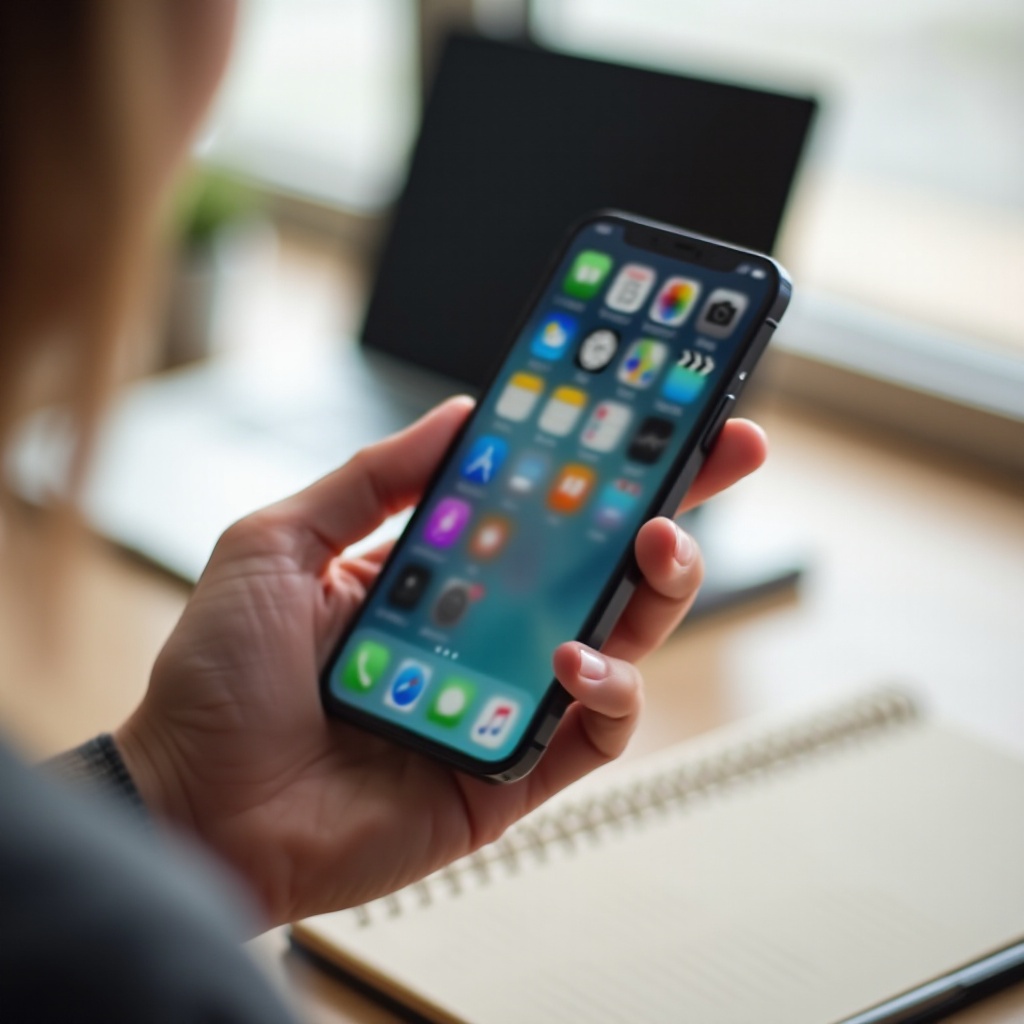
คำว่า “ซ่อน” บน iPhone อาจหมายถึงหลายอย่าง คุณอาจติดตั้งแอปไว้ แต่ไอคอนถูกย้ายออกจากหน้าจอโฮม ทั้งหน้าจอโฮมหนึ่งหน้าอาจถูกซ่อนไว้ Screen Time อาจบล็อกแอปตามเรตอายุหรือหมวดหมู่ แอปอาจถูก offload เพื่อประหยัดพื้นที่ อาจเป็นการซื้อที่ถูกซ่อนในบัญชี App Store หรือคุณอาจกำลังตามหาทางลัดเว็บแอป ไม่ใช่แอปแบบเนทีฟ ในอุปกรณ์ที่มีการจัดการสำหรับงาน โปรไฟล์ก็สามารถเปลี่ยนไอคอนที่คุณเห็นได้เช่นกัน
แต่ละสถานการณ์ต้องใช้วิธีแก้ต่างกัน ก่อนจะเปิด Settings ลองใช้เครื่องมือค้นหาอย่างรวดเร็วที่มีใน iOS ก่อน
วิธีเร็ว: ใช้ Search, App Library และ Siri
เริ่มจากวิธีที่ได้ผลไว ใช้เวลาไม่กี่วินาทีก็มักจะแก้ปัญหาได้
1) ใช้ Search
– จากหน้าจอโฮมใดก็ได้ ปัดลงตรงกลางเพื่อเปิดช่องค้นหา
– พิมพ์ชื่อแอป หากปรากฏ ให้แตะเพื่อเปิด
– หากมีชื่อโฟลเดอร์ปรากฏข้างผลลัพธ์ แสดงว่าแอปอยู่ในโฟลเดอร์นั้น เปิดโฟลเดอร์จากหน้าจอโฮมแล้วย้ายแอปไปไว้ตำแหน่งที่ต้องการ
– กดค้างที่ผลการค้นหาแล้วเพิ่มไปยังหน้าจอโฮม หากมีตัวเลือกให้ทำ
2) ใช้ App Library
– ปัดซ้ายผ่านทุกหน้าไปจนถึง App Library
– ใช้แถบค้นหาด้านบนหรือเรียกดูตามหมวดหมู่
– กดค้างที่ไอคอนแอป แล้วลากไปทางซ้ายเพื่อนำไปวางบนหน้าจอโฮม หากมี ให้แตะ Add to Home Screen
3) ถาม Siri
– พูดว่า: เฮ้ Siri เปิด [ชื่อแอป]
– หาก Siri เปิดได้ แสดงว่าแอปมีอยู่ เมื่อต้องกลับไปที่หน้าจอโฮม ให้หาแอปใน App Library แล้ววางไว้บนหน้า
หากยังไม่เห็นไอคอน อาจมีการซ่อนทั้งหน้าไว้ ให้กู้คืนหน้าที่ซ่อนก่อน
แสดงหน้าจอโฮมที่ถูกซ่อนและยกเลิกการซ่อนไอคอนแอป
สวิตช์เพียงตัวเดียวสามารถซ่อนไอคอนทั้งหน้าได้ เปิดใช้งานหน้าที่ซ่อนเพื่อดึงแอปหลายตัวกลับมาในครั้งเดียว
- กดค้างบริเวณว่างใดๆ บนหน้าจอโฮมจนไอคอนสั่น
- แตะแถวจุดเหนือด็อคเพื่อเปิดมุมมองภาพรวมของหน้า
- ทำเครื่องหมายหน้าที่ไม่ได้เลือกเพื่อเปิดใช้งาน แล้วแตะ Done
หากแอปยังหาย ให้เพิ่มจาก App Library กดค้างที่แอปใน App Library แล้วลากไปยังหน้าที่มองเห็น หรือเลือก Add to Home Screen หากมีให้เลือก หากทั้งหน้าและ App Library ไม่ช่วย อาจเป็นเพราะไอคอนถูกเก็บไว้ในโฟลเดอร์ ด็อค หรืออยู่หลังวิดเจ็ตสแต็ก
ตรวจสอบโฟลเดอร์ ด็อค และวิดเจ็ตสแต็ก
ไอคอนที่หายไปจำนวนมากแค่หลบสายตา ลองตรวจคร่าวๆ
- โฟลเดอร์: เปิดทุกโฟลเดอร์ที่เป็นไปได้ รวมถึงโฟลเดอร์ชื่อ Utilities, Work หรือที่มีอีโมจิ ปัดดูหน้าภายในโฟลเดอร์; โฟลเดอร์อาจมีหลายหน้า
- ด็อค: ตรวจสอบด็อคที่ด้านล่างหน้าจอ รองรับได้สูงสุดสี่ไอคอน หากเต็ม ให้ย้ายรายการหนึ่งออกเพื่อเว้นที่ให้แอปที่ต้องการ
- วิดเจ็ตสแต็ก: Smart Stacks จะสลับวิดเจ็ตและอาจวางทับตำแหน่งที่คาดว่าจะเป็นไอคอนแอป กดค้างที่สแต็ก ปัดดูแต่ละชั้น และดูหน้ากับโฟลเดอร์ใกล้เคียงว่าแอปถูกย้ายหรือไม่
หากตรวจแล้วไอคอนยังหาย สาเหตุที่พบบ่อยถัดไปคือ Screen Time ข้อจำกัดสามารถซ่อนทั้งหมวดหมู่หรือแอปของ Apple บางตัวได้
Screen Time: ข้อจำกัด แอปที่อนุญาต และ เนื้อหา & ความเป็นส่วนตัว
การควบคุมของ Screen Time สามารถซ่อนไอคอนตามเรตอายุ หมวดหมู่ หรือการตั้งค่าผู้ดูแลได้ ตรวจทานแต่ละส่วนอย่างรอบคอบ
1) Allowed Apps
– ไปที่ Settings > Screen Time > Content & Privacy Restrictions > Allowed Apps.
– ตรวจให้แน่ใจว่าแอปหลักอย่าง Safari, Camera, Mail และ FaceTime ถูกเปิดใช้อยู่ หากหายไป
2) Content Restrictions
– ไปที่ Settings > Screen Time > Content & Privacy Restrictions > Content Restrictions.
– แตะ Apps แล้วตั้งค่าเป็น Allow All หรือเลือกช่วงอายุที่ครอบคลุมแอปที่หายไปของคุณ
– หาก Web Content ถูกตั้งเป็น Allowed Websites Only ลิงก์เว็บและทางลัดบางอย่างอาจทำงานต่างออกไป
3) App Store Permissions
– ไปที่ Settings > Screen Time > Content & Privacy Restrictions > iTunes & App Store Purchases.
– ตั้งค่า Installing Apps และ Deleting Apps เป็น Allow
– หากมีการขอ ให้ป้อนรหัสผ่าน Screen Time เพื่อเปลี่ยนการตั้งค่า
หาก Screen Time ไม่มีปัญหา การตั้งค่าที่เก็บข้อมูลอาจเป็นสาเหตุ iOS สามารถถอดแอปที่ไม่ได้ใช้เพื่อประหยัดพื้นที่โดยเก็บข้อมูลไว้ ซึ่งอาจทำให้ไอคอนหายไปหรือเป็นสีเทา
ค้นหาแอปที่ถูก Offload และติดตั้งใหม่จาก App Store
การ Offload จะลบตัวแอปออกแต่คงข้อมูลไว้ การติดตั้งใหม่จะทำให้ไอคอนกลับมา
- มองหาไอคอนสีเทาที่มีสัญลักษณ์รูปเมฆ แตะเพื่อดาวน์โหลดอีกครั้ง
- หรือไปที่ Settings > General > iPhone Storage ค้นหาแอป จากนั้นแตะ Reinstall App
- หากต้องการให้แอปทุกตัวติดตั้งอยู่เสมอ ไปที่ Settings > App Store แล้วปิด Offload Unused Apps
หากหาแอปไม่พบเลย การซื้อของคุณอาจถูกซ่อนในบัญชี App Store ให้ยกเลิกการซ่อนแล้วดาวน์โหลดใหม่
ยกเลิกการซ่อนการซื้อและตรวจสอบประวัติการซื้อใน App Store
การซื้อที่ถูกซ่อนและ Family Sharing อาจทำให้ดูว่าเป็นของคุณได้ยาก
- เปิด App Store แตะรูปโปรไฟล์ของคุณ แล้วเลือก Account
- แตะ Hidden Purchases เพื่อดูแอปที่คุณเคยซ่อน ยกเลิกการซ่อนแอป หรือค้นหาในสโตร์เพื่อดาวน์โหลดอีกครั้ง
- แตะ Purchased แล้วเลือก My Purchases เพื่อดูแอปของคุณเอง หากคุณใช้ Family Sharing
- หาก App Store แสดง Open แต่คุณหาไอคอนไม่เจอ ให้นำแอปจาก App Library ไปวางบนหน้า
หาก App Store ยืนยันว่าแอปมีอยู่ แผงการใช้งานของระบบสามารถยืนยันการมีอยู่และการทำงานได้ ต่อไปให้ตรวจที่เก็บข้อมูล แบตเตอรี่ และข้อมูลเซลลูลาร์
ใช้ iPhone Storage, แบตเตอรี่ และข้อมูลเซลลูลาร์เพื่อตามหาแอป
แผงเหล่านี้เผยให้เห็นสิ่งที่ติดตั้งและสิ่งที่เพิ่งทำงาน ใช้เพื่อยืนยันการมีอยู่และกิจกรรม
- iPhone Storage: ไปที่ Settings > General > iPhone Storage รายการจะแสดงแอปและขนาดข้อมูล หากแอปปรากฏ ให้แตะเพื่อดูตัวเลือก Offload หรือ Delete การที่แอปอยู่ในรายการหมายความว่า iOS รู้จักข้อมูลของมัน แม้ไอคอนจะหายไป
- Battery: ไปที่ Settings > Battery ตรวจสอบการใช้งานในช่วง Last 24 Hours และ Last 10 Days หากแอปใช้พลังงาน แปลว่าเพิ่งทำงานเมื่อไม่นาน แตะแผนภูมิเพื่อดูรายละเอียดเพิ่มเติม
- Cellular หรือ Mobile Data: ไปที่ Settings > Cellular เลื่อนเพื่อดูว่าแอปใดใช้ข้อมูล หากแอปมีการใช้งาน แสดงว่ามีอยู่บนอุปกรณ์
หากยืนยันได้ว่าแอปมีอยู่แต่ยังหาไอคอนไม่เจอ อาจเป็นเพราะโหมด Focus ซ่อนหน้าที่แอปอยู่
โหมด Focus ที่ซ่อนหน้าจอโฮมและการแจ้งเตือน
โหมด Focus สามารถซ่อนทั้งหน้าจอโฮมขณะทำงานหรือพักผ่อนได้ และยังจำกัดการแจ้งเตือนที่คุณเห็นได้ ตรวจสอบแต่ละโหมดเพื่อให้แน่ใจว่าไม่ได้ซ่อนแอปของคุณ
- ไปที่ Settings > Focus แล้วเลือกโหมดหนึ่ง เช่น Do Not Disturb, Work หรือ Personal
- แตะ Home Screen หาก Customize Screens เปิดอยู่ คุณอาจกำลังซ่อนหน้าอยู่ ปิดการซ่อนหรือเพิ่มหน้าที่หายไปกลับมา
- ตรวจสอบ Lock Screen และ Allowed Notifications เพื่อให้แน่ใจว่าแอปไม่ได้ถูกกรอง
หากการตั้งค่า Focus ปกติ ต่อไปให้ตรวจโปรไฟล์อุปกรณ์และ VPN อุปกรณ์ที่ถูกจัดการและโปรไฟล์ที่ไม่รู้จักอาจเปลี่ยนวิธีการแสดงแอปได้
โปรไฟล์ การจัดการอุปกรณ์ VPN และแอปองค์กร
โปรไฟล์และการจัดการอุปกรณ์เคลื่อนที่สามารถควบคุมการติดตั้งแอป ซ่อนไอคอน และบังคับใช้นโยบายความปลอดภัย ตรวจสอบการตั้งค่าเหล่านี้บนอุปกรณ์ที่ถูกจัดการเพื่อการทำงานหรืออุปกรณ์ที่คุณใช้งานร่วมกัน
- ไปที่ Settings > General > VPN & Device Management
- ในส่วน Configuration Profiles ให้ลบโปรไฟล์ที่คุณไม่รู้จัก อ่านสรุปเพื่อเข้าใจว่าโปรไฟล์เปลี่ยนแปลงอะไรบ้างก่อนลบ
- ในส่วน Mobile Device Management บริษัทหรือโรงเรียนของคุณอาจกำหนดการแสดงผลของแอป หากต้องการเปลี่ยน ให้ติดต่อผู้ดูแลระบบ อย่าลบ MDM หากไม่ได้รับอนุญาต
- ตรวจสอบรายการ VPN ที่คุณไม่รู้จักและลบออกหากไม่จำเป็น VPN ที่ไม่รู้จักอาจเปลี่ยนเส้นทางทราฟฟิกและเพิ่มใบรับรองได้
- แอปที่ลงนามแบบองค์กรต้องพึ่งพาใบรับรอง หากใบรับรองหมดอายุ แอปอาจเปิดไม่ได้หรือทำงานผิดปกติ ให้ติดตั้งใหม่ผ่านองค์กรของคุณหรือขอผู้ออกใบรับรองต่ออายุ
หากสิ่งที่คุณตามหาไม่ใช่แอปแบบเนทีฟ อาจเป็นทางลัดเว็บแอป ซึ่งหน้าตาเหมือนแอป แต่พฤติกรรมใน Search และ Storage จะแตกต่างกัน
เว็บแอป: ทางลัดบนหน้าจอโฮมและแอปที่ดาวน์โหลดผ่าน Safari
- ใช้ Search เพื่อค้นหาชื่อไซต์หรือชื่อทางลัด หากไม่พบ ให้เปิด Safari ไปยังไซต์นั้น แตะไอคอนแชร์ แล้วเลือก Add to Home Screen เพื่อสร้างทางลัดใหม่
- เว็บแอปมักแสดงการใช้งานอยู่ใต้ Safari ในเมนู Battery แทนที่จะเป็นแอปแยกต่างหาก ซึ่งเป็นเรื่องปกติ
หากทุกวิธีแล้วยังไม่เห็นไอคอน ถึงเวลารีเซ็ตเลย์เอาต์และรีเฟรช Search ขั้นตอนนี้จะทำให้หน้าจอโฮมกลับสู่สภาพตั้งต้นที่เชื่อถือได้
รีเซ็ตเลย์เอาต์หน้าจอโฮมและสร้างดัชนี Search ใหม่
การรีเซ็ตเลย์เอาต์จะคืนการจัดวางไอคอนแบบเริ่มต้น จะไม่ลบแอปของคุณ; เพียงลบโฟลเดอร์และการจัดวางแบบกำหนดเอง ผู้ใช้จำนวนมากพบไอคอนที่หายทันทีหลังขั้นตอนนี้
- ไปที่ Settings > General > Transfer or Reset iPhone > Reset > Reset Home Screen Layout
- หลังรีเซ็ต ให้ตรวจหน้าสองสามหน้าต้นๆ และ App Library เพื่อหาแอปของคุณ
- เพื่อรีเฟรช Search ไปที่ Settings > Siri & Search เลือกแอป ปิด Show App in Search รอสักครู่ แล้วเปิดกลับ หรือรีสตาร์ทเครื่องเพื่อให้สร้างดัชนีใหม่
หากพบว่าแอปไม่สามารถดาวน์โหลดได้ อาจเป็นเพราะนักพัฒนาได้ถอนแอปออก หรือภูมิภาคของคุณไม่อนุญาต ต่อไปนี้คือวิธีตรวจยืนยันและสิ่งที่ควรทำต่อ
หากแอปถูกถอดออกจาก App Store หรือถูกจำกัดตามภูมิภาค
บางครั้งคุณจะดาวน์โหลดแอปไม่ได้แม้เคยใช้งานมาก่อน นั่นเกิดขึ้นเมื่อผู้พัฒนาถอนแอปหรือจำกัดเฉพาะบางภูมิภาค
- เปิด App Store > โปรไฟล์ > Purchased หากแอปแสดงแต่ติดตั้งไม่ได้หรือขึ้น Not Available อาจถูกถอดหรือถูกล็อกตามภูมิภาค
- หากยังใช้งานบนเครื่องคุณได้ คุณสามารถใช้ต่อไปได้ แต่จะติดตั้งใหม่ไม่ได้หากลบออก
- การเปลี่ยนภูมิภาคของ Apple ID อาจมีผลต่อการเรียกเก็บเงิน การสมัครสมาชิก และการเข้าถึงการซื้อที่ผ่านมา กรุณาตรวจทานเงื่อนไขของ Apple ก่อนเปลี่ยนแปลง
- ติดต่อผู้พัฒนาเพื่อสอบถามสถานะ หรือค้นหาทางเลือกที่น่าเชื่อถือซึ่งมีคะแนนรีวิวดีและอัปเดตล่าสุด
เมื่อคุณหาแอปเจอหรือหาแอปทดแทนได้แล้ว ให้ทำตามขั้นตอนเพื่อลดโอกาสที่ไอคอนจะถูกซ่อนในอนาคต นิสัยเล็กๆ น้อยๆ ช่วยเพิ่มความปลอดภัยและลดความประหลาดใจที่ไม่คาดคิด
เคล็ดลับด้านความปลอดภัย ความเป็นส่วนตัว และการควบคุมโดยผู้ปกครอง
การดูแลอุปกรณ์ให้เป็นระเบียบช่วยป้องกันความสับสนและลดความเสี่ยง
- ตั้งรหัสผ่าน Screen Time และเก็บเป็นความลับ ป้องกันไม่ให้ผู้อื่นเปลี่ยนข้อจำกัดโดยที่คุณไม่รู้
- ใช้ Ask to Buy หากคุณจัดการกลุ่มครอบครัว คุณจะเห็นการติดตั้งใหม่ก่อนที่จะแสดงบนอุปกรณ์
- หลีกเลี่ยงการติดตั้งโปรไฟล์การกำหนดค่า หรือใบรับรององค์กรที่ไม่รู้จัก ลบสิ่งที่คุณไม่ไว้วางใจ
- ทบทวนสิทธิ์ใน Settings > Privacy & Security ปิดการเข้าถึงที่ไม่จำเป็นสำหรับตำแหน่งที่ตั้ง รูปภาพ รายชื่อ และอื่นๆ
- อัปเดต iOS ให้เป็นเวอร์ชันล่าสุดอยู่เสมอ การอัปเดตมักแก้บั๊กที่มีผลต่อการมองเห็นแอปและการทำดัชนี
- หากสงสัยว่าเป็นแอปตบตาแบบ vault ให้ตรวจการใช้งานใน Battery และ Cellular สำหรับชื่อที่ไม่คุ้น หากมีการใช้งานเบื้องหลังสูงเป็นสัญญาณอันตราย
- สำหรับเด็ก ตั้งกฎให้ชัดเจนและอธิบายเหตุผลที่จำกัดแอปบางตัว การพูดคุยช่วยสร้างความไว้วางใจและลดการหาทางเลี่ยง
บทสรุป
การหาแอปที่ถูกซ่อนบน iPhone ได้ผลดีที่สุดเมื่อคุณไล่ตรวจจากวิธีง่ายไปหาการตั้งค่าที่ลึกขึ้น ยืนยันแอปด้วย Search, App Library และ Siri แสดงหน้าที่ซ่อน ตรวจโฟลเดอร์และด็อค และทบทวน Screen Time หากยังไม่ได้ ให้มองหาแอปที่ถูก offload และการซื้อที่ถูกซ่อน ใช้ iPhone Storage, Battery และข้อมูลเซลลูลาร์เพื่อยืนยันการมีอยู่และการทำงาน จากนั้นตรวจสอบ Focus โปรไฟล์ และ VPN รีเซ็ตเลย์เอาต์หน้าจอโฮมและรีเฟรชการทำดัชนีเมื่อจำเป็น เมื่อแอปถูกถอดออกจากสโตร์หรือถูกล็อกตามภูมิภาค ให้พิจารณาทางเลือกที่ปลอดภัย
ทำตามลำดับนี้ คุณจะค้นหาไอคอนที่หายได้เร็วขึ้น หลีกเลี่ยงการรีเซ็ตที่ไม่จำเป็น และคงความเป็นระเบียบและความปลอดภัยของอุปกรณ์ไว้ ขั้นตอนเหล่านี้ยังช่วยให้ผู้ปกครอง นักเรียน และมืออาชีพ รักษาหน้าจอโฮมให้เรียบร้อยและปกป้องข้อมูล เปลี่ยนการค้นหาที่น่าหงุดหงิดให้กลายเป็นการแก้ปัญหาที่รวดเร็วและเชื่อถือได้
คำถามที่พบบ่อย
ฉันจะค้นหาแอปที่ซ่อนบน iPhone ได้อย่างรวดเร็วโดยไม่ต้องเปลี่ยนการตั้งค่าได้อย่างไร?
เริ่มจากการค้นหา โดยปัดลงบนหน้าจอโฮมแล้วพิมพ์ชื่อแอป จากนั้นตรวจสอบคลังแอป แล้วลากไอคอนกลับไปยังหน้าใดหน้าหนึ่ง คุณยังสามารถขอให้ Siri เปิดแอปได้ หากเปิดได้ ให้ย้ายแอปจากคลังแอปไปยังหน้าจอโฮมของคุณ
ทำไมแอปถึงหายไปหลังจากที่ฉันติดตั้ง และฉันจะยกเลิกการซ่อนแอปได้อย่างไร?
แอปที่ติดตั้งใหม่อาจไปอยู่เฉพาะในคลังแอปเท่านั้น เปิดคลังแอป ค้นหาแอป จากนั้นแตะค้างไว้เพื่อเพิ่มไปยังหน้าจอโฮม หากยังไม่ปรากฏ ให้ตรวจสอบข้อจำกัดของเวลาหน้าจอ และตรวจให้แน่ใจว่าหน้าจอโฮมหน้านั้นไม่ได้ถูกซ่อน
มีใครสามารถซ่อนสปายแวร์บน iPhone ของฉันได้หรือไม่ และฉันจะตรวจจับได้อย่างไร?
iOS จำกัดการทำงานของแอปเบื้องหลังที่ซ่อนอยู่ แต่โปรไฟล์ที่เสี่ยงหรือการจัดการอุปกรณ์เคลื่อนที่ (MDM) อาจเปลี่ยนพฤติกรรมการทำงานได้ ตรวจสอบที่ การตั้งค่า > ทั่วไป > VPN และการจัดการอุปกรณ์ เพื่อหาโปรไฟล์ที่ไม่รู้จัก ลบสิ่งที่คุณไม่ไว้วางใจ ตรวจสอบการใช้งานแบตเตอรี่และเซลลูลาร์เพื่อหาแอปที่ไม่คุ้นเคย อัปเดต iOS และหากจำเป็น ให้สำรองข้อมูลและลบข้อมูลเพื่อตั้งค่าเป็นเครื่องใหม่