การแนะนำ
การเชื่อมต่อแล็ปท็อปกับทีวีสามารถเพิ่มประสบการณ์การรับชมของคุณได้อย่างมาก ไม่ว่าคุณจะดูภาพยนตร์ การนำเสนอภาพนิ่ง หรือเล่นเกม คู่มือที่ครอบคลุมนี้จะช่วยคุณในการเชื่อมต่อแล็ปท็อปกับทีวีของคุณ เราจะสำรวจทั้งวิธีแก้ปัญหาที่ใช้สาย เช่น HDMI และ VGA และวิธีการไร้สายสำหรับการสตรีมแบบราบรื่น
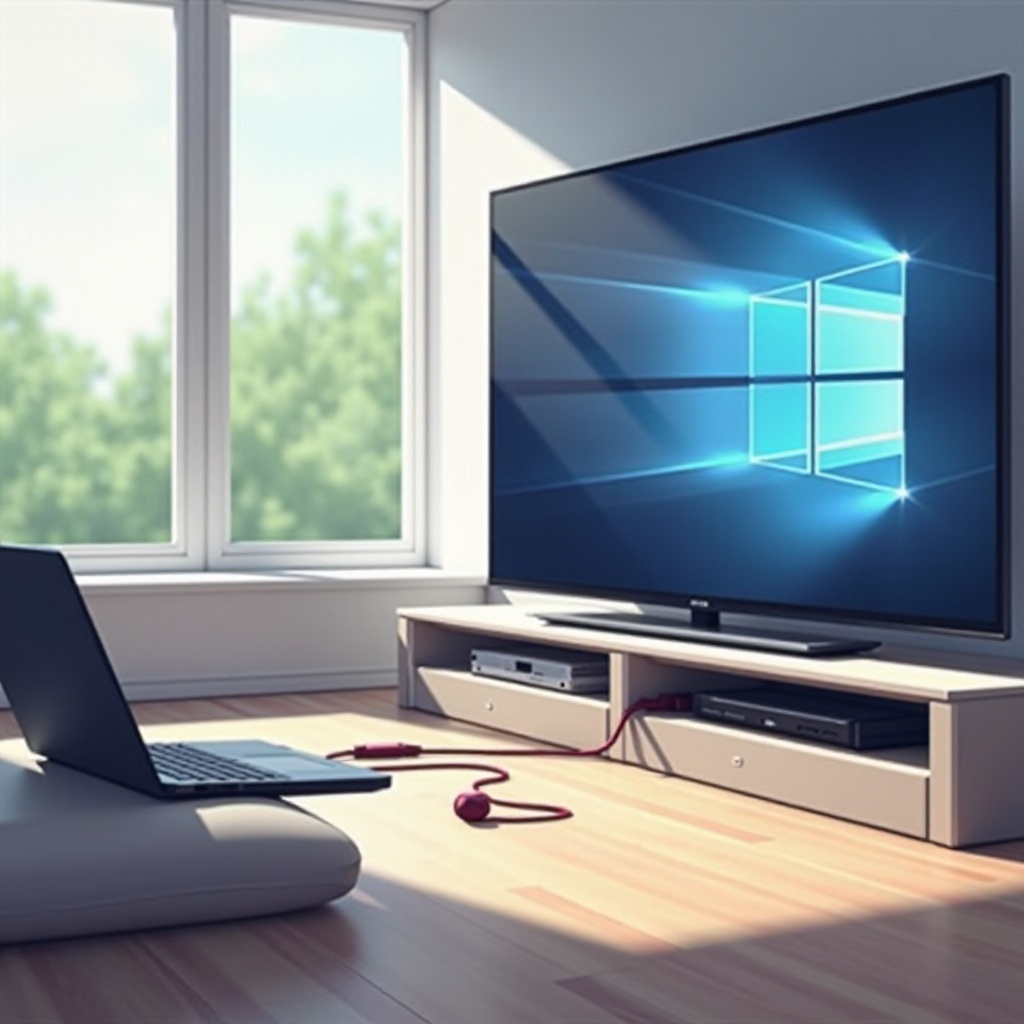
การทำความเข้าใจเกี่ยวกับพอร์ตการเชื่อมต่อ
ในการเชื่อมต่ออุปกรณ์ของคุณอย่างมีประสิทธิภาพ จำเป็นอย่างยิ่งที่จะต้องระบุพอร์ตที่มีอยู่บนแล็ปท็อปและทีวีของคุณก่อน ซึ่งจะเป็นตัวกำหนดวิธีการเชื่อมต่อที่ดีที่สุดสำหรับการตั้งค่าของคุณ
HDMI: ตัวเลือกยอดนิยม
พอร์ต HDMI เป็นที่นิยมในอุปกรณ์อิเล็กทรอนิกส์สมัยใหม่เนื่องจากสามารถส่งสัญญาณเสียงและวิดีโอได้โดยใช้สายเคเบิลเดียว ทำให้เป็นตัวเลือกที่สะดวกและตรงไปตรงมา แล็ปท็อปและทีวีส่วนใหญ่มีพอร์ตเหล่านี้ ทำให้การเชื่อมต่ออุปกรณ์ของคุณและการเพลิดเพลินกับเนื้อหาความละเอียดสูงเป็นเรื่องง่ายดาย
VGA: วิธีการแบบเก่า
อุปกรณ์เก่าบางอย่างอาจยังใช้พอร์ต VGA ซึ่งสามารถส่งวิดีโอได้เท่านั้น ในการใช้ VGA คุณจะต้องใช้สายเคเบิลเสริมสำหรับการส่งออกเสียง แม้ว่าจะไม่ทันสมัยเท่า HDMI แต่ VGA ยังคงเป็นตัวเลือกที่น่าเชื่อถือหากคุณทำงานกับอุปกรณ์เก่า
USB-C และ Thunderbolt: ทางเลือกสมัยใหม่
สำหรับอุปกรณ์ใหม่ พอร์ต USB-C และ Thunderbolt เป็นทางเลือกที่มีประสิทธิภาพสูง รองรับเสียงและวิดีโอคุณภาพสูง พอร์ตเหล่านี้ต้องการอะแดปเตอร์ แต่มีความอเนกประสงค์ ทำให้เป็นวิธีที่มีประสิทธิภาพในการเชื่อมต่ออุปกรณ์ต่างๆ
คำแนะนำการเชื่อมต่อด้วยสายทีละขั้นตอน
การใช้สายเคเบิลในการเชื่อมต่อแล็ปท็อปกับทีวีของคุณมักจะเสถียรกว่า และมีความล่าช้าของสัญญาณน้อย ต่อไปนี้เป็นวิธีตั้งค่าการเชื่อมต่อด้วยสายสำหรับประสิทธิภาพที่ดีที่สุด
การเชื่อมต่อด้วยสาย HDMI
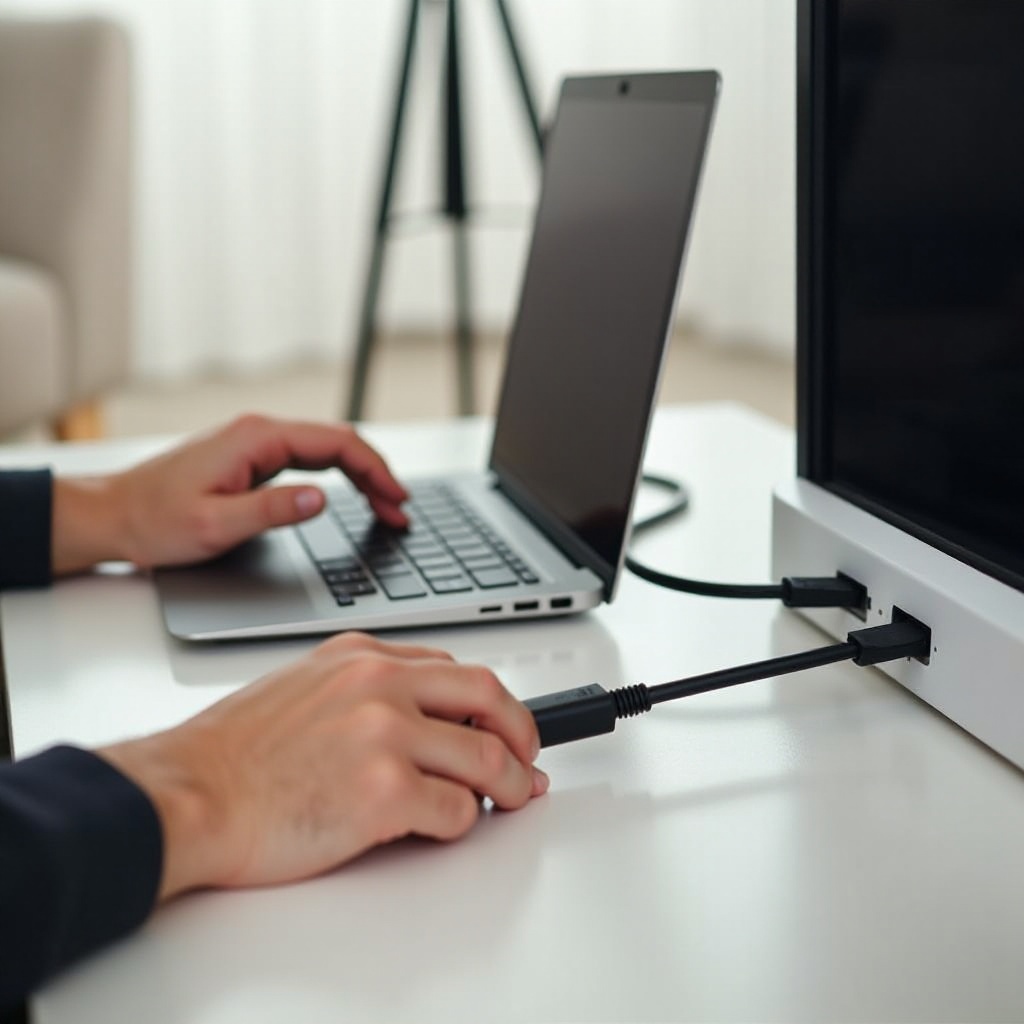
- ระบุตำแหน่งพอร์ต HDMI บนแล็ปท็อปและทีวีของคุณ
- เสียบปลายสาย HDMI เข้ากับแล็ปท็อปของคุณและอีกด้านเข้าไปในทีวีของคุณ
- ใช้รีโมตทีวีของคุณเพื่อสลับไปที่การเข้าถึง HDMI ที่เหมาะสม
- เปิด ‘การตั้งค่าจอแสดงผล’ บนแล็ปท็อปของคุณ เลือกว่าจะทำซ้ำหรือขยายจอแสดงผล และปรับความละเอียดตามความจำเป็น
การใช้ VGA Adapter สำหรับทีวีเก่า
- ระบุพอร์ต VGA บนแล็ปท็อปและทีวีของคุณ
- ต่อสาย VGA จากแล็ปท็อปไปยังทีวี และใช้สายเพิ่มเติมสำหรับเสียง
- ไปที่การตั้งค่าจอแสดงผลของแล็ปท็อปเพื่อปรับการส่งออกหน้าจอ
DisplayPort สำหรับการส่งออกความละเอียดสูง
หากอุปกรณ์ของคุณรองรับ DisplayPort คุณสามารถรับภาพความละเอียดระดับสูงได้:
1. ต่อสาย DisplayPort ระหว่างแล็ปท็อปและทีวีของคุณ
2. เข้าถึงแหล่งอินพุตที่ถูกต้องในทีวีของคุณ
3. กำหนดค่าการตั้งค่าจอแสดงผลบนแล็ปท็อปของคุณให้ตรงกับความละเอียดของทีวี
สำรวจตัวเลือกการเชื่อมต่อแบบไร้สาย
หากคุณต้องการหลีกเลี่ยงการใช้สาย มีโซลูชันไร้สายหลายแบบที่ทำให้การแชร์หน้าจอเป็นเรื่องง่าย วิธีการเหล่านี้มีความยืดหยุ่นและสะดวกสำหรับการใช้งานประจำวัน
การสะท้อนหน้าจอด้วย Wi-Fi Direct
Wi-Fi Direct ช่วยให้เชื่อมต่อโดยตรงโดยไม่ต้องใช้เราเตอร์:
1. เปิดใช้ Wi-Fi Direct บนทีวีของคุณจากเมนูการตั้งค่า
2. จากแล็ปท็อปของคุณ ไปที่ ‘เชื่อมต่อกับหน้าจอไร้สาย’ ในการตั้งค่า และเลือกทีวีของคุณ
3. ทำตามคำแนะนำเพื่อเริ่มต้นการสะท้อนหน้าจอแบบไร้สายของคุณ
Apple AirPlay สำหรับผู้ใช้ macOS
สำหรับผู้ใช้ Apple AirPlay เสนอประสบการณ์การสตรีมที่รวมเข้าด้วยกัน:
1. ตรวจสอบให้แน่ใจว่าแล็ปท็อปและทีวีของคุณเชื่อมต่ออยู่ในเครือข่าย Wi-Fi เดียวกัน
2. บน Mac ของคุณ คลิกที่ไอคอน AirPlay ในแถบเมนูและเลือกทีวีของคุณ
3. เลือกการขยายหรือสะท้อนการแสดงผลตามต้องการ
ใช้ Chromecast เพื่อการเชื่อมต่อแบบง่ายดาย
Chromecast ให้การเชื่อมต่อที่ง่ายสำหรับแพลตฟอร์มต่างๆ:
1. เสียบ Chromecast เข้าไปในพอร์ต HDMI ของทีวีของคุณ
2. เปิดใช้ Chrome บนแล็ปท็อปของคุณ คลิกที่ไอคอนเมนู และเลือก ‘Cast’
3. เลือก Chromecast ของคุณจากรายการเพื่อเริ่มบันทึก
การตั้งค่าจอแสดงผลและเสียง
หลังจากการเชื่อมต่อ ปรับจูนการตั้งค่าจอแสดงผลและเสียงของคุณเพื่อให้มั่นใจถึงประสบการณ์การรับชมคุณภาพสูง
ปรับการตั้งค่าบน Windows
- คลิกขวาที่เดสก์ท็อปและเลือก ‘การตั้งค่าจอแสดงผล’
- เลือกว่าจะทำซ้ำหรือขยายหน้าจอ
- ตั้งค่าทีวีเป็นเอาต์พุตเสียงเริ่มต้นโดยคลิกขวาที่ไอคอนลำโพงและไปที่ ‘อุปกรณ์การแสดงผลเสียง’
ปรับแต่งตัวเลือกจอแสดงผลบน macOS
- เปิด ‘ระบบตั้งค่า’ และเลือก ‘จอแสดงผล’
- จัดเรียงจอแสดงผลเพื่อสะดวกในการเปลี่ยนระหว่างหน้าจอ
- ตรวจสอบให้แน่ใจว่าทีวีของคุณถูกเลือกใน ‘การตั้งค่าเสียง’ สำหรับการส่งออกเสียง
การตั้งค่าจอแสดงผลคู่
เพิ่มคุณสมบัติด้วยจอแสดงผลคู่สำหรับทั้งการทำงานและการใช้งานบันเทิง:
1. ใน ‘การตั้งค่าจอแสดงผล’ บน Windows ปรับการวางทิศทางและความละเอียดของแต่ละหน้าจอ
2. สำหรับ Mac ให้ลากจอแสดงผลใน ‘การจัดเรียง’ เพื่อกำหนดการตั้งค่าที่เหมาะสมที่สุดสำหรับคุณ
การแก้ปัญหาที่พบบ่อย
การพบปัญหาเป็นเรื่องทั่วไปแต่โดยทั่วไปสามารถแก้ไขได้ง่ายด้วยการแก้ไขปัญหาบางอย่าง
การแก้ไขข้อผิดพลาดไม่มีสัญญาณ
- ยืนยันให้แน่ใจว่าทั้งสองฝั่งของการเชื่อมต่อของเคเบิลคล้องแน่น
- ตรวจสอบให้แน่ใจว่าทีวีของคุณตั้งค่าอยู่ในช่องอินพุตที่ถูกต้อง
- รีสตาร์ทแล็ปท็อปและทีวีของคุณหากปัญหายังคงมีอยู่
แก้ไขปัญหาการซิงค์เสียง
- ตรวจสอบให้แน่ใจว่าตั้งค่าเอาต์พุตเสียงของแล็ปท็อปของคุณถูกต้อง
- ตรวจสอบว่าสาย HDMI ของคุณสนับสนุนการถ่ายโอนเสียง
- รีสตาร์ททั้งสองอุปกรณ์หากมีปัญหาซิงค์
การตรวจสอบความเข้ากันได้ระหว่างอุปกรณ์
- อัปเดตเฟิร์มแวร์ของแล็ปท็อปและทีวีของคุณให้เป็นเวอร์ชันล่าสุด
- ตรวจสอบอีกครั้งว่าสายเคเบิลและตัวแปลงของคุณเข้ากันได้กับอุปกรณ์ของคุณ
- อ้างถึงคู่มือผลิตภัณฑ์หรือเว็บไซต์สนับสนุนของคุณสำหรับคำแนะนำเฉพาะ
บทสรุป
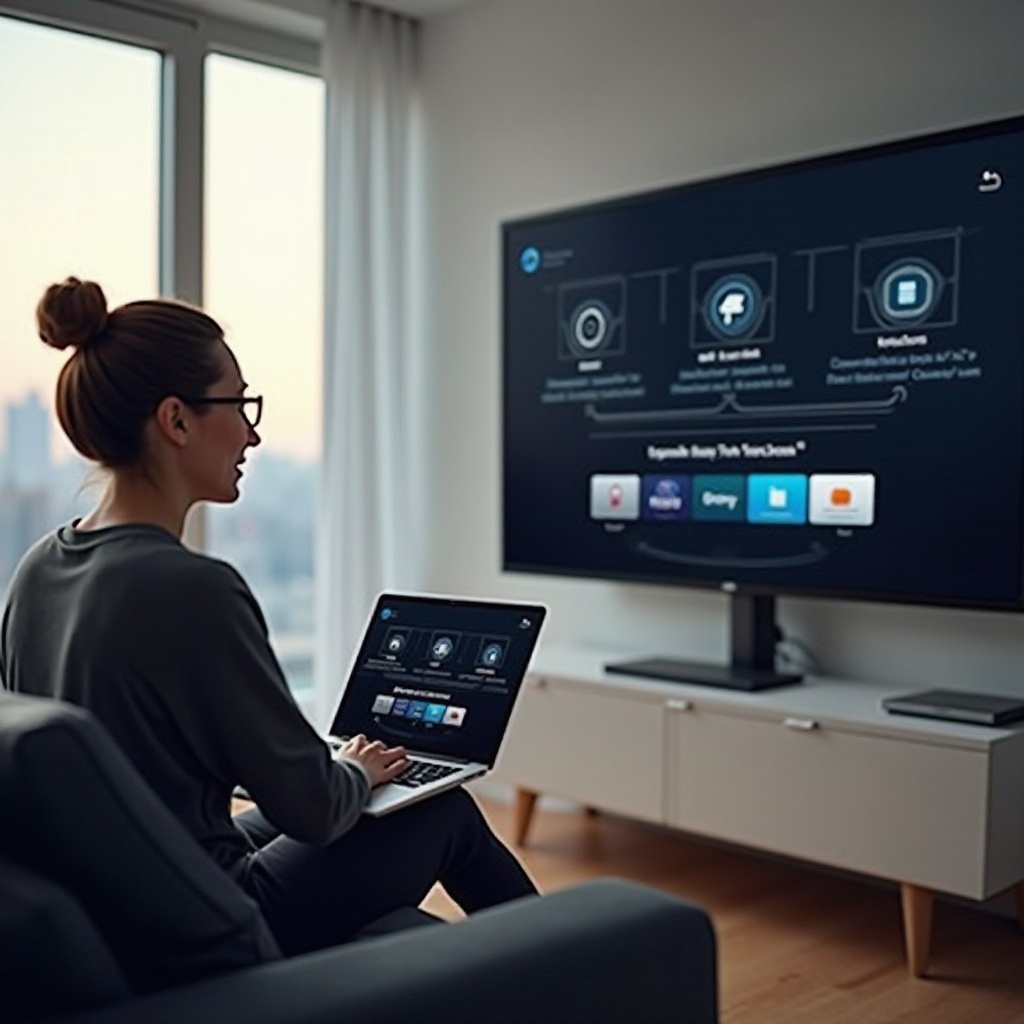
การเชื่อมต่อแล็ปท็อปกับทีวีเพิ่มความสนุกสนานและประสิทธิภาพในการทำงานของมัลติมีเดีย โดยเลือกวิธีการเชื่อมต่อที่ถูกต้องจากคู่มือนี้ คุณสามารถมั่นใจได้ถึงการตั้งค่าที่ราบรื่น ไม่ว่าคุณจะชอบวิธีการมีสายหรือไร้สาย
คำถามที่พบบ่อย
ฉันสามารถใช้สาย USB เพื่อเชื่อมต่อแล็ปท็อปกับทีวีได้ไหม?
โดยทั่วไป สาย USB ไม่เหมาะสำหรับการส่งออกวิดีโอ ควรเลือกใช้การเชื่อมต่อแบบ HDMI หรือไร้สายแทน
ฉันควรทำอย่างไรหากทีวีไม่รู้จักแล็ปท็อปของฉัน?
ตรวจสอบการเชื่อมต่อทั้งหมด, ตรวจสอบให้แน่ใจว่าทีวีอยู่ในอินพุตที่ถูกต้อง, และรีสตาร์ททั้งสองอุปกรณ์
มีความแตกต่างด้านคุณภาพระหว่างการเชื่อมต่อแบบมีสายและไร้สายหรือไม่?
การเชื่อมต่อแบบมีสายมักมีความล่าช้าต่ำกว่าและคุณภาพสูงกว่า ในขณะที่การเชื่อมต่อแบบไร้สายมีความสะดวกสบายมากกว่า