บทนำ
คุณวางแท่นต่อของ Dell ไว้บนโต๊ะ ต่ออะแดปเตอร์ไฟ แล้วเสียบโน้ตบุ๊กเข้ากับแท่น แต่ไฟ LED บนแท่นไม่ติดหรือโน้ตบุ๊กไม่เริ่มทำงาน คุณจึงสงสัยว่าควรเปิดแท่นต่อ Dell ให้ถูกวิธีอย่างไร คู่มือนี้ช่วยตัดความคลุมเครือและให้แนวทางที่ชัดเจนในการจ่ายไฟให้แท่น ใช้ปุ่มบนแท่นเพื่อสตาร์ทโน้ตบุ๊กเมื่อรุ่นรองรับ และแก้ปัญหาอย่างรวดเร็ว เรามุ่งเน้นแท่นยอดนิยม: WD19 และ WD19TB สำหรับ USB‑C และ Thunderbolt, WD22TB4 ซึ่งเป็นตัวเลือก Thunderbolt 4 แบบโมดูลาร์ของ Dell และ D6000 สำหรับการตั้งค่าที่ใช้ DisplayLink คุณจะได้เรียนรู้ลำดับขั้นตอนที่ถูกต้อง การตั้งค่าที่จำเป็นใน Windows 11 และ BIOS และแนวทางที่เชื่อถือได้สำหรับการใช้งานทุกวันทั้งที่บ้านหรือที่ทำงาน เริ่มจากทำความเข้าใจว่าการ “เปิด” สำหรับแท่นและโน้ตบุ๊กหมายถึงอะไร จากนั้นจึงไปยังเรื่องความเข้ากันได้และพื้นฐานด้านพลังงานไปจนถึงเช็กลิสต์ง่ายๆ
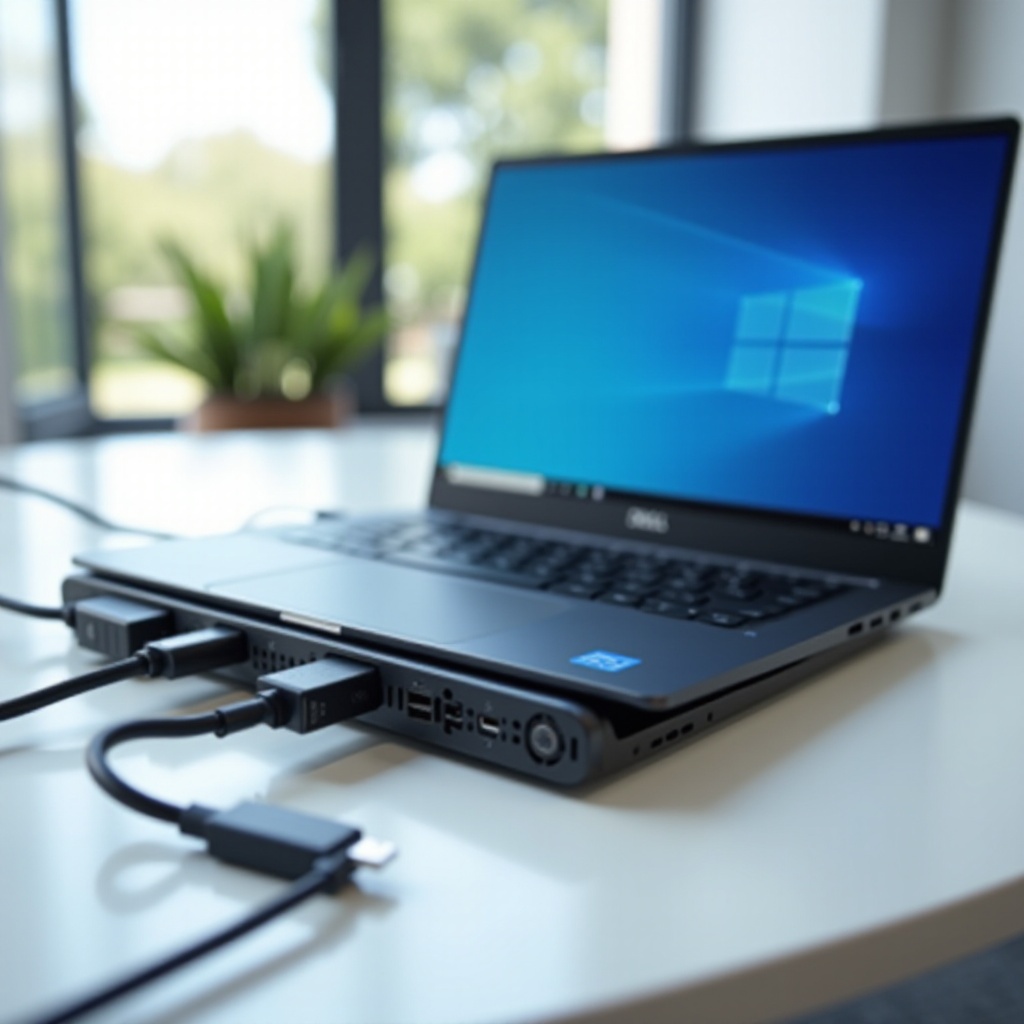
คำว่า ‘เปิด’ สำหรับแท่นต่อ Dell และโน้ตบุ๊กของคุณหมายถึงอะไร
การเปิดแท่นต่อ Dell แบ่งเป็น 2 ส่วน: ตัวแท่นเองและตัวโน้ตบุ๊ก แท่นจะเปิดเมื่อคุณต่ออะแดปเตอร์ไฟ AC และเห็นไฟสถานะ LED จากนั้นแท่นจะจ่ายพลังงาน USB‑C Power Delivery หรือ Thunderbolt พร้อมทั้งข้อมูลและวิดีโอไปยังโน้ตบุ๊ก ในโน้ตบุ๊กธุรกิจของ Dell หลายรุ่น ปุ่มเปิดบนแท่นสามารถปลุกหรือเริ่มเครื่องได้ บางรุ่นจะชาร์จและส่งข้อมูลได้เท่านั้น โดยปุ่มบนแท่นจะไม่ทำงาน ผลลัพธ์ที่ถูกต้องคือ LED บนแท่นติดคงที่ จ่ายไฟที่ตกลงกันได้ให้โน้ตบุ๊ก และมีสายเส้นเดียวที่จัดการทั้งการชาร์จและอุปกรณ์ต่อพ่วง โปรดแยกความแตกต่างนี้ไว้ในใจเมื่อดำเนินการต่อไป ขั้นต่อไป จับคู่ประเภทแท่นของคุณกับพอร์ตของโน้ตบุ๊กและยืนยันงบพลังงาน เพื่อให้ทราบว่าแท่นสามารถจ่ายวัตต์ได้เพียงพอ
ตรวจสอบความเข้ากันได้: USB‑C, Thunderbolt และข้อกำหนด Power Delivery
เริ่มจากระบุความสามารถของพอร์ตบนโน้ตบุ๊ก พอร์ต USB‑C ธรรมดาอาจรองรับข้อมูลและการชาร์จ แต่ไม่รองรับวิดีโอ พอร์ต USB‑C ที่มีสัญลักษณ์ DisplayPort รองรับวิดีโอผ่าน USB‑C พอร์ตที่มีสัญลักษณ์รูปสายฟ้าหมายถึง Thunderbolt จับคู่แท่นกับพอร์ตของคุณ: WD19 สำหรับ USB‑C, WD19TB หรือ WD22TB4 สำหรับ Thunderbolt 3 หรือ 4 และ D6000 สำหรับกราฟิก USB แบบ DisplayLink จากนั้นตรวจสอบสเปกโน้ตบุ๊กของคุณว่ารองรับ USB‑C Power Delivery หรือไม่ และรองรับกำลังสูงสุดเท่าใด อัลตร้าบุ๊กมักต้องการ 60–65W; เวิร์กสเตชันพกพาอาจต้อง 90–130W หรือมากกว่า แท่นของคุณต้องมีอะแดปเตอร์ไฟ AC ที่ใหญ่พอจะจ่ายพลังงานนั้น Dell จัดให้อะแดปเตอร์ 130W, 180W หรือ 240W ตามแต่ละแท่น หากจ่ายไฟให้แท่นไม่พอ จะทำให้การชาร์จมีข้อจำกัด หน้าจอกระพริบ หรือโน้ตบุ๊กไม่สตาร์ทจากแท่น เมื่อยืนยันความเข้ากันได้แล้ว ให้โฟกัสที่เส้นทางพลังงานจริงและพฤติกรรมของไฟ LED
พื้นฐานพลังงานของแท่น: กำลังวัตต์ของอะแดปเตอร์ หัวแจ็คทรงกระบอกเทียบกับพลังงานผ่าน USB‑C ไฟ LED
แท่น Dell ไม่ได้จ่ายไฟให้ตัวเองจากโน้ตบุ๊ก คุณต้องเสียบหัวแจ็คทรงกระบอกของแท่นเข้ากับอะแดปเตอร์ไฟ AC ของ Dell ที่เหมาะสม หลีกเลี่ยงอะแดปเตอร์ยี่ห้ออื่นสุ่มๆ; ต้องตรงกับแรงดันและกำลังวัตต์ แนวทางทั่วไป: WD19 และ WD19TB มักมากับอะแดปเตอร์ 130W หรือ 180W และจ่ายให้โน้ตบุ๊กได้สูงสุด 65–130W; WD22TB4 ใช้ 180W หรือ 240W และจ่ายได้สูงสุด 90–130W; D6000 ใช้ 130W และจ่ายให้โน้ตบุ๊กส่วนใหญ่ได้สูงสุด 65W สัญญาณไฟ LED แตกต่างกันตามรุ่น แต่ไฟขาวคงที่โดยทั่วไปหมายถึงพร้อมใช้งาน; กระพริบหรือเป็นสีเหลืองอำพันอาจบ่งบอกข้อผิดพลาดหรือการอัปเดต หากไม่เห็นไฟ LED ให้ถอดเสียบหัวแจ็คทรงกระบอกใหม่ ลองเต้ารับไฟที่ทราบว่าใช้งานได้ และตรวจดูไฟที่ก้อนอะแดปเตอร์ ไฟ AC ที่เสถียรเป็นรากฐานของการเริ่มต้นแท่นที่เชื่อถือได้ เมื่อไฟ LED บนแท่นติดคงที่ คุณก็พร้อมเชื่อมต่อสายโฮสต์และให้อุปกรณ์ถูกตรวจพบใน Windows 11
เช็กลิสต์เริ่มต้นแบบรวดเร็ว: จ่ายไฟให้แท่น แล้วค่อยเชื่อมต่อโน้ตบุ๊ก
การเชื่อมต่อครั้งแรกที่สะอาดช่วยหลีกเลี่ยงปัญหามากมาย ใช้เช็กลิสต์นี้:
– เสียบอะแดปเตอร์ไฟของแท่นเข้ากับเต้ารับที่ทำงานได้ และต่อเข้าหัวแจ็คทรงกระบอกของแท่น; ตรวจสอบว่าไฟ LED ติดคงที่
– ถอดจอมอนิเตอร์ภายนอกและอุปกรณ์ USB อื่นๆ ออกสำหรับการทดสอบครั้งแรก
– บูตเข้าสู่ Windows 11 อัปเดต BIOS และไดรเวอร์ แล้วรีสตาร์ท
– ติดตั้ง Dell Command | Update และสำหรับ Thunderbolt ให้ติดตั้ง Intel Thunderbolt Control Center
– ต่อสายโฮสต์ของแท่นเข้ากับพอร์ต USB‑C หรือ Thunderbolt ที่ถูกต้องบนโน้ตบุ๊ก
– รอได้ถึง 30 วินาที; ยืนยันการชาร์จในถาดระบบ และตรวจสอบว่าใน Device Manager แสดงฮาร์ดแวร์ของแท่น
เมื่อการชาร์จเสถียรและไฟ LED พร้อมแล้ว คุณสามารถทดสอบปุ่มเปิดของแท่นบนโน้ตบุ๊กรุ่นที่รองรับได้ ส่วนถัดไปจะอธิบายว่าระบบใดรองรับการเปิดเครื่องผ่านปุ่มบนแท่นและสัญญาณนี้ทำงานอย่างไร
ใช้ปุ่มเปิดของแท่นเพื่อเปิดโน้ตบุ๊ก: รุ่นที่รองรับ
Dell ออกแบบโน้ตบุ๊กตระกูล Latitude และ Precision จำนวนมากให้ตอบสนองต่อปุ่มเปิดบนแท่น เมื่อกดปุ่มบนแท่น จะส่งสัญญาณฮาร์ดแวร์ผ่าน USB‑C หรือ Thunderbolt เพื่อปลุกหรือเริ่มเครื่อง บางรุ่นของ XPS รองรับคุณสมบัตินี้ ขณะที่โน้ตบุ๊กกลุ่มคอนซูเมอร์หรือจากผู้ผลิตอื่นหลายรุ่นไม่รองรับ D6000 โดยมากไม่สามารถควบคุมสถานะพลังงานของโน้ตบุ๊กได้; มุ่งเน้นที่กราฟิก USB และการชาร์จ หากโน้ตบุ๊กของคุณรองรับการควบคุมปุ่มเปิดภายนอก คุณสามารถเริ่มเครื่องด้วยฝาปิดในโหมดฝาพับได้ ความสำเร็จขึ้นอยู่กับตัวเลือกใน BIOS และการตั้งค่าพลังงานของ Windows ซึ่งเราจะปรับแต่งในภายหลัง หากกดปุ่มบนแท่นแล้วไม่มีอะไรเกิดขึ้น อย่าเพิ่งสรุปว่าล้มเหลว; ให้ทำตามขั้นตอนเฉพาะรุ่นและยืนยันการอนุมัติ Thunderbolt ก่อนเมื่อเกี่ยวข้อง จากนั้นปรับการตั้งค่าซอฟต์แวร์และทดสอบอีกครั้ง
ทีละขั้น: เปิดและใช้งานซีรีส์ WD19/WD19S/WD19TB
ทำตามขั้นตอนเหล่านี้สำหรับแท่น WD19 (USB‑C) และ WD19TB (Thunderbolt):
1) วางแท่นบนพื้นผิวที่มั่นคงและต่ออะแดปเตอร์ไฟ 130W หรือ 180W; ดูว่าไฟ LED ติดคงที่หรือไม่
2) ปิดเครื่องโน้ตบุ๊ก หากต้องการใช้โหมดฝาพับ ให้ปิดฝาหลังจากปิดเครื่อง
3) เสียบสายโฮสต์ของแท่นเข้าพอร์ตที่ถูกต้องของโน้ตบุ๊ก; สำหรับ WD19 ให้ใช้สายโฮสต์ด้านหลังแทนพอร์ต Type‑C ด้านหน้าที่ไว้สำหรับอุปกรณ์เสริม
4) บนรุ่น Thunderbolt ให้เปิด Intel Thunderbolt Control Center และอนุมัติแท่น; เลือก Always Connect เพื่อใช้กับอุปกรณ์ที่เชื่อถือได้
5) กดปุ่มเปิดบนแท่นหนึ่งครั้ง บนโน้ตบุ๊ก Dell รุ่นที่รองรับ ระบบควรปลุกหรือเริ่มทำงาน
6) รอให้จอภายนอกติด หากไม่ติด ให้เปิดการตั้งค่าจอภาพของ Windows คลิก Detect และจัดเรียงหน้าจอ
7) รัน Dell Command | Update เพื่อติดตั้งเฟิร์มแวร์ของแท่นและไดรเวอร์ที่จำเป็น; รีบูต
8) เชื่อมต่ออุปกรณ์ต่อพ่วงทีละอย่าง: คีย์บอร์ด เมาส์ อีเธอร์เน็ต และเสียง; ตรวจสอบว่าอุปกรณ์แต่ละชิ้นทำงาน
หากปุ่มบนแท่นยังไม่สามารถเริ่มโน้ตบุ๊กได้ ไม่ต้องกังวล การอนุมัติ Thunderbolt การตั้งค่า BIOS และนโยบายพลังงานของ Windows เป็นตัวควบคุมพฤติกรรมนี้ ขั้นตอนถัดไปสำหรับ WD22TB4 คล้ายกันแต่ปรับให้เหมาะกับดีไซน์โมดูลาร์และกำลังไฟที่สูงกว่า
ทีละขั้น: เปิดและใช้งานแท่นโมดูลาร์ WD22TB4
WD22TB4 มาพร้อมโมดูล Thunderbolt 4 และมักมากับอะแดปเตอร์ 180W หรือ 240W ใช้งานตามนี้:
1) ต่ออะแดปเตอร์ไฟและยืนยันว่าไฟ LED ของแท่นติดคงที่
2) ปิดโน้ตบุ๊ก; หากต้องการโหมดฝาพับ ให้คงฝาปิดไว้
3) เสียบสายโฮสต์ของ WD22TB4 เข้าพอร์ต Thunderbolt บนโน้ตบุ๊กที่มีไอคอนรูปสายฟ้า
4) ใน Windows เปิด Intel Thunderbolt Control Center และอนุมัติแท่น; เลือก Always Connect
5) กดปุ่มเปิดบนแท่นเพื่อปลุกหรือเริ่มโน้ตบุ๊กที่รองรับ
6) ยืนยันการชาร์จในถาดระบบ; แบตเตอรี่ควรแสดงว่า Plugged in และเพิ่มขึ้นตามเวลา
7) ต่อจอมอนิเตอร์เข้าที่ DisplayPort หรือ HDMI; ปรับความละเอียดและสเกลใน Windows เพื่อให้ตัวอักษรคมชัด
8) รัน Dell Command | Update เพื่อติดตั้งเฟิร์มแวร์ของ WD22TB4; รีสตาร์ท
หากแท่นจ่ายไฟให้โน้ตบุ๊กได้แต่ไม่สามารถเริ่มเครื่องผ่านปุ่มได้ ปัญหามักเป็นนโยบายใน BIOS หรือการตั้งค่าความปลอดภัยของ Thunderbolt เราจะตั้งค่า Windows ก่อน จากนั้นปรับแต่ง BIOS เพื่อเปิดการปลุกและเริ่มจากแท่น
ทีละขั้น: เปิดและใช้งาน D6000 และแท่นที่ใช้ DisplayLink อื่นๆ
D6000 ใช้กราฟิก USB ของ DisplayLink เพื่อขับจอหลายจอ และโดยทั่วไปจ่ายไฟชาร์จได้ถึง 65W มักไม่สามารถควบคุมสถานะพลังงานของโน้ตบุ๊กด้วยการกดปุ่ม ทำตามนี้:
1) ต่ออะแดปเตอร์ไฟ 130W เข้ากับแท่นและตรวจสอบไฟ LED
2) โดยที่โน้ตบุ๊กปิดอยู่ ให้เสียบสายโฮสต์ USB‑C ของแท่นเข้าไป
3) กดปุ่มบนโน้ตบุ๊กเพื่อเปิด Windows; ระบบจะตรวจพบแท่น
4) หากจอไม่แสดงผล ให้ติดตั้ง DisplayLink Manager สำหรับ Windows แล้วรีสตาร์ท
5) ยืนยันการชาร์จ; หากแบตเตอรี่ยังลดลงเมื่อใช้งานหนัก แสดงว่าโน้ตบุ๊กของคุณต้องการมากกว่า 65W ควรพิจารณาแท่นที่มีกำลังสูงกว่าหรือใช้อะแดปเตอร์ของผู้ผลิตโน้ตบุ๊ก
6) เชื่อมต่ออุปกรณ์ต่อพ่วงและจัดเรียงหน้าจอใน Windows Settings
คุณยังสามารถปลุกระบบจากโหมดสลีปด้วยคีย์บอร์ดหรือเมาส์ได้หากเปิดใช้งาน USB wake หากต้องการเปิดเครื่องด้วยปุ่มเดียวจากแท่น WD19 หรือ WD22TB4 ร่วมกับโน้ตบุ๊ก Dell ที่รองรับจะเหมาะกว่า ตอนนี้เราจะตั้งค่านโยบายของ Windows 11 เพื่ออนุญาตการปลุกและใช้งานแบบฝาปิด
การตั้งค่า Windows 11 เพื่ออนุญาตการเปิด/ปลุกผ่านแท่น
Windows 11 อาจบล็อกเหตุการณ์ปลุกจากภายนอกหรือปิดอุปกรณ์ USB เพื่อประหยัดพลังงาน ปรับการตั้งค่าเหล่านี้:
– Control Panel > Power Options > Choose what the power buttons do: ตั้งค่า When I press the power button เป็น Sleep หรือ Shut down ตามที่คุณต้องการ; ในองค์กรนิยมใช้ Sleep
– Choose what closing the lid does: ตั้งค่า Plugged in เป็น Do nothing สำหรับโหมดฝาพับ
– Additional power settings > Change plan settings > Change advanced power settings:
– USB settings > USB selective suspend setting: Disable ชั่วคราวเพื่อทดสอบ จากนั้นค่อยเปิดกลับเมื่อเสถียร
– PCI Express > Link State Power Management: เลือก Moderate power savings เพื่อความเสถียร
– Sleep > Allow wake timers: Enable สำหรับการทดสอบ
หลังจากปรับแล้ว ให้ทดสอบปุ่มบนแท่นอีกครั้ง โดยลองทั้งตอนเปิดฝาและปิดฝา หากพฤติกรรมยังไม่สม่ำเสมอ มักเป็นเฟิร์มแวร์ของโน้ตบุ๊กที่ควบคุมผลลัพธ์ ไปยังการตั้งค่า BIOS เพื่อปลดล็อกคุณสมบัติการปลุกและเริ่มจากแท่น
การตั้งค่า BIOS/UEFI ที่ส่งผลต่อการเปิดจากแท่น
เข้าสู่ BIOS หรือ UEFI โดยกด F2 บนโน้ตบุ๊ก Dell ส่วนใหญ่ระหว่างเริ่มเครื่อง ตรวจสอบส่วนเหล่านี้:
– Power Management:
– Wake on AC: Enable เพื่อให้ระบบเปิดเองเมื่อมีไฟ AC
– USB wake support: Enable เพื่อให้คีย์บอร์ดและเมาส์ภายนอกปลุกโน้ตบุ๊กได้
– Modern Standby และนโยบายที่บล็อกการสลีป: ผ่อนคลายนโยบายสลีปที่เข้มเกินไปหากการปลุกไม่เสถียร
– Thunderbolt และ USB‑C:
– เปิด Thunderbolt และ Thunderbolt boot support สำหรับ WD19TB หรือ WD22TB4
– Security level หรือ pre‑boot ACL: ตั้งค่าความปลอดภัยให้อยู่ในระดับที่ยังอนุญาตให้แท่นที่รู้จักเชื่อมต่อได้
– External power button control:
– หากมี ให้ Enable การตั้งค่าสำหรับปุ่มเปิดภายนอกหรือปุ่มบนแท่นเพื่อควบคุมสถานะพลังงานของโน้ตบุ๊ก
– Battery and adapter info:
– ตรวจสอบว่าโน้ตบุ๊กตรวจพบชนิดอะแดปเตอร์ไฟถูกต้องหรือไม่; หากรายงานเป็น Unknown ให้ถอดเสียบสายใหม่หรือทดสอบอะแดปเตอร์ตัวอื่น
บันทึกการเปลี่ยนแปลงและรีบูต ทดสอบการปลุกและเปิดจากแท่นทั้งแบบปิดฝาและเปิดฝา หากแท่นยังไม่สามารถเริ่มโน้ตบุ๊กได้ ให้ดำเนินการแก้ไขปัญหาฮาร์ดแวร์และเฟิร์มแวร์แบบเป็นขั้นตอน
โหมดฝาพับ: เปิดและใช้โน้ตบุ๊กโดยปิดฝา
โหมดฝาพับช่วยให้คุณใช้โน้ตบุ๊กแบบปิดฝา พร้อมจอภายนอก คีย์บอร์ด เมาส์ และเสียง ตั้งค่าอย่างระมัดระวัง:
– ใน Power Options ตั้งค่า When I close the lid เป็น Do nothing สำหรับ Plugged in
– จ่ายไฟให้แท่นก่อน แล้วค่อยต่อสายโฮสต์
– กดปุ่มบนแท่นหากโน้ตบุ๊กของคุณรองรับ มิฉะนั้นให้เปิดฝาชั่วคราวเพื่อกดปุ่มบนโน้ตบุ๊ก จากนั้นปิดฝาหลังจากจอภายนอกทำงาน
– อย่าปิดกั้นช่องระบายอากาศและหลีกเลี่ยงการวางสิ่งของทับบนโน้ตบุ๊กเพื่อป้องกันความร้อนสะสม
– ใช้เว็บแคมและไมโครโฟนภายนอกเพื่อสรีรศาสตร์ที่ดีกว่า
หากหน้าจอดับเมื่อปลุก ให้เปิดฝาเพื่อกู้คืน จากนั้นปรับการตั้งค่าสลีป ความสำเร็จของโหมดฝาพับขึ้นอยู่กับนโยบายของ Windows ที่ถูกต้องและพลังงานจากแท่นที่เพียงพอ เมื่อยังมีพฤติกรรมผิดปกติ ให้ใช้เส้นทางแก้ปัญหาอย่างมีโครงสร้าง
การแก้ปัญหาเมื่อแท่นไม่เปิดหรือไม่จ่ายไฟให้โน้ตบุ๊ก
ใช้ลำดับนี้เพื่อวินิจฉัยปัญหาดื้อด้าน:
– ตรวจสอบไฟ AC: ทดสอบเต้ารับ ตรวจดูว่าไฟที่ก้อนอะแดปเตอร์ติด และถอดเสียบหัวแจ็คทรงกระบอกใหม่
– ตรวจสอบกำลังวัตต์ของอะแดปเตอร์: จับคู่แท่นกับอะแดปเตอร์ Dell ที่เหมาะสม เช่น 180W หรือ 240W สำหรับงานที่ต้องใช้พลังสูง; การจ่ายไฟไม่พอทำให้การชาร์จติดๆ ดับๆ
– ตรวจสายโฮสต์: ใช้สายโฮสต์ของแท่นเองและหลีกเลี่ยงการใช้สายต่อพ่วงหรือฮับระหว่างโน้ตบุ๊กกับแท่น
– รีเซ็ตแท่นแบบฮาร์ด: ถอดปลั๊กไฟ AC และสายโฮสต์; กดปุ่มบนแท่นค้าง 10 วินาที; รอ 30 วินาที; ต่อไฟ AC กลับ
– อัปเดตเฟิร์มแวร์และไดรเวอร์: รัน Dell Command | Update; ติดตั้งเฟิร์มแวร์แท่นและอัปเดต BIOS ชิปเซ็ต กราฟิก และ Thunderbolt ของโน้ตบุ๊ก; รีบูต
– อนุมัติ Thunderbolt: เปิด Intel Thunderbolt Control Center; ตั้งค่าให้แท่นเป็น Always Connect เพื่อหลีกเลี่ยงการบล็อกด้านความปลอดภัย
– ทดสอบแบบมินิมอล: ถอดจอและอุปกรณ์ USB ออก; ยืนยันการชาร์จของโน้ตบุ๊กและพฤติกรรมไฟ LED ก่อน
– ปรับพลังงานของ Windows: ปิด USB selective suspend ชั่วคราว และตั้งค่าพฤติกรรมเมื่อปิดฝาเป็น Do nothing ขณะ Plugged in
หากไฟ LED ของแท่นยังคงไม่ติดแม้ใช้อะแดปเตอร์ที่ทราบว่าดี อาจเป็นตัวแท่นเสีย หากโน้ตบุ๊กไม่ชาร์จแม้ใช้อะแดปเตอร์ของผู้ผลิตเอง ปัญหาน่าจะอยู่ที่พอร์ตของโน้ตบุ๊ก แบตเตอรี่ หรือบอร์ด เมื่อสงสัยฮาร์ดแวร์เสีย ให้ติดต่อฝ่ายสนับสนุน เมื่อคัดแยกข้อบกพร่องแล้ว ให้ค่อยๆ เพิ่มอุปกรณ์ต่อพ่วงเพื่อยืนยันการทำงานที่เสถียร
ความปลอดภัย การบำรุงรักษา และแนวทางปฏิบัติที่ดีที่สุดเพื่อการเริ่มแท่นอย่างเชื่อถือได้
ป้องกันปัญหาในอนาคตด้วยนิสัยง่ายๆ:
– ใช้อะแดปเตอร์ไฟของ Dell แท้และสายโฮสต์ของแท่น
– วางแท่นโดยไม่ให้สายตึง; ม้วนเก็บส่วนเกินอย่างหลวมๆ และหลีกเลี่ยงการพับงอมากเกินไป
– ปกป้องแท่นและก้อนอะแดปเตอร์ด้วยปลั๊กกันไฟกระชากคุณภาพดี
– รัน Dell Command | Update ทุกไตรมาสเพื่อคงเฟิร์มแวร์ให้ทันสมัย
– หลีกเลี่ยงการต่อฮับซ้อนระหว่างแท่นและโน้ตบุ๊ก; ต่อสายโฮสต์โดยตรง
– ปิดเครื่องอย่างเรียบร้อยก่อนเคลื่อนย้ายอุปกรณ์หรือจัดสายใหม่
– ติดป้ายพอร์ตและสายบนโต๊ะที่ใช้ร่วมกัน และแนะนำผู้ใช้ให้ต่อไฟ AC เข้ากับแท่นก่อนสายโฮสต์
แนวทางเหล่านี้ช่วยลดปัญหาพลังงานที่ไม่แน่นอนและทำให้สถานีงานของคุณคาดการณ์ได้ เมื่อการตั้งค่าเสร็จและมีนิสัยที่ดี คุณก็พร้อมสนุกกับการเชื่อมต่อสายเดียวอย่างไร้ปัญหา
บทสรุป
การเปิดแท่นต่อของ Dell จะกลายเป็นเรื่องง่ายเมื่อคุณทำตามลำดับที่เชื่อถือได้ จ่ายไฟให้แท่นด้วยอะแดปเตอร์ AC ที่ถูกต้องและยืนยันไฟ LED ต่อสายโฮสต์เข้ากับพอร์ต USB‑C หรือ Thunderbolt ที่เหมาะสม อนุมัติอุปกรณ์ใน Thunderbolt Control Center เมื่อจำเป็น ปรับแต่ง Windows 11 สำหรับการใช้งานแบบปิดฝาและการปลุก และเปิดใช้งานการควบคุมผ่านปุ่มบนแท่นหรือปุ่มเปิดภายนอกใน BIOS เมื่อมีให้ใช้ บนโน้ตบุ๊ก Latitude, Precision และบางรุ่นของ XPS ที่รองรับ การกดปุ่มบนแท่นเพียงครั้งเดียวจะเริ่มเครื่องและเปิดหน้าจอของคุณ เมื่อเกิดปัญหา ใช้ลำดับการแก้ไขเพื่อแยกสาเหตุด้านพลังงาน สายเคเบิล เฟิร์มแวร์ และตัวบล็อกความปลอดภัย ด้วยการบำรุงรักษาที่ดีและการจัดสายที่เรียบร้อย WD19, WD22TB4 หรือ D6000 ของคุณจะเริ่มทำงานได้อย่างน่าเชื่อถือทุกครั้งที่คุณนั่งลงทำงาน
คำถามที่พบบ่อย
ด็อกของ Dell สามารถเปิดแล็ปท็อป Windows ได้ทุกรุ่นไหม หรือเฉพาะ Dell Latitude และ Precision?
ด็อกกิ้งสเตชันของ Dell สามารถชาร์จแล็ปท็อป Windows ได้หลายรุ่น แต่ปุ่มเพาเวอร์บนด็อกจะเปิดเครื่องหรือปลุกเฉพาะแล็ปท็อปที่รองรับการควบคุมปุ่มเพาเวอร์ภายนอกเท่านั้น รุ่น Latitude และ Precision ส่วนใหญ่รองรับ บางรุ่นของ XPS ก็รองรับ แต่แล็ปท็อปที่ไม่ใช่ของ Dell จำนวนมากไม่รองรับ
ทำไมด็อกถึงไม่จ่ายไฟให้แล็ปท็อปของฉันทั้งที่ไฟ LED ติดอยู่?
ด็อกอาจมีกำลังไฟไม่เพียงพอกับแล็ปท็อปของคุณ หรือระบบความปลอดภัยของ Thunderbolt อาจบล็อกการเชื่อมต่อ ให้ใช้อะแดปเตอร์ 180W หรือ 240W ที่ถูกต้องตามรุ่น อนุญาตด็อกใน Intel Thunderbolt Control Center อัปเดตเฟิร์มแวร์และ BIOS และทดสอบด้วยสายโฮสต์เดิมที่มากับด็อก
ฉันสามารถเปิดด็อกและชาร์จแล็ปท็อปโดยใช้จอมอนิเตอร์ USB-C หรืออะแดปเตอร์จากผู้ผลิตรายอื่นได้ไหม?
จอมอนิเตอร์ USB-C หรือที่ชาร์จจากผู้ผลิตรายอื่นสามารถจ่ายไฟให้แล็ปท็อปโดยตรงได้ แต่จะไม่จ่ายไฟให้ด็อกของ Dell ผ่านสายโฮสต์ ด็อกของ Dell ต้องใช้อะแดปเตอร์ AC ของตัวเองเพื่อเปิดการทำงาน และเพื่อให้สามารถชาร์จ รับส่งข้อมูล และส่งวิดีโอผ่านสายเส้นเดียว