บทนำ
การได้ iPhone เครื่องใหม่ควรให้ความรู้สึกตื่นเต้น ไม่ใช่เครียด ใช้รายการตรวจสอบแบบชัดเจนทีละขั้นตอนนี้เพื่อเตรียมโทรศัพท์เครื่องปัจจุบันของคุณ ปกป้องบัญชีของคุณ และย้ายหมายเลขโดยไม่สะดุด คุณจะยืนยันตัวเลือกการอัปเกรด เลือกอุปกรณ์ที่เหมาะสม และเตรียมแอปให้พร้อมสำหรับการถ่ายโอนอย่างสะอาด คุณยังจะสำรองข้อมูลอย่างถูกวิธี ลดการใช้พื้นที่ เก็บรายละเอียด eSIM และจัดเตรียมรายการใน Wallet หลังจากเปิดใช้งานแล้ว คุณจะปรับแต่งความเป็นส่วนตัวและการแจ้งเตือน จากนั้นทำให้เครื่องเก่าปลอดภัยและลบข้อมูลเพื่อเทรดอินหรือขาย แต่ละส่วนจะนำไปสู่การตั้งค่าที่รวดเร็ว ปลอดภัย และรักษาข้อมูลของคุณให้ครบถ้วน เริ่มจากการตรวจสอบสิทธิ์และการเลือกโมเดล จากนั้นทำตามลำดับด้านล่างเพื่อหลีกเลี่ยงปัญหาที่พบบ่อย
ตรวจสอบสิทธิ์อัปเกรดและเลือก iPhone ที่เหมาะสม
เริ่มต้นด้วยการยืนยันว่าคุณสามารถอัปเกรดได้โดยไม่มีค่าธรรมเนียมไม่คาดคิด ตรวจสอบสถานะของคุณในแอป Apple Store บัญชีผู้ให้บริการมือถือของคุณ หรือแผนผ่อนชำระใดๆ ทบทวนมูลค่าเทรดอินเพื่อจะได้ตัดสินใจว่าจะคืนโทรศัพท์เครื่องปัจจุบันตอนนี้หรือหลังตั้งค่า หากคุณมี AppleCare+ ให้ยืนยันวิธีการโอนหรือว่าควรปรับความคุ้มครองหรือไม่
เลือกโมเดลที่เหมาะกับการใช้งานจริงของคุณ ผู้สร้างคอนเทนต์อาจต้องการกล้องระดับท็อป พื้นที่จัดเก็บใหญ่ และฟีเจอร์ Pro นักเดินทางควรให้ความสำคัญกับอายุการใช้งานแบตเตอรี่และการรองรับ eSIM ที่แข็งแกร่ง ผู้ใช้ระดับหนักจะได้ประโยชน์จากชิพที่เร็วที่สุดและ RAM มากขึ้น ในขณะที่ผู้ใช้สายมินิมอลสามารถเลือกอุปกรณ์ที่เบาขึ้นแต่ตอบโจทย์การใช้งานประจำวัน เมื่อเลือกได้แล้ว ให้กำหนดความจุและอุปกรณ์เสริมเพื่อเริ่มต้นได้อย่างมั่นใจ
วางแผนความจุ สี อุปกรณ์เสริม และ AppleCare+
เลือกความจุที่มีเผื่อไว้สำหรับ 1–2 ปีข้างหน้า ตรวจสอบการใช้งานปัจจุบันที่ การตั้งค่า > ทั่วไป > พื้นที่จัดเก็บข้อมูล iPhone แล้วเพิ่มอย่างน้อย 30 เปอร์เซ็นต์สำหรับการเติบโต หากคุณถ่ายวิดีโอ 4K หรือภาพ ProRAW จำนวนมาก ให้เลือกความจุสูงขึ้น เลือกสี/ผิวสัมผัสที่คุณชอบใช้ทุกวันและช่วยพรางรอยสึกหรอ สั่งซื้อเคสและฟิล์มกันรอยเพื่อปกป้องโทรศัพท์ก่อนตั้งค่า เพิ่มที่ชาร์จเร็วที่ผ่านการรับรองและสาย USB‑C ที่ทนทาน หากคุณใช้ MagSafe ให้เตรียมแท่นยึดหรือกระเป๋าสตางค์ไว้ ตัดสินใจเรื่อง AppleCare+ หรือประกันของผู้ให้บริการทันทีเพื่อหลีกเลี่ยงช่องว่างความคุ้มครอง เมื่อแผนฮาร์ดแวร์พร้อมแล้ว คุณก็พร้อมเตรียมซอฟต์แวร์บนอุปกรณ์ปัจจุบัน
อัปเดต iPhone เครื่องปัจจุบันและทุกแอปก่อน
อัปเดตเป็น iOS เวอร์ชันล่าสุดเพื่อให้ Quick Start และการกู้คืนทำงานราบรื่น ไปที่ การตั้งค่า > ทั่วไป > อัปเดตซอฟต์แวร์ และติดตั้งการตั้งค่าผู้ให้บริการใดๆ เปิด App Store และอัปเดตทุกแอป เปิดแอปสำคัญเพื่อยืนยันว่าคุณลงชื่อเข้าและกำลังซิงค์กับคลาวด์ของแต่ละแอป ให้ความสำคัญกับอีเมล ตัวจัดการรหัสผ่าน แอปยืนยันตัวตน ธนาคาร และการส่งข้อความ รีสตาร์ท iPhone ของคุณเพื่อล้างแคช อุปกรณ์ที่อัปเดตเต็มที่ช่วยลดข้อผิดพลาดในการถ่ายโอน ตอนนี้คุณสามารถทำแบ็กอัปที่เชื่อถือได้โดยไม่ต้องเจอปัญหาเวอร์ชันไม่ตรงกัน
สำรองข้อมูลให้ถูกต้อง: iCloud เทียบกับแบ็กอัปแบบเข้ารหัสบน Mac/PC
แบ็กอัปที่ใหม่และสมบูรณ์คือหัวใจของการอัปเกรดที่ราบรื่น คุณมีสองตัวเลือกที่ดีที่สุด และสามารถทำทั้งสองอย่างได้อย่างปลอดภัย
iCloud Backup:
– เปิด iCloud Backup ที่ การตั้งค่า > [ชื่อคุณ] > iCloud > iCloud Backup
– แตะ สำรองข้อมูลตอนนี้ โดยเชื่อมต่อกับไฟและ Wi‑Fi
– ยืนยันว่าคุณมีพื้นที่ iCloud+ เพียงพอและรอให้แสดงเวลาประทับล่าสุด
– การกู้คืนจาก iCloud ทำได้ง่ายและใช้งานได้ทุกที่ที่มีเครือข่ายที่เสถียร
แบ็กอัปแบบเข้ารหัสในเครื่องบน Mac หรือ PC:
– เชื่อมต่อ iPhone ของคุณผ่าน USB‑C และเปิด Finder บน Mac หรือ iTunes บน Windows
– เลือกอุปกรณ์ของคุณและเปิดใช้งาน เข้ารหัสแบ็กอัปในเครื่อง ตั้งรหัสผ่านและบันทึกไว้ในตัวจัดการรหัสผ่านของคุณ
– แบ็กอัปแบบเข้ารหัสจะรวมข้อมูล Health, พวงกุญแจ, รหัสผ่าน Wi‑Fi และข้อมูลที่อ่อนไหวอื่นๆ ที่ iCloud Backup อาจไม่ได้เก็บในลักษณะเดียวกันเสมอไป
เหตุผลที่ควรทำทั้งสอง: iCloud สะดวกและยืดหยุ่น ในขณะที่แบ็กอัปเข้ารหัสในเครื่องมักกู้คืนได้เร็วกว่าและสมบูรณ์กว่าในครั้งเดียว ใส่ป้ายกำกับแบ็กอัปในเครื่องด้วยวันที่วันนี้ อย่าลบหรือลงชื่อออกจากเครื่องเก่าจนกว่า iPhone เครื่องใหม่จะกู้คืนเสร็จและตรวจสอบแล้ว เมื่อมีตาข่ายนิรภัยแล้ว ให้ลดของรกเพื่อเร่งการถ่ายโอน
ทำความสะอาดและเพิ่มประสิทธิภาพพื้นที่จัดเก็บก่อนถ่ายโอน
ความรกทำให้เวลาถ่ายโอนนานและเสี่ยงมากขึ้น ลดน้ำหนักตอนนี้
– รูปภาพ: ลบรูปซ้ำ ภาพเบลอ และภาพหน้าจอที่ไม่จำเป็น ล้างอัลบั้ม “เพิ่งลบล่าสุด”
– วิดีโอ: เก็บคลิปยาวที่ไม่จำเป็นต้องออฟไลน์ไปไว้บนคลาวด์หรือสตอเรจภายนอก
– ข้อความ: ลบเธรดยาวและไฟล์แนบ โดยเฉพาะบันทึกเสียงยาวและสื่อขนาดใหญ่
– แอป: ลบแอปที่คุณไม่เคยเปิด ล้างแผนที่ออฟไลน์ขนาดใหญ่และแคชเพลง
– ไฟล์: ล้างโฟลเดอร์ดาวน์โหลดในแอปไฟล์และจัดระเบียบรายการออฟไลน์ของ Safari
ตั้งเป้ามีพื้นที่ว่าง 10–20 เปอร์เซ็นต์ พื้นที่ที่สะอาดช่วยให้แบ็กอัปเร็วขึ้นและลดความวุ่นวายตอนกู้คืน เมื่อภาระเบาลงแล้ว ให้ทำความปลอดภัยให้กับการเข้าสู่ระบบของคุณเพื่อไม่ให้วันตั้งค่ากลายเป็นการตามหารหัสผ่าน
เตรียมบัญชีของคุณ: Apple ID, รหัสผ่านเครื่อง, 2FA และ Passkeys
การเตรียมบัญชีช่วยป้องกันการถูกล็อกและเร่งการเปิดใช้งาน
– ยืนยัน Apple ID และรหัสผ่าน อัปเดตอีเมลสำหรับกู้คืนและหมายเลขที่เชื่อถือได้
– หากคุณใช้ recovery key ให้เก็บไว้อย่างปลอดภัยแบบออฟไลน์และจดไว้ว่าเก็บที่ไหน
– จำรหัสผ่านเครื่องของคุณ; คุณจะต้องใช้สำหรับ Quick Start และ Wallet
– ตรวจสอบว่าคุณรับโค้ดสองปัจจัยผ่านหมายเลขหลักและวิธีสำรองได้
– ส่งออกบัญชีจากแอปยืนยันตัวตนหากรองรับการถ่ายโอนอย่างปลอดภัย หรือบันทึกรหัสกู้คืนของบริการสำคัญๆ
– ยืนยันว่าตัวจัดการรหัสผ่านของคุณซิงค์และปลดล็อกด้วย Face ID บนโทรศัพท์ปัจจุบัน
– ตรวจสอบว่า passkeys ซิงค์ในพวงกุญแจ iCloud บนอุปกรณ์ Apple ของคุณ
ครอบครัวควรทบทวนการแชร์การซื้อ เวลาหน้าจอ และ Ask to Buy เพื่อไม่ให้เครื่องของเด็กติดขัดตอนเปิดใช้งาน เมื่อข้อมูลยืนยันตัวตนครบแล้ว คุณก็พร้อมย้ายหมายเลขและบริการ
เตรียม eSIM และการเปิดใช้งานกับผู้ให้บริการ
iPhone รุ่นใหม่ส่วนใหญ่ใช้ eSIM ดังนั้นการเตรียมสายจึงสำคัญ เริ่มด้วยการยืนยันว่าผู้ให้บริการของคุณรองรับการโอน eSIM สำหรับรุ่นที่คุณจะใช้ อัปเดตแอปผู้ให้บริการและลงชื่อเข้า จดรหัส PIN ของบัญชีหรือรหัส PIN สำหรับย้ายเครือข่าย รหัสไปรษณีย์สำหรับการเรียกเก็บเงิน และเลข 4 หลักท้ายของ SSN หากผู้ให้บริการต้องการ ขอรหัสสำหรับโอนหรือ QR ใหม่หากจำเป็น หากคุณใช้สองสาย ให้ติดป้ายว่า งาน และ ส่วนตัว เพื่อให้เครื่องใหม่ใช้ค่าเริ่มต้นได้ถูกต้อง
ในวันเปิดใช้งาน ให้เปิดเครื่องเก่าและเชื่อมต่อไว้จนกว่าเครื่องใหม่จะแสดงสัญญาณ ระหว่าง Quick Start ให้ทำตามคำแนะนำเพื่อย้าย eSIM หากเครือข่ายไม่ปรากฏ ให้สลับโหมดเครื่องบิน รีบูต หรือสแกน QR ที่ผู้ให้บริการให้มาอีกครั้ง Visual voicemail อาจต้องใช้ PIN หลังเปิดใช้งาน ดังนั้นให้เตรียมไว้ นักเดินทางสามารถโหลด eSIM สำหรับท่องเที่ยวเป็นแผนรองไว้ล่วงหน้า เมื่อบริการพร้อมแล้ว ให้เตรียม Wallet เพื่อแตะจ่ายและโดยสารโดยไม่ล่าช้า
รักษาความปลอดภัยรายการใน Wallet: บัตร ระบบขนส่ง บัตรประชาชน และกุญแจดิจิทัล
รายการใน Wallet อาจไม่ย้ายให้อัตโนมัติเนื่องจากเชื่อมกับองค์ประกอบความปลอดภัย ทำรายการคร่าวๆ ของสิ่งที่คุณใช้ทุกวัน
– บัตรชำระเงิน: ยืนยันว่าแอปธนาคารและ 2FA พร้อม เพื่อจะได้เพิ่มบัตรกลับอย่างรวดเร็ว
– บัตรโดยสารระบบขนส่ง: บางระบบต้องให้คุณนำบัตรออกจากเครื่องเก่าก่อนจึงจะเพิ่มลงในเครื่องใหม่ได้
– บัตรประชาชนและกุญแจดิจิทัล: บัตรประจำรัฐ กุญแจรถ และกุญแจบ้านมักต้องยืนยันตัวตนอีกครั้ง
– ตั๋วและพาส: ดาวน์โหลดอีกครั้งจากแอปสายการบิน สถานที่ หรืออีเวนต์
เมื่อคุณรู้แหล่งที่มาของแต่ละรายการแล้ว คุณก็สามารถเลิกจับคู่ (unpair) อุปกรณ์เสริมและเตรียมพร้อมสำหรับการย้ายได้อย่างปลอดภัย
เลิกจับคู่ Apple Watch และเตรียมอุปกรณ์เสริม
เลิกจับคู่ Apple Watch เพื่อสร้างแบ็กอัปใหม่ที่จะกู้คืนไปยัง iPhone เครื่องใหม่ เปิดแอป Watch แตะ นาฬิกาทั้งหมด แตะปุ่มข้อมูล แล้วเลือกเลิกจับคู่ ให้วางนาฬิกาบนแท่นชาร์จระหว่างขั้นตอนนี้ อัปเดตเฟิร์มแวร์ AirPods โดยวางไว้ใกล้ iPhone ระหว่างเชื่อมต่อและชาร์จ วางแผนจับคู่ใหม่อุปกรณ์ Bluetooth เช่น ชุดอุปกรณ์ในรถ ลำโพง และอุปกรณ์ฟิตเนสหลังจากคุณย้ายข้อมูล หากคุณใช้ CarPlay ให้จดว่าผูกกับรถคันใดบ้างเพื่อจะได้เพิ่มอุปกรณ์ใหม่อย่างรวดเร็ว เมื่ออุปกรณ์เสริมพร้อมแล้ว ให้เลือกวิธีถ่ายโอนที่เหมาะกับเวลาและเครือข่ายของคุณ
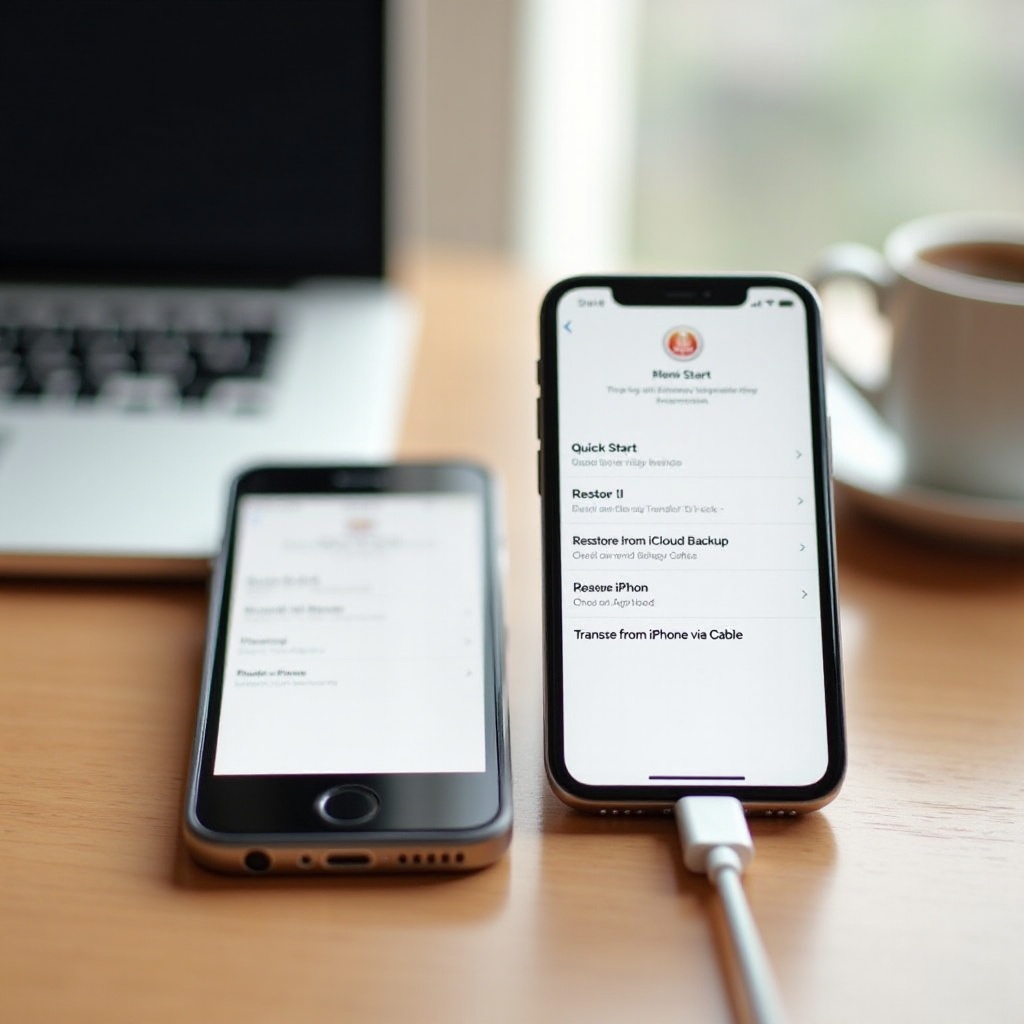
เลือกวิธีถ่ายโอน: Quick Start, กู้คืนจาก iCloud หรือเชื่อมต่อผ่านสาย
เลือกแนวทางโดยพิจารณาความเร็ว ความเสถียร และเครือข่ายของคุณ
Quick Start จากเครื่องสู่เครื่อง:
– วางโทรศัพท์ทั้งสองเครื่องใกล้กัน ปลดล็อกเครื่องใหม่ แล้วสแกนภาพแอนิเมชันที่หมุนอยู่ด้วยเครื่องเก่า
– ทำตามคำแนะนำเพื่อย้าย Apple ID การตั้งค่า และ eSIM ในขั้นตอนเดียว
– ชาร์จทั้งสองเครื่องและเชื่อมต่อ Wi‑Fi และหลีกเลี่ยงการใช้งานจนกว่าการถ่ายโอนจะเสร็จ
กู้คืนจาก iCloud:
– เปิด iPhone เครื่องใหม่ ลงชื่อเข้า และเลือก กู้คืนจาก iCloud Backup
– แอปและข้อมูลจะกู้คืนเป็นช่วงๆ ซึ่งเป็นประโยชน์หากคุณมี Wi‑Fi ที่แรงและมีเวลา
เชื่อมต่อผ่านสายจากเครื่องสู่เครื่องด้วย USB‑C:
– เชื่อมต่อโทรศัพท์ทั้งสองด้วยสาย USB‑C และเลือก ถ่ายโอนจาก iPhone
– วิธีนี้มักเร็วที่สุดสำหรับคลังรูปขนาดใหญ่มากและลดปัญหา Wi‑Fi
หากวิธีหนึ่งติดขัด ให้ยกเลิกอย่างปลอดภัยและลองอีกวิธี เมื่อวางแผนการถ่ายโอนแล้ว ให้จัดการกรณีพิเศษที่อาจทำให้การตั้งค่ายุ่งยาก
กรณีพิเศษ: อุปกรณ์งาน MDM, iOS เบต้า และการย้ายจาก Android
อุปกรณ์สำหรับงานและโรงเรียนมักใช้โปรไฟล์การจัดการ ตรวจสอบกับฝ่ายไอทีก่อนอัปเกรด คุณอาจต้องรอให้อนุมัติรุ่นใหม่หรือรอการเปลี่ยนโปรไฟล์ที่อนุญาตให้แบ็กอัปและกู้คืน หากเครื่องปัจจุบันของคุณใช้เวอร์ชันทดลอง (เบต้า) ให้ลบโปรไฟล์เบต้าและอัปเดตทั้งสองเครื่องเป็น iOS สาธารณะเวอร์ชันเดียวกันเพื่อหลีกเลี่ยงข้อผิดพลาดในการถ่ายโอน
การย้ายจาก Android ต้องใช้แอป Move to iOS ติดตั้งบนเครื่อง Android เชื่อมต่ออุปกรณ์ทั้งสองกับ Wi‑Fi เดียวกัน และทำตามรหัสบนหน้าจอ คุณสามารถย้ายรายชื่อติดต่อ ข้อความ รูปภาพ วิดีโอ ปฏิทิน และบางบัญชี ปิดฟีเจอร์ RCS ในแอปข้อความของ Android เพื่อป้องกันการพลาดข้อความหลังย้าย เมื่อจัดการกรณีพิเศษเสร็จแล้ว ให้เตรียมช่วงเวลาการเปิดใช้งานให้ราบรื่น
เช็กลิสต์ในวันตั้งค่าเพื่อการเปิดใช้งานอย่างราบรื่น
เช็กลิสต์สั้นๆ ช่วยให้วันเริ่มใช้งานสงบและคาดการณ์ได้
– ชาร์จทั้งสองเครื่องอย่างน้อย 80 เปอร์เซ็นต์และเสียบชาร์จระหว่างถ่ายโอน
– ใช้ Wi‑Fi ที่เร็วและเสถียร และหลีกเลี่ยงเครือข่ายที่คนหนาแน่น
– ใส่เคสและฟิล์มกันรอยก่อนเริ่ม
– เตรียมรหัสผ่าน Apple ID รหัสผ่านเครื่อง และวิธีรับโค้ดสองปัจจัยให้พร้อม
– เตรียมข้อมูลบัญชีผู้ให้บริการและ QR ของ eSIM (ถ้ามี)
– ปิดแอปเบื้องหลังบนเครื่องเก่าเพื่อลดการขัดจังหวะ
เริ่ม Quick Start หรือวิธีที่คุณเลือก สังเกตคำแนะนำให้ตั้งค่า Face ID ย้าย eSIM และกู้คืน Wallet หากพบข้อผิดพลาดในการเปิดใช้งาน ให้รีบูตอุปกรณ์ทั้งสองและลองใหม่ เมื่อตอนที่คุณเข้าถึงหน้าจอโฮมบนเครื่องใหม่และแอปเริ่มดาวน์โหลด ให้ทำการตรวจสอบหลังตั้งค่าเพื่อปรับละเอียดด้านความเป็นส่วนตัวและประสิทธิภาพ
ตรวจสอบหลังตั้งค่า: การอนุญาต การแจ้งเตือน ความเป็นส่วนตัว และตำแหน่งที่ตั้ง
หลังการย้ายข้อมูล ให้ทบทวนการตั้งค่าเพื่อให้ iPhone เครื่องใหม่สงบ เร็ว และปลอดภัย
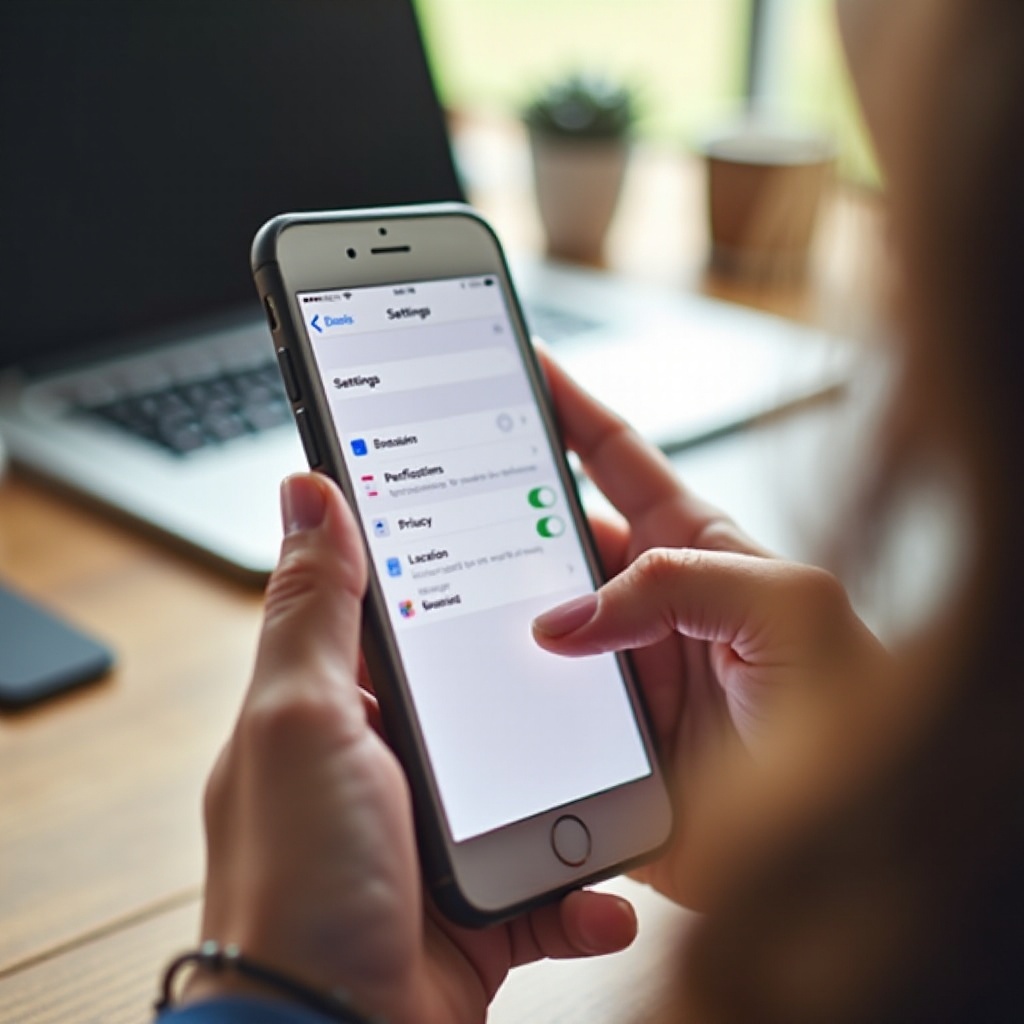
– การอนุญาต: เปิด การตั้งค่า > ความเป็นส่วนตัวและความปลอดภัย ตรวจสอบการเข้าถึงรูปภาพ กล้อง ไมโครโฟน รายชื่อ ปฏิทิน และ Bluetooth เป็นรายแอป ให้สิทธิ์เท่าที่จำเป็น
– การแจ้งเตือน: ลดเสียงรบกวน อนุญาตการแจ้งเตือนแบบเวลาสำคัญสำหรับแอปหลัก และใช้สรุปตามเวลา (Scheduled Summary) สำหรับแอปรายความสำคัญต่ำ
– โฟกัส: ตั้งค่า งาน การนอน ส่วนตัว และ การขับขี่ พร้อมรายชื่อผู้ติดต่อและแอปที่อนุญาต
– ตำแหน่งที่ตั้ง: ตั้งค่าสำหรับส่วนใหญ่เป็น ขณะใช้ และปิด ตำแหน่งที่แม่นยำ เมื่อไม่จำเป็น
– ความปลอดภัย: เปิดการป้องกันเมื่ออุปกรณ์ถูกขโมย (Stolen Device Protection) และยืนยันว่า “ค้นหาของฉัน” (Find My) เปิดอยู่ เปิด แจ้งเตือนเมื่อทิ้งไว้ข้างหลัง สำหรับ AirTag, AirPods และอุปกรณ์เสริมอื่นๆ
– iCloud: ตรวจสอบว่า รูปภาพ ข้อความใน iCloud พวงกุญแจ และ Health กำลังซิงค์
– แบตเตอรี่: เปิด การชาร์จแบตเตอรี่แบบปรับให้เหมาะสม และตรวจสอบว่าแอปใดใช้พลังงานมากที่สุดใน 24 ชั่วโมงและ 10 วันที่ผ่านมา
เมื่อปรับจูนเครื่องใหม่เรียบร้อยแล้ว คุณก็สามารถปลดระวางเครื่องเก่าเพื่อเทรดอิน ขาย หรือรีไซเคิลได้อย่างปลอดภัย
เทรดอิน ลบข้อมูล และรีไซเคิล iPhone เครื่องเก่าอย่างปลอดภัย
ทำการลบข้อมูลอุปกรณ์ก็ต่อเมื่อคุณยืนยันว่าโอนทุกอย่างเรียบร้อยแล้ว ทำตามลำดับนี้เพื่อการปิดฉากที่สะอาด:
1) ปิด Find My ที่ การตั้งค่า > [ชื่อคุณ] > ค้นหาของฉัน > ค้นหา iPhone ของฉัน
2) ลงชื่อออกจาก Apple ID ที่ การตั้งค่า > [ชื่อคุณ] > ลงชื่อออก
3) ลบข้อมูลและการตั้งค่าทั้งหมดที่ การตั้งค่า > ทั่วไป > โอนหรือรีเซ็ต > ลบข้อมูลและการตั้งค่าทั้งหมด
4) เอาอุปกรณ์ออกจาก Apple ID ของคุณที่ appleid.apple.com เพื่อไม่ให้เกิดการล็อกการเปิดใช้งาน
5) สำหรับเทรดอิน ให้ทำตามคำแนะนำในชุดจัดส่ง แนบเอกสารที่ต้องใช้ และถ่ายรูปพัสดุก่อนนำไปส่ง
6) สำหรับการขายส่วนตัว ถอดซิมหรือโปรไฟล์ eSIM ที่ไม่ควรคงอยู่ และรีเซ็ตอีกครั้งก่อนส่งมอบ
7) สำหรับรีไซเคิล ใช้โปรแกรมที่ได้รับอนุญาตและรับรองการทำลายข้อมูล
เมื่อเครื่องเก่าถอนออกจากบัญชีและลบข้อมูลแล้ว การอัปเกรดของคุณก็ปลอดภัยตั้งแต่ต้นจนจบ
บทสรุป
วิธีที่ดีที่สุดในการเตรียมพร้อมสำหรับ iPhone เครื่องใหม่คือทำงานเป็นลำดับง่ายๆ ตรวจสอบสิทธิ์ เลือกรุ่นและความจุที่เหมาะสม อัปเดตอุปกรณ์ปัจจุบัน และสร้างแบ็กอัปที่เชื่อถือได้ จัดระเบียบข้อมูลของคุณ ทำให้บัญชีและการยืนยันตัวตน 2 ชั้นปลอดภัย และเตรียม eSIM และ Wallet เลือกวิธีถ่ายโอนที่เหมาะกับเวลาและเครือข่ายของคุณ จากนั้นปรับละเอียดความเป็นส่วนตัวและการแจ้งเตือนหลังตั้งค่า ปิดท้ายด้วยการลบและนำเครื่องเก่าออกจากบัญชีก่อนเทรดอินหรือขาย ทำตามเช็กลิสต์นี้ แล้วคุณจะเปิด iPhone เครื่องใหม่พร้อมแอปที่ลงชื่อเข้าไว้ รูปภาพครบถ้วน และหมายเลขใช้งานได้ตั้งแต่วันแรก
คำถามที่พบบ่อย
ควรทำอะไรบน iPhone เครื่องเก่าก่อนตั้งค่าเครื่องใหม่?
อัปเดต iOS และแอป เคลียร์พื้นที่จัดเก็บให้ว่าง 10–20% และทำการสำรองข้อมูลแบบเข้ารหัสใหม่บน Mac หรือ PC พร้อมทั้งสำรองข้อมูล iCloud ด้วย ยกเลิกการจับคู่ Apple Watch เพื่อให้มีการสำรองข้อมูลของมัน ตรวจสอบว่า Apple ID รหัสปลดล็อกเครื่อง และการยืนยันตัวตนสองปัจจัยใช้งานได้ จด PIN ของผู้ให้บริการและข้อมูลการโอนย้าย eSIM เปิดเครื่องเก่าไว้และวางไว้ใกล้ๆ จนกว่าเครื่องใหม่จะเปิดใช้งานและถ่ายโอนข้อมูลเสร็จ
ฉันจะโอนย้ายหรือเปิดใช้งาน eSIM บน iPhone เครื่องใหม่โดยไม่ทำให้สัญญาณขาดหายได้อย่างไร?
อัปเดตทั้งสองเครื่อง เปิดแอปของผู้ให้บริการ และทำตามคำแนะนำการโอนย้าย eSIM ระหว่าง Quick Start หากผู้ให้บริการใช้รหัส QR ให้สแกนเมื่อระบบขอ เปิดเครื่องเดิมไว้จนกว่าเครื่องใหม่จะแสดงสัญญาณ หากยังไม่มีสัญญาณ ให้สลับโหมดเครื่องบิน รีสตาร์ท หรือสแกนรหัส QR อีกครั้ง ติดต่อผู้ให้บริการของคุณหากหมายเลขถูกล็อกหรือคุณต้องการ eSIM ใหม่
วิธีที่เร็วและเชื่อถือได้ที่สุดในการย้ายข้อมูลไปยัง iPhone เครื่องใหม่คืออะไร?
ใช้การถ่ายโอนแบบเชื่อมต่อด้วยสายระหว่างอุปกรณ์ด้วยสาย USB‑C โดยเฉพาะสำหรับคลังรูปภาพขนาดใหญ่ วิธีนี้ช่วยหลีกเลี่ยงคอขวดของเครือข่าย Wi‑Fi และมักเร็วกว่าการกู้คืนจาก iCloud Quick Start ผ่าน Wi‑Fi เป็นตัวเลือกที่รองลงมาเมื่อเครือข่ายแรง ควรทำการสำรองข้อมูลแบบเข้ารหัสไว้ในเครื่องก่อนเสมอเพื่อเป็นแผนสำรอง