บทนำ
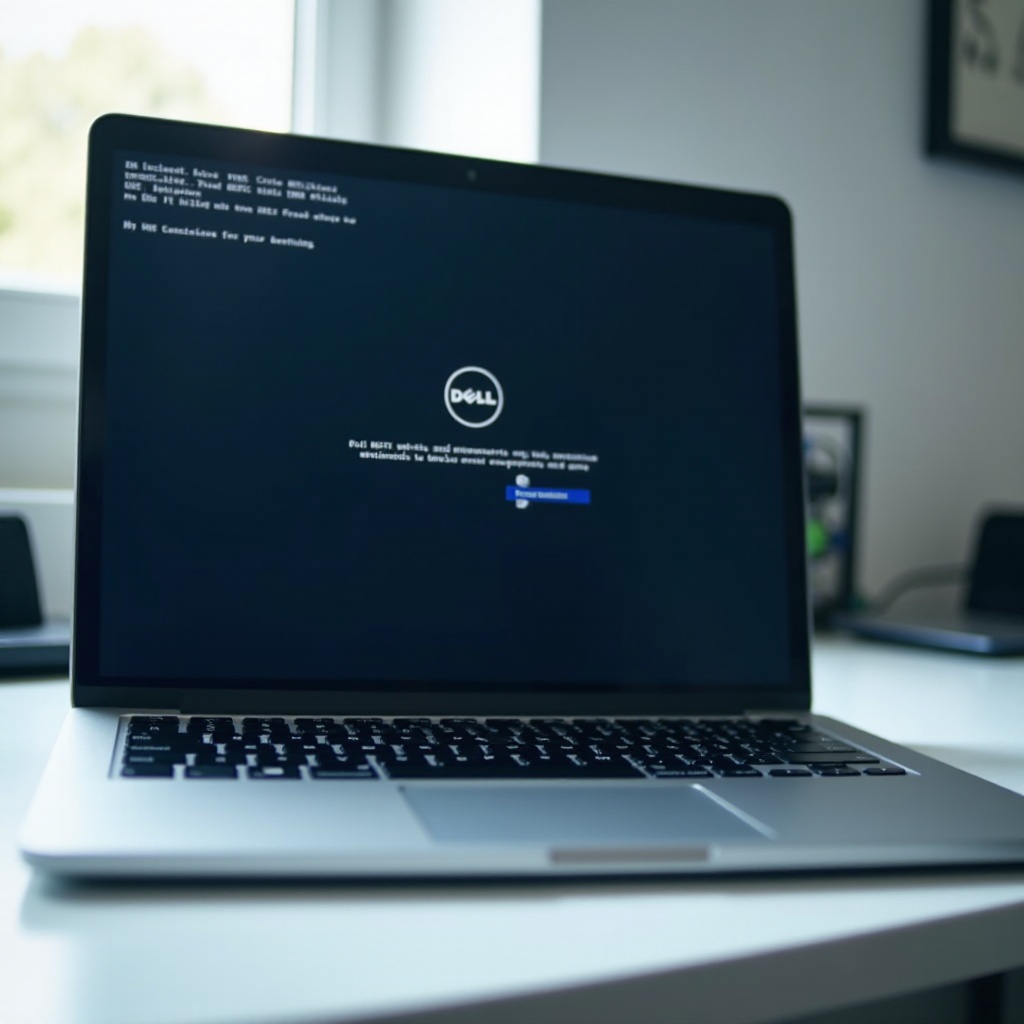
หน้าจอ BIOS ที่ถูกล็อกจะหยุดแล็ปท็อป Dell ก่อนที่เครื่องจะบูต คุณจะไม่สามารถเปลี่ยนลำดับการบูต สลับ Secure Boot หรือปรับคุณสมบัติฮาร์ดแวร์ได้ หากคุณต้องติดตั้ง Windows ใหม่ เปิดใช้การทำงานเสมือน (virtualization) หรือกู้คืนจากการอัปเดตที่ล้มเหลว ช่องรับรหัสเพียงช่องเดียวก็ขวางความคืบหน้าได้ คู่มือนี้อธิบายวิธีล้างรหัสผ่าน BIOS บนแล็ปท็อป Dell โดยไม่เสี่ยงต่อข้อมูลหรือฮาร์ดแวร์ของคุณ คุณจะยืนยันความเป็นเจ้าของ ระบุประเภทของรหัสผ่าน และเลือกวิธีที่เหมาะกับรุ่นของคุณ เราเริ่มจากพื้นฐาน แล้วค่อยไปยังการกู้คืนตามทางการ ความแตกต่างระหว่างรุ่น และการรีเซ็ตระดับฮาร์ดแวร์ คุณยังจะได้เรียนรู้สิ่งที่ควรหลีกเลี่ยง และวิธีคืนค่าการตั้งค่าหลังจากได้สิทธิ์เข้าถึงกลับมา แต่ละส่วนเชื่อมถึงกัน เพื่อให้คุณขยับจากการประเมินไปสู่การปฏิบัติได้อย่างชัดเจน

ทำความเข้าใจกับรหัสผ่าน BIOS/UEFI และสิ่งที่มันปกป้อง
แล็ปท็อป Dell ใช้รหัสผ่านหลายประเภทเพื่อวัตถุประสงค์ต่างกัน การรู้ว่ารหัสผ่านใดกำลังใช้งานอยู่จะกำหนดขั้นตอนต่อไปของคุณและหลีกเลี่ยงทางตัน
รหัสผ่าน System เทียบกับ Administrator/Setup เทียบกับ HDD/SSD
- รหัสผ่าน System: ปิดกั้นการบูตจนกว่าจะป้อนรหัสที่ถูกต้อง คุณจะไม่สามารถเข้าถึงระบบปฏิบัติการได้
- รหัสผ่าน Administrator หรือ Setup: ปกป้องการตั้งค่า BIOS หรือ UEFI โดยทั่วไปยังบูตได้ แต่จะไม่สามารถเปลี่ยนตัวเลือกเฟิร์มแวร์ได้หากไม่มีรหัส
- รหัสผ่าน HDD หรือ SSD: ล็อกอุปกรณ์จัดเก็บในระดับเฟิร์มแวร์ แม้ระบบจะบูตจากอุปกรณ์อื่น ข้อมูลบนไดรฟ์ที่ถูกล็อกก็ยังไม่สามารถเข้าถึงได้
ใส่ใจถ้อยคำบนหน้าจอให้กรอกรหัส รหัสผ่านของไดรฟ์มักกล่าวถึงดิสก์หรือที่จัดเก็บ ส่วนพรอมต์ของระบบหรือการตั้งค่าจะปรากฏระหว่างกด F2 หรือก่อนที่ OS จะเริ่มโหลด ระบุชนิดของการล็อกให้ได้ตอนนี้จะช่วยให้การกู้คืนเร็วขึ้นภายหลัง
ความสัมพันธ์ระหว่าง UEFI กับเฟิร์มแวร์แบบ Legacy, TPM และ Secure Boot
ระบบ Dell สมัยใหม่ส่วนใหญ่ใช้เฟิร์มแวร์ UEFI ซึ่งมักผูกกับ TPM คุณลักษณะด้านความปลอดภัยอาจเชื่อมโยงการวัดแพลตฟอร์มกับเครื่องมือเข้ารหัสอย่าง BitLocker หากคุณเปลี่ยนการตั้งค่า BIOS หรือล้างรหัสผ่าน Windows อาจตรวจจับการเปลี่ยนแพลตฟอร์มและขอคีย์กู้คืน พฤติกรรมนี้เป็นเรื่องปกติ เตรียมรายละเอียดการกู้คืนของคุณก่อนดำเนินการ
เหตุใดการล้างรหัสจึงยากขึ้นบนแพลตฟอร์ม Dell ยุคใหม่
เคล็ดลับแบบเก่า เช่น การถอดแบตเตอรี่เหรียญ CMOS แทบไม่ได้ผลในปัจจุบัน แล็ปท็อป Dell จำนวนมากจัดเก็บรหัสผ่านไว้ในหน่วยความจำไม่ลบเลือนที่มีการป้องกันและคงอยู่แม้ไฟดับ บางรุ่นยังผูกการล็อกกับหมายเลข Service Tag การป้องกันเหล่านี้ช่วยลดการขโมยและปกป้องข้อมูลสำคัญ ด้วยเหตุนี้ กระบวนการทางการของ Dell จึงปลอดภัยและเชื่อถือได้มากที่สุด
พื้นฐานเหล่านี้ปูทางให้ ด้วยความเข้าใจชัดเจนเกี่ยวกับชนิดของการล็อกและโมเดลความปลอดภัย คุณสามารถวางแผนแนวทางที่ปลอดภัยได้ ก่อนจะแตะการตั้งค่าหรือเปิดเครื่อง ควรจัดการเรื่องกฎหมายและข้อมูลก่อน
ข้อสำคัญด้านกฎหมายและความปลอดภัยของข้อมูลก่อนเริ่ม
กระบวนการด้านความปลอดภัยมีไว้เพื่อปกป้องเจ้าของและองค์กร ปฏิบัติตามเพื่อหลีกเลี่ยงความล่าช้า การสูญเสียข้อมูล และปัญหาทางกฎหมาย
ข้อกำหนดด้านความเป็นเจ้าของและการอนุญาต
เฉพาะเจ้าของที่ได้รับการยืนยันหรือผู้ดูแลระบบที่ได้รับอนุญาตเท่านั้นที่ควรล้างรหัสผ่าน BIOS ฝ่ายสนับสนุนของ Dell จะขอหลักฐานการซื้อสำหรับผู้ใช้ทั่วไป และขอข้อมูลทรัพย์สินสำหรับธุรกิจ หากคุณซื้อแล็ปท็อปมือสอง ให้ดำเนินการโอนความเป็นเจ้าของกับ Dell อย่าพยายามเลี่ยงความปลอดภัยบนอุปกรณ์ที่คุณไม่ได้เป็นเจ้าของหรือไม่ได้รับสิทธิ์จัดการ
ความเสี่ยงต่อข้อมูลจากการเข้ารหัสและ BitLocker
แล็ปท็อป Dell จำนวนมากมาพร้อม BitLocker เปิดใช้งาน การเปลี่ยนการตั้งค่าเฟิร์มแวร์อาจทำให้มีพรอมต์ให้กู้คืนในการบูตครั้งถัดไป สำรองไฟล์สำคัญก่อนถ้าเป็นไปได้ ค้นหาคีย์กู้คืนของคุณในบัญชี Microsoft, Azure AD หรือที่ฝากของบริษัท เตรียมคีย์นั้นให้พร้อมก่อนดำเนินการ
การรับประกัน การปฏิบัติตามข้อกำหนด และข้อพิจารณาด้านจริยธรรม
การชอร์ตขาอุปกรณ์หรือใช้เครื่องมือที่ไม่น่าเชื่อถืออาจทำให้การรับประกันเป็นโมฆะและทำให้เมนบอร์ดเสียหายถาวร ในสภาพแวดล้อมที่มีข้อกำกับ การเปลี่ยนแปลงที่ไม่มีเอกสารรองรับอาจละเมิดนโยบาย เก็บบันทึกทุกขั้นตอน หากแล็ปท็อปเป็นขององค์กร ให้ประสานกับฝ่ายไอทีและปฏิบัติตามนโยบาย
เมื่อยืนยันการอนุญาตและเตรียมคีย์กู้คืนเรียบร้อยแล้ว รวบรวมรายละเอียดของอุปกรณ์ที่คุณต้องใช้สำหรับการสนับสนุนและการตั้งค่าในอนาคต
ระบุรุ่น Dell เวอร์ชัน BIOS และประเภทของรหัสผ่านของคุณ
รายละเอียดที่ถูกต้องช่วยให้การสนับสนุนเร็วขึ้นและป้องกันข้อผิดพลาดที่อาจทำให้คุณถูกล็อกนานขึ้น
ค้นหา Service Tag และเวอร์ชัน BIOS; อ่านข้อความที่หน้าจอล็อก
จดบันทึก Service Tag และ Express Service Code คุณสามารถพบได้บนฉลากตัวเครื่องหรือบนหน้าจอ BIOS จดเวอร์ชัน BIOS หากมองเห็น อ่านพรอมต์การล็อกอย่างระมัดระวังเพื่อยืนยันว่าเป็นรหัสผ่านของระบบ ผู้ดูแลระบบ หรือของไดรฟ์
บันทึกรหัสข้อผิดพลาดใด ๆ; ใช้ปุ่ม F2 และ F12
กด F2 ที่โลโก้ Dell เพื่อเข้าสู่การตั้งค่า BIOS กด F12 เพื่อเปิดเมนูบูตครั้งเดียว จดข้อความผิดพลาด เช่น รหัส system disabled หลีกเลี่ยงการเดาซ้ำ ๆ หลายรุ่นจะหน่วงเวลาเมื่อป้อนผิดหลายครั้ง ซึ่งทำให้เสียเวลาและสร้างความสับสน
บันทึกการตั้งค่าปัจจุบันหากเข้าดูได้บางส่วน
หากคุณสามารถดูการตั้งค่าบางส่วนได้ ให้บันทึกไว้ตอนนี้ ให้ความสำคัญกับลำดับการบูต, Secure Boot, โหมด SATA หรือ NVMe, ตัวเลือกการทำงานเสมือน และวันที่และเวลา บันทึกเหล่านี้ช่วยให้คุณนำระบบกลับสู่สถานะที่ทราบว่าดีหลังจากล้างการล็อก
เมื่อระบุรุ่นและชนิดการล็อกได้แล้ว ให้เลือกแนวทาง หากคุณรู้รหัสผ่าน ให้ล้างได้ในไม่กี่นาที หากไม่รู้ ให้ทำตามเส้นทางการกู้คืนที่ Dell รองรับ
หากคุณรู้รหัสผ่าน: ล้างจากการตั้งค่า BIOS
การล้างรหัสผ่านที่ทราบเป็นขั้นตอนที่ควบคุมได้ ระวังการบันทึกการเปลี่ยนแปลงและตรวจสอบผลลัพธ์
เข้าสู่ BIOS และไปที่เมนู Security
1) เปิดเครื่องและกด F2 ซ้ำ ๆ ที่โลโก้ Dell.
2) ในหน้าการตั้งค่า BIOS หรือ UEFI เปิดส่วน Security หรือ Passwords.
3) ค้นหารายการอย่าง Admin หรือ Setup Password และ System Password.
ลบรหัสผ่านเทียบกับเปลี่ยนรหัสผ่าน; บันทึกและออกให้ถูกต้อง
- หากต้องการลบรหัสผ่าน ให้เลือกช่องที่เกี่ยวข้อง ป้อนรหัสผ่านปัจจุบันเมื่อมีการขอ หากอินเทอร์เฟซอนุญาตให้ล้าง ให้เว้นช่องรหัสผ่านใหม่ว่างไว้หรือเลือกตัวเลือกล้าง บางรุ่นต้องป้อนรหัสผ่านปัจจุบันสองครั้งเพื่อยืนยันการลบ
- หากต้องการเปลี่ยนรหัสผ่าน ให้ป้อนรหัสใหม่และจัดเก็บไว้ในตัวจัดการรหัสผ่านที่เชื่อถือได้หรือคลังขององค์กร
- เลือก Save and Exit ยืนยันพรอมต์การบันทึกใด ๆ
ตรวจสอบหลังการล้าง: เวลา ลำดับการบูต Secure Boot
รีสตาร์ทและเข้าสู่ BIOS อีกครั้งเพื่อตรวจสอบว่ารหัสผ่านถูกลบแล้ว ทบทวนวันที่และเวลา ลำดับการบูต โหมด SATA การทำงานเสมือน และ Secure Boot ปรับเฉพาะเท่าที่จำเป็น การเปลี่ยนเล็กน้อยอย่างมีแบบแผนช่วยลดโอกาสเกิดข้อผิดพลาดในการบูต
หากคุณจำรหัสผ่านไม่ได้หรือซื้อแล็ปท็อปมือสอง อย่าฝืนใช้วิธีเลี่ยง ให้ไปที่การสนับสนุนอย่างเป็นทางการของ Dell ซึ่งปลอดภัยกว่าและมักเร็วกว่าการลองผิดลองถูก
หากคุณลืมรหัสผ่าน: ใช้เส้นทางสนับสนุนอย่างเป็นทางการของ Dell
Dell สามารถช่วยรีเซ็ตหรือล้างการล็อก BIOS บางประเภทหลังจากยืนยันความเป็นเจ้าของ ซึ่งช่วยปกป้องคุณและทำให้ปฏิบัติตามข้อกำหนด
เตรียมหลักฐานความเป็นเจ้าของและรายละเอียดอุปกรณ์
รวบรวม Service Tag เวอร์ชัน BIOS หากทราบ และเอกสารการซื้อ สำหรับอุปกรณ์ขององค์กร ให้มีบันทึกทรัพย์สินและการอนุมัติจากผู้ดูแลระบบ จดข้อความการล็อกที่ปรากฏและรหัสใด ๆ ที่แสดง
ความเป็นไปได้ในการใช้คีย์ปลดล็อกเทียบกับการส่งซ่อมหรือบริการนอกสถานที่
ติดต่อฝ่ายสนับสนุน Dell ทางโทรศัพท์หรือแชท ในบางรุ่น หลังยืนยันความเป็นเจ้าของแล้ว Dell สามารถออกคีย์ปลดล็อกครั้งเดียวที่สอดคล้องกับรหัสบนหน้าจอของคุณ ในแพลตฟอร์มองค์กรรุ่นใหม่ที่มีความปลอดภัยเข้มขึ้น Dell อาจต้องให้ส่งซ่อมหรือให้บริการนอกสถานที่ บริการนั้นจะปรับเฟิร์มแวร์และล้างการล็อกโดยไม่เปิดเผยข้อมูล
การโอนความเป็นเจ้าของสำหรับการซื้อมือสอง
หากเจ้าของเดิมยังถือครองทรัพย์สินตามบันทึกของ Dell ให้ส่งคำขอโอนความเป็นเจ้าของ ระบุ Service Tag และหลักฐานการซื้อของคุณ Dell จะไม่สามารถให้ข้อมูลการปลดล็อกได้จนกว่าบันทึกจะแสดงความเป็นเจ้าของปัจจุบัน
เมื่อได้รับการสนับสนุน ผู้ใช้จำนวนมากสามารถกลับมาควบคุมได้อย่างรวดเร็ว หากคุณไม่สามารถหรือไม่ต้องการรอ คุณอาจพิจารณาการรีเซ็ตระดับฮาร์ดแวร์ เรียนรู้ว่าวิธีใดได้ผลและควรข้ามอะไรเพื่อหลีกเลี่ยงความเสียหาย
คำแนะนำเฉพาะรุ่น: Latitude หรือ Precision เทียบกับ Inspiron หรือ XPS หรือ Vostro เทียบกับ Alienware
ข้อจำกัดระดับองค์กรบน Latitude หรือ Precision
ระบบ Latitude และ Precision มักอยู่ในกลุ่มที่มีการจัดการ รหัสผ่านผู้ดูแลระบบอาจถูกบังคับตามนโยบายและเชื่อมกับบันทึกทรัพย์สิน รุ่นเหล่านี้อาจไม่ยอมรับการปลดล็อกด้วยซอฟต์แวร์อย่างง่าย คาดว่า Dell จะตรวจสอบความเป็นเจ้าของทางธุรกิจ และในบางกรณีให้บริการเพื่อเคลียร์การล็อก
ความคาดหวังฝั่งผู้ใช้ทั่วไปสำหรับ Inspiron หรือ XPS หรือ Vostro
สายผู้บริโภคโดยทั่วไปมีการควบคุมระดับองค์กรน้อยกว่า แต่ยังคงปกป้องข้อมูลเฟิร์มแวร์ หลังยืนยันแล้ว บางรุ่นรองรับคีย์ปลดล็อก ส่วนรุ่นอื่นอาจยังต้องเข้ารับบริการหากรหัสผ่านถูกเก็บในที่เก็บที่มีการป้องกัน เตรียมรับพรอมต์ BitLocker หลังการเปลี่ยนแปลง
ลักษณะเฉพาะของ Alienware และช่องทางสนับสนุน
เมนูเฟิร์มแวร์ของ Alienware อาจดูแตกต่างและมีตัวเลือกประสิทธิภาพเพิ่มเติม เส้นทางการกู้คืนยังคงเหมือนเดิม บันทึกสิ่งที่คุณเห็น ยืนยันความเป็นเจ้าของ และทำงานร่วมกับ Dell หากคุณไม่สามารถล้างการล็อกเองได้
เมื่อคุณรู้ถึงความแตกต่างระหว่างตระกูลรุ่นแล้ว ให้ประเมินการรีเซ็ตฮาร์ดแวร์อย่างระมัดระวัง ไม่ใช่วิธีใดจะใช้ได้กับทุกบอร์ด และเคล็ดลับทั่วไปบางอย่างก็ใช้ไม่ได้กับการออกแบบรุ่นใหม่
การรีเซ็ตระดับฮาร์ดแวร์: อะไรใช้ได้ อะไรใช้ไม่ได้
ใช้เฉพาะขั้นตอนที่ระบุในคู่มือบริการอย่างเป็นทางการสำหรับรุ่นของคุณเท่านั้น วิธีด้นสดมักล้มเหลวและอาจทำให้บอร์ดเสีย
การรีเซ็ต RTC หรือวิธีจัมเปอร์ตามคู่มือบริการของ Dell
บางรุ่นมีการรีเซ็ต Real Time Clock หรือจัมเปอร์ ขั้นตอนแตกต่างกันตามตัวเครื่องและบอร์ด ลำดับทั่วไป:
– ปิดเครื่อง ถอดปลั๊กไฟ หากถอดแบตหลักได้ ให้ถอดออก.
– กดค้างปุ่มเปิดปิด 15 วินาทีเพื่อคายประจุคาปาซิเตอร์.
– ถอดฝาล่างตามคู่มือบริการ.
– ค้นหาขารีเซ็ต RTC หรือจัมเปอร์ ดำเนินการชอร์ตหรือกดตามที่ระบุไว้เป็นเวลาตามกำหนด.
– ประกอบกลับและต่อไฟอีกครั้ง บูตและทดสอบ วิธีนี้อาจรีเซ็ตเวลา และในบางรุ่นล้างการล็อกบางรายการ.
ข้อจำกัดของการถอด CMOS หรือแบตเตอรี่เหรียญบนบอร์ดรุ่นใหม่
การถอดแบตเตอรี่เหรียญเคยใช้เพื่อล้างการตั้งค่าบนรุ่นเก่า บนแล็ปท็อป Dell ยุคใหม่ ที่เก็บข้อมูลที่ได้รับการป้องกันยังคงอยู่ การถอดแบตเตอรี่เหรียญแทบไม่ล้างรหัสผ่าน BIOS อย่าพึ่งขั้นตอนนี้ เว้นแต่คู่มือบริการของคุณระบุว่าล้างรหัสผ่านได้ในรุ่นของคุณ
เมื่อจำเป็นต้องโปรแกรม EEPROM หรือให้บริการเมนบอร์ด
หากรหัสผ่านอยู่ใน EEPROM ที่มีการป้องกันและผูกกับ Service Tag เฉพาะบริการที่ได้รับอนุญาตเท่านั้นที่สามารถล้างได้อย่างปลอดภัย หลีกเลี่ยงการโปรแกรมชิปหรือใช้เครื่องมือแฟลชที่ไม่น่าเชื่อถือ การกระทำเหล่านี้เสี่ยงต่อความเสียหายถาวรและการเปิดเผยข้อมูล ณ จุดนี้ให้เปิดเคสกับ Dell และนัดหมายบริการ
หากคู่มือใดแนะนำทางลัดหรือประตูลับสากล จงระวัง วิธีการเหล่านี้จำนวนมากไม่ปลอดภัยหรือเป็นการหลอกลวง รู้ว่าอะไรควรหลีกเลี่ยงเพื่อไม่ให้ปัญหาที่กู้คืนได้กลายเป็นเมนบอร์ดเสีย
วิธีที่ควรหลีกเลี่ยง: กลโกงและแฮ็กเสี่ยง
หนทางที่เร็วที่สุดไม่ได้ปลอดภัยที่สุดเสมอไป หลีกเลี่ยงเครื่องมือและคำสัญญาที่ไม่ได้รับการยืนยัน
ตัวสร้างและรายการรหัสผ่านมาสเตอร์
เว็บไซต์ที่อ้างว่ามีรหัสสากลมักแนบมัลแวร์หรือให้คำตอบที่ผิด พวกเขาอาจเก็บเกี่ยว Service Tag อีเมล และรายละเอียดอื่น ๆ ของคุณ ข้ามไปและปกป้องระบบของคุณ
การชอร์ตขาเครื่องมือปลดล็อกสุ่ม การดัดแปลงเฟิร์มแวร์
การชอร์ตขาสามารถทำลายวงจรที่บอบบาง เครื่องมือแฟลชที่ไม่เป็นทางการสามารถทำให้เฟิร์มแวร์เสียและทำให้เครื่องใช้งานไม่ได้ อย่าพยายามแฮ็กเหล่านี้ เว้นแต่คู่มือทางการจะระบุอย่างชัดเจนให้ชอร์ตจัมเปอร์ที่มีเอกสารกำกับ
การปลดล็อกระยะไกลแบบเสียเงินและความเสี่ยงต่อการเปิดเผยข้อมูล
ผู้ขายที่ไม่รู้จักซึ่งเสนอการปลดล็อกจากระยะไกลอาจคัดลอกรหัสและข้อมูลของคุณ หากอุปกรณ์ไม่ใช่ของคุณ คุณอาจสร้างความเสี่ยงทางกฎหมายได้ ทำงานร่วมกับ Dell หรือพันธมิตรที่ได้รับอนุญาตเท่านั้น
องค์กรเผชิญปัญหาทางเทคนิคเดียวกันแต่ในขนาดที่ใหญ่ขึ้น เครื่องมือและกระบวนการที่ดีช่วยป้องกันการถูกล็อกและเร่งการกู้คืนเมื่อเกิดขึ้น
สำหรับผู้ดูแลระบบไอที: Dell Command Configure และการกู้คืนระดับองค์กร
ทำมาตรฐานการตั้งค่าข้ามอุปกรณ์และรักษาบันทึกที่ชัดเจน วินัยเช่นนี้ช่วยป้องกันไม่ให้เหตุฉุกเฉินลุกลามเป็นการหยุดชะงัก
ทำงานอัตโนมัติสำหรับการตั้งค่า BIOS และเวิร์กโฟลว์รหัสผ่าน
ใช้ Dell Command Configure เพื่อส่งออกและใช้โปรไฟล์ BIOS เพิ่มงานที่ตั้งค่าหรือหมุนเวียนรหัสผ่านผู้ดูแลระบบระหว่างการทำอิมเมจ เก็บข้อมูลประจำตัวสำหรับกรณีฉุกเฉินไว้ในคลังที่ปลอดภัยและจำกัดการเข้าถึงเฉพาะบุคลากรที่ถูกตรวจสอบ
การประสานงานกับ ProSupport และการยืนยันทรัพย์สิน
รักษาข้อมูลทรัพย์สินให้ถูกต้องด้วย Service Tag การผูกผู้ใช้ และสถานะการรับประกัน เมื่อคุณเปิดเคส ให้ส่งหลักฐานความเป็นเจ้าของ พรอมต์การล็อก และข้อความผิดพลาดใด ๆ สิ่งนี้ลดการโต้ตอบไปมาและย่นเวลาหยุดทำงาน
การหมุนเวียนรหัสผ่านและแนวปฏิบัติการฝากคีย์อย่างปลอดภัย
จัดเก็บข้อมูลประจำตัว BIOS ในคลังที่มีสิทธิ์สูง หมุนเวียนตามกำหนดเวลา ฝากคีย์ BitLocker ไว้ใน Azure AD หรือแพลตฟอร์มการจัดการของคุณ เพื่อให้ช่างสามารถกู้คืนได้อย่างรวดเร็วหลังจากเปลี่ยนเฟิร์มแวร์หรือเปลี่ยนเมนบอร์ด
เมื่อคุณได้สิทธิ์เข้าถึงกลับมา งานของคุณยังไม่จบ คุณยังต้องคืนค่าค่าเริ่มต้นที่ปลอดภัย ตรวจสอบความสมบูรณ์ของการบูต และตั้งนโยบายความปลอดภัยที่บริหารจัดการได้เพื่อหลีกเลี่ยงการถูกล็อกซ้ำ
หลังจากล้างรหัสผ่าน: กำหนดค่าใหม่และกู้คืน
ปฏิบัติต่อระบบเสมือนว่าคุณได้ทำการบำรุงรักษาเฟิร์มแวร์ ตรวจสอบการตั้งค่าหลักแต่ละรายการก่อนส่งมอบอุปกรณ์ให้ผู้ใช้
คืนค่าเริ่มต้นเทียบกับการเปลี่ยนแบบคัดสรร
พิจารณาใช้ Load Defaults เพื่อทำให้การตั้งค่ากลับเป็นมาตรฐาน จากนั้นกำหนดค่าเฉพาะสิ่งที่คุณต้องการ:
– โหมด SATA หรือ NVMe: AHCI หรือ RAID ขึ้นกับไดรเวอร์จัดเก็บข้อมูลของ Windows และมาตรฐานการปรับใช้ของคุณ.
– การทำงานเสมือน: เปิดใช้ VT-x หรือ AMD-V และ VT-d หรือ IOMMU หากคุณใช้ Hyper-V, WSL2 หรือเครื่องมือ virtualization.
– ลำดับการบูต: วางไดรฟ์หลักของคุณไว้ก่อน ยืนยันรายการบูตแบบ UEFI และเปิดการบูตเครือข่ายเฉพาะเมื่อมีนโยบายกำหนด.
– สถานะ Secure Boot และ TPM: ให้เปิด Secure Boot ไว้ เว้นแต่มีเหตุผลที่ได้รับการยืนยันให้ปิด.
บันทึกการเปลี่ยนแปลงแต่ละรายการเพื่อการสนับสนุนในอนาคต.
พรอมต์การกู้คืน BitLocker และสถานะ TPM
หาก Windows ขอคีย์กู้คืน BitLocker ให้ป้อนคีย์จากบัญชี Microsoft, Azure AD หรือที่ฝากของบริษัท หลังจากบูตสำเร็จ โดยทั่วไป BitLocker จะผนึกใหม่ให้สอดคล้องกับสถานะเฟิร์มแวร์ที่อัปเดตโดยไม่ร้องขอเพิ่มเติม
ตั้งนโยบายความปลอดภัยใหม่ที่จัดการได้
หากคุณตั้งรหัสผ่าน BIOS ใหม่ ให้จัดเก็บในตัวจัดการรหัสผ่านหรือคลังขององค์กร เลือกวลีรหัสผ่านที่สามารถกู้คืนได้โดยไม่ต้องเดา บันทึกว่าเก็บข้อมูลประจำตัวไว้ที่ไหนและใครเข้าถึงได้ สุขอนามัยด้านความปลอดภัยที่ดีในตอนนี้ช่วยป้องกันการถูกล็อกอีกในภายหลัง
แม้จะระมัดระวัง กรณีเฉพาะก็ยังเกิดขึ้นได้ การรู้วิธีจัดการช่วยประหยัดเวลาและหลีกเลี่ยงความพยายามสูญเปล่า
การแก้ปัญหาและกรณีเฉพาะทาง
คาดว่าจะเจอสถานการณ์ผิดปกติบนฮาร์ดแวร์มือสอง การล็อกผสม หรือระบบหลังซ่อม แก้ไขด้วยแนวทางที่มีโครงสร้าง
ไม่มีวิธีปลดล็อก: ตัวเลือกที่เป็นจริง
บางรุ่นไม่สามารถรับรหัสปลดล็อกได้ หาก Dell ปฏิเสธที่จะให้รหัส ตัวเลือกได้แก่ การส่งซ่อมกับศูนย์ที่ได้รับอนุญาตหรือการเปลี่ยนเมนบอร์ด เปรียบเทียบค่าซ่อมกับมูลค่าอุปกรณ์ก่อนดำเนินการ
การล็อกร่วมกันระหว่างรหัสผ่าน BIOS และรหัสผ่านไดรฟ์
การล้างรหัสผ่านระบบหรือผู้ดูแลระบบไม่ได้ปลดล็อกไดรฟ์ที่มีรหัสผ่านของตัวเอง คุณต้องระบุรหัสผ่านของไดรฟ์หรือทำการลบอย่างปลอดภัยที่ต้องใช้รหัสนั้น หากไม่มี ข้อมูลจะไม่สามารถกู้คืนได้โดยตั้งใจ
การเปลี่ยนเมนบอร์ดและการจัดแนวหมายเลขกำกับ
หลังจากเปลี่ยนบอร์ดระบบ ช่างต้องโปรแกรม Service Tag และแฟล็กคุณสมบัติ ค่าไม่ตรงกันอาจทำให้ RAID, ฟีเจอร์ vPro หรือการรายงานแบตเตอรี่ทำงานผิดปกติ ยืนยันหมายเลขกำกับใน BIOS และทดสอบพฤติกรรมการบูตก่อนส่งอุปกรณ์กลับเข้าสู่การใช้งาน
บทสรุป
รหัสผ่าน BIOS ปกป้องแล็ปท็อป Dell และข้อมูลของคุณ แต่ก็อาจหยุดงานเร่งด่วนได้ เข้าหาการรีเซ็ตด้วยแผน ระบุชนิดการล็อก ยืนยันความเป็นเจ้าของ และเตรียมคีย์กู้คืน หากคุณรู้รหัส ให้ล้างใน BIOS และตรวจสอบการตั้งค่าที่สำคัญ หากไม่รู้ ให้ใช้การตรวจสอบของ Dell และหากจำเป็น ใช้บริการที่ได้รับอนุญาต หลีกเลี่ยงแฮ็กที่เสี่ยงซึ่งอาจทำลายบอร์ดหรือเปิดเผยข้อมูล หลังจากได้สิทธิ์เข้าถึงกลับมา ให้คืนค่าค่าเริ่มต้นที่เหมาะสม ยืนยันความสมบูรณ์ของการบูต และจัดเก็บข้อมูลประจำตัวไว้ในคลังที่ปลอดภัย ด้วยขั้นตอนที่มั่นคงและการสนับสนุนที่เหมาะสม คุณสามารถปลดล็อกและนำระบบกลับสู่การบริการที่เชื่อถือได้
คำถามที่พบบ่อย
การถอดแบตเตอรี่ CMOS จะสามารถล้างรหัสผ่าน BIOS บนแล็ปท็อป Dell ได้หรือไม่?
บนแล็ปท็อป Dell รุ่นใหม่ๆ การถอดแบตเตอรี่กระดุม (CMOS) แทบจะไม่เคยล้างรหัสผ่าน BIOS ได้ การล็อกมักเก็บอยู่ในที่จัดเก็บแบบไม่ลบเลือนที่ได้รับการป้องกัน ซึ่งคงอยู่ได้แม้ไม่มีไฟเลี้ยง ให้ปฏิบัติตามคู่มือบริการสำหรับขั้นตอนการรีเซ็ต RTC หากคู่มือไม่ได้ระบุว่าวิธีดังกล่าวล้างรหัสผ่านได้ในรุ่นของคุณ ให้ติดต่อฝ่ายสนับสนุนของ Dell เพื่อยืนยันและรับบริการ
หากฉันลืมรหัสผ่าน BIOS จะขอและใช้คีย์ปลดล็อกจาก Dell ได้อย่างไร?
ติดต่อฝ่ายสนับสนุนของ Dell ทางโทรศัพท์หรือแชท ระบุ Service Tag หลักฐานความเป็นเจ้าของ และข้อความหรือรหัสล็อกที่ปรากฏบนหน้าจออย่างถูกต้อง หากรุ่นนั้นรองรับคีย์ปลดล็อก Dell จะตรวจสอบความเป็นเจ้าของและออกโค้ดตอบกลับแบบใช้ครั้งเดียวที่เชื่อมโยงกับโค้ดหน้าจอของคุณ ป้อนโค้ดตอบกลับนั้นที่หน้าพรอมต์เพื่อเคลียร์หรือข้ามการล็อก หากรุ่นของคุณมีการป้องกันที่เข้มงวดกว่า Dell จะส่งต่อคุณไปยังบริการซ่อมศูนย์ (depot) หรือบริการนอกสถานที่
การล้างรหัสผ่าน BIOS จะทำให้เกิดการกู้คืน BitLocker บน Windows หรือไม่?
อาจเกิดขึ้นได้ การเปลี่ยนแปลงเฟิร์มแวร์จะเปลี่ยนค่าการวัดแพลตฟอร์มที่ BitLocker ตรวจสอบผ่าน TPM Windows อาจร้องขอคีย์กู้คืน BitLocker ของคุณในการบูตครั้งถัดไป เก็บคีย์ไว้ให้พร้อมในบัญชี Microsoft ของคุณ, Azure AD, หรือระบบฝากเก็บของบริษัทคุณ หลังจากป้อนคีย์และระบบบูตแล้ว BitLocker มักจะผนึกค่าใหม่ให้สอดคล้องกับสถานะเฟิร์มแวร์ที่อัปเดต