บทนำ
คุณต้องการบอกเพื่อนให้รู้จุดนัดพบที่ตรงเป๊ะ ระบุตำแหน่งรับของ หรือแชร์ทางเข้าลับที่ผลการค้นหาไม่แสดง วิธีที่เร็วที่สุดบน Android คือส่งพินตำแหน่ง พินคือจุดที่แม่นยำบนแผนที่ที่เปิดในแอปอย่าง Google Maps เพื่อให้ผู้รับแตะ บันทึก และนำทางแบบเลี้ยวต่อเลี้ยวได้ คู่มือนี้จะแนะนำวิธีที่เชื่อถือได้ที่สุดและรายละเอียดเล็กๆ ที่ช่วยให้พินของคุณแม่นยำและเปิดได้ง่าย
คุณจะเริ่มจากวิธีที่เร็วที่สุดใน Google Maps จากนั้นจะเรียนรู้วิธีแชร์พินในแอปแชทยอดนิยมอย่าง Google Messages, WhatsApp, Telegram, Facebook Messenger และ Signal คุณยังจะเห็นวิธีส่งพินโดยไม่ใช้อินเทอร์เน็ตด้วยแผนที่ออฟไลน์ Plus Codes และพิกัดล้วนๆ เพื่อให้ครบถ้วน คุณจะได้รับเคล็ดลับด้านความเป็นส่วนตัว ขั้นตอนแก้ปัญหา และทางลัดระดับโปรที่ทำให้การแชร์เร็วขึ้นสำหรับการนัดพบซ้ำๆ
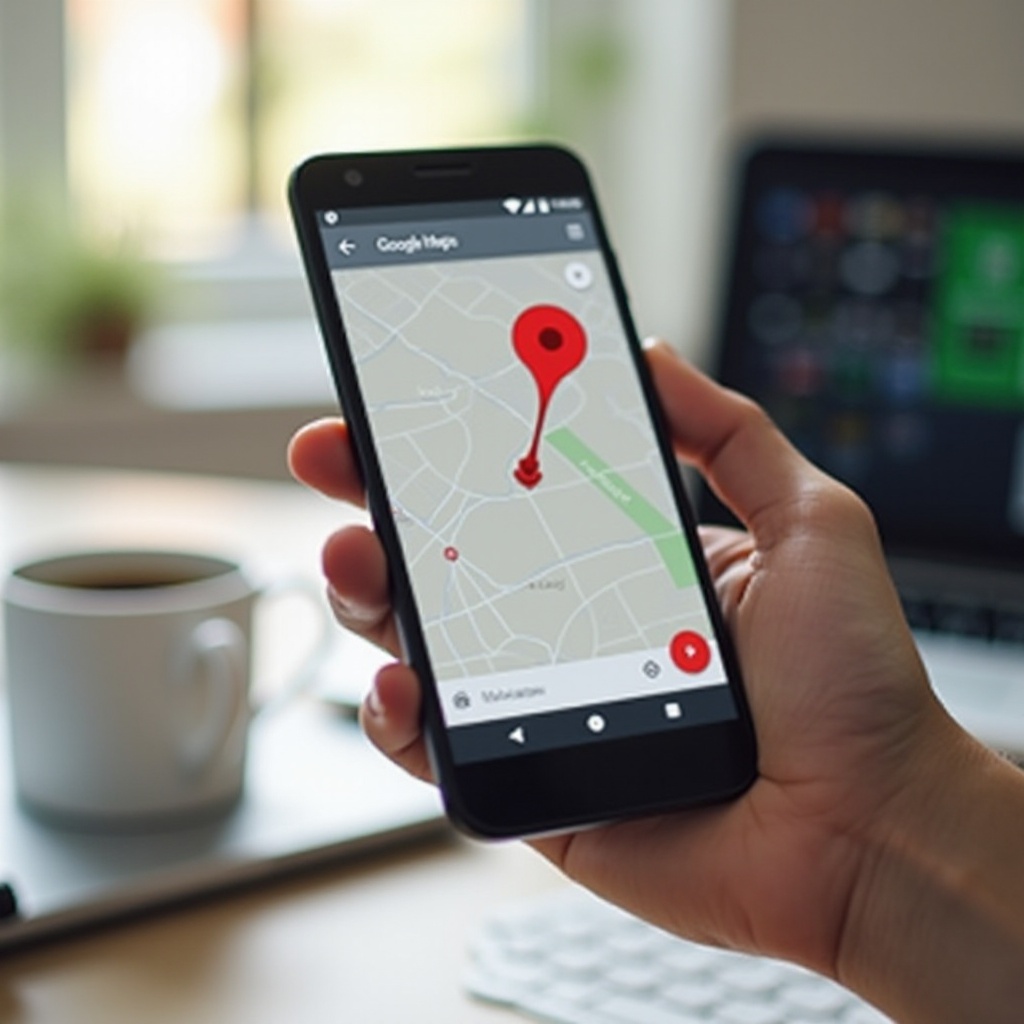
การส่งพินบน Android คืออะไร และวิธีที่เร็วที่สุดในการทำ
บน Android การส่งพินมักหมายถึงการแชร์ลิงก์ Google Maps ไปยังละติจูดและลองจิจูดเฉพาะ ลิงก์นั้นใช้ได้ทั้งบน Android, iPhone และเดสก์ท็อป คุณสามารถส่งพินแบบครั้งเดียวที่ระบุตำแหน่งคงที่ หรือแชร์ตำแหน่งแบบเรียลไทม์ที่อัปเดตตามการเคลื่อนไหวของคุณในช่วงเวลาที่กำหนด
ถ้าต้องการทางที่สั้นที่สุดจากต้องส่งไปจนส่งเสร็จ ให้ทำดังนี้:
1) เปิด Google Maps.
2) กดค้างบนจุดที่ต้องการบนแผนที่เพื่อปักพินสีแดง.
3) แตะ แชร์ บนการ์ดตำแหน่ง.
4) เลือกแอปส่งข้อความของคุณหรือคัดลอกลิงก์.
ลิงก์แบบครั้งเดียวเหมาะกับจุดหมายปลายทางที่คงที่ การแชร์แบบเรียลไทม์ช่วยได้เมื่อทั้งสองฝ่ายกำลังเคลื่อนที่หรือสถานที่แออัด ก่อนแชร์ การตั้งค่าอย่างรวดเร็วจะช่วยให้จุดสีน้ำเงินของคุณแม่นยำและพินตกลงตรงตำแหน่งที่ต้องการ
ก่อนเริ่ม: การอนุญาต ความแม่นยำของ GPS และการตั้งค่าอย่างรวดเร็ว
พินที่ดีเริ่มจากตำแหน่งที่แม่นยำและการอนุญาตแอปที่ถูกต้อง สละเวลาไม่กี่นาทีตรงนี้ช่วยหลีกเลี่ยงการเลี้ยวผิดในภายหลัง
- เปิดตำแหน่ง: ไปที่ การตั้งค่า จากนั้น ตำแหน่ง และเปิดใช้งาน สำหรับ Google Maps ให้สิทธิ์การเข้าถึงตำแหน่งขณะใช้แอป หากวางแผนจะแชร์ตำแหน่งแบบเรียลไทม์จาก Maps ให้ตั้งเป็นอนุญาตตลอดเวลา
- เพิ่มความแม่นยำ: ใน การตั้งค่า ภายใต้ บริการระบุตำแหน่ง ให้เปิดการสแกน Wi‑Fi และ Bluetooth การสแกนเหล่านี้ช่วยปรับปรุงตำแหน่งในอาคารและในเขตเมืองหนาแน่น
- ปรับเทียบเข็มทิศ: เปิด Google Maps แล้วขยับโทรศัพท์เป็นรูปเลขแปดจนลำแสงตำแหน่งสีน้ำเงินแคบลง วิธีนี้ช่วยให้แผนที่หันถูกทิศ
- ตรวจสอบข้อมูล: การส่งลิงก์ต้องใช้อินเทอร์เน็ต หากสัญญาณอ่อน ให้เตรียมโดยดาวน์โหลดแผนที่ออฟไลน์ และพิจารณาใช้พิกัดหรือ Plus Codes ในข้อความตัวอักษร
- อัปเดตแอป: อัปเดต Google Maps และแอปแชทของคุณใน Play Store เพื่อหลีกเลี่ยงปัญหาลิงก์และบั๊กเกี่ยวกับการอนุญาต
- การตั้งค่าแบตเตอรี่: ปิดโหมดประหยัดพลังงานขั้นสูง และอนุญาตการทำงานเบื้องหลังสำหรับ Maps และแอปแชทของคุณเมื่อแชร์ตำแหน่งแบบเรียลไทม์ เพื่อไม่ให้การอัปเดตหยุดชะงัก
เมื่อปรับแต่งโทรศัพท์เรียบร้อยแล้ว คุณก็พร้อมส่งพินที่สะอาดและแม่นยำจาก Google Maps ได้ทันที
วิธีที่ 1: ส่งพินจาก Google Maps
Google Maps มอบวิธีที่สม่ำเสมอที่สุดในการปักและแชร์ตำแหน่งที่แม่นยำข้ามอุปกรณ์ ถือเป็นจุดเริ่มต้นที่ดีที่สุดแทบทุกสถานการณ์
ปักพินที่ตำแหน่งปัจจุบันของคุณ
1) เปิด Google Maps แล้วรอจนจุดสีน้ำเงินล็อกตำแหน่งปัจจุบันของคุณ.
2) แตะจุดสีน้ำเงินเพื่อเปิดการ์ดตำแหน่งปัจจุบัน.
3) สำหรับพินแบบครั้งเดียว แตะ แชร์ แล้วเลือกแอปของคุณหรือคัดลอกลิงก์ สำหรับการแชร์แบบเรียลไทม์ แตะ แชร์ตำแหน่ง และเลือกระยะเวลา.
เคล็ดลับ:
– หากจุดสีน้ำเงินคลาดเคลื่อนหรือเลื่อนไหล ให้ไปยังพื้นที่โล่ง เปิด Wi‑Fi เพื่อช่วยในอาคาร และปรับเทียบเข็มทิศ.
– พินแบบครั้งเดียวเหมาะกับการนัดพบแบบทันที เช่น โต๊ะในคาเฟ่ หรือการรับของริมทาง.
ปักพินบนแผนที่ได้ทุกจุด
1) เปิด Google Maps และหาเขตพื้นที่ที่ต้องการ.
2) กดค้างบนจุดที่แม่นยำเพื่อปักพินสีแดง โดยเฉพาะในที่ที่ไม่มีที่อยู่ถนน.
3) ปัดขึ้นบนการ์ดตำแหน่งถ้าจำเป็น แล้วแตะ แชร์.
4) เลือกแอปส่งข้อความของคุณหรือคัดลอกลิงก์ไปวางที่ใดก็ได้.
วิธีนี้โดดเด่นสำหรับจุดเริ่มต้นเส้นทางเดินป่า ม้านั่งในสวนสาธารณะ ตลาดนัดริมถนน หรือประตูเข้างานเทศกาล
ตั้งป้ายกำกับ บันทึก และแชร์ผ่านลิงก์หรือ Nearby Share
- ป้ายกำกับหรือบันทึก: หลังปักพิน แตะ บันทึก หรือเพิ่มป้ายกำกับ ชื่อสั้นๆ เช่น นัดที่นี่ จะช่วยผู้รับ
- แชร์ลิงก์: แตะ แชร์ เพื่อส่งผ่านข้อความ อีเมล หรือแอปอื่น แตะ คัดลอกไปยังคลิปบอร์ด เพื่อวางลิงก์ในช่องข้อความใดๆ
- Nearby Share หรือ Quick Share: หากผู้รับอยู่ข้างๆ ให้แชร์ลิงก์พินจากอุปกรณ์สู่อุปกรณ์เพื่อการส่งที่เร็วและเชื่อถือได้กว่า
เมื่อคุณชำนาญพินแบบครั้งเดียวแล้ว ให้พิจารณาว่าช่วงใดที่การแชร์ตำแหน่งแบบเรียลไทม์จะช่วยให้ชัดเจนยิ่งขึ้น
วิธีที่ 2: แชร์ตำแหน่งแบบเรียลไทม์เทียบกับพินแบบครั้งเดียว
พินแบบครั้งเดียวเหมาะสำหรับจุดหมายปลายทาง ส่วนตำแหน่งแบบเรียลไทม์เหมาะเมื่อคุณต้องตามหากันขณะเคลื่อนที่ การเลือกโหมดที่เหมาะสมช่วยลดความสับสนและการส่งข้อความไปมา
พินแบบครั้งเดียว vs ตำแหน่งแบบเรียลไทม์: ควรใช้เมื่อใด
- พินแบบครั้งเดียว: ใช้สำหรับนัดพบคงที่ เช่น โต๊ะในร้านอาหาร ช่องจอดรถเฉพาะ หรือทางเข้าห้องพัก
- ตำแหน่งแบบเรียลไทม์: ใช้ในสถานที่ขนาดใหญ่หรือแออัด ช่วงงานอีเวนต์ หรือเมื่อทั้งสองฝ่ายกำลังเดินทางและต้องมาบรรจบกันแบบเรียลไทม์
เลือกระยะเวลาและหยุดการแชร์
ใน Google Maps และแอปแชทหลายแอป คุณสามารถเลือกได้ว่าจะแชร์ตำแหน่งแบบเรียลไทม์นานเท่าไร คุณสามารถหยุดแชร์ได้ทุกเมื่อจากแผงการแชร์ตำแหน่ง ระยะเวลาสั้นๆ เช่น 15 ถึง 60 นาที ช่วยควบคุมและลดการเปิดเผย
แชร์ตำแหน่งแบบเรียลไทม์จาก Maps และ WhatsApp
- Google Maps: แตะรูปโปรไฟล์หรืออักษรย่อ เลือก การแชร์ตำแหน่ง แล้วเลือก แชร์ใหม่ เลือกระยะเวลาหรือแชร์จนกว่าจะหยุด เลือกผู้ติดต่อหรือแอปเพื่อส่งลิงก์แบบเรียลไทม์
- WhatsApp: เปิดห้องแชท แตะไอคอนแนบไฟล์ แล้วเลือก ตำแหน่ง เลือก แชร์ตำแหน่งแบบเรียลไทม์ ตั้งระยะเวลา เพิ่มบันทึกถ้าต้องการ แล้วส่ง
หากไม่จำเป็นต้องติดตามแบบเรียลไทม์ การส่งพินครั้งเดียวจาก Maps หรือแอปแชทจะเรียบง่ายและเป็นส่วนตัวกว่า
วิธีที่ 3: ส่งพินใน Google Messages (RCS หรือ SMS)
Google Messages เชื่อมกับ Maps เพื่อให้คุณส่งตำแหน่งได้โดยไม่ต้องสลับแอป สะดวกเมื่อคุณแชทใน Messages เป็นหลักหรืออยากได้การ์ดแผนที่ที่เรียบร้อยในบทสนทนา
แนบตำแหน่งใน Google Messages
1) เปิด Google Messages แล้วเลือกบทสนทนา.
2) แตะปุ่มบวกหรือไอคอนแนบไฟล์ แล้วเลือก ตำแหน่ง หรือ Maps.
3) เลือก ตำแหน่งปัจจุบัน เพื่อส่งตำแหน่งที่คุณอยู่ หรือค้นหาสถานที่แล้วเลือกเพื่อส่งเป็นพิน.
4) ส่ง ผู้รับจะเห็นการ์ดแผนที่ที่แตะเพื่อเปิดและนำทางได้.
หากไม่เห็นตัวเลือก ตำแหน่ง ให้แชร์จากแอป Maps แล้วเลือก Messages ในแผ่นการแชร์
วางลิงก์ Google Maps, Plus Code หรือพิกัด
- ลิงก์ Maps: ใน Maps ปักพิน แตะ แชร์ แล้ว คัดลอกลิงก์ จากนั้นวางลงใน Messages
- Plus Code: แตะการ์ดพินแล้วคัดลอก Plus Code ซึ่งเป็นรหัสตำแหน่งแบบสั้น เช่น CWC8+W5 วางลงในแชทของคุณหากลิงก์มีปัญหาหรือคาดว่าข้อมูลไม่เสถียร
- พิกัด: คัดลอกละติจูดและลองจิจูด (เช่น 37.4219, -122.0840) จากการ์ดพินแล้วส่งเป็นข้อความธรรมดา ผู้รับสามารถวางลงในแอปแผนที่ใดก็ได้
ต่อไป เรียนรู้วิธีทำเช่นเดียวกันในแอปแชทยอดนิยมของบุคคลที่สามเมื่อเพื่อนของคุณใช้แพลตฟอร์มที่ต่างกัน
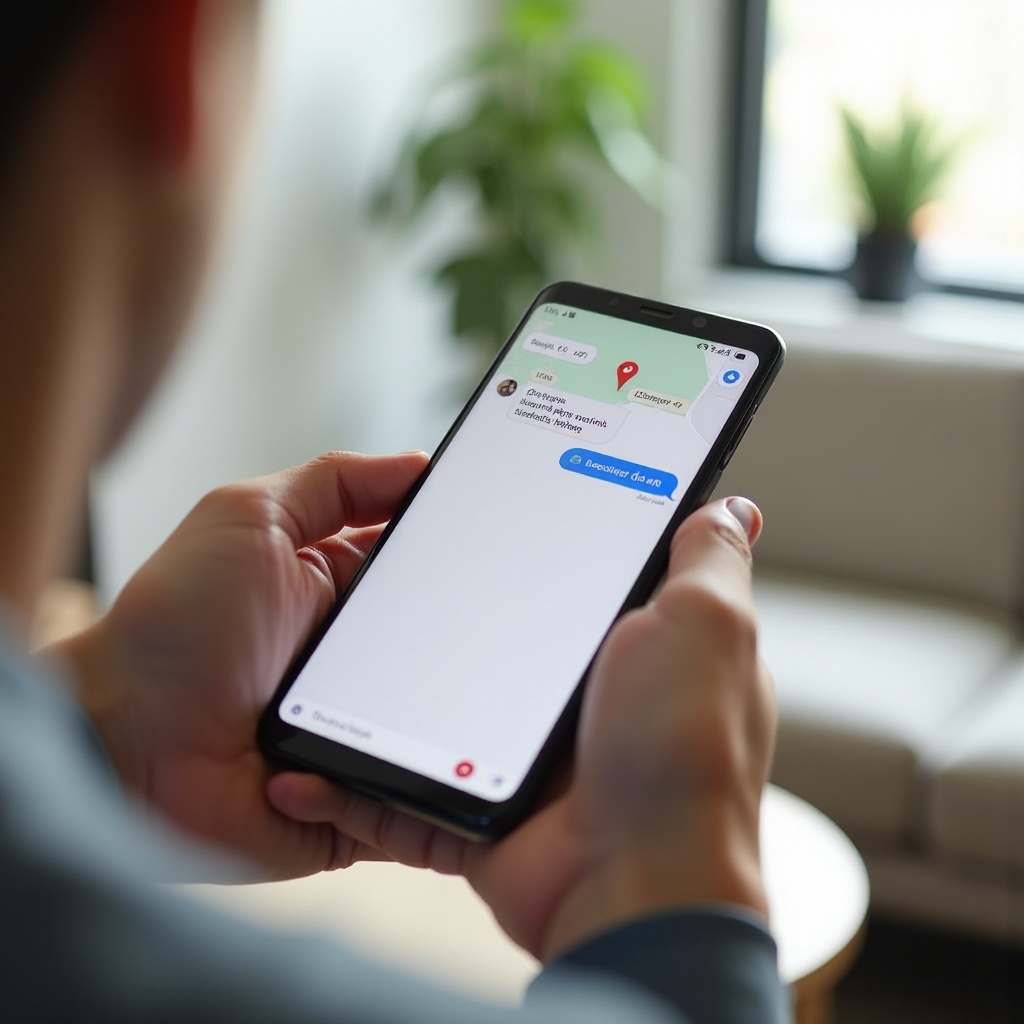
วิธีที่ 4: ส่งพินใน WhatsApp, Telegram, Facebook Messenger และ Signal
แอปแชทส่วนใหญ่ให้คุณแชร์ทั้งพินแบบครั้งเดียวและตำแหน่งแบบเรียลไทม์ได้โดยตรงในห้องแชท ใช้แอปที่กลุ่มของคุณถนัดเพื่อให้ทุกคนได้รับตำแหน่งอย่างรวดเร็ว
WhatsApp: ตำแหน่งปัจจุบัน vs ตำแหน่งแบบเรียลไทม์
1) เปิดห้องแชทแล้วแตะไอคอนแนบไฟล์.
2) เลือก ตำแหน่ง.
3) เลือก ส่งตำแหน่งปัจจุบัน ของคุณ สำหรับพินแบบครั้งเดียว หรือ แชร์ตำแหน่งแบบเรียลไทม์ สำหรับการติดตามแบบเรียลไทม์พร้อมกำหนดระยะเวลา.
4) ส่ง ผู้ติดต่อของคุณจะได้รับการ์ดแผนที่.
Telegram และ Signal: แชร์ตำแหน่งอย่างแม่นยำ
- Telegram: เปิดห้องแชท แตะไอคอนคลิปหนีบ แล้วเลือก ตำแหน่ง ส่ง ตำแหน่งปัจจุบันของฉัน เพื่อส่งพิน หรือ แชร์ตำแหน่งแบบเรียลไทม์ของฉัน เพื่อแสดงการเคลื่อนไหว คุณยังสามารถค้นหาสถานที่และส่งตำแหน่งนั้นได้
- Signal: เปิดห้องแชท แตะปุ่มบวกหรือไอคอนแนบไฟล์ จากนั้นเลือก ตำแหน่ง ส่งตำแหน่งปัจจุบันของคุณ หรือค้นหาและเลือกจุดที่จะแชร์
Facebook Messenger: ส่งการ์ดตำแหน่ง
1) เปิดห้องแชทแล้วแตะเมนูเครื่องหมายบวกหรือไอคอนตำแหน่ง.
2) แชร์ตำแหน่งปัจจุบันของคุณหรือเลือกสถานที่บนแผนที่.
3) ส่งการ์ดเพื่อให้ผู้รับแตะและเปิดเส้นทางได้.
หากไม่มีแอปเหล่านี้หรือคุณไม่มีดาต้า คุณยังคงแชร์ตำแหน่งที่แน่นอนได้โดยเตรียมตัวเลือกแบบออฟไลน์
วิธีที่ 5: แชร์พินโดยไม่ใช้อินเทอร์เน็ต (แผนที่ออฟไลน์ พิกัด Plus Codes)
ไม่มีสัญญาณไม่ได้แปลว่าแชร์จุดนัดไม่ได้ ด้วยแผนที่ออฟไลน์หรือข้อความง่ายๆ คุณก็ชี้ทางให้ไปยังจุดที่ถูกต้องได้
ดาวน์โหลดแผนที่ออฟไลน์สำหรับพื้นที่ไร้สัญญาณดาต้า
1) เปิด Google Maps แล้วแตะรูปโปรไฟล์ของคุณ.
2) เลือก แผนที่ออฟไลน์ แล้วเลือกพื้นที่ที่จะดาวน์โหลด.
3) เมื่อออฟไลน์ คุณยังคงดูแผนที่ ปักพิน และบันทึกสถานที่ได้ เมื่อเชื่อมต่ออีกครั้ง ให้แชร์สถานที่ที่บันทึกไว้ด้วยลิงก์.
แชร์ Plus Codes หรือพิกัดผ่าน SMS
- Plus Codes: ปักพินเมื่อมีสัญญาณและจดรหัสสั้นๆ เช่น CWC8+W5 ส่งรหัสนี้ทางข้อความเมื่อดาต้าอ่อน ระบบจะแปลงเป็นจุดที่แม่นยำ
- พิกัด: ส่งละติจูดและลองจิจูดเป็นตัวเลขธรรมดา เช่น 37.4219, -122.0840 ผู้รับสามารถวางลงในแอปแผนที่ใดก็ได้
- ข้อความใช้งานจริง: ส่งบรรทัดง่ายๆ เช่น นัดที่นี่: 37.4219, -122.0840 หรือ นัดที่นี่: CWC8+W5
เมื่อกลับมาเชื่อมต่อแล้ว ให้ส่งลิงก์ Maps มาตรฐานเพื่อเปิดเส้นทางได้ด้วยการแตะครั้งเดียว
วิธีที่ 6: แชร์พินในอาคาร (ห้างสรรพสินค้า สนามบิน สนามกีฬา)
สถานที่ขนาดใหญ่ทำได้ยากเพราะมีหลายชั้นและหลายทางเข้า พินและข้อความของคุณควรมีข้อมูลเพียงพอเพื่อพาอีกฝ่ายไปยังจุดที่แน่นอน
แชร์พินในอาคารหลายชั้น
- ซูมเข้าไปที่สถานที่ใน Google Maps
- ใช้ตัวเลือกชั้นเมื่อมีให้เลือก เพื่อเลือกชั้นที่ถูกต้อง
- กดค้างบนจุดที่แน่นอนในชั้นนั้นเพื่อปักพินและแชร์
ใช้จุดสังเกตและจุดนัดพบเพื่อความชัดเจน
- เพิ่มบริบท เช่น ทางเข้าทิศเหนือ ชั้น 2 ใกล้ประตู B หรือมุมฟู้ดคอร์ท
- ตั้งป้ายกำกับพินว่า นัดที่นี่ และใส่หมายเหตุสั้นๆ ในข้อความเพื่อให้เพื่อนรู้ว่าควรมองหาอะไร
หลังจากวางพินอย่างแม่นยำแล้ว ให้นำไปใส่ในแผนของคุณด้วยการเพิ่มลงในกิจกรรมปฏิทินและคำเชิญทางอีเมล
วิธีที่ 7: เพิ่มพินไปยังกิจกรรมปฏิทินและคำเชิญอีเมล
เพิ่มพินไปยังกิจกรรมในปฏิทินและแชร์
1) ใน Google Maps ปักพินแล้วแตะ แชร์ จากนั้น คัดลอกลิงก์.
2) เปิด Google Calendar สร้างกิจกรรม แล้วเพิ่มตำแหน่งโดยวางลิงก์หรือค้นหาสถานที่.
3) เชิญผู้เข้าร่วม พวกเขาจะได้รับกิจกรรมพร้อมจุดบนแผนที่ที่ตรงเป๊ะ.
ส่งอีเมลพินพร้อมเส้นทางและรายละเอียดการนัดพบ
- วางลิงก์ Maps ในอีเมลของคุณพร้อมหมายเหตุที่ใช้งานได้จริง เช่น จอดรถชั้น 3 หรือ ใช้ประตูทิศใต้
- ระบุเวลา จุดสังเกต และคำแนะนำการเข้าถึงต่างๆ คำอธิบายที่ชัดเจนช่วยลดความสับสนและการมาสาย
เมื่อคุณส่งพินและเพิ่มลงในคำเชิญได้แล้ว ตรวจสอบให้แน่ใจว่าผู้รับรู้วิธีเปิดและใช้งานบนอุปกรณ์ใดก็ได้
ผู้รับเปิดและใช้พินของคุณอย่างไร (Android, iPhone, เดสก์ท็อป)
พินที่ดีควรเปิดและบันทึกไว้ใช้ภายหลังได้ง่าย ต่อไปนี้คือสิ่งที่ผู้รับจะเห็นและทำ
เปิดและนำทางบน Android และ iPhone
- Android: แตะลิงก์ เปิดใน Google Maps แตะ เส้นทาง จากนั้น เริ่ม เพื่อเริ่มการนำทาง
- iPhone: แตะลิงก์ หากติดตั้ง Google Maps จะเปิดในนั้น มิฉะนั้นจะเปิดในเบราว์เซอร์ หากเปิดใน Apple Maps ก็ยังมีเส้นทางให้ หากต้องการใช้ Google Maps ให้ติดตั้งแอปหรือเลือกตัวเลือก เปิดใน Google Maps เมื่อมีการถาม
เปิดบนเดสก์ท็อปและบันทึกลงในรายการ
- เดสก์ท็อป: คลิกลิงก์เพื่อเปิดตำแหน่งในเว็บเบราว์เซอร์ สามารถคลิก บันทึก เพื่อเพิ่มเข้า รายการโปรด หรือรายการที่กำหนดเอง
- แชร์ต่อ: ผู้รับสามารถคัดลอกลิงก์จากเบราว์เซอร์หรือคลิก แชร์ บนหน้าแผนที่เพื่อส่งต่อให้คนอื่น
เมื่อขั้นตอนฝั่งผู้รับราบรื่นแล้ว ให้คำนึงถึงความเป็นส่วนตัวก่อนจะแชร์รายละเอียดตำแหน่งเพิ่มเติม
เคล็ดลับความเป็นส่วนตัวและความปลอดภัยสำหรับการแชร์พินตำแหน่ง
มองว่าตำแหน่งเป็นข้อมูลอ่อนไหวเช่นเดียวกับอย่างอื่น แบ่งปันเฉพาะกับคนที่คุณไว้ใจและเท่าที่จำเป็นเท่านั้น
จำกัดว่าใครเห็นตำแหน่งของคุณและนานแค่ไหน
- ให้ความสำคัญกับพินแบบครั้งเดียวสำหรับจุดหมายคงที่
- ใช้ตำแหน่งแบบเรียลไทม์เฉพาะเมื่อจำเป็น และตั้งระยะเวลาให้สั้น
- หลีกเลี่ยงการโพสต์พินต่อสาธารณะ เว้นแต่จะเป็นสถานที่สาธารณะที่ตั้งใจเปิดเผย
ซ่อนตำแหน่งบ้านและเพิกถอนการเข้าถึง
- อย่าแชร์พินที่ติดป้ายว่า บ้าน หรือสถานที่ส่วนตัว ในที่สาธารณะหรือแชทกลุ่ม
- เมื่อเสร็จสิ้นการแชร์แบบเรียลไทม์ ให้หยุดจากแผงการแชร์ตำแหน่งใน Maps หรือแอปแชท
- หากคุณแชร์รายชื่อสถานที่ ให้ลบสถานที่ส่วนตัวก่อนส่ง
หากพินส่งไปผิดที่หรือเปิดลิงก์ไม่ได้ การตรวจสอบง่ายๆ มักแก้ปัญหาได้อย่างรวดเร็ว
การแก้ปัญหา: ส่งพินไม่ออก ตำแหน่งผิดพลาด หรือปัญหาลิงก์
เมื่อการแชร์ตำแหน่งมีปัญหา ให้จำกัดขอบเขตว่าเป็นที่ Maps แอปส่งข้อความ หรือการเชื่อมต่อของคุณ จากนั้นดำเนินการแก้ไขอย่างรวดเร็ว
แก้ไขการอนุญาต ความแม่นยำของ GPS และการอัปเดตแอป
- การอนุญาตตำแหน่ง: ไปที่ การตั้งค่า > แอป > Maps > การอนุญาต > ตำแหน่ง ตั้งเป็น อนุญาตขณะใช้แอป หรือ อนุญาตตลอดเวลา สำหรับการแชร์แบบเรียลไทม์
- เพิ่มความแม่นยำ: เปิดการสแกน Wi‑Fi และ Bluetooth และปรับเทียบเข็มทิศใน Google Maps
- การอัปเดต: อัปเดต Google Maps บริการของ Google Play และแอปส่งข้อความของคุณให้เป็นเวอร์ชันล่าสุด
ล้างแคช รีเซ็ตเครือข่าย หรือใช้พิกัด
- ล้างแคชแอป: การตั้งค่า > แอป > Maps > ที่เก็บข้อมูล แล้ว ล้างแคช หากปัญหายังอยู่ ให้ ล้างที่จัดเก็บ แล้วลงชื่อเข้าใช้อีกครั้ง
- รีเซ็ตการตั้งค่าเครือข่าย หากข้อความหรือลิงก์ส่งหรือเปิดไม่สำเร็จ
- ใช้พิกัดหรือ Plus Codes เป็นทางเลือกสำรองเมื่อ ลิงก์ยาวเสียหายหรือถูกตัดทอน
ปัญหาฝั่งผู้รับและค่าเริ่มต้นในการเปิดลิงก์
- ให้ผู้รับอัปเดตแอปแผนที่ของตนหรือทดลองใช้เบราว์เซอร์อื่น
- ให้ตั้งค่า Google Maps เป็นค่าเริ่มต้นสำหรับลิงก์แผนที่ หากต้องการให้เปิดในนั้น
- หากฟีเจอร์แชท RCS ล้มเหลวใน Google Messages ให้ส่งเป็น SMS หรือสลับไปใช้แอปอื่น เช่น WhatsApp หรือ Signal
เมื่อพื้นฐานนิ่งแล้ว การปรับเล็กน้อยสามารถทำให้การแชร์พินเร็วและชัดเจนยิ่งขึ้น
เคล็ดลับระดับโปร: Plus Codes ลิงก์สั้น รหัส QR และ Nearby Share
ทริกขั้นสูงไม่กี่อย่างช่วยประหยัดเวลาในการนัดพบประจำและงานกลุ่ม
ใช้ Plus Codes ลิงก์สั้น และรหัส QR
- Plus Codes: เหมาะสำหรับสถานที่ที่ไม่มีที่อยู่ถนนชัดเจน ใช้ได้ทั้งออนไลน์และออฟไลน์ และสั้นพอสำหรับการบอกทางทางโทรศัพท์และ SMS
- ลิงก์สั้น: หากแอปของคุณทำให้ลิงก์ยาวมีปัญหา ให้พิจารณาใช้บริการย่อลิงก์ URL ที่เชื่อถือได้ แชร์ลิงก์ที่ย่อแล้วในที่ที่มีข้อจำกัดจำนวนอักขระ
- รหัส QR: สร้างรหัส QR สำหรับหน้าตำแหน่งแล้วใส่ในบัตรเชิญพิมพ์ หน้าอีเวนต์ หรือป้าย ผู้เข้าร่วมสามารถสแกนเพื่อเปิดเส้นทางได้
Nearby Share และ Quick Share สำหรับการแชร์ในระยะใกล้
- หากผู้รับยืนอยู่ข้างคุณ ให้ใช้การแชร์ระหว่างอุปกรณ์บน Android เพื่อส่งลิงก์พินโดยไม่ต้องพึ่งเครือข่ายที่อ่อน
- วิธีนี้ลดการพิมพ์ผิดและคงลิงก์ฉบับเต็มพร้อมพารามิเตอร์ทั้งหมด
สร้างพินนัดพบและสถานที่ที่ติดดาว
- บันทึกจุดนัดพบที่ใช้บ่อยไว้ในรายการเฉพาะใน Google Maps เช่น นัดพบเพื่อน หรือ ที่จอดรถลูกค้า
- แชร์รายการนั้นให้กลุ่มของคุณครั้งเดียว เพื่อให้ทุกคนเก็บพินที่แม่นยำไว้ใช้ในแผนครั้งต่อไป
สรุป
แล้วจะส่งพินบน Android อย่างไร? วิธีที่ง่ายที่สุดคือปักพินใน Google Maps แล้วแชร์ลิงก์ผ่านแอปแชทที่คุณชอบ เมื่อจำเป็นต้องติดตามการเคลื่อนไหว ให้สลับไปใช้ตำแหน่งแบบเรียลไทม์ใน Maps หรือในแอปแชทอย่าง WhatsApp หากการเข้าถึงอินเทอร์เน็ตสะดุด ให้ใช้แผนที่ออฟไลน์ Plus Codes หรือพิกัดธรรมดาที่ส่งเป็นข้อความ เคารพความเป็นส่วนตัวโดยจำกัดว่าใครเห็นตำแหน่งของคุณและนานเท่าไร เมื่อมีปัญหา การตรวจสอบอย่างรวดเร็วเรื่องการอนุญาต ความแม่นยำ และการอัปเดตแอปก็มักจะแก้ได้
ด้วยขั้นตอนที่ใช้งานได้จริงเหล่านี้ คุณจะส่งพินตำแหน่งที่แม่นยำได้ในไม่กี่วินาที ช่วยให้เพื่อนมาถึงโดยไม่สับสน และประสานงานการนัดหมายด้วยการส่งข้อความไปมาน้อยลง เชี่ยวชาญพื้นฐาน อัปเดตเครื่องมืออยู่เสมอ และใช้เคล็ดลับระดับโปรอย่าง Plus Codes และรหัส QR เมื่อคุณวางแผนอีเวนต์ พินที่แม่นยำจะนำไปสู่การนัดพบที่ราบรื่นทุกครั้ง
คำถามที่พบบ่อย
ฉันจะส่งหมุดจาก Google Maps บน Android ได้อย่างไร?
เปิด Google Maps แล้วกดค้างที่จุดที่ต้องการเพื่อวางหมุดสีแดง แตะ แชร์ บนการ์ดสถานที่ จากนั้นเลือกแอปส่งข้อความของคุณ หรือเลือก คัดลอกลิงก์ แล้ววางลงในแชท หากต้องการแชร์ตำแหน่งปัจจุบันของคุณ ให้แตะจุดสีน้ำเงินแล้วเลือก แชร์ เพื่อส่งลิงก์ครั้งเดียว หรือเลือก แชร์ตำแหน่ง เพื่อส่งตำแหน่งแบบสดตามช่วงเวลาที่กำหนด
ฉันจะแชร์ตำแหน่งบน Android โดยไม่ใช้อินเทอร์เน็ตได้อย่างไร?
ดาวน์โหลดแผนที่ออฟไลน์ใน Google Maps ล่วงหน้า เมื่อออฟไลน์ ให้ปักหมุดและบันทึกไว้ จากนั้นแชร์ลิงก์เมื่อเชื่อมต่ออีกครั้ง หากจำเป็นต้องแชร์ทันทีโดยไม่มีการเชื่อมต่อข้อมูล ให้ส่งพิกัดแบบข้อความธรรมดา (เช่น 37.4219, -122.0840) หรือ Plus Code (เช่น CWC8+W5) ผ่าน SMS ผู้รับสามารถวางอย่างใดอย่างหนึ่งลงในแอปแผนที่ของตนเพื่อใช้ในการนำทางได้
ทำไมฉันจึงไม่สามารถส่งหมุดตำแหน่งบน Android ได้ และจะแก้ไขอย่างไร?
เปิดบริการตำแหน่งใน การตั้งค่า และให้สิทธิ์ตำแหน่งแก่แอป Maps อัปเดต Google Maps, Google Play services และแอปแชทของคุณ ปรับปรุงความแม่นยำโดยเปิดการสแกน Wi‑Fi/Bluetooth และปรับเทียบเข็มทิศใหม่ หากลิงก์ใช้งานไม่ได้ ให้ล้างแคชของ Maps รีเซ็ตการตั้งค่าเครือข่าย หรือส่งพิกัด/Plus Code เป็นวิธีสำรอง ขอให้ผู้รับอัปเดตแอปแผนที่ของตน หรือทดลองใช้เบราว์เซอร์อื่นหากลิงก์ไม่เปิด