บทนำ
การรวมญาติ สรุปทริปท่องเที่ยว และสไลด์โชว์งานต่างๆ ดูดีกว่ามากบนหน้าจอใหญ่เมื่อเทียบกับบนโทรศัพท์ คุณสามารถนำรูปขึ้นจอทีวีได้ภายในไม่กี่นาทีหากเลือกวิธีที่เหมาะสม เส้นทางที่ดีที่สุดขึ้นอยู่กับโทรศัพท์หรือคอมพิวเตอร์ของคุณ ทีวีหรือกล่องสตรีมมิง และจำนวนรูปที่ต้องการแสดง คุณสามารถแคสต์ มิเรอร์ เสียบไดรฟ์ USB หรือใช้อะแดปเตอร์ HDMI แบบมีสาย โดยแต่ละทางเลือกมีข้อแลกเปลี่ยนด้านความเร็ว คุณภาพ และความเชื่อถือได้
คู่มือนี้มีเส้นทางแบบรวดเร็วสำหรับ iPhone, Android, Windows และ Mac จากนั้นลงรายละเอียด AirPlay, Chromecast และ Google TV, Amazon Photos, Roku, ไดรฟ์ USB, HDMI, Plex หรือ DLNA และโหมดกรอบภาพแบบแอมเบียนต์ คุณยังจะได้เรียนรู้การปรับคุณภาพภาพ การปกป้องความเป็นส่วนตัว และการแก้ปัญหาทั่วไป เริ่มจากส่วนเริ่มด่วน แล้วไปตามคู่มือแพลตฟอร์มที่ตรงกับการตั้งค่าของคุณ เมื่อเข้าใจพื้นฐานแล้ว ส่วนถัดไปจะอธิบายการแคสต์และการมิเรอร์เพื่อให้คุณเลือกได้อย่างมั่นใจ
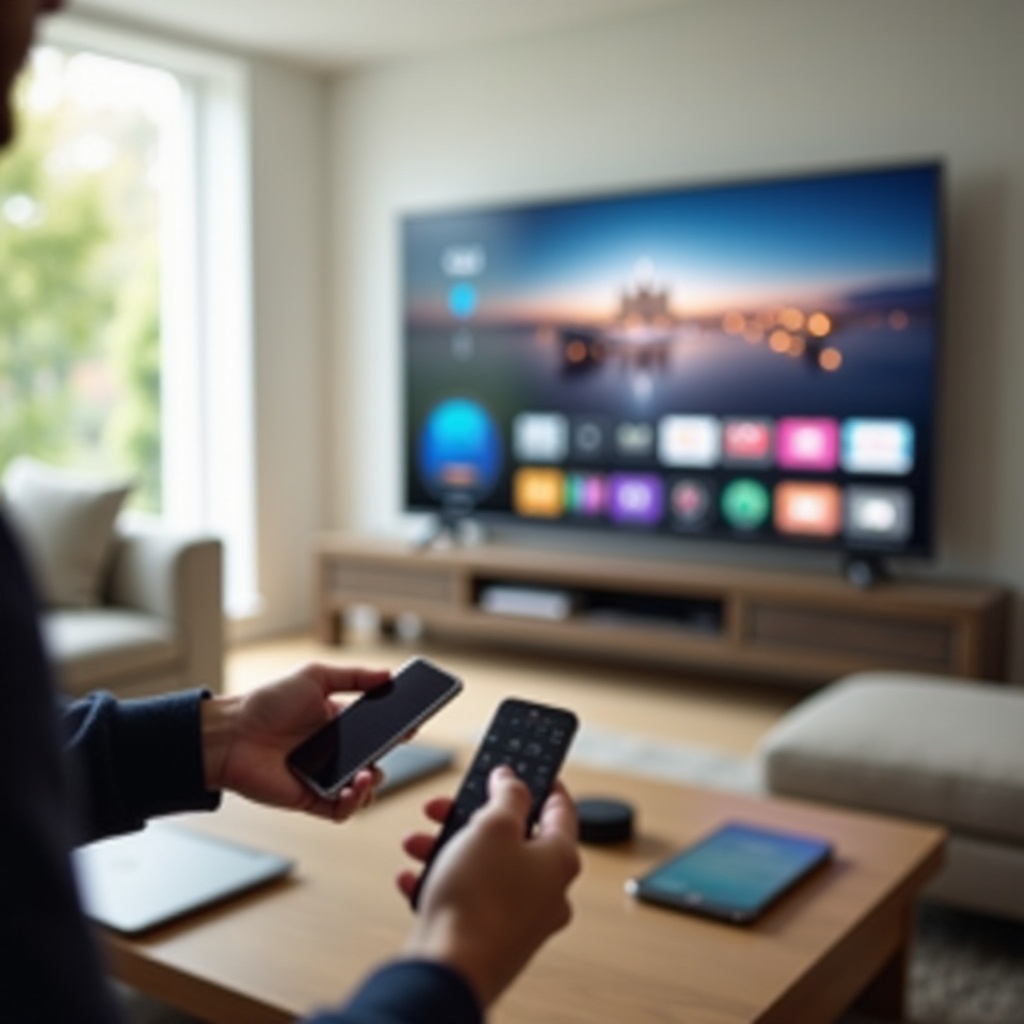
การแคสต์กับการมิเรอร์: ใช้อะไรและเมื่อไร
การแคสต์คือการส่งภาพหรือสไลด์โชว์ไปยังทีวีหรืออุปกรณ์สตรีมมิงเพื่อให้เล่นที่นั่น โทรศัพท์หรือแล็ปท็อปทำหน้าที่เหมือนรีโมต แบตเตอรี่ใช้ไม่มาก การเล่นลื่นไหล แอปอย่าง Google Photos, Amazon Photos และ Apple Photos รองรับการแคสต์กับฮาร์ดแวร์ที่เข้ากันได้ ส่วนการมิเรอร์คือการคัดลอกทั้งหน้าจอของคุณไปยังทีวี แสดงทุกอย่างรวมถึงการแจ้งเตือน การมิเรอร์มีประโยชน์เมื่อแอปไม่มีปุ่มแคสต์ แต่เป็นไปได้ว่าจะหน่วงและกินแบตฯ มากขึ้น
ใช้การแคสต์เมื่อทีวีของคุณรองรับ AirPlay, Chromecast ในตัว หรือมีแอปดูภาพแบบเนทีฟ คุณจะได้ความเสถียรที่ดีกว่าสำหรับสไลด์โชว์ยาวๆ และลดโอกาสการถูกรบกวน ใช้การมิเรอร์สำหรับการสาธิตอย่างรวดเร็ว การแก้ไข หรือการแสดงแอปที่ไม่รองรับการแคสต์ โดยทั่วไปการแคสต์ให้คุณภาพสูงกว่าเพราะทีวีจะถอดรหัสสื่อโดยตรง การมิเรอร์ยืดหยุ่นกว่าแต่เพิ่มความหน่วงได้ เมื่อเลือกได้แล้ว ไปยังขั้นตอนที่เร็วที่สุดสำหรับแต่ละอุปกรณ์เพื่อให้คุณนำรูปขึ้นจอได้ทันที
เริ่มด่วน: เส้นทางเร็วที่สุดตามอุปกรณ์
อยากได้ผลลัพธ์ทันทีใช่ไหม ใช้ทางลัดเหล่านี้สำหรับการตั้งค่าที่พบบ่อยที่สุด:
– iPhone หรือ iPad ไปยังทีวีที่รองรับ AirPlay 2 หรือ Apple TV:
1) เชื่อมต่อทั้งสองอุปกรณ์กับเครือข่าย Wi‑Fi เดียวกัน
2) เปิดแอป Photos แตะ แชร์ เลือก AirPlay แล้วเลือกทีวีของคุณ
3) หากต้องการสไลด์โชว์แบบตั้งเวลา แตะ เพิ่มเติม แล้วเลือก สไลด์โชว์
– Android ไปยัง Chromecast หรือ Google TV:
1) อยู่บนเครือข่าย Wi‑Fi เดียวกัน
2) เปิด Google Photos แตะไอคอนแคสต์ แล้วเลือกทีวี
3) เปิดอัลบ้มหรือ รายการโปรด จากนั้นเลือก สไลด์โชว์ หากมีให้ใช้
– Windows ไปยัง Chromecast หรือ Miracast:
1) ใน Chrome หรือ Edge คลิก Cast เพื่อส่งแท็บหรือเดสก์ท็อป
2) หรือกดปุ่ม Windows + K เพื่อเชื่อมต่อแบบไร้สายหากรองรับ
3) ใช้แอป Photos เพื่อเริ่มสไลด์โชว์ในเครื่อง
– Mac ไปยังทีวี AirPlay หรือ Apple TV:
1) เปิดศูนย์ควบคุม เลือก การมิเรอร์หน้าจอ แล้วเลือกทีวีของคุณ
2) หรือใน Photos คลิก แชร์ เลือก AirPlay แล้วเลือกทีวี
ทางลัดเหล่านี้ครอบคลุมการใช้งานส่วนใหญ่ในบ้าน ต่อไปเราจะลงรายละเอียด AirPlay สำหรับผู้ใช้ Apple จากนั้นไปที่ Google Photos และ Chromecast สำหรับการตั้งค่าที่เน้น Android
AirPlay ไปยังทีวีที่เข้ากันได้และ Apple TV
AirPlay 2 ทำให้การแสดงรูปจาก iPhone, iPad และ Mac บนทีวี Samsung, LG, Sony และ Vizio หลายรุ่น รวมถึง Apple TV เป็นเรื่องง่าย เชื่อมต่อทั้งสองอุปกรณ์กับ Wi‑Fi เดียวกัน บน iPhone หรือ iPad เปิด Photos เลือกรูปหรืออัลบัม แตะ แชร์ เลือก AirPlay แล้วเลือกทีวี สำหรับการดูภาพเดี่ยวแบบเต็มจอ ให้แตะไอคอน AirPlay ขณะเปิดภาพนั้นอยู่ สำหรับการแสดงแบบตั้งเวลา แตะ เพิ่มเติม แล้วเลือก สไลด์โชว์ เพื่อกำหนดธีมและระยะเวลา
บน Mac เปิดศูนย์ควบคุม เลือก การมิเรอร์หน้าจอ แล้วเลือกทีวีเพื่อมิเรอร์อย่างรวดเร็ว หรือเปิด Photos คลิก แชร์ เลือก AirPlay แล้วเลือกทีวีเพื่อแคสต์เฉพาะรูป หากทีวีแสดงรหัส ให้ป้อนครั้งเดียวเพื่อเชื่อมต่อ AirPlay ให้คุณภาพที่เสถียรและการควบคุมที่ละเอียด จึงเป็นตัวเลือกหลักที่แข็งแกร่งสำหรับอุปกรณ์ Apple หากบ้านของคุณใช้งาน Google เป็นหลัก ส่วนถัดไปจะแสดงวิธีทำสิ่งเดียวกันด้วย Chromecast และ Google TV
Google Photos และ Chromecast หรือ Google TV
Chromecast ในตัวและ Google TV ทำให้การแคสต์จาก Android และ iOS เป็นเรื่องง่าย เชื่อมต่อโทรศัพท์และทีวีของคุณกับ Wi‑Fi เดียวกัน ใน Google Photos แตะไอคอนแคสต์ แล้วเลือกทีวีหรือ Chromecast เปิด รายการโปรด อัลบั้มทริป หรืออัลบั้มครอบครัวแบบแชร์ ทีวีของคุณจะแสดงรูปแบบเต็มจอ สำหรับสไลด์โชว์ แตะเมนูสามจุดแล้วเลือก สไลด์โชว์ คุณสามารถสับเปลี่ยน วนซ้ำ และปรับเวลาเว้นวรรคได้ในหลายแอปบนทีวี
คุณยังสามารถแคสต์จาก Google Photos บนเว็บผ่าน Chrome ได้ คลิกปุ่มแคสต์ของเบราว์เซอร์ เลือกทีวี จากนั้นเล่นอัลบั้มผ่านอินเทอร์เฟซเว็บ หากต้องการให้ทีวีแสดงภาพอัตโนมัติเหมือนกรอบรูปดิจิทัล ให้เปิดแอป Google Home เลือกอุปกรณ์ Chromecast หรือ Google TV ของคุณ และตั้งค่าอัลบั้ม Google Photos สำหรับโหมด Ambient แยกอัลบั้มหนึ่งไว้สำหรับงานอีเวนต์เพื่อให้ทีวีอัปเดตเมื่อคุณเพิ่มรูป หากไม่มีปุ่มแคสต์ ให้ตรวจสอบว่าทั้งสองอุปกรณ์อยู่บนย่าน Wi‑Fi เดียวกัน ปิด VPN และอัปเดต Google Photos หากคุณชอบบริการของ Amazon, Fire TV ที่ใช้ร่วมกับ Amazon Photos เป็นทางเลือกที่ลื่นไหล
Amazon Photos และ Fire TV
Fire TV เข้าคู่กับ Amazon Photos ได้ดี โดยเฉพาะหากคุณสำรองรูปจาก Android หรือ iPhone บน Fire TV ให้ติดตั้ง Amazon Photos จากร้านแอปและลงชื่อเข้าใช้ด้วยบัญชีเดียวกับที่ใช้บนโทรศัพท์ เลือกอัลบ้มหรือ รายการล่าสุด เพื่อเริ่มสไลด์โชว์ ใช้การสับเปลี่ยนหรือวนซ้ำเมื่ออยากได้ความหลากหลาย บนโทรศัพท์ เปิดการอัปโหลดอัตโนมัติใน Amazon Photos เพื่อให้รูปล่าสุดของคุณปรากฏบนทีวีโดยไม่ต้องทำขั้นตอนเพิ่ม
หากต้องการให้ทีวีกลายเป็นกรอบรูปดิจิทัล ไปที่การตั้งค่า Fire TV และตั้ง Amazon Photos เป็นแหล่งสกรีนเซฟเวอร์ เลือกหนึ่งหรือหลายอัลบั้มและปรับเวลา หากการแคสต์จากแอปมือถือไม่ปรากฏ ให้ใช้ตัวเลือก Display and Sounds Mirroring ของ Fire TV เป็นแผนสำรองจาก Android หรือเพิ่มอะแดปเตอร์ HDMI สำหรับ iPhone หากคุณใช้ฮาร์ดแวร์ Roku แทน ส่วนถัดไปจะอธิบาย Roku Photo Streams และตัวเลือกการแคสต์
Roku Photo Streams และการแคสต์
Roku มีสองวิธีที่ง่าย วิธีแรก Roku Photo Streams ช่วยสร้างสไลด์โชว์แบบคัดเลือก เปิดแอป Roku บนมือถือ แตะ Photo Streams และเพิ่มรูป เชิญครอบครัวให้ร่วมเพิ่มรูป ด้วย ในอุปกรณ์ Roku เปิด Photo Streams แล้วเริ่มแสดง เหมาะสำหรับอัลบั้มที่แชร์และไฮไลต์ของงานต่างๆ
วิธีที่สองคือแคสต์หรือมิเรอร์ Roku หลายรุ่นรองรับ AirPlay 2 ผู้ใช้ iPhone จึงสามารถแคสต์จาก Photos หรือมิเรอร์หน้าจอได้ ผู้ใช้ Android และ Windows สามารถเปิดการมิเรอร์หน้าจอในตั้งค่า Roku แล้วเชื่อมต่อจากอุปกรณ์ของตน คุณยังสามารถแคสต์จากแอปที่รองรับผ่านแอป Roku ได้ หากเห็นแถบดำหรือขอบภาพถูกตัด ให้ปรับความละเอียดการแสดงผลของ Roku ให้ตรงกับทีวี และตั้งค่าอัตราส่วนภาพของทีวีเป็นโหมดพอดีหน้าจอ (fit) แทนการเติมเต็ม (fill) หากต้องการข้ามแอปและเครือข่าย การเล่นผ่าน USB เป็นทางเลือกแบบออฟไลน์ที่เรียบง่าย
แสดงรูปผ่านไดรฟ์ USB หรือสตอเรจภายนอก
ไดรฟ์ USB เร็ว เป็นส่วนตัว และเชื่อถือได้ ทีวีหลายเครื่องอ่าน JPEG และ PNG ได้ และบางเครื่องรองรับ HEIC เตรียมไดรฟ์ก่อนดังนี้:
– ฟอร์แมตเป็น exFAT เพื่อรองรับหลายแพลตฟอร์ม
– แปลง HEIC เป็น JPEG หากทีวีไม่รองรับ HEIC
– ใช้ชื่อไฟล์ที่เรียบง่ายและจัดอัลบั้มเป็นโฟลเดอร์
– ปรับขนาดภาพที่ใหญ่มากให้เป็น 4K หรือ 1080p เพื่อเร่งการโหลด
เสียบไดรฟ์เข้าพอร์ต USB ของทีวี เปิดแอป Media หรือ Gallery ของทีวี ไปยังโฟลเดอร์ของคุณ และเริ่มสไลด์โชว์ ควบคุมเวลา การทำซ้ำ และการสับเปลี่ยนได้หากทีวีรองรับตัวเลือกเหล่านี้ หากทีวีไม่เห็นไดรฟ์ ให้ลองพอร์ต USB อื่น ใช้สายให้สั้นลง หรือจ่ายไฟให้ SSD แบบพกพาด้วยสายแบบ Y สำหรับคลังขนาดใหญ่ SSD ขนาดเล็กโหลดได้เร็วกว่าฟลัชไดรฟ์ที่ช้า หากคุณต้องการการเชื่อมต่อแบบมีสายโดยไม่ต้องเตรียมไฟล์ สาย HDMI คือเส้นทางที่แข็งแกร่งที่สุดถัดไป
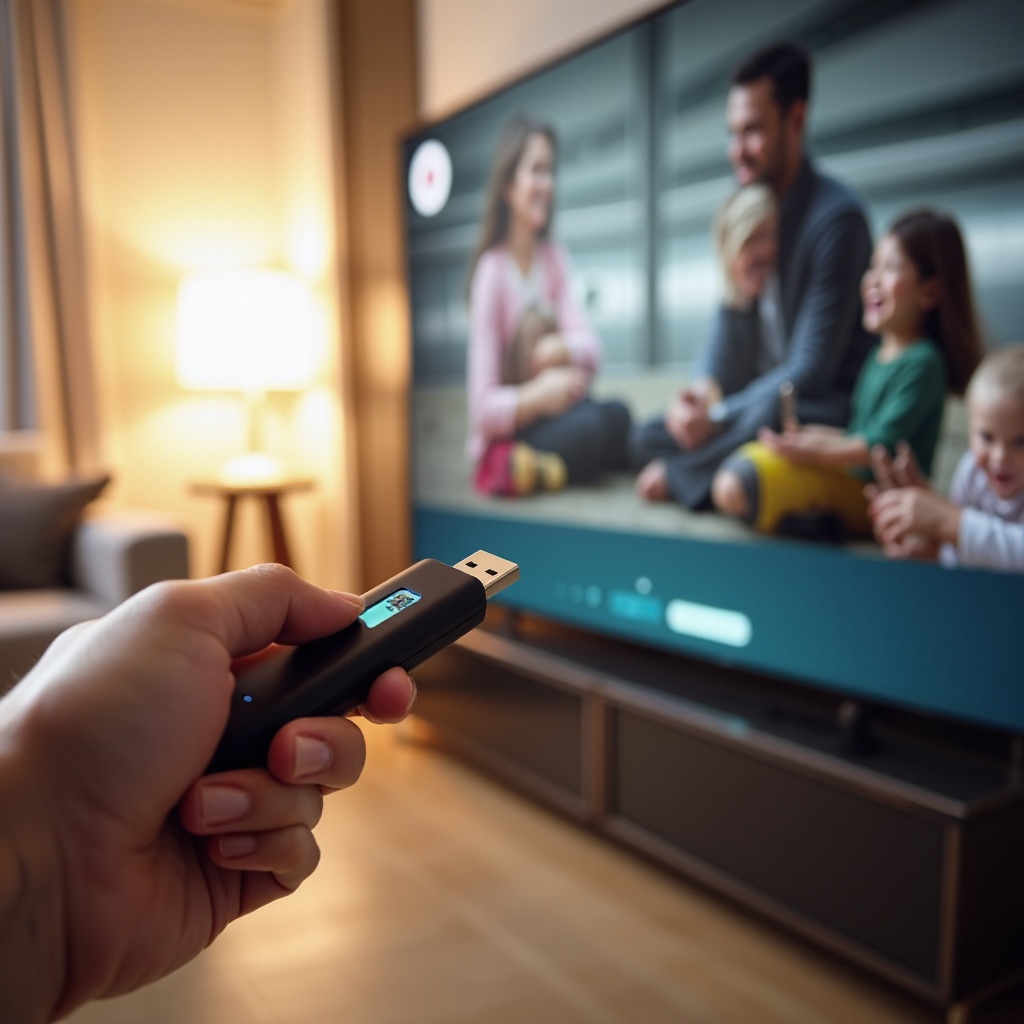
ใช้สายหรืออะแดปเตอร์ HDMI เพื่อความเสถียร
การเชื่อมต่อ HDMI โดยตรงหลีกเลี่ยงปัญหา Wi‑Fi และให้คุณภาพที่เสถียรสม่ำเสมอ ใช้สาย USB‑C เป็น HDMI สำหรับโทรศัพท์ Android ส่วนใหญ่และแล็ปท็อปหลายรุ่น สำหรับ iPhone หรือ iPad ที่ใช้พอร์ต Lightning ให้ใช้อะแดปเตอร์ Lightning to Digital AV แล็ปท็อปที่มีพอร์ต HDMI ขนาดเต็มสามารถเสียบได้โดยตรง เลือกอินพุต HDMI ของทีวี จากนั้นมิเรอร์หรือขยายหน้าจอของคุณ
เปิดแอป Photos เลือกอัลบั้ม แล้วเริ่มสไลด์โชว์ วิธีนี้โดดเด่นในงานต่างๆ เพราะเลี่ยงการหลุดจากเครือข่าย การอัปเดตแอป และการถามล็อกอิน หากเสียงถูกส่งไปยังทีวีในขณะที่คุณต้องการแสดงภาพอย่างเดียว ให้ลดเสียงทีวีหรือสลับเอาต์พุตเสียงบนอุปกรณ์ของคุณ หากภาพดูนุ่ม ให้ตั้งเอาต์พุตของอุปกรณ์เป็น 4K หรือ 1080p ให้ตรงกับทีวี สำหรับคลังภาพขนาดใหญ่ เซิร์ฟเวอร์มีเดียช่วยจัดระเบียบและค้นหาได้ดีที่สุด ซึ่งเราจะอธิบายต่อไป
สตรีมคลังใหญ่ด้วย Plex หรือ DLNA
คลังขนาดใหญ่จะจัดการได้ง่ายขึ้นด้วยเซิร์ฟเวอร์มีเดีย Plex จัดโฟลเดอร์เป็นอัลบั้ม เพิ่มภาพหน้าปก และสตรีมไปยังทีวี Roku, Fire TV, Apple TV และ Google TV ติดตั้ง Plex Media Server บน PC, Mac หรือ NAS ชี้ไปยังโฟลเดอร์ Pictures ของคุณ ใช้คอลเลกชันอัจฉริยะเพื่อจัดกลุ่มตามวันที่ สถานที่ บุคคล หรือแท็ก ติดตั้งแอป Plex บนทีวีหรืออุปกรณ์สตรีมมิง ลงชื่อเข้าใช้ แล้วคุณจะเห็นอัลบั้มพร้อมเล่น
DLNA เป็นเส้นทางที่ง่ายกว่าและทีวีหลายเครื่องรองรับโดยไม่ต้องติดตั้งแอปเพิ่ม บน Windows เปิดการสตรีมมีเดียและเพิ่มโฟลเดอร์รูปของคุณ บน Mac หรือ Linux ให้รันแอปเซิร์ฟเวอร์ DLNA และเลือกโฟลเดอร์ของคุณ บนทีวีเปิด Media Player ที่ติดตั้งมา เลือกเซิร์ฟเวอร์ของคุณ แล้วเปิดอัลบั้มตามโฟลเดอร์ Plex เพิ่มความสามารถซิงค์ข้ามอุปกรณ์ การค้นหาที่ดีขึ้น และการควบคุมการแชร์ ขณะที่ DLNA ทำให้ระบบเบาและง่าย สำหรับงานที่แชร์ร่วมกัน สร้างไลบรารีงานเฉพาะและเพลย์ลิสต์ง่ายๆ เพื่อสไลด์โชว์แบบไม่ต้องแตะต้อง หากต้องการให้ทีวีแสดงรูปเมื่อไม่ได้ใช้งาน โหมดแอมเบียนต์และโหมดศิลป์ทำได้ง่าย
เปลี่ยนทีวีเป็นกรอบรูปดิจิทัล (โหมดแอมเบียนต์หรือโหมดศิลป์)
ทีวีจำนวนมากสามารถแสดงรูปของคุณเป็นสกรีนเซฟเวอร์หรือโชว์ภาพแบบงานศิลป์ บน Google TV และ Chromecast ให้ตั้งโหมด Ambient ให้ใช้อัลบั้ม Google Photos บน Fire TV ให้เลือก Amazon Photos เป็นแหล่งสกรีนเซฟเวอร์ บน Roku ให้ตั้ง Photo Streams เป็นสกรีนเซฟเวอร์ Samsung และ LG มีฟีเจอร์แกลเลอรีและงานศิลป์ที่สามารถแสดงอัลบั้มพร้อมกรอบและเพลงอย่างลงตัว
เลือกอัลบั้มที่อัปเดตอัตโนมัติเพื่อให้รูปใหม่ๆ ปรากฏโดยไม่ต้องทำงานเพิ่ม ปรับเวลาแสดง การสับเปลี่ยน และตัวเลือกภาพแนวตั้งเพื่อเลี่ยงการถูกตัดภาพ ตั้งความสว่างระดับปานกลางเพื่อปกป้องแผงจอและประหยัดพลังงาน จอแอมเบียนต์เหมาะสำหรับแขกและการใช้งานทั่วไปทุกวัน หากภาพดูเพี้ยน ส่วนถัดไปจะช่วยปรับคุณภาพภาพให้ได้สีแม่นยำและรายละเอียดคมชัด
ปรับคุณภาพภาพ: ความละเอียด, HDR หรือ SDR และอัตราส่วนภาพ
ภาพถ่ายที่ดีควรได้รับการเล่นที่สะอาดและแม่นยำ จับคู่อเอาต์พุตของอุปกรณ์ให้ตรงกับทีวี ใช้เอาต์พุต 4K กับทีวี 4K และ 1080p กับทีวี 1080p หากสีดูประหลาดหรือไฮไลต์ขาวล้น ให้บังคับเป็น SDR หรือเปิดการจับคู่ช่วงไดนามิก (match dynamic range) บนอุปกรณ์ที่รองรับ วิธีนี้ช่วยเลี่ยงการแมปโทนที่ผิดแปลกซึ่งอาจทำให้ภาพซีดได้
ปรับโหมดภาพของทีวี เลือก Movie, Cinema หรือ Filmmaker เพื่อสีที่เป็นธรรมชาติและแกมมาที่ถูกต้อง ปิด Motion Smoothing เพื่อป้องกันภาพเลอะเมื่อแพนกล้อง ตั้งค่า Sharpness ใกล้ศูนย์เพื่อเลี่ยงแสงฮาโลรอบขอบภาพ ปิดการลดนอยซ์เพื่อภาพถ่ายดิจิทัลที่สะอาด หากขอบภาพถูกตัด ให้ปิด Overscan ด้วยการตั้งค่าอย่าง Just Scan, Screen Fit หรือการแมปพิกเซลแบบ 1 ต่อ 1
สำหรับภาพแนวตั้งบนทีวีจอกว้าง ให้ใช้โหมดพอดีหน้าจอ (fit) แทนการเติมเต็ม (fill) เพื่อไม่ให้ใบหน้าถูกตัด หากสไลด์โชว์กระตุก ให้ลดเอฟเฟกต์ทรานซิชันและแน่ใจว่าอุปกรณ์และทีวีอยู่บนย่าน Wi‑Fi เดียวกัน เพื่อคุณภาพที่สม่ำเสมอที่สุด ให้ใช้ USB หรือ HDMI เพื่อเลี่ยงการบีบอัดจากเครือข่าย เมื่อตั้งภาพให้ดูดีแล้ว ให้รักษาความปลอดภัยด้วยขั้นตอนพื้นฐานด้านความเป็นส่วนตัว
ความเป็นส่วนตัวและการแชร์: ปกป้องอัลบั้มของคุณ
รูปถ่ายสามารถเปิดเผยที่ตั้ง บุคคล และช่วงเวลาที่อ่อนไหว ลดความเสี่ยงด้วยนิสัยไม่กี่อย่าง ใช้อัลบั้มส่วนตัวหรืออัลบั้มที่แชร์แบบเชิญเท่านั้น ไม่ใช้ลิงก์สาธารณะ ลบข้อมูลที่ตั้งก่อนแชร์ หรือซ่อน EXIF ในโฟลเดอร์สาธารณะ สร้างเครือข่าย Wi‑Fi สำหรับแขกสำหรับผู้ที่จะแคสต์ไปยังทีวีของคุณ และปิดการมิเรอร์การแจ้งเตือนเมื่อคุณพรีเซนต์
หากทีวีเก็บบัญชีไว้ ให้ตั้ง PIN หรือการล็อกโปรไฟล์ เมื่อใช้ Plex หรืออัลบั้มบนคลาวด์ ให้เปิดการยืนยันแบบสองชั้นและใช้รหัสผ่านที่รัดกุม สำหรับงานบนทีวีที่ไม่คุ้นเคย ให้นำ USB หรืออะแดปเตอร์ HDMI ไปด้วยเพื่อไม่ต้องล็อกอินบัญชีของคุณ สำหรับจอแอมเบียนต์ ให้ชี้ทีวีไปยังอัลบั้มที่คัดเลือกไว้เพียงอัลบั้มเดียวเพื่อไม่ให้มีรูปไม่คาดคิดปรากฏ แม้จะมีนิสัยที่ดี แต่ข้อผิดพลาดก็ยังเกิดขึ้นได้ ดังนั้นส่วนถัดไปจะแสดงวิธีแก้ปัญหาทั่วไปอย่างรวดเร็ว
การแก้ปัญหา: แก้ปัญหาการแคสต์และการเล่นที่พบบ่อย
ใช้วิธีแก้เฉพาะจุดเหล่านี้เพื่อแก้ปัญหาที่พบบ่อย:
– ไม่มีไอคอน Cast หรือ AirPlay:
1) เชื่อมต่อโทรศัพท์และทีวีเข้ากับ Wi‑Fi และย่านความถี่เดียวกัน
2) อัปเดตแอป Photos และเฟิร์มแวร์ของทีวีหรืออุปกรณ์สตรีมมิง
3) รีสตาร์ทเราเตอร์ โทรศัพท์ และทีวี
– รูปดูซีดหรือมืดเกินไป:
1) ปิดการบังคับ HDR หรือเปิดการจับคู่ช่วงไดนามิกบนอุปกรณ์
2) สลับทีวีไปโหมด Movie หรือ Filmmaker
– ไฟล์ HEIC ไม่แสดง:
1) แปลงเป็น JPEG ก่อนถ่ายโอนด้วยแอปภาพถ่ายหรือเครื่องมือประมวลผลแบบชุด
2) อัปเดตแอปทีวีหรือใช้อุปกรณ์สตรีมมิงที่รองรับ HEIC
– สไลด์โชว์กระตุกหรือการมิเรอร์หน่วง:
1) ใช้ USB หรือ HDMI สำหรับงานสำคัญ
2) ลดเอฟเฟกต์ทรานซิชันและปิด Motion Smoothing
3) ขยับเข้าใกล้เราเตอร์หรือใช้ย่าน 5 GHz
– การหมุนภาพผิดทิศทางหรือรูปกลับด้าน:
1) หมุนและบันทึกไฟล์บนโทรศัพท์หรือคอมพิวเตอร์ แล้วแคสต์อีกครั้ง
2) ล้างแคชแอปบนทีวีและโหลดอัลบั้มใหม่
– ไม่พบทีวีในเครือข่าย:
1) ปิด VPN และฟีเจอร์ Private Relay
2) ปิด AP isolation หรือ client isolation บนเราเตอร์
หากปัญหายังอยู่ ให้รีเซ็ตอุปกรณ์สตรีมมิงเป็นค่าโรงงานหรือสลับไปใช้สาย HDMI โดยตรงสำหรับงานนั้น แล้วค่อยวิเคราะห์เครือข่ายภายหลัง หากต้องการการใช้งานประจำวันให้ลื่นไหลขึ้น ส่วนถัดไปมีรายชื่ออุปกรณ์ที่เชื่อถือได้ให้เตรียมไว้
อะแดปเตอร์ ดองเกิล และอุปกรณ์เสริมที่แนะนำ
ฮาร์ดแวร์ช่วยให้การแชร์ง่ายขึ้นและลดเวลาเตรียมงาน:
– Chromecast with Google TV: แคสต์ลื่นไหลและแสดงภาพในโหมด Ambient
– Apple TV 4K: ประสบการณ์ AirPlay ที่ดีที่สุดและสไลด์โชว์ภาพที่ลื่นไหล
– Roku Streaming Stick: ใช้งาน Photo Streams ง่าย และรองรับ AirPlay ในหลายรุ่น
– Fire TV Stick: ผสานการทำงานกับ Amazon Photos ได้แน่นแฟ้นและมีสกรีนเซฟเวอร์
– สาย USB‑C เป็น HDMI: ส่งสัญญาณตรงจากโทรศัพท์ Android รุ่นใหม่และแล็ปท็อป
– อะแดปเตอร์ Lightning to Digital AV: เอาต์พุตแบบมีสายที่เชื่อถือได้สำหรับ iPhone และ iPad รุ่นที่ใช้ Lightning
– แฟลชไดรฟ์ USB 3.0 ความเร็วสูงหรือ SSD แบบพกพา: สไลด์โชว์รวดเร็วแบบออฟไลน์โดยไม่ต้องล็อกอิน
เลือกอุปกรณ์ให้ตรงกับแพลตฟอร์มโทรศัพท์ของคุณเพื่อลดความฝืดในการใช้งาน สำหรับงานอีเวนต์ พก USB ที่มีโฟลเดอร์คัดสรรและอะแดปเตอร์ HDMI ที่มั่นใจว่าใช้ได้ดี เมื่อเช็กลิสต์อุปกรณ์เรียบร้อยแล้ว มาสรุปประเด็นสำคัญกัน
สรุป
คุณมีหลายวิธีในการแสดงรูปบนทีวี และส่วนใหญ่ตั้งค่าได้ภายในไม่กี่นาที ใช้การแคสต์ผ่าน AirPlay หรือ Chromecast เพื่อแชร์ได้เร็วที่สุด เลือก HDMI หรือ USB เพื่อคุณภาพที่เชื่อถือได้มากที่สุด สำหรับคลังใหญ่ ใช้ Plex หรือ DLNA เพื่อสตรีมรูปอย่างสะอาดและจัดระเบียบง่าย โหมดแอมเบียนต์สามารถเปลี่ยนจอให้เป็นแกลเลอรีมีชีวิต ปรับตั้งค่าภาพเพื่อให้สีแม่นยำ และล็อกความเป็นส่วนตัวบนอุปกรณ์ที่แชร์ ด้วยวิธีที่เหมาะกับอุปกรณ์และเป้าหมาย รูปของคุณจะสวยงามบนจอใหญ่ได้ทุกครั้ง
คำถามที่พบบ่อย
วิธีที่ดีที่สุดในการแสดงรูปจาก iPhone บนสมาร์ททีวีที่ไม่ใช่ของ Apple คืออะไร
ใช้ AirPlay 2 หากทีวีรองรับ เชื่อมต่อทั้งสองเครื่องเข้ากับเครือข่าย Wi‑Fi เดียวกัน เปิดแอปรูปภาพ แตะ แชร์ เลือก AirPlay แล้วเลือกทีวี หากไม่มี AirPlay ให้เพิ่ม Apple TV หรือ Roku ที่รองรับ AirPlay หรือใช้อะแดปเตอร์ Lightning เป็น HDMI เพื่อการเชื่อมต่อแบบสายที่เสถียร
ทำไมทีวีของฉันจึงแสดงรูป HEIC หรือ 4K ได้ไม่ถูกต้อง
ทีวีและแอพบางตัวไม่รองรับไฟล์ HEIC ให้แปลง HEIC เป็น JPEG หรือส่งขึ้นจอด้วย AirPlay หรือ Chromecast ซึ่งสามารถจัดการการแปลงให้ได้ หากภาพถ่าย 4K ดูเพี้ยน ให้ปิดการบังคับใช้ HDR หรือปรับให้ตรงกับช่วงไดนามิก ใช้โหมด Movie หรือ Filmmaker และลดความคมชัดลงเพื่อให้ขอบภาพสะอาดขึ้น
ฉันจะเพิ่มเพลงและเล่นอัตโนมัติให้สไลด์โชว์รูปบนทีวีได้อย่างไร
บน Apple TV ให้ใช้แอปรูปภาพเพื่อเริ่มสไลด์โชว์ แล้วเลือกธีมและเพลง ใน Google Photos ให้ส่งอัลบั้มขึ้นจอและเลือก Slideshow จากนั้นเปิดเพลงจากลำโพงอีกเครื่องหนึ่ง Roku Photo Streams และ Amazon Photos รองรับการเล่นอัตโนมัติและการเล่นแบบสุ่มสำหรับโชว์แบบเรียบง่าย