บทนำ
การเข้าถึงรูททำให้โทรศัพท์ Android ของคุณควบคุมแอปและพฤติกรรมของระบบได้อย่างลึกซึ้ง คุณสามารถลบแอปที่ไม่จำเป็น ทำงานอัตโนมัติ บล็อกโฆษณาในระดับระบบ และปรับแต่งประสิทธิภาพ เครื่องมือรูทแบบคลิกเดียวบนพีซีให้คำมั่นว่าจะพาคุณไปสู่ประโยชน์เหล่านั้นได้อย่างรวดเร็ว โดยรันจากคอมพิวเตอร์ Windows ด้วยการตั้งค่าขั้นต่ำ ซอฟต์แวร์จะตรวจพบอุปกรณ์ของคุณ เลือกวิธีการ และพยายามรูทภายในไม่กี่นาที คำมั่นนั้นน่าสนใจ แต่คุณต้องเข้าใจความเสี่ยง ข้อจำกัด และขั้นตอนที่ถูกต้องก่อนเริ่ม คู่มือนี้อธิบายว่าเครื่องมือรูทแบบคลิกเดียวบนพีซีทำอะไร ทำงานอย่างไร และการตรวจสอบใดที่ปกป้องข้อมูลของคุณ คุณจะได้รับเช็กลิสต์เชิงปฏิบัติ ขั้นตอนทีละขั้นที่ชัดเจน วิธีแก้ที่พิสูจน์แล้ว และทางเลือกที่ปลอดภัยกว่า เมื่อเตรียมตัวและมีแผนสำรอง คุณสามารถดำเนินการอย่างมั่นใจหรือเลือกข้ามการรูทหากอุปกรณ์ของคุณไม่เหมาะสม
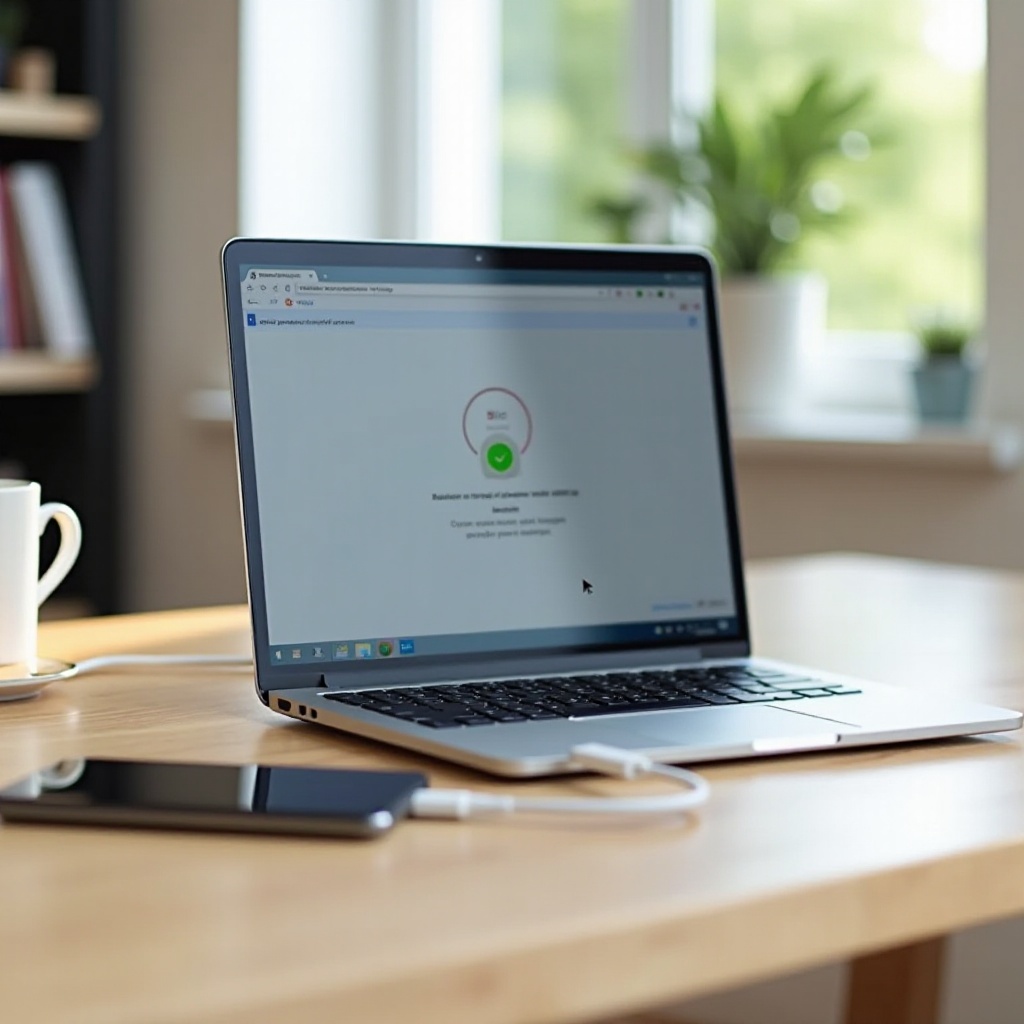
One Click Root บนพีซีคืออะไร?
One click root บนพีซีหมายถึงซอฟต์แวร์บน Windows ที่ทำการรูทโทรศัพท์ Android ด้วยการกระทำหลักเพียงครั้งเดียว ไคลเอนต์จะติดตั้งไดรเวอร์ สื่อสารกับโทรศัพท์ของคุณผ่าน USB และใช้ช่องทางที่รู้จักเพื่อให้ได้สิทธิ์ระดับสูง เครื่องมือบางตัวมีบริการช่วยเหลือจากระยะไกลแบบเสียค่าใช้จ่าย โดยมีช่างเทคนิคดำเนินการให้ วิธีการแตกต่างกันตามยี่ห้อ รุ่น และเวอร์ชัน Android บนอุปกรณ์บางรุ่น การปลดล็อกบูตโหลดเดอร์ร่วมกับภาพบูตที่แพตช์แล้วจะให้สิทธิ์รูท ส่วนบนอุปกรณ์อื่น ช่องโหว่ชั่วคราวจะยกระดับสิทธิ์ระหว่างเซสชันที่กำลังใช้งาน
หมวดหมู่นี้มุ่งเป้าไปยังผู้ใช้ที่ต้องการรูทโดยไม่ต้องเรียนรู้คำสั่ง fastboot หรือรีคัฟเวอรีแบบกำหนดเอง ความง่ายนั้นมีข้อแลกเปลี่ยน คุณต้องเชื่อถือเครื่องมือ ยอมรับพรอมต์การดีบัก และอนุญาตให้แก้ไขพาร์ทิชันระดับลึก กุญแจสำคัญคือการตรวจสอบการรองรับสำหรับอุปกรณ์ของคุณอย่างเฉพาะเจาะจงและเตรียมเส้นทางออกที่ปลอดภัย ส่วนถัดไปอธิบายว่าเครื่องมือเหล่านี้ทำงานอย่างไร เพื่อให้คุณประเมินความเข้ากันได้และเลือกแนวทางที่เหมาะสม
การรูทแบบคลิกเดียวทำงานบนพีซีอย่างไร
เครื่องมือรูทแบบคลิกเดียวบนพีซีส่วนใหญ่พึ่งพา ADB เพื่อระบุอุปกรณ์ของคุณและขอสิทธิ์ หลังจากคุณเปิดการดีบัก USB และยอมรับพรอมต์ RSA ซอฟต์แวร์จะอ่านยี่ห้อ รุ่น หมายเลขบิลด์ และแพตช์ความปลอดภัย โดยอิงจากลายนิ้วมือข้อมูลนั้น มันจะเลือกเส้นทาง เส้นทางทั่วไปได้แก่การใช้ช่องโหว่ที่รู้จักเพื่อให้ได้สิทธิ์ระดับสูงชั่วคราว หรือในกรณีที่ผู้ผลิต (OEM) อนุญาต ก็จะปลดล็อกบูตโหลดเดอร์และแฟลชหรือบูตภาพที่แพตช์แล้วเพื่อให้รูทแบบถาวร
ไคลเอนต์มักจะส่งไฟล์ไบนารีตัวช่วย รันขั้นตอนที่ต้องใช้สิทธิ์ และติดตั้งตัวจัดการรูท เช่น Magisk หรือ Superuser เมื่อขั้นตอนเสร็จสิ้น อุปกรณ์จะรีบูตและเครื่องมือจะขอให้คุณตรวจสอบสถานะรูท ลำดับดูเรียบง่าย แต่ทุกขั้นขึ้นอยู่กับสถานะของอุปกรณ์และเวอร์ชันซอฟต์แวร์ นั่นจึงทำให้การเตรียมตัวอย่างรอบคอบมีความสำคัญ การเข้าใจกลไกการทำงานช่วยให้คุณพร้อมสำหรับหัวข้อถัดไป: ประโยชน์คุ้มกับข้อเสียสำหรับสถานการณ์ของคุณหรือไม่
ประโยชน์และข้อแลกเปลี่ยนของการรูทด้วย One Click Root บนพีซี
รูทเปิดใช้ฟีเจอร์ที่แอปทั่วไปเข้าถึงไม่ได้ คุณสามารถลบแอปที่ติดตั้งมาล่วงหน้า บล็อกตัวติดตามด้วยไฟล์ hosts ของระบบ และควบคุมบริการเบื้องหลัง ผู้ใช้ระดับพลังสามารถทำงานอัตโนมัติด้วยฮุคที่ลึกขึ้น ปรับตัวควบคุม CPU และทำการสำรองข้อมูลทั้งเครื่อง นักพัฒนาเข้าถึงเครื่องมือทดสอบที่ทรงพลัง เคอร์เนลแบบกำหนดเอง และบันทึกขั้นสูง
ข้อแลกเปลี่ยนมีจริง การรูทอาจทำให้แอปธนาคาร สตรีมมิง หรือเกมไม่ผ่านการตรวจสอบความถูกต้อง อุปกรณ์ที่รูทอาจทริกเกอร์ Play Integrity และผู้ผลิตบางรายบันทึกสถานะที่ถูกแก้ไขเมื่อคุณปลดล็อกบูตโหลดเดอร์ ซึ่งอาจทำให้การรับประกันเป็นโมฆะ การอัปเดตอาจยากขึ้น และความพยายามที่ล้มเหลวอาจทำให้อุปกรณ์ซอฟต์บริก เครื่องมือรูทแบบคลิกเดียวบนพีซีช่วยให้ดำเนินการได้เร็วขึ้นแต่ไม่สามารถขจัดความเสี่ยงเหล่านี้ได้ ตอนนี้เราไปยังเช็กลิสต์ที่ช่วยลดปัญหาและให้เส้นทางย้อนกลับที่ปลอดภัย
ความเข้ากันได้ ข้อกำหนด และเช็กลิสต์ก่อนรูท
การเตรียมที่ดีช่วยป้องกันปัญหาส่วนใหญ่และทำให้การกู้คืนตรงไปตรงมา ยืนยันการรองรับ สำรองข้อมูลของคุณ และตั้งค่าเครื่องพีซีและโทรศัพท์อย่างเหมาะสม เมื่อรายการเหล่านี้พร้อม คุณสามารถไปยังส่วนขั้นตอนทีละขั้นได้โดยไม่ต้องเดา
การรองรับอุปกรณ์และเวอร์ชัน Android
- ตรวจสอบรายชื่อรองรับจากผู้พัฒนาเครื่องมือสำหรับยี่ห้อ รุ่น และเวอร์ชัน Android ของคุณ
- ยืนยันว่าอุปกรณ์ของคุณอนุญาตให้ปลดล็อกบูตโหลดเดอร์หรือไม่; บางเครือข่ายผู้ให้บริการอาจปิดกั้น
- อ่านรายงานผู้ใช้ล่าสุดสำหรับหมายเลขบิลด์และแพตช์ความปลอดภัยที่ตรงกับของคุณ
- ดาวน์โหลดเฟิร์มแวร์สต็อกสำหรับรุ่นและภูมิภาคของคุณไว้เป็นแผนกู้คืน
การสำรองข้อมูล ไดรเวอร์ และตัวเลือกสำหรับนักพัฒนา
- สำรองรูป วิดีโอ และไฟล์ไปยังคลาวด์หรือไปยังพีซีของคุณ
- ส่งออกข้อมูลแอปเท่าที่ทำได้และสำรอง SMS กับบันทึกการโทร
- ติดตั้งไดรเวอร์ USB ของ OEM หรือไดรเวอร์ USB ของ Google บน Windows
- บนโทรศัพท์ เปิดตัวเลือกสำหรับนักพัฒนา จากนั้นเปิด USB debugging และ OEM unlock หากมี
ข้อควรระวังด้านความปลอดภัยและพลังงาน
- ชาร์จโทรศัพท์ให้มีแบตเตอรี่ไม่น้อยกว่า 60 เปอร์เซ็นต์ และให้พีซีใช้ไฟฟ้าที่เสถียร
- ใช้สายเดิมและพอร์ต USB โดยตรง; หลีกเลี่ยงฮับและสายต่อคุณภาพต่ำ
- ปิดซอฟต์แวร์จัดการโทรศัพท์อื่นๆ ที่อาจขัดกับ ADB
- ดาวน์โหลดไคลเอนต์รูทจากแหล่งทางการและตรวจสอบเช็คซัมหากมีให้
เมื่อสภาพแวดล้อมพร้อม คุณจะดำเนินการได้อย่างปลอดภัยยิ่งขึ้น ส่วนถัดไปจะพาคุณผ่านขั้นตอนที่แน่นอนในการรันกระบวนการรูทแบบคลิกเดียวบนพีซี
ขั้นตอนทีละขั้น: ใช้ One Click Root บนพีซี
อ่านขั้นตอนก่อนเริ่มทำ ทำตามลำดับ และหากมีพรอมต์ที่ทำให้คุณประหลาดใจ ให้หยุดและทบทวน การตัดสินใจเล็กๆ ระหว่างช่วงนี้สามารถปกป้องข้อมูลของคุณและป้องกันการบูตวนได้
ดาวน์โหลดและตรวจสอบไคลเอนต์
1) รับโปรแกรมติดตั้ง One Click Root บนพีซีจากเว็บไซต์ของผู้พัฒนาโดยตรง
2) สแกนไฟล์ด้วยซอฟต์แวร์แอนตี้ไวรัสที่เชื่อถือได้
3) ตรวจสอบลายเซ็นดิจิทัลและเช็คซัมที่มีให้
4) ติดตั้งไคลเอนต์และรีสตาร์ท Windows เพื่อให้การตั้งค่าไดรเวอร์สมบูรณ์
เชื่อมต่อ อนุญาต และเริ่มการรูท
1) เปิดไคลเอนต์และปลดล็อกโทรศัพท์ของคุณ
2) เชื่อมต่อโทรศัพท์ผ่าน USB; หากถูกถามให้เลือกโหมดโอนย้ายไฟล์
3) บนอุปกรณ์ ให้ยอมรับพรอมต์ RSA สำหรับการดีบัก USB และติ๊กกล่องอนุญาตเสมอ
4) ยืนยันว่ารายละเอียดอุปกรณ์ที่แสดงในไคลเอนต์ตรงกับรุ่นและบิลด์ของคุณ
5) คลิกปุ่มรูทและอย่าถอดการเชื่อมต่อจนกว่าเครื่องมือจะเสร็จสิ้น
6) หากเครื่องมือขอให้ปลดล็อกบูตโหลดเดอร์ ให้อ่านคำเตือนทั้งหมด บนอุปกรณ์จำนวนมาก การปลดล็อกจะลบข้อมูล ทำต่อเมื่อคุณได้สำรองข้อมูลไว้อย่างมั่นใจแล้วเท่านั้น
ตรวจสอบสิทธิ์รูท
1) หลังรีบูต ติดตั้งแอปตรวจสอบรูทที่เชื่อถือได้จาก Google Play
2) เปิดแอปตัวจัดการรูทของคุณ ซึ่งมักเป็น Magisk และยืนยันสถานะรูท
3) จากพรอมต์คำสั่ง ให้รัน adb shell แล้วพิมพ์ su; อนุมัติพรอมต์บนโทรศัพท์
4) หากรูทไม่ผ่านหรือแอปแครช ให้หยุดตรงนี้และไปยังการแก้ปัญหา อย่าทำซ้ำแบบไม่คิด
หากทุกอย่างผ่าน คุณสามารถเริ่มการตั้งค่าหลังรูทและเสริมความปลอดภัยให้เครื่องได้ หากไม่ ส่วนถัดไปจะให้วิธีแก้เฉพาะสำหรับปัญหาที่พบบ่อย
การแก้ปัญหาทั่วไป
แม้ผู้ใช้ที่รอบคอบก็อาจเจออุปสรรค วิธีแก้เหล่านี้ครอบคลุมปัญหาที่พบได้บ่อยและช่วยให้คุณกู้คืนได้อย่างเรียบร้อย ปรับทีละอย่างและทดสอบใหม่เพื่อให้ทราบว่าการเปลี่ยนใดใช้ได้ผล
อุปกรณ์ไม่ถูกตรวจพบบน Windows
- ติดตั้งไดรเวอร์ USB ของ OEM หรือของ Google ใหม่ และรีบูตพีซี
- ลองพอร์ต USB อื่นและใช้สายที่เชื่อถือได้; หลีกเลี่ยงฮับ
- ใน Device Manager ลบรายการที่ไม่รู้จักหรือที่ขัดแย้ง แล้วเชื่อมต่อใหม่
- เปิด USB debugging อีกครั้งและยอมรับพรอมต์ RSA ใหม่
- รีสตาร์ท ADB ด้วยคำสั่ง adb kill-server และ adb start-server
การกู้คืนจากบูตวนหรือซอฟต์บริก
- เริ่มจากบูตเข้าสู่รีคัฟเวอรีสต็อกและล้างแคชหากมีตัวเลือก
- หากคุณปลดล็อกบูตโหลดเดอร์และแฟลชภาพบูตที่แพตช์แล้ว ให้กู้คืนภาพบูตสต็อกที่ตรงกัน
- ใช้ fastboot หรือเครื่องมือทางการของ OEM เพื่อแฟลชเฟิร์มแวร์สต็อกเต็มสำหรับรุ่นและภูมิภาคของคุณ
- หากคุณติดตั้งรีคัฟเวอรีแบบกำหนดเอง ให้ sideload รอมที่สะอาดหรือแพ็กเกจสต็อกเพื่อกู้คืน
รูทล้มเหลวหรือข้อผิดพลาด Play Integrity
- อัปเดตไคลเอนต์ One Click Root บนพีซีเป็นรุ่นล่าสุดและลองใหม่อีกครั้งหนึ่ง
- หากวิธีใช้ช่องโหว่ล้มเหลว ให้เปลี่ยนไปใช้วิธีปลดล็อกบูตโหลดเดอร์ร่วมกับภาพบูตที่แพตช์แล้ว
- ใน Magisk เปิดใช้ Zygisk และตั้ง DenyList สำหรับแอปสำคัญที่ไม่ยอมทำงานบนอุปกรณ์ที่รูท
- บางอุปกรณ์จะไม่ผ่านการตรวจสอบความถูกต้องหลังการปลดล็อก ตัดสินใจว่าจะยอมรับหรือกลับไปใช้สต็อก
เมื่อฟื้นความเสถียรแล้ว คุณสามารถปรับแต่งการตั้งค่าให้ดีขึ้น เคล็ดลับต่อไปนี้ช่วยให้คุณใช้งานรูทได้โดยไม่เสียความปลอดภัย
สิ่งจำเป็นหลังรูทและแนวทางปฏิบัติที่ดีที่สุด
รูทให้ทั้งพลังและความรับผิดชอบ วางรากฐานที่แน่นหนาเพื่อให้การใช้งานทุกวันราบรื่นและปลอดภัย เคล็ดลับด้านล่างจะช่วยกันปัญหาและการสูญหายของข้อมูลส่วนใหญ่
จัดการรูทด้วย Magisk/Superuser
- อัปเดต Magisk เป็นรุ่นเสถียรล่าสุด และหลีกเลี่ยงรุ่นล้ำหน้าสำหรับเครื่องใช้งานประจำวัน
- ให้สิทธิ์รูทเฉพาะแอปที่เชื่อถือได้ ตรวจสอบพรอมต์อย่างรอบคอบและบันทึกสิ่งที่คุณอนุมัติ
- จำกัดจำนวนโมดูล เพิ่มทีละหนึ่ง ทดสอบ และจดบันทึกเพื่อให้ย้อนกลับได้รวดเร็ว
ลดแอปขยะอย่างปลอดภัยและเพิ่มประสิทธิภาพ
- แช่แข็งหรือปิดใช้งานแอปที่ไม่จำเป็นก่อนถอนการติดตั้ง ตรวจสอบว่าไม่มีฟีเจอร์ระบบเสีย
- ใช้ตัวถอนที่สามารถสำรองคืนได้ เพื่อให้คุณกู้แพ็กเกจกลับหากจำเป็น
- ปรับแต่งประสิทธิภาพอย่างค่อยเป็นค่อยไป ตรวจสอบอุณหภูมิ การใช้แบตเตอรี่ และความเสถียรของแอป
การสำรองข้อมูล การอัปเดต และความปลอดภัย
- ตั้งตารางสำรองรายสัปดาห์สำหรับแอปและข้อมูล เก็บสำเนาแบบออฟไลน์อย่างน้อยหนึ่งชุดไว้บนพีซีของคุณ
- เก็บภาพบูตสต็อกและเฟิร์มแวร์เต็มไว้ในคอมพิวเตอร์เพื่อการกู้คืนอย่างรวดเร็ว
- ก่อนอัปเดต OTA ให้คืนพาร์ทิชันที่ได้รับผลกระทบสู่สภาพสต็อก อัปเดต แล้วรูทใหม่ด้วยวิธีที่ตรงกัน
ตอนนี้เมื่อคุณรักษาอุปกรณ์ที่รูทให้เสถียรได้แล้ว วางแผนทางออกด้วย การยกเลิกรูทและรีล็อกอย่างสะอาดจะช่วยเรื่องการขายต่อ การรับประกัน หรือการแก้ไขปัญหา
วิธียกเลิกรูทและรีล็อกหากจำเป็น
วางแผนทางออกก่อนที่คุณจะแก้ไขส่วนประกอบระบบเพิ่มเติม ยกเลิกรูทและรีล็อกตามลำดับที่ปลอดภัยเพื่อหลีกเลี่ยงข้อผิดพลาด
- ใน Magisk เลือกถอนการติดตั้งและเลือกถอนการติดตั้งแบบสมบูรณ์ จากนั้นรีบูต
- แฟลชภาพบูตสต็อกที่ตรงกับหมายเลขบิลด์ปัจจุบันของคุณ
- หากคุณแทนที่รีคัฟเวอรีหรือพาร์ทิชันอื่นๆ ให้แฟลชเฟิร์มแวร์สต็อกเต็มสำหรับรุ่นและภูมิภาคของคุณ
- ใช้ fastboot เพื่อรีล็อกบูตโหลดเดอร์หากอุปกรณ์รองรับ การรีล็อกขณะยังมีการแก้ไขอาจทำให้อุปกรณ์บริก; คืนภาพสต็อกทั้งหมดก่อน
- หลังรีล็อก ให้ล้างข้อมูลโรงงานเพื่อเคลียร์คำเตือนและตั้งค่าให้เสร็จสิ้นอย่างเรียบร้อย
ด้วยแผนย้อนกลับที่สะอาด คุณสามารถเสี่ยงอย่างมีข้อมูล อย่างไรก็ตาม คุณควรเข้าใจนโยบายและบริบททางกฎหมายก่อนแก้ไขโทรศัพท์ของคุณ
ข้อควรคำนึงด้านความปลอดภัย การรับประกัน และกฎหมายในสหรัฐอเมริกา
การรูทโทรศัพท์ถูกกฎหมายในสหรัฐอเมริกา แต่ผู้ผลิตและผู้ให้บริการเครือข่ายกำหนดนโยบายการรับประกันของตนเอง หลายแบรนด์ตรวจพบบูตโหลดเดอร์ที่ปลดล็อกและทำเครื่องหมายว่าอุปกรณ์ถูกแก้ไข เครื่องหมายนั้นไม่ทำให้โทรศัพท์ของคุณผิดกฎหมาย แต่สามารถนำไปสู่การถูกปฏิเสธการรับประกัน ความปลอดภัยของข้อมูลก็สำคัญเช่นกัน แอปที่มีสิทธิ์รูทจะเห็นส่วนของระบบมากขึ้น ดังนั้นควรให้สิทธิ์รูทเฉพาะซอฟต์แวร์ที่เชื่อถือได้ เปิดใช้ Play Protect และหลีกเลี่ยงการติดตั้งไฟล์ไบนารีที่ไม่รู้จักจากฟอรัมหรือมิเรอร์สุ่ม หากเครื่องมือร้องขอการช่วยเหลือระยะไกล ให้ยืนยันตัวตนบริษัทและอ่านเงื่อนไขการสนับสนุนก่อนอนุญาต หากไม่แน่ใจ ให้หยุด สำรองข้อมูล และขอความช่วยเหลือจากชุมชนที่เชื่อถือได้หรือจากผู้ขาย การป้องกันที่ดีที่สุดยังคงเดิม: สำรองข้อมูลเต็ม เก็บเฟิร์มแวร์สต็อกไว้พร้อม และมีเส้นทางย้อนกลับที่ชัดเจน
ตอนนี้คุณรู้วิธีเตรียม ดำเนินการ และกู้คืนแล้ว อย่างไรก็ตาม เครื่องมือรูทแบบคลิกเดียวบนพีซีอาจไม่เหมาะกับอุปกรณ์หรือผู้ใช้ทุกคน ตัวเลือกถัดไปให้ความโปร่งใสและความเสถียรระยะยาวที่ดีกว่า
ทางเลือกที่ปลอดภัยกว่าสำหรับการรูทแบบคลิกเดียว
เมื่อวิธีคลิกเดียวมีปัญหากับรุ่นของคุณหรือแพตช์ความปลอดภัย เส้นทางแบบแมนนวลจะให้การควบคุมมากขึ้น ทางเลือกเหล่านี้ลดการเดาและเพิ่มความสามารถในการทำซ้ำ
ภาพบูตที่แพตช์ด้วย Magisk ผ่าน Fastboot
- ปลดล็อกบูตโหลดเดอร์ตามขั้นตอนของผู้ผลิต
- แยกภาพบูตสต็อกจากเฟิร์มแวร์ที่ตรงกับหมายเลขบิลด์ปัจจุบันของคุณ
- แพตช์ภาพนั้นด้วย Magisk บนโทรศัพท์
- แฟลชภาพที่แพตช์ด้วย fastboot วิธีนี้สะอาด ย้อนกลับได้ และมีเอกสารแพร่หลาย
ปลดล็อก OEM + รีคัฟเวอรีแบบกำหนดเอง
- หากรองรับ ให้แฟลชรีคัฟเวอรีแบบกำหนดเองสำหรับอุปกรณ์ของคุณ
- ทำการสำรองเต็มหากรีคัฟเวอรีรองรับ
- แฟลช Magisk หรือแพ็กเกจรูทที่เข้ากันได้จากรีคัฟเวอรี
- เก็บสำเนารีคัฟเวอรีและภาพสต็อกไว้เพื่อย้อนกลับอย่างรวดเร็ว
ทางเลือกที่ไม่ต้องรูท
- ใช้ ADB เพื่อลดแอปขยะ โดยลบหรือปิดใช้งานแอปที่ไม่ต้องการโดยไม่ต้องรูทเต็มรูปแบบ
- เปิดใช้ Private DNS หรือการบล็อกโฆษณาแบบ DNS เพื่อลดตัวติดตาม
- เลือกแอปอัตโนมัติที่ทำงานได้โดยไม่ต้องรูทสำหรับงานทั่วไป
บทสรุป
เครื่องมือรูทแบบคลิกเดียวบนพีซีช่วยให้การรูท Android เร็วและง่ายขึ้น แต่การเตรียมตัวและความระมัดระวังเป็นตัวกำหนดผลลัพธ์ คุณได้เห็นว่าไคลเอนต์เหล่านี้ทำงานอย่างไร ประโยชน์ที่ปลดล็อก และความเสี่ยงที่ต้องชั่งน้ำหนัก เช็กลิสต์ที่แน่น ขั้นตอนทีละขั้นอย่างระมัดระวัง และแผนกู้คืนที่ผ่านการทดสอบช่วยปกป้องข้อมูลและอุปกรณ์ของคุณ หากรุ่นของคุณสอดคล้องกับวิธีที่รองรับ คุณสามารถได้สิทธิ์รูทโดยยุ่งยากน้อยและรักษาความเสถียรด้วยแนวทางที่ดีที่สุด หากไม่ ทางเลือกที่พิสูจน์แล้ว เช่น ภาพบูตที่แพตช์หรือการปรับแต่งแบบไม่ต้องรูท ยังคงให้การควบคุมและประสิทธิภาพ มองการรูทเป็นการอัปเกรดทางเลือก ไม่ใช่ทางลัด สำรองข้อมูลก่อน ตรวจสอบไฟล์ดาวน์โหลด และเปลี่ยนทีละอย่าง ด้วยแนวคิดนั้น คุณจะเพลิดเพลินกับอิสรภาพของการรูท พร้อมทั้งปลอดภัย มีประสิทธิภาพ และพร้อมสำหรับการอัปเดตครั้งต่อไป
คำถามที่พบบ่อย
การรูทแบบคลิกเดียวบนพีซีปลอดภัยสำหรับอุปกรณ์ของฉันหรือไม่?
อาจปลอดภัยบนรุ่นที่รองรับ หากเตรียมการอย่างดี ใช้ไฟล์ดาวน์โหลดทางการ ตรวจสอบไดรเวอร์ และสำรองข้อมูลแบบเต็มไว้เสมอ อย่างไรก็ดี ยังมีความเสี่ยงอยู่ โดยเฉพาะการปลดล็อกบูทโหลดเดอร์และการใช้ช่องโหว่
การรูทด้วยพีซีจะลบข้อมูลของฉันหรือทำให้การรับประกันเป็นโมฆะหรือไม่?
การปลดล็อกบูทโหลดเดอร์มักลบข้อมูล และอาจทำให้เครื่องถูกระบุว่าถูกปรับแต่ง ซึ่งอาจทำให้การรับประกันเป็นโมฆะ สำรองข้อมูลก่อน และทบทวนนโยบายของ OEM ก่อนดำเนินการ
ฉันสามารถยกเลิกรูทและรับอัปเดต OTA หลังจากใช้การรูทแบบคลิกเดียวได้หรือไม่?
ได้ หากคุณกู้คืนพาร์ทิชันสต็อกและนำรูทออกอย่างสะอาด ถอนการติดตั้ง Magisk แฟลชบูตสต็อก แล้วจึงอัปเดต หลังจาก OTA แล้ว ให้รูทอีกครั้งด้วยวิธีที่สอดคล้องกับบิลด์ใหม่