บทนำ
การอัปเกรดแล็ปท็อปของคุณด้วย Solid State Drive (SSD) สามารถเพิ่มประสิทธิภาพได้อย่างมาก ช่วยให้โหลดเร็วขึ้น มีความน่าเชื่อถือที่ดีขึ้น และประหยัดพลังงาน การแนะนำนี้จะอธิบายถึงข้อดีของ SSDs สิ่งที่ควรพิจารณาก่อนซื้อ และขั้นตอนการติดตั้ง เพื่อช่วยให้คุณตัดสินใจอย่างมีข้อมูล
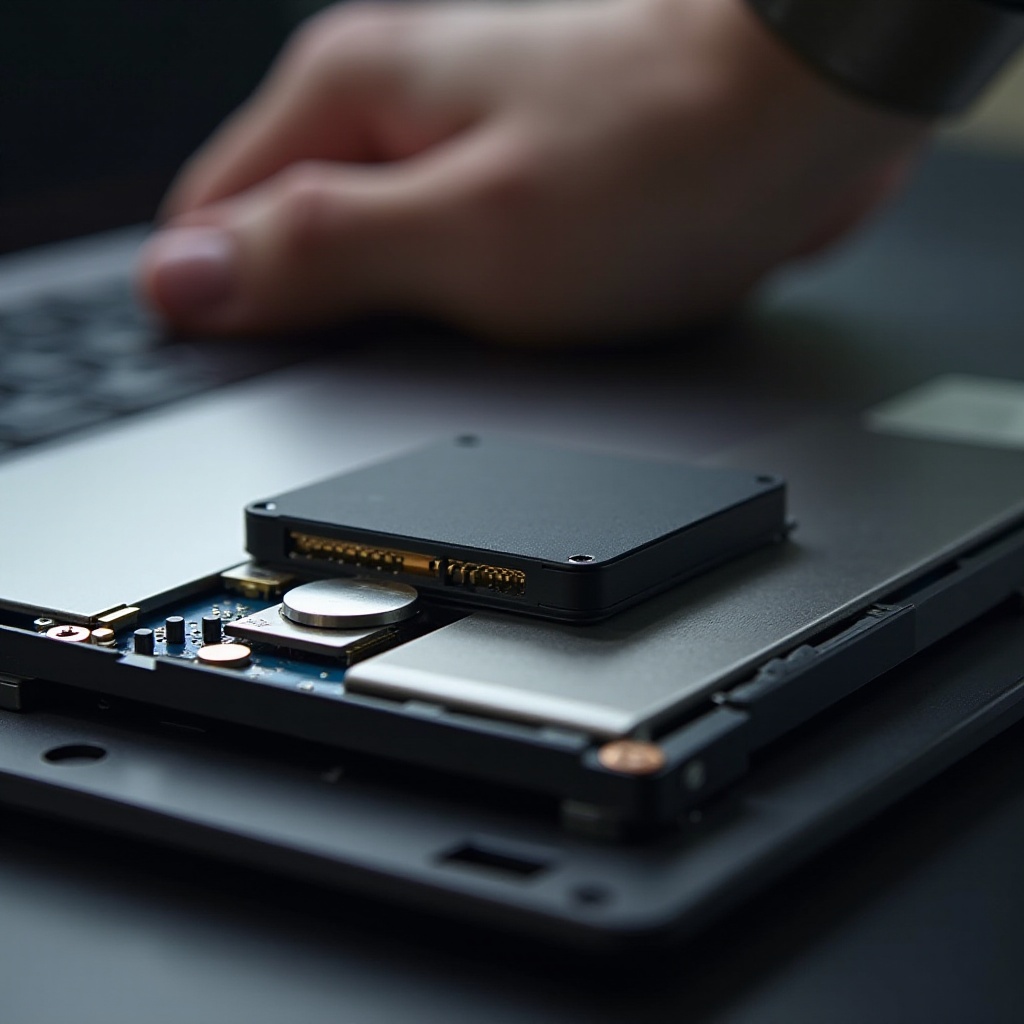
ทำความเข้าใจพื้นฐานของ SSDs
SSD คืออะไร?
Solid State Drive (SSD) ใช้หน่วยความจะแบบแฟลช NAND ในการเก็บข้อมูล ซึ่งเป็นทางเลือกที่เร็วกว่า Hard Disk Drives (HDDs) แบบเดิมที่อาศัยแผ่นดิสก์ที่หมุนและชิ้นส่วนกล อินเทอร์เฟซนี้ไม่มีชิ้นส่วนเคลื่อนที่ที่ทำให้ SSD สามารถให้ความเร็ว ความทนทาน และประสิทธิภาพที่ดีเยี่ยม
SSDs vs. HDDs: ความแตกต่างหลัก
SSDs เป็นที่ยอดเยี่ยมในเรื่องของความเร็วเนื่องจากไม่มีส่วนประกอบที่เป็นกลไก ซึ่งช่วยให้เข้าถึงข้อมูลได้เร็วขึ้นเมื่อเทียบกับ HDDs สิ่งนี้ทำให้มีเวลาเปิดเครื่องที่สั้นลงและการถ่ายโอนไฟล์ที่รวดเร็วขึ้น และยังมีความทนทานทางกายภาพที่ดีขึ้นเพราะ SSDs ไม่เสี่ยงต่อความเสียหายจากการกระแทก
การเพิ่มความเร็วและความน่าเชื่อถือให้กับแล็ปท็อปทำให้ SSDs เป็นที่เลือกยอดนิยมสำหรับการอัปเกรดประสิทธิภาพ ในขณะที่เราก้าวเข้าสู่ประโยชน์ที่ SSD มอบให้ คุณจะเห็นว่าการอัปเกรดนี้เป็นการลงทุนที่คุ้มค่า
ประโยชน์ของการอัปเกรดเป็น SSD สำหรับแล็ปท็อป
ประสิทธิภาพและความเร็วที่ได้รับการเสริมสร้าง
- เวลาเปิดเครื่องที่เร็วขึ้น: SSDs ลดเวลาเริ่มต้นเครื่องลงอย่างมากเมื่อเทียบกับ HDDs ทำให้แล็ปท็อปพร้อมใช้งานในไม่กี่วินาที
- การจัดการซอฟต์แวร์อย่างรวดเร็ว: การโหลดแอปพลิเคชันที่รวดเร็วช่วยเพิ่มประสิทธิผลและทำให้การทำงานง่ายขึ้น
ปัจจัยทางความทนทานและความน่าเชื่อถือ
- การต้านทานต่อแรงกระแทก: SSDs ทนต่อแรงกระแทกทางกายภาพได้ดีกว่า HDDs เนื่องจากโครงสร้าง solid-state ของพวกมัน
- ความสมบูรณ์ของข้อมูล: การรักษาความสมบูรณ์ของข้อมูลแม้มีการเคลื่อนไหวทันทีเป็นความสามารถที่เด่นของ SSDs
การประหยัดพลังงานและการปรับปรุงอายุแบตเตอรี่
- การใช้พลังงานน้อยลง: SSDs ใช้พลังงานน้อยลง ทำให้อายุแบตเตอรี่ยาวนานขึ้นและสร้างความร้อนน้อยลง
- การดำเนินการที่เป็นมิตรกับสิ่งแวดล้อม: การบริโภคพลังงานที่ต่ำกว่าทำให้เกิดการเป็นมิตรกับสิ่งแวดล้อมมากขึ้น
ข้อดีของความเร็ว ความน่าเชื่อถือ และประสิทธิภาพเหล่านี้ทำให้ SSDs เป็นสิ่งจำเป็นสำหรับแล็ปท็อปสมัยใหม่ ถัดมาเรามีการพิจารณาหลักในการวางแผนซื้อ SSD
ปัจจัยสำคัญที่ควรพิจารณาเมื่อซื้ด SSD
ความจุการจัดเก็บและความต้องการของผู้ใช้
ประเมินความต้องการในการจัดเก็บของคุณ ผู้ใช้ทั่วไปอาจพบว่า SSD ขนาด 256GB เพียงพอสำหรับเอกสารและการท่องเว็บ ในขณะที่นักเล่นเกมส์หรือมืออาชีพอาจต้องการความจุ 1TB หรือมากกว่า
SATA vs. NVMe SSDs: การทำความเข้าใจกับตัวเลือก
- SATA SSDs: ราคาไม่แพงเหมาะสมสำหรับงานส่วนใหญ่
- NVMe SSDs: เสนอความเร็วที่ดีเยี่ยมและเหมาะสมสำหรับแอปพลิเคชันที่ต้องการประสิทธิภาพสูงเช่นเกมส์
การพิจารณาด้านราคา
มีตัวเลือกที่ไม่แพงสำหรับทั้ง NVMe และ SATA SSDs แม้ว่าจะมีความหลากหลายมาก การรักษาสมดุลระหว่างงบประมาณของคุณและความต้องการประสิทธิภาพเพื่อค้นหาตัวเลือกที่ดีที่สุด
เมื่อคุณมีความรู้เหล่านี้แล้ว การเลือก SSD จะง่ายขึ้น มาดูตัวเลือกที่ดีที่สุดในปี 2024 สำหรับผู้ใช้ที่แตกต่างกัน
แบรนด์และโมเดล SSD ที่ดีที่สุดในปี 2024
ภาพรวมของผู้ผลิตชั้นนำ
ผู้ผลิตที่เป็นที่ยอมรับเช่น Samsung, Crucial และ Western Digital นำเสนอ SSDs ที่ทนทานและน่าเชื่อถือในช่วงราคาที่หลากหลาย
โมเดลที่น่าจับตามองและคุณสมบัติของพวกเขา
- Samsung 970 EVO Plus: มีประสิทธิภาพสูงและเป็นตัวเลือก NVMe ที่เด่นมาก
- Crucial MX500: Balance ราคากับประสิทธิภาพ, เป็นตัวเลือกต้นทุนที่คุ้มค่าสำหรับผู้ที่ต้องการความน่าเชื่อถือ
ด้วยข้อมูลเหล่านี้คุณสามารถระบุ SSD ที่เหมาะสมกับความต้องการของคุณ ต่อไปเตรียมพร้อมสำหรับกระบวนการติดตั้ง
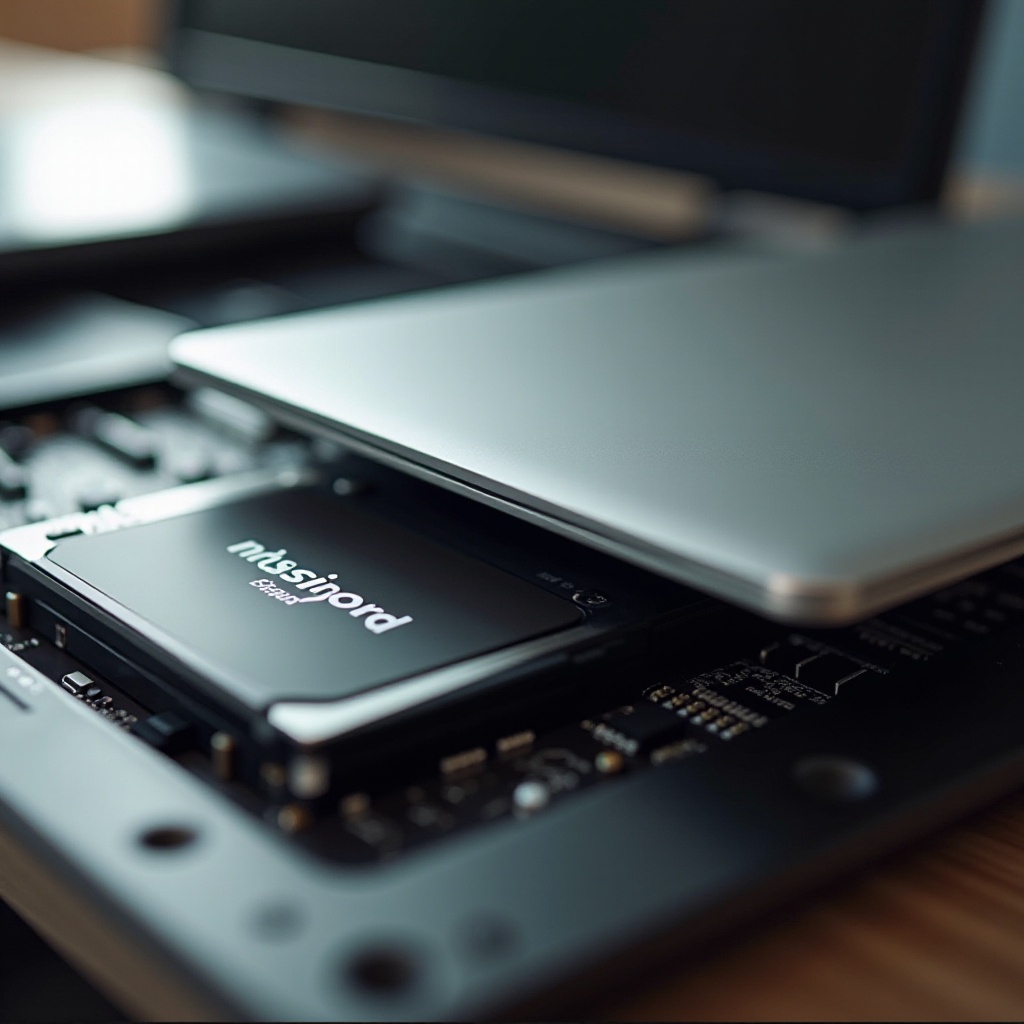
คู่มือการติดตั้ง SSD ในแล็ปท็อป
เตรียมแล็ปท็อปของคุณสำหรับการติดตั้ง
- สำรองข้อมูล: บันทึกไฟล์ที่สำคัญเพื่อหลีกเลี่ยงการสูญหาย
- รวบรวมเครื่องมือที่จำเป็น: มีไขควงและ SSD พร้อม
กระบวนการติดตั้งเป็นขั้นตอน
- ปิดพลังงานและถอดปลั๊ก: เสมอปิดแล็ปท็อปและถอดปลั๊กก่อนเริ่ม
- เข้าถึงไดร์ฟเบย์: ไขตะปูและเปิดแผงเข้าถึงของแล็ปท็อป
- ถอนออกไดร์ฟที่มีอยู่: เชื่อมต่อและถอนออกไดร์ฟเก่า
- ติดตั้ง SSD ใหม่: ติดตั้ง SSD ในเบย์ ตรวจสอบการเชื่อมต่อให้แน่น
- ประกอบแล็ปท็อปของคุณใหม่: ปิดแผงและยึดด้วยสกรูเดิม
ตามกระบวนการนี้, คุณสามารถอัปเกรดแล็ปท็อปของคุณเพื่อใช้ประโยชน์จากข้อดีของ SSDs ได้ การบำรุงรักษาที่ถูกต้องจะทำให้ประสิทธิภาพคงอยู่ได้ยาวนาน

เคล็ดลับการบำรุงรักษาและการปรับปรุง SSDs
วิธีที่ดีที่สุดในการเพิ่มอายุการใช้งานของ SSD
อัปเดตเฟิร์มแวร์ให้ทันสมัยและตรวจสอบให้แน่ใจว่าเปิดการสนับสนุน TRIM ในระบบของคุณเพื่อเพิ่มประสิทธิภาพ SSD หลีกเลี่ยงการเติมจุดเพื่อคงความเร็วและประสิทธิภาพ
ปฏิบัติตามกลยุทธ์การบำรุงรักษาเหล่านี้จะรับประกันประสิทธิภาพ SSD ที่ใช้งานได้นาน สรุปแล้ว, การอัปเกรดเป็น SSD เป็นการเปลี่ยนแปลงประสบการณ์การใช้แล็ปท็อปของคุณ
บทสรุป
การอัปเกรดเป็นฮาร์ดดิสก์ภายใน SSD เปิดเผยระดับประสิทธิภาพใหม่, ปรับปรุงความเร็วและประสิทธิภาพอย่างมากพร้อมเพิ่มอายุการใช้งานของแบตเตอรี่ ด้วย SSD ที่เหมาะสมและการติดตั้งที่ถูกต้อง, ผู้ใช้สามารถเพลิดเพลินกับการใช้คอมพิวเตอร์ที่ราบรื่นและอายุการใช้งานแล็ปท็อปที่ยาวนานขึ้น ก้าวกระโดดและสัมผัสผลกระทบทางเปลี่ยนแปลงของ SSDs
คำถามที่พบบ่อย
สามารถอัปเกรดโน้ตบุ๊กใด ๆ ให้เป็น SSD ได้ไหม?
โน้ตบุ๊กรุ่นใหม่ส่วนใหญ่สามารถอัปเกรดเป็น SSD ได้ แต่สิ่งสำคัญคือการตรวจสอบความเข้ากันได้ของ SATA หรือ NVMe ของอุปกรณ์ของคุณ
ฉันต้องการพื้นที่เก็บข้อมูลเท่าใดใน SSD เพื่อให้ได้ประสิทธิภาพที่สมบูรณ์แบบ?
สำหรับการใช้งานทั่วไป 256GB อาจเพียงพอ แต่ผู้เล่นเกมและมืออาชีพมักต้องการอย่างน้อย 512GB ถึง 1TB สำหรับการใช้งานในงานที่เข้มข้นกว่า
มีสัญญาณใดบ้างที่บ่งบอกว่า SSD ของฉันต้องการการเปลี่ยน?
สัญญาณรวมถึงการแครชของระบบบ่อยครั้ง การอ่าน/เขียนที่ช้าลง และสัญญาณใด ๆ ที่บ่งบอกถึงความเสียหายทางกายภาพหรือความล้มเหลวทางอิเล็กทรอนิกส์