Johdanto
Kyllä, voit käyttää Zoom-kokouksia Chromebookilla, ja voit myös zoomata (suurentaa) näyttöäsi helpompaa lukemista varten. Tämä opas selventää molemmat merkitykset, jotta tiedät tarkalleen mitä tehdä. Ensin opit käyttämään Zoom-videokokouksia ChromeOS:ssä suositellulla Zoom for Chrome PWA:lla ja selainpohjaisella verkkosovelluksella. Sen jälkeen näet, miten sovellus asennetaan, kokouksiin liitytään, istuntoja isännöidään ja tapahtumia ajoitetaan.
Jos Chromebookisi on koulun tai työnantajan hallinnoima, löydät oikeat vaiheet ja käytännöt, jotka kannattaa tarkistaa. Saat myös suorituskykyvinkkejä, yksityisyyden perusasiat sekä nopeat korjaukset yleisiin ongelmiin. Lopuksi opit, miten sivuja ja koko näyttöä suurennetaan ja pienennetään ChromeOS:n sisäänrakennetuilla työkaluilla. Tässä kontekstissa vastaamme keskeiseen kysymykseen ja määritämme, mitä tarkoitetaan, kun sanotaan: voiko Chromebookilla zoomata.
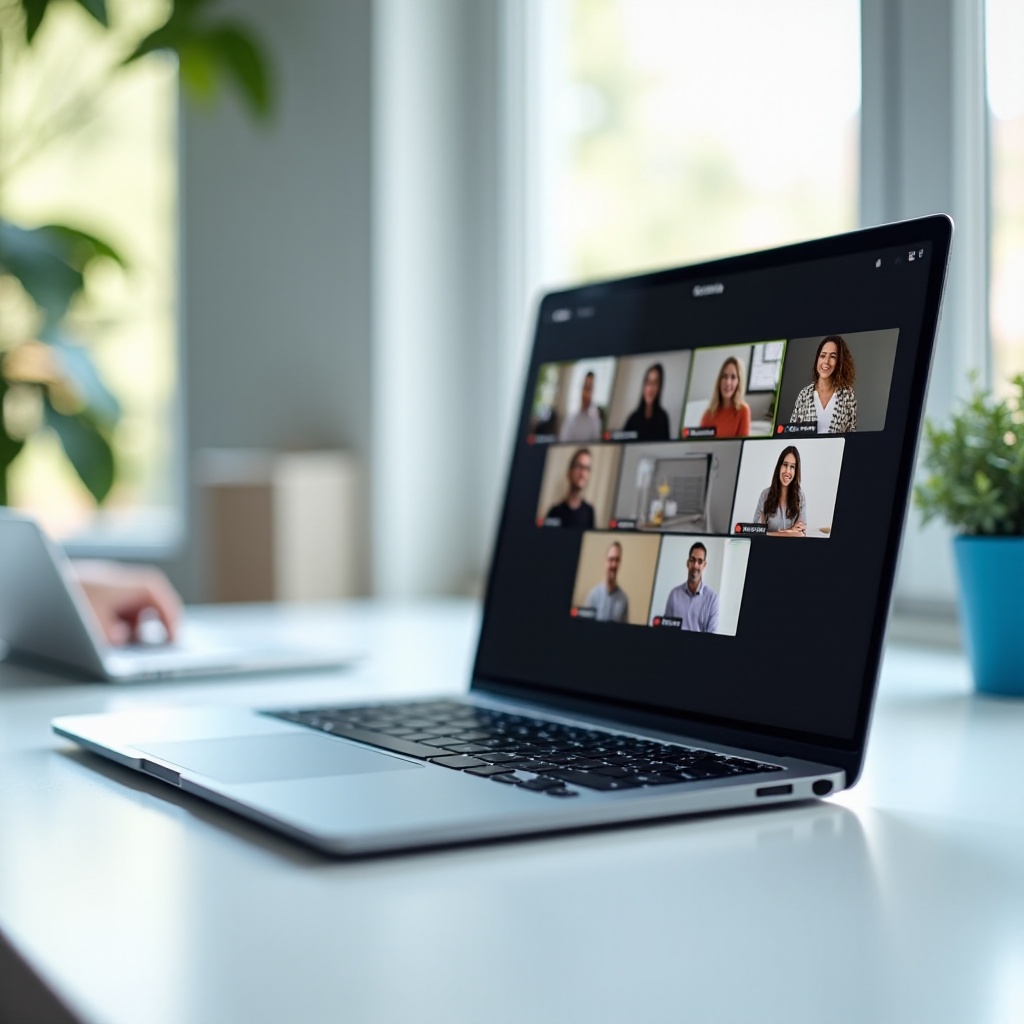
Pikavastaus: Kyllä—tässä on, mitä ‘zoomata Chromebookilla’ tarkoittaa
Kun joku kysyy, voiko Chromebookilla zoomata, he tarkoittavat yleensä kahta asiaa. Ensinnäkin: voiko Zoom‑videokokoussovellusta käyttää? Kyllä. Voit asentaa Zoom for Chrome PWA:n, käyttää Zoomin verkkosovellusta selaimessa tai joillakin laitteilla asentaa Android-sovelluksen. Toiseksi: voiko näyttöä suurentaa ja pienentää? Kyllä. ChromeOS tukee sivun zoomausta Chromessa, järjestelmän näyttöskalausta ja saavutettavuuden suurennustyökaluja.
Tämä artikkeli kattaa molemmat käyttötapaukset. Saat nopeat vaihtoehdot kokouksiin liittymiseen sekä selkeät ohjeet sisällön suurentamiseen rikkomatta sivujen asettelua. Ennen menetelmän valintaa varmista, että laitteesi täyttää Zoomin sujuvan käytön perusvaatimukset.
Yhteensopivuus ja vaatimukset Zoomille ChromeOS:ssä
Ennen kuin asennat Zoomin, varmista että Chromebookisi täyttää perusvaatimukset. Zoom toimii parhaiten ajantasaisissa ChromeOS-versioissa ja viimeisimmällä Chrome-selaimella. Pidä laite päivitettynä uusien ominaisuuksien ja tietoturvapäivitysten saamiseksi.
Keskeiset vaatimukset ja vinkit:
– ChromeOS: Päivitä uusimpaan versioon valikosta Asetukset > Tietoja ChromeOS:stä.
– Laitteisto: Sisäinen tai ulkoinen web-kamera, mikrofoni sekä kaiuttimet tai kuulokemikrofoni.
– Tallennustila: Riittävästi tilaa PWA:n asennukselle ja väliaikaisille välimuistitiedostoille.
– Verkko: Vakaa laajakaista. Pyri vähintään 2 Mbit/s ylä- ja alavirtaan 720p‑videolle; enemmän suuriin kokouksiin tai näyttöjen jakamiseen.
– Tili: Voit liittyä kokouksiin ilman tiliä, mutta isännöinti ja pilvitallennus edellyttävät Zoom-tiliä. Osa toiminnoista vaatii maksullisia tilauksia.
– Ylläpitokäytännöt: Hallinnoiduissa Chromebookeissa ylläpitäjä voi hallita sovellusten asennuksia ja oikeuksia. Ota yhteys IT-tukeen, jos et voi asentaa PWA:ta tai jakaa näyttöäsi.
Kun vaatimukset on varmistettu ja päivitykset asennettu, voit valita parhaan tavan käyttää Zoomia Chromebookillasi.
Kolme tapaa käyttää Zoomia Chromebookilla
Sinulla on kolme käytännöllistä tapaa aloittaa Zoom-puhelu ChromeOS:ssä. Zoom for Chrome PWA tarjoaa ChromeOS-ystävällisimmän kokemuksen, pelkkä selainpohjainen verkkosovellus toimii ilman asennusta, ja Android‑sovellus tarjoaa mobiilityylisen käyttöliittymän tuetuilla laitteilla. Valitse menetelmä, joka sopii laitteellesi ja organisaatiosi käytännöille.
Zoom for Chrome PWA
Zoom for Chrome PWA on suositeltu vaihtoehto useimmille käyttäjille. Se asentuu kuin sovellus, avautuu omaan ikkunaan ja tukee Zoomin ydintoimintoja. Koska se on Progressive Web App, se päivittyy nopeasti ja integroituu tiiviisti ChromeOS:n käyttöoikeuksiin, ilmoituksiin ja näytön jakamiseen. Useimmat koulut ja yritykset suosivat sitä yhdenmukaisuuden ja hallittavuuden vuoksi.
Zoom-verkkosovellus selaimessa
Verkkosovellus toimii kokonaan selaimessasi. Liityt kokoukseen linkistä ja käytät Zoomia ilman asennuksia. Se on täydellinen, kun käytössä on lukittu laite tai jaettu Chromebook. Jotkin edistyneet ominaisuudet voivat olla rajallisia, mutta liittymiseen ja kokouksiin osallistumiseen verkkosovellus toimii hyvin ja on nopein tapa päästä alkuun.
Zoomin Android-sovellus
Jotkin Chromebookit tukevat Android-sovelluksia Google Play ‑kaupasta. Voit asentaa Zoomin Android‑sovelluksen näille laitteille. Se tarjoaa mobiilityylisen käyttöliittymän ja voi puuttua joitakin työpöytämäisiä säätöjä. Monet organisaatiot suosivat ChromeOS:ssä PWA:ta Android‑sovelluksen sijaan. Jos käytät Android‑sovellusta, varmista, että sillä on kamera- ja mikrofonioikeudet ja että laitteesi tukee sitä.
Kun olet valinnut tavan, seuraava vaihe on asentaa ja määrittää Zoom for Chrome PWA, sillä se tarjoaa johdonmukaisimman käyttökokemuksen ChromeOS:ssä.
Asenna ja määritä Zoom for Chrome PWA (vaihe vaiheelta)
Olet valmis asentamaan. PWA antaa sinulle vakaan, ChromeOS:lle optimoidun Zoom-sovelluksen, jossa on luotettava näytönjako ja laitehallinta. Seuraa näitä ohjeita asentaaksesi, kirjautuaksesi sisään ja myöntääksesi käyttöoikeudet, jotta olet valmis liittymään tai isännöimään kokouksia.
Asenna PWA ja kiinnitä se hyllyyn
1) Avaa Chrome ja siirry osoitteeseen zoom.us/download.
2) Kohdassa ’Zoom for Chrome – PWA’ napsauta Install (Asenna).
3) Kun sovellusikkuna avautuu, vahvista asennuskehote.
4) Kiinnittääksesi sen: napsauta hyllyssä olevaa Zoom-kuvaketta hiiren kakkospainikkeella (kaksisorminapautus) ja valitse Kiinnitä.
5) Valinnainen: Chromessa voit myös valita osoiteriviltä ’Install app’ (Asenna sovellus), jos avasit Zoomin välilehdessä.
Kirjaudu sisään ja määritä ääni/video
1) Käynnistä Zoom ja valitse Sign In (Kirjaudu sisään).
2) Valitse kirjautumistapa: Sähköposti ja salasana, Google tai SSO.
3) Avaa Asetukset (ratasikoni).
4) Ääni: Valitse mikrofoni ja kaiuttimet tai kuulokemikrofoni. Testaa laitteet ja säädä voimakkuus.
5) Video: Valitse kamera ja tarkista rajaus. Käytä luonnonvaloa tai valaisinta edessäsi.
6) Tehosteet: Kokeile sumennusta tai taustakuvia. Jos Chromebookisi on vähätehoinen, poista taustatehosteet ja HD‑video käytöstä prosessorikuorman vähentämiseksi.
Myönnä kamera-, mikrofoni-, ilmoitus- ja näytönjako-oikeudet
- Kamera ja mikrofoni: Kun Chrome pyytää lupaa, valitse Allow (Salli). Hallitse myöhemmin valikosta Chrome > lukkokuvake > Sivustoasetukset.
- Ilmoitukset: Ota ilmoitukset käyttöön, jotta näet kokousmuistutukset ja keskusteluviestit.
- Näytönjako: Ensimmäisellä jakokerralla Chrome pyytää luvan. Salli näytön kaappaus ja valitse Entire Screen (Koko näyttö), Window (Ikkuna) tai Tab (Välilehti). Kun jaat välilehden äänellä, ota käyttöön ’Share tab audio’ (Jaa välilehden ääni).
Kun sovellus on määritetty ja käyttöoikeudet myönnetty, voit liittyä, isännöidä ja aikatauluttaa kokouksia luottavaisin mielin.
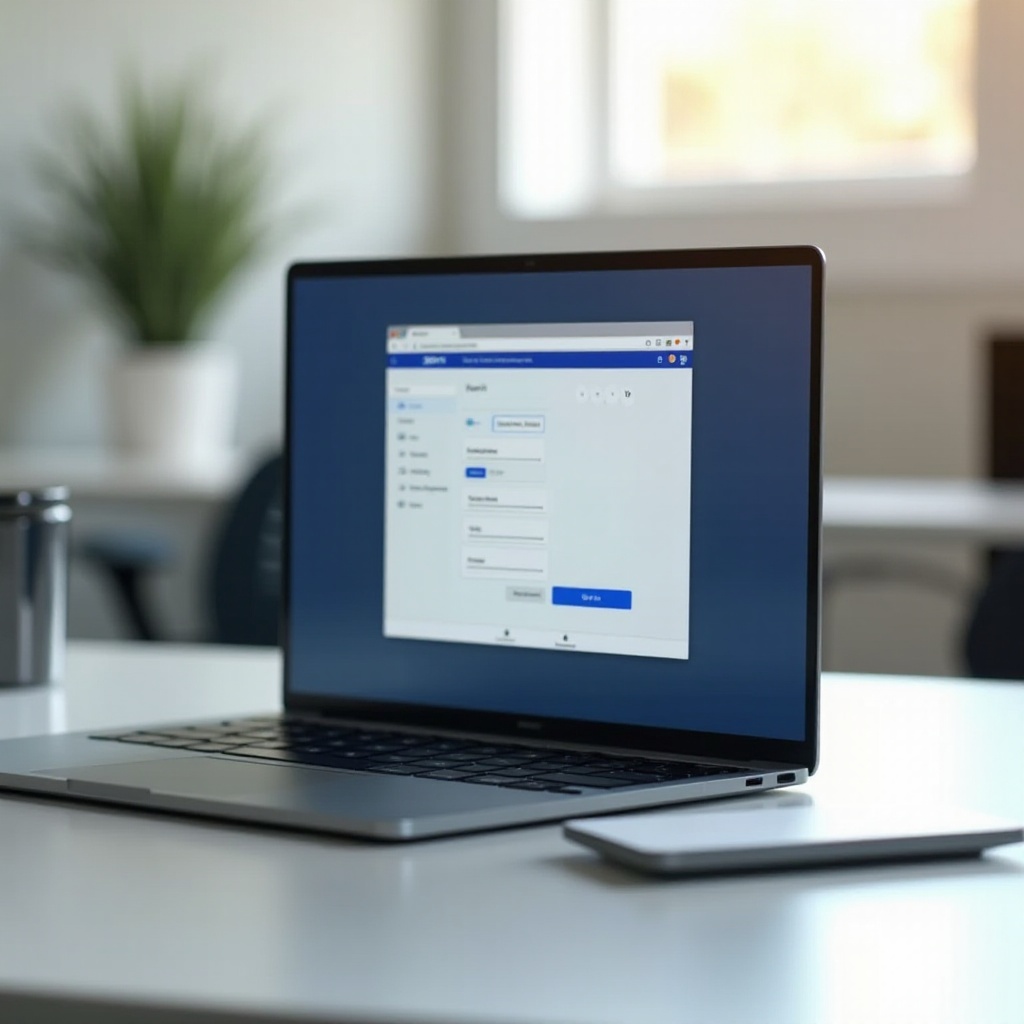
Liity, isännöi ja aikatauluta Zoom-kokouksia Chromebookilla
Kun PWA on kunnossa, on aika pitää kokouksia. Voit liittyä sekunneissa, isännöidä istunnon perusohjauksilla ja yhdistää Zoomin kalenteriisi sujuvaa aikataulutusta varten. Alla olevat vaiheet auttavat sinua siirtymään osallistujasta isännäksi ilman, että mikään jää väliin.
Liity linkillä, tunnuksella tai kalenterista
- Liittymislinkki: Napsauta sähköpostista tai chatista zoom.us‑linkkiä. Salli sen avautua Zoom PWA:ssa.
- Kokous‑ID ja pääsykoodi: Avaa Zoom, valitse Join (Liity), syötä ID ja näyttönimesi, ja lisää tarvittaessa pääsykoodi.
- Kalenteri: Jos käytät Google Kalenteria tai Outlookia verkossa, avaa tapahtumasta Zoom-linkki käynnistääksesi PWA:n.
Isännän perusteet: odotushuone, osallistujat ja chat
- Aloita: Napsauta New Meeting (Uusi kokous) tai käynnistä ajastettu kokous.
- Hallitse osallistujia: Päästä sisään Odotushuoneesta, mykistä osallistujia ja nosta yhteisisäntiä.
- Chat ja reaktiot: Avaa chat sivukysymyksiä varten. Käytä reaktioita pitämään kokous elävänä keskeyttämättä puheenvuoroja.
- Jaa sisältöä: Jaa näyttösi, ikkuna tai välilehti. Dioja tai videoita varten testaa jaon laatu ennen kuin yleisö saapuu.
Ajoittaminen ja kalenteri-integraatiot
- Zoomissa: Luo ajastettu kokous ja kopioi kutsu.
- Google Kalenterissa: Lisää Zoom-linkki tapahtuman sijaintiin tai kuvaukseen. Vieraat liittyvät yhdellä klikkauksella.
- Workspacessa tai Outlookissa: Käytä organisaatiosi integraatiota, jos se on käytössä. Vahvista aikavyöhykkeet ja kutsuoikeudet.
- Vinkki: Lisää selkeä asialista ja viiden minuutin ennakkoliittymisikkuna myöhästymisten vähentämiseksi.
Nyt kun osaat liittyä ja isännöidä, on hyödyllistä tietää, mitkä toiminnot toimivat parhaiten ChromeOS:ssä ja missä saatat kohdata rajoituksia.
Mikä toimii ChromeOS:ssä: toiminnot ja rajoitukset
Zoom ChromeOS:ssä tukee ydintoimintoja, joita suurin osa käyttäjistä tarvitsee. Voit liittyä ja isännöidä kokouksia, jakaa näyttöjä, keskustella ja tehdä yhteistyötä valkotaulujen ja kyselyjen avulla. Jotkin ominaisuudet riippuvat tilityypistäsi ja laitteen suorituskyvystä. Rajojen tunteminen auttaa suunnittelemaan sujuvat istunnot.
Näytönjako, valkotaulu, kyselyt, pienryhmähuoneet
- Näytönjako: Koko näyttö, sovellusikkunat ja välilehdet ovat tuettuja. Välilehden jako äänellä on ihanteellinen videoille.
- Valkotaulu: Käynnistä tai liity Zoom Whiteboardiin ideointia varten. Suorituskyky voi vaihdella erittäin suurilla tauluilla.
- Kyselyt: Luo nopeat kyselyt ennen kokousta tai sen aikana. Isännät voivat tallentaa tulokset.
- Pienryhmähuoneet: Isännät ja yhteisisännät voivat siirtää osallistujia huoneiden välillä. Esimääritykset toimivat parhaiten, kun kaikki käyttävät listalla olevaa sähköpostiosoitetta.
Taustan sumennus tai virtuaalitaustat ja laitteisto
- Taustan sumennus ja virtuaalitaustat voivat vaatia riittävän tehokkaan laitteiston ja selaimen kiihdytyksen.
- Jos Chromebookisi takkuaa, poista videofiltterit ja HD‑video. Käytä yksinkertaista taustaa siistin ilmeen saamiseksi.
- Pidä valaistus tasaisena. Hyvä valaistus parantaa kuvanlaatua enemmän kuin useimmat asetukset.
Tallennusvaihtoehdot Chromebookilla
- Paikallinen tallennus: Ei tuettu ChromeOS:ssä PWA:ssa.
- Pilvitallennus: Saatavilla lisensoiduille isännille. Aloita tai lopeta tallennus kokouksen ohjaimista.
- Tallennus ja jakaminen: Tallenteet sijaitsevat Zoomin pilvessä. Hallitse käyttöoikeuksia ja jaa linkit turvallisesti.
Jos Chromebookiasi hallinnoi koulu tai yritys, osa näistä toiminnoista voi riippua ylläpitokäytännöistä.
Zoomin käyttö koulun tai työnantajan hallinnoimilla Chromebookeilla
Hallinnoiduissa laitteissa on usein käytäntöjä, jotka vaikuttavat Zoomiin. Jos et voi asentaa sovelluksia, jakaa näyttöäsi tai käyttää kameraa, ylläpitäjäsi on todennäköisesti asettanut rajoituksia. Yleisten rajoitusten ymmärtäminen auttaa saamaan apua nopeammin.
Ylläpitokäytännöt, sovellusten salliminen ja käyttöoikeudet
- Sovellusten asennus: Ylläpitäjän on ehkä sallittava Zoom for Chrome PWA Google Admin ‑konsolissa.
- Kamera ja mikrofoni: Laitekäytännöt voivat estää nämä. Pyydä IT:tä sallimaan pääsy domeeneille zoom.us ja siihen liittyvät.
- Näytön kaappaus: Jos jakaminen on estetty, pyydä oikeudet näytönkaappaukseen ja välilehden ääneen.
- Verkko: Jotkin verkot rajoittavat videoliikennettä. IT:n on ehkä sallittava Zoomin verkkotunnukset ja portit.
Mitä tehdä, jos Zoom on estetty
- Kokeile verkkosovellusta: Liity Zoom-linkistä Chromessa.
- Käytä vierastilaa sulkeaksesi pois profiilikäytännöt.
- Pyydä IT:tä sallimaan Zoom PWA ja vaaditut oikeudet sallituslistalle.
- Jos Zoom on edelleen estetty, pyydä hyväksyttyä vaihtoehtoa, kuten Google Meet, luokallesi tai tiimillesi.
Kun käytännöt ovat kunnossa, voit keskittyä suorituskykyyn ja akunkestoon, jotta kokoukset pysyvät sujuvina.
Suorituskyky- ja akkuvinkkejä sujuvampiin puheluihin
Hyvä suorituskyky pitää kokoukset terävinä ja vakaina. Jos Chromebookisi takeltelee tai tuuletin kiihtyy, pienet säädöt voivat auttaa. Nämä vinkit soveltuvat Zoomin toimintoihin ja ehkäisevät useimmat häiriöt.
Optimoi videonlaatu ja sulje raskaat välilehdet
- Poista HD‑video käytöstä Zoomissa.
- Poista taustatehosteet, jos video pätkii.
- Sulje ylimääräiset välilehdet ja sovellukset, erityisesti suoratoisto- tai pelisivustot.
- Pidä Chromebook kytkettynä verkkovirtaan pitkissä kokouksissa välttääksesi suorituskyvyn rajoittumisen.
- Pidä laite viileänä ja kovalla pinnalla ilmankierron varmistamiseksi.
Verkko- ja kuulokevinkit
- Käytä 5 GHz Wi‑Fiä tai langallista Ethernetiä USB‑C‑sovittimen kautta.
- Istu lähellä reititintä. Vältä ruuhkaisia verkkoja kokousten aikana.
- Jos kaistanleveys heikkenee, lopeta videon lähetys ja käytä vain ääntä.
- Käytä langallisia tai USB‑kuulokkeita kaikumisen vähentämiseksi ja selkeyden parantamiseksi.
- Pyydä muita verkossasi keskeyttämään suuret lataukset esityksesi ajaksi.
Jos ongelmat jatkuvat näistä toimista huolimatta, käy läpi kohdennettu vianmääritys juurisyyn ratkaisemiseksi.
Zoom-ongelmien vianmääritys Chromebookilla
Jos jokin menee rikki, älä hätäänny. Useimmat ongelmat ratkeavat muutamalla tarkistuksella. Etene ongelman mukaan: aloita käyttöoikeuksista ja laitevalinnoista, siirry sitten verkkoon ja sovelluksen nollauksiin.
Kameraa tai mikrofonia ei havaita
- Tarkista Chromen käyttöoikeudet: Napsauta lukkokuvaketta osoiterivillä, kun Zoom on auki. Aseta Kamera ja Mikrofoni tilaan Allow (Salli).
- Valitse laitteet Zoomin asetuksista: Valitse oikea kamera ja mikrofoni. Testaa ne.
- Sulje muut sovellukset, jotka käyttävät kameraa, kuten jokin toinen videosivu tai välilehti.
- Kytke ulkoiset web‑kamerat tai kuulokkeet uudelleen. Kokeile toista USB‑C‑porttia.
- Päivitä ChromeOS ja käynnistä Chromebook uudelleen.
Äänikaiku, ei ääntä tai pätkivä video
- Käytä kuulokemikrofonia kaiun poistamiseksi.
- Ääniasetuksissa poista mikrofonin mykistys ja valitse oikeat kaiuttimet.
- Pienennä videon laatua. Poista HD ja taustatehosteet.
- Keskeytä muut kaistaa kuormittavat sovellukset ja välilehdet.
- Jos video pätkii yhä, vaihda pelkkään ääneen tai soita puhelimella sisään pitäen videosi pois päältä.
Näytönjako ei ole käytettävissä tai on harmaana
- Liity PWA:sta mieluummin kuin rajoitetusta selainvälilehdestä, jos mahdollista.
- Kun sinulta kysytään lupaa, salli näytönkaappaus. Jos estit sen aiemmin, muuta asetus polusta lukkokuvake > Sivustoasetukset.
- Kokeile jakaa Koko näyttö ikkunan sijaan. Vaihda sitten esitettävään sovellukseen.
- Hallinnoiduilla laitteilla pyydä IT:tä ottamaan Zoomille käyttöön näytönkaappaus ja välilehden ääni.
Kun yleiset ongelmat on hoidettu, käytä hetki yksityisyyden ja turvallisuuden varmistamiseen, jotta kokouksesi pysyvät turvassa.
Yksityisyyden ja turvallisuuden perusasiat
Kokoukset sujuvat paremmin, kun asetat perusohjaukset. Voit pitää roskapostin loitolla, suojata tietosi ja säilyttää kontrollin huoneesta yksinkertaisilla tavoilla. Nämä askeleet noudattavat myös useimpien organisaatioiden käytäntöjä ja saavat osallistujat tuntemaan olonsa mukavaksi.
Päivitä ChromeOS ja Zoom PWA
- Pidä ChromeOS ajan tasalla tietoturvapäivitysten ja uusien API‑rajapintojen vuoksi.
- Käynnistä Zoom uudelleen, jotta PWA‑päivitykset tulevat voimaan.
- Tarkista käyttöoikeudet suurten päivitysten jälkeen varmistaaksesi, että kamera, mikrofoni ja näytönjako toimivat yhä.
Turvalliset linkit, odotushuone ja isännän hallinnat
- Jaa kokouslinkit vain tarkoitetuille osallistujille. Käytä oletuksena pääsykoodeja.
- Pidä Odotushuone päällä julkisissa tilaisuuksissa. Päästä sisään oikeat nimet ja poista tuntemattomat käyttäjät.
- Lukitse kokous, kun kaikki ovat liittyneet. Rajoita näytönjako isännille tarvittaessa.
- Vältä kokouslinkkien julkaisemista julkisilla foorumeilla tai sosiaalisessa mediassa.
Jos alkuperäinen kysymyksesi koski näytön tekstin ja sisällön suurentamista, seuraava osio selittää ChromeOS:n zoomaustyökalut.
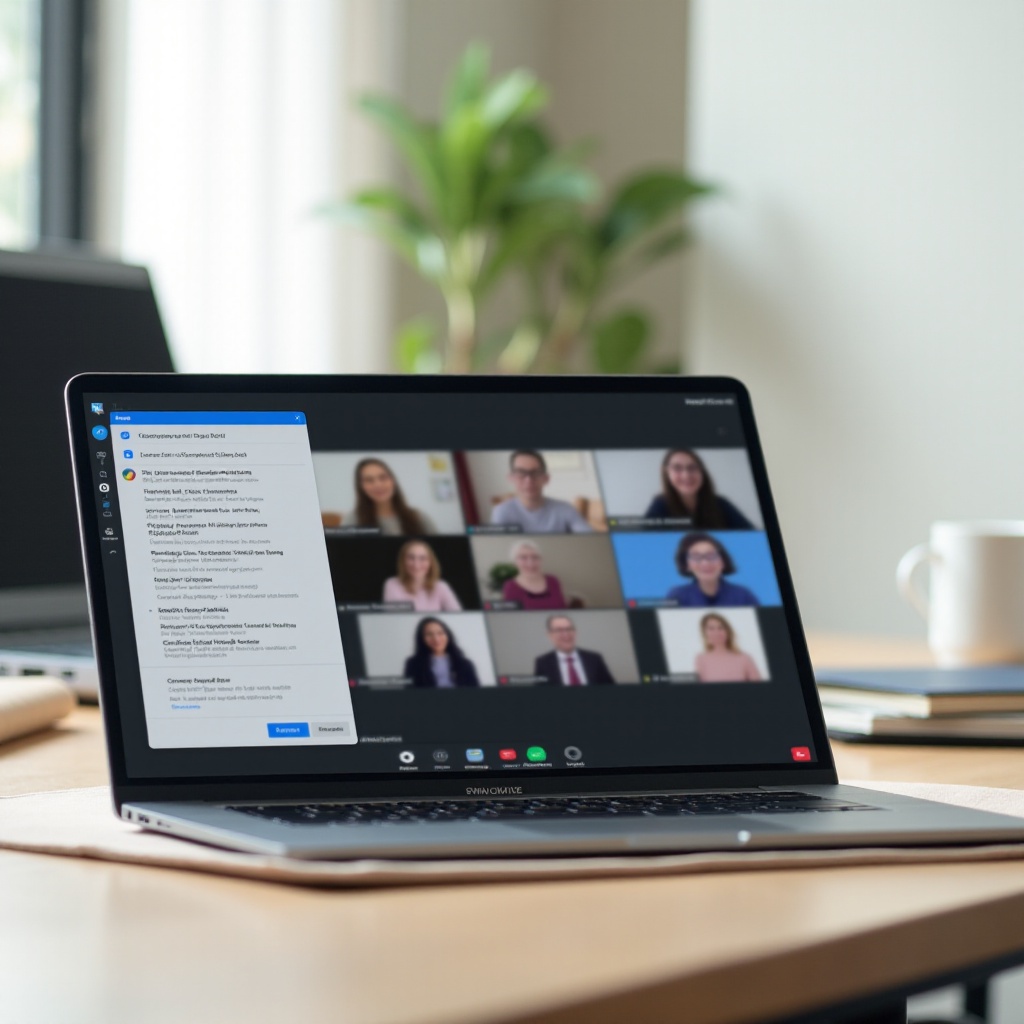
Jos tarkoitit sen sijaan ‘zoomaamista’ näytöllä (ohje)
Jotkut, jotka kysyvät voiko Chromebookilla zoomata, haluavat suurentaa näytön sisältöä. ChromeOS tarjoaa kolme työkalua: sivun zoomauksen verkkosivuille, näytön skaalauksen koko näytölle ja saavutettavuuden suurennuslasit tarkkaan säätöön. Käytä kuhunkin tilanteeseen sopivaa työkalua, jotta teksti pysyy luettavana ja asettelut käytettävinä.
Selaimen sivun zoomaus ja sivustokohtaiset oletukset
- Zoomaa sivua: Chromessa paina Ctrl plus suurentaaksesi, Ctrl miinus pienentääksesi ja Ctrl 0 palauttaaksesi oletukseen.
- Aseta sivustokohtainen taso: Napsauta kolmea pistettä > Zoomaustoiminnot. Chrome muistaa asetuksesi kyseiselle sivustolle.
- Oletuszoomaus ja fontit: Asetukset > Ulkoasu ‑kohdasta voit muuttaa kaikkien sivujen oletuszoomausta ja fonttikokoja.
Järjestelmän näyttöskala ja resoluutio
- Avaa Asetukset > Laite > Näytöt.
- Säädä Näytön kokoa (skaala) tehdäksesi kaikki käyttöliittymäelementit suuremmiksi tai pienemmiksi.
- Jos käytät ulkoista näyttöä, valitse paras resoluutio ja skaala terävää tekstiä varten.
- Jos teksti näyttää sumealta, kokeile toista skaalaa tai resoluutiota ja käynnistä sovellukset uudelleen.
Saavutettavuuden suurennuslasit: koko näyttö ja telakoitu
- Ota käyttöön koko näytön suurennus kohdassa Asetukset > Saavutettavuus. Panoroi näkymää liikuttamalla hiirtä tai käyttämällä Saavutettavuus‑asetuksissa listattuja pikanäppäimiä.
- Käytä telakoitua suurennusta näyttääksesi suurennetun kaistaleen yläreunassa samalla kun koko työpöytä pysyy näkyvissä.
- Hienosäädä suurennustasoa ja vierityskäyttäytymistä Asetuksissa, jotta se sopii työnkulkuusi.
Jos Zoom-kokoukset eivät ole käytettävissä laitteellasi tai tililläsi, käytössäsi on silti toimivia vaihtoehtoja, jotka toimivat hyvin ChromeOS:ssä.
Parhaat vaihtoehdot, jos Zoom ei ole vaihtoehto
Jos koulusi tai työpaikkasi estää Zoomin, ChromeOS tukee muita vahvoja vaihtoehtoja. Kukin toimii hyvin selaimessa ja integroituu Google Workspaceen tai Microsoft 365:een.
Google Meet ChromeOS:ssä
- Toimii natiivisti Chromessa. Asennusta ei tarvita.
- Tiivis integraatio Google Kalenteriin, Classroomiin ja Driveen.
- Luotettava näytönjako ja tekstitykset reaaliajassa.
Microsoft Teams verkossa
- Toimii Chromessa tai muissa nykyaikaisissa selaimissa.
- Integroituu SharePointiin, OneDriveen ja Planneriin.
- Käytä verkkosovellusta, jos Teamsin Android‑sovellus on rajoitettu.
Yhteenveto
Kysyt: voiko Chromebookilla zoomata? Kyllä voi. Asenna Zoom for Chrome PWA parasta kokemusta varten tai liity verkkosovelluksesta, kun tarvitset nopean alun. Jos haluat vain suurentaa sisältöä, käytä sivun zoomausta, näyttöskalausta tai saavutettavuuden suurennuslaseja. Pidä ChromeOS ajan tasalla, seuraa perusyksityisyysohjeita ja hyödynnä yllä olevia suorituskykyvinkkejä. Oikealla asetuksella ja tavoilla Chromebookisi hoitaa luokat, kokoukset ja esitykset luotettavasti.
Usein kysytyt kysymykset
Voinko käyttää Zoomia Chromebookilla asentamatta mitään?
Kyllä. Liity Zoomin verkkoversiolla Chrome-selaimessa. Napsauta kokouslinkkiä ja valitse kehotettaessa Liity selaimella. Voit kirjautua sisään tai liittyä vieraana, jos isäntä sallii sen. Selainversio tukee videota, ääntä, keskustelua, reaktioita ja näytön katselua. Parhaan käyttökokemuksen ja sujuvan näytönjaon vuoksi asenna Zoom for Chrome -PWA aina kun mahdollista.
Miksi en löydä Zoom-sovellusta Chromebookini Play-kaupasta?
Jotkin organisaatiot poistavat Play-kaupan käytöstä, tai laitteesi saattaa rajoittaa Android-sovelluksia. Zoom suosittelee ChromeOS:lle Zoom for Chrome -PWA:ta, joka usein korvaa Android-sovelluksen. Asenna PWA sivulta zoom.us/download kohdasta Zoom for Chrome – PWA. Jos ylläpitäjäsi estää asennukset, pyydä IT:tä sallimaan PWA sekä myöntämään Zoomille kamera-, mikrofoni- ja näytönjako-oikeudet.
Miten tallennan Zoom-kokouksen Chromebookilla?
Käytä pilvitallennusta lisensoidulla Zoom-tilillä. Aloita kokous isäntänä, napsauta Tallenna ja valitse Tallenna pilveen. Paikallista tallennusta ei tueta ChromeOS:ssä PWA:ssa. Kokouksen jälkeen Zoom käsittelee videon pilvitililläsi. Jaa linkki käyttöoikeusasetuksin tai lataa pilvitallenne laitteellesi, kun käsittely on valmis.