Johdanto
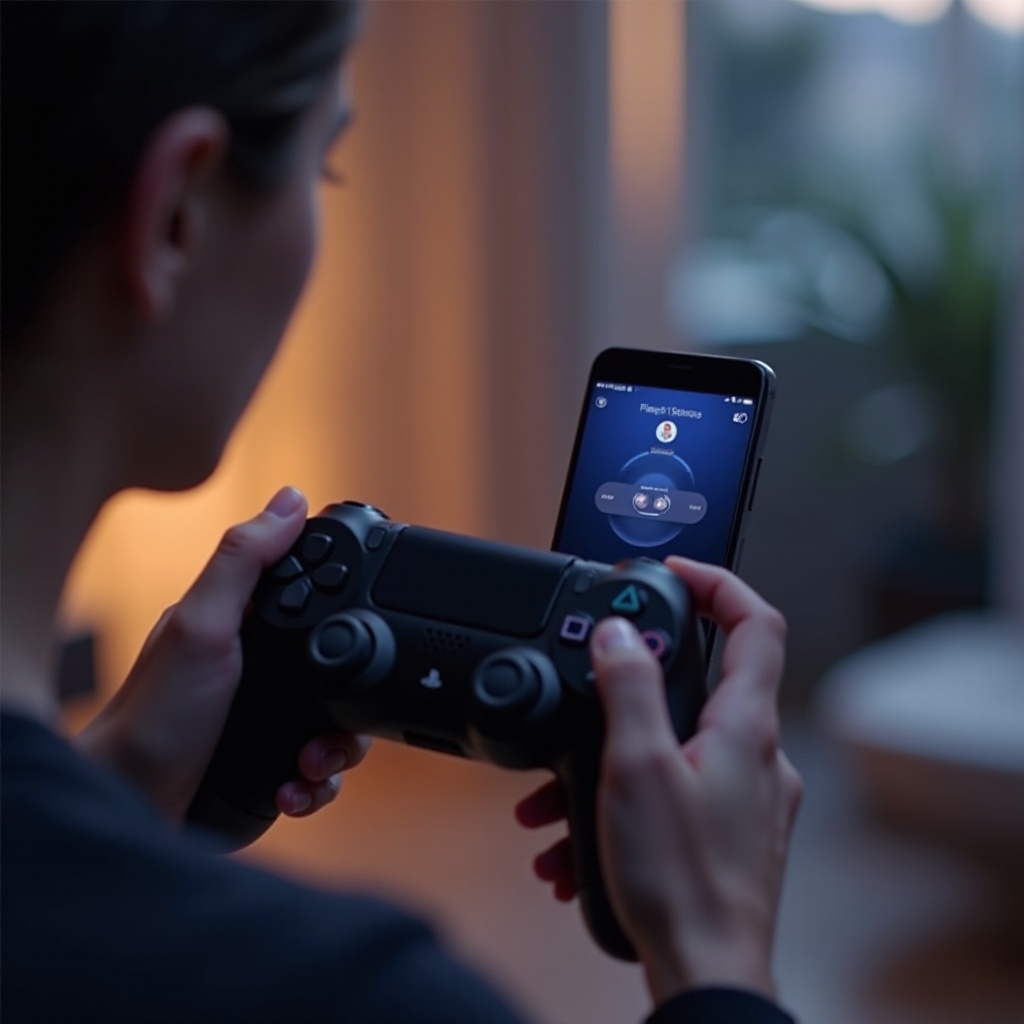
Koe mobiilipelaaminen aivan uudella tavalla yhdistämällä PS-ohjaimesi älypuhelimeesi. Sen sijaan, että luotettaisit usein turhauttaviin kosketusohjauksiin, PS-ohjain tarjoaa taktiilisen ja tyydyttävän pelikokemuksen sekä Android- että iOS-laitteilla. Tämä opas varmistaa, että asetukset ovat valmiina nopeasti ja sujuvasti, antaen sinulle edun suosikkipeleissäsi.

Yhteensopivuuden ymmärtäminen
Ennen kuin yrität yhdistää laitteesi, varmista yhteensopivuus välttääksesi turhaa turhautumista.
Yhteensopivat puhelinmallit
Modernit älypuhelimet tukevat yleensä PS-ohjaimien yhdistämistä niin kauan kuin puhelimessa on Bluetooth-ominaisuus. Useimmat laitteet, joissa on Android 10 tai uudempi ja iOS 13 tai uudempi, ovat yhteensopivia. Tarkista puhelimesi ohjelmistoversio asetuksista varmistaaksesi, että se on ajan tasalla ja täyttää nämä ehdot.
Tuetut PS-ohjainversiot
PS4 DualShock 4 ja PS5 DualSense -ohjaimet ovat yleensä yhteensopivia mobiililaitteiden kanssa. Sinun on tunnistettava ohjaimesi mallinumero, joka alkaa usein CUH-ZCT PS4:lle ja CFI-ZCT PS5-ohjaimille. Ohjaimen täydellinen lataaminen estää odottamattomat katkeamiset pelin aikana.
Laitteiden valmistelu
Jotta asennus sujuu vaivattomasti, on tärkeää valmistella sekä puhelin että ohjain.
Ohjaimen lataaminen
Täysin ladattu ohjain on ratkaisevan tärkeä keskeytyksettömälle pelaamiselle. Käytä USB-kaapelia yhdistääksesi ohjaimesi virtalähteeseen. Tämä yksinkertainen askel estää ajankohtaisia virrankatkeamisia.
Laitteen ohjelmiston päivittäminen
Laitteen päivitykset sisältävät usein olennaisia korjauksia ja parannettua yhteensopivuutta oheislaitteiden kanssa. Varmista, että laitteessasi on uusin käyttöjärjestelmä. Siirry puhelimesi asetuksiin, tarkista järjestelmäpäivitykset ja asenna saatavilla olevat päivitykset.
PS-ohjaimen yhdistäminen Bluetoothin kautta
Ohjaimen yhdistäminen puhelimeesi Bluetoothin kautta sisältää vain muutaman yksinkertaisen askeleen.
Bluetooth-paritustilan aktivoiminen PS-ohjaimella
Aktivoidaksesi paritustilan, varmista, että ohjaimesi on pois päältä. Paina ja pidä PS-painiketta ja Jaa (tai Luo) -painiketta samanaikaisesti. Valopalkki vilkkuu, mikä tarkoittaa, että se on valmis pariliitokseen.
Paritusprosessi Android-laitteille
- Avaa puhelimesi Asetukset-sovellus.
- Siirry kohtaan ’Bluetooth’ ja varmista, että se on käytössä.
- Etsi ohjaimesi saatavilla olevien laitteiden luettelosta ja valitse se.
- Vahvista parituspyyntö ja olet valmis pelaamaan!
Paritusprosessi iOS-laitteille
- Avaa Asetukset-sovellus iPhonessasi.
- Napauta ’Bluetooth’ ja laita se päälle, jos se ei ole jo aktiivinen.
- Etsi PS-ohjain kohdasta ’Muut laitteet’.
- Napauta sitä yhdistääksesi ja vahvista kehotteet.
Vaihtoehtoiset yhdistämismenetelmät
Jos Bluetooth-yhteys epäonnistuu tai jos haluat vakaamman yhteyden, harkitse näitä vaihtoehtoja.
Langallinen yhteys OTG-kaapeleilla
OTG (On-The-Go) -sovitin mahdollistaa langallisen yhteyden. Kytke OTG-sovitin puhelimeesi ja liitä ohjain sovittimeen USB-kaapelilla. Langalliset yhteydet ovat usein vakaampia ja vapaita Bluetooth-yhteysongelmista.
PS Remote Play -sovelluksen käyttäminen saumatonta yhteyttä varten
Integroituun pelikokemukseen, käytä PS Remote Play -sovellusta. Lataa se Google Play Storesta tai Apple App Storesta ja seuraa ohjeita yhdistääksesi konsolisi mobiililaitteeseesi, mikä mahdollistaa konsolipelien pelaamisen suoraan puhelimellasi.
Yleisten ongelmien vianmääritys
Joskus asiat eivät mene suunnitelmien mukaan. Yleisten ongelmien tehokas käsittely pitää pelikokemuksesi sujuvana.
Bluetooth-yhteysongelmien ratkaiseminen
- Jos ohjain ei ole näkyvissä laitteen luettelossa, yritä käynnistää puhelin uudelleen ja yritä paritusprosessia uudelleen.
- Varmista, ettei muita laitteita ole häiritsemässä yrittämällä asennusta eri ympäristössä tai siirtämällä muita Bluetooth-laitteita kauemmaksi.
- Hitaat tai katkeavat yhteydet voivat usein palautua matalasta akun varauksesta; varmista, että ohjain on täysin ladattu tämän estämiseksi.
Ohjaimen nollaaminen uuden aloituksen saamiseksi
Jos ongelmat jatkuvat, ohjaimen nollaaminen saattaa auttaa. Pieni nollauspainike, joka sijaitsee lähellä L2-painiketta, tarvitsee paperiliittimen tai nastan painamiseksi. Pidä sitä alhaalla muutaman sekunnin ajan nollataksesi ja yritä sitten yhdistää uudelleen.
Mobiilipelikokemuksen parantaminen
Onnistuneen yhdistämisen jälkeen voit parantaa pelikokemustasi maksimaalisen nautinnon saamiseksi.
Suositellut sovellukset ohjaimen optimointiin
Sellaisten sovellusten käyttäminen kuin Octopus tai Panda Gamepad Pro mahdollistavat kontrollien tehokkaan kartoituksen peleissä, jotka eivät luonnostaan tue ohjainpelaamista. Tämä mukautus varmistaa sujuvamman ja intuitiivisemman kokemuksen.
Ohjainasetusten mukauttaminen eri peleille
Pelit tarjoavat usein erilaisia asetuksia ohjaimille. Tutki niitä jokaisen pelin asetusten valikossa hienosäätääksesi herkkyyttä, painikkeiden määrittelyjä ja muita mieltymyksiä, jotka sopivat pelityyliisi täydellisesti.
Päätelmä
Seuraamalla tätä opasta voit helposti yhdistää PS-ohjaimesi älypuhelimeesi, muuttaen pelikokemuksesi nautinnollisemmiksi ja saumattomammiksi elämyksiksi. Fyysisen ohjaimen tarjoama yksinkertaisempi, taktiilinen ohjaus on todellinen muutos mobiilipelaamisen harrastajille.
Usein kysytyt kysymykset
Voiko mikä tahansa PS-ohjain yhdistää puhelimeen?
Vaikka kaikki ohjaimet eivät ole yhteensopivia, PS4 DualShock 4 ja PS5 DualSense -ohjaimet ovat laajasti yhteensopivia useimpien älypuhelimien kanssa.
Miksi PS-ohjaimeni ei yhdisty puhelimeen?
Varmista, että ohjain on pariliitostilassa, vapaa muista yhteyksistä, ja tarkista, että puhelimesi Bluetooth on päällä ja toimii kunnolla.
Onko mahdollista yhdistää useita ohjaimia yhteen puhelimeen?
Kyllä, voit yhdistää useita ohjaimia; kuitenkin yhteensopivuus riippuu pelin tuesta useille ohjaimille ja laitteen kyvystä käsitellä useita Bluetooth-laitteita.