Johdanto
Avaat iPhonesi, napauttelet ympäriinsä, eikä tarvitsemaasi sovellusta näy missään. Sitä ei ole poistettu, mutta kuvake puuttuu. Piilotettujen sovellusten löytäminen iPhonessa ei vaadi erikoistyökaluja. Riittää, että käyt läpi selkeän tarkistuslistan: aloita Haulla ja App‑kirjastolla, siirry sitten Ruutuaikaan, tallennustilaan ja profiileihin. Tämä järjestys säästää aikaa ja välttää turhat nollaukset.
Tämä opas esittelee käytännön askeleet, jotka toimivat nykyisissä iOS‑versioissa. Varmistat, onko sovellus asennettu, rajoitettu, poistettu käytöstä tallennustilan säästämiseksi vai naamioitu verkkopikakuvakkeeksi. Opit myös parhaat asetukset, joilla estät ongelman palaamisen. Aloitamme täsmentämällä, mitä piilotettu iPhonessa tarkoittaa, sillä syy määrää korjauksen.
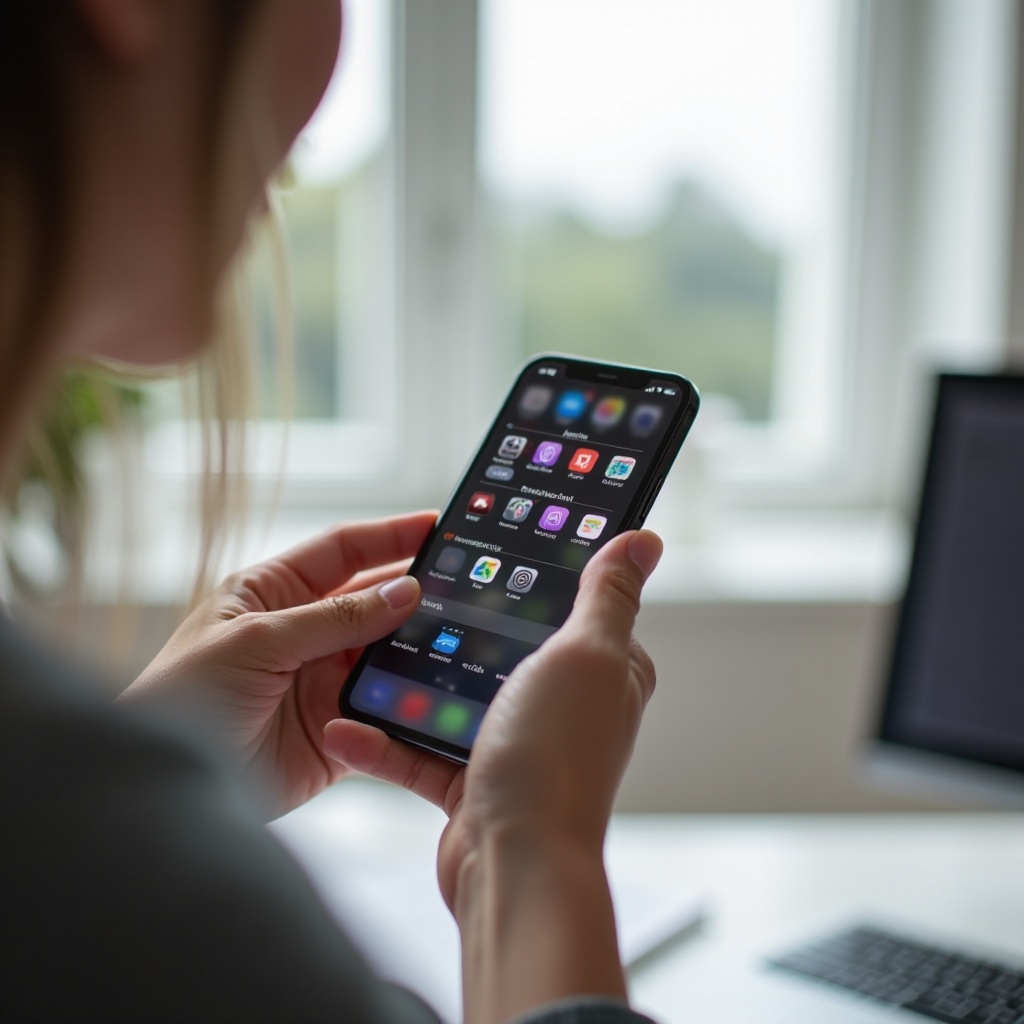
Mikä lasketaan ’piilotetuksi’ sovellukseksi iPhonessa
Piilotettu voi iPhonessa tarkoittaa useaa eri asiaa. Sovellus voi olla asennettuna, mutta kuvake ei ole Kotinäytöllä. Koko Kotinäytön sivu voi olla piilotettu. Ruutuaika voi estää sovelluksen ikärajan tai kategorian perusteella. Sovellus voi olla poistettu käytöstä tilan säästämiseksi. Se voi olla piilotettu ostos App Storessa. Saatat jopa etsiä verkkosovelluksen pikakuvaketta etkä alkuperäistä sovellusta. Hallituissa tai työpuhelimissa profiili voi myös muuttaa, mitä kuvakkeita näet.
Jokainen tilanne vaatii eri korjauksen. Ennen kuin avaat Asetukset, kokeile iOS:ään sisäänrakennettuja nopeimpia löytötyökaluja.
Nopeat menetelmät: käytä Hakua, App‑kirjastoa ja Siriä
Aloita nopeista keinoista. Ne vievät vain sekunteja ja ratkaisevat ongelman usein.
1) Käytä Hakua
– Vedä miltä tahansa Kotinäytön sivulta alas keskeltä avataksesi hakukentän.
– Kirjoita sovelluksen nimi. Jos se näkyy, napauta avataksesi sen.
– Jos tuloksen vieressä näkyy kansion nimi, sovellus on siinä kansiossa. Avaa kansio Kotinäytöltä ja siirrä sovellus haluamaasi paikkaan.
– Paina hakutulosta pitkään ja lisää se Kotinäyttöön, jos vaihtoehto on näkyvissä.
2) Käytä App‑kirjastoa
– Pyyhkäise vasemmalle kaikkien sivujen ohi, kunnes saavut App‑kirjastoon.
– Käytä yläreunan hakupalkkia tai selaa kategorioita.
– Paina sovelluskuvaketta pohjassa ja vedä se vasemmalle sijoittaaksesi sen Kotinäytön sivulle. Jos näkyvissä, napauta Lisää Kotinäyttöön.
3) Kysy Siriltä
– Sano: Hei Siri, avaa [sovelluksen nimi].
– Jos Siri avaa sen, sovellus on olemassa. Kun palaat Kotinäytölle, etsi se App‑kirjastosta ja sijoita se sivulle.
Jos et edelleenkään näe kuvaketta, sovellus voi olla piilossa sivuasetuksen vuoksi. Palauta piilotetut sivut seuraavaksi.
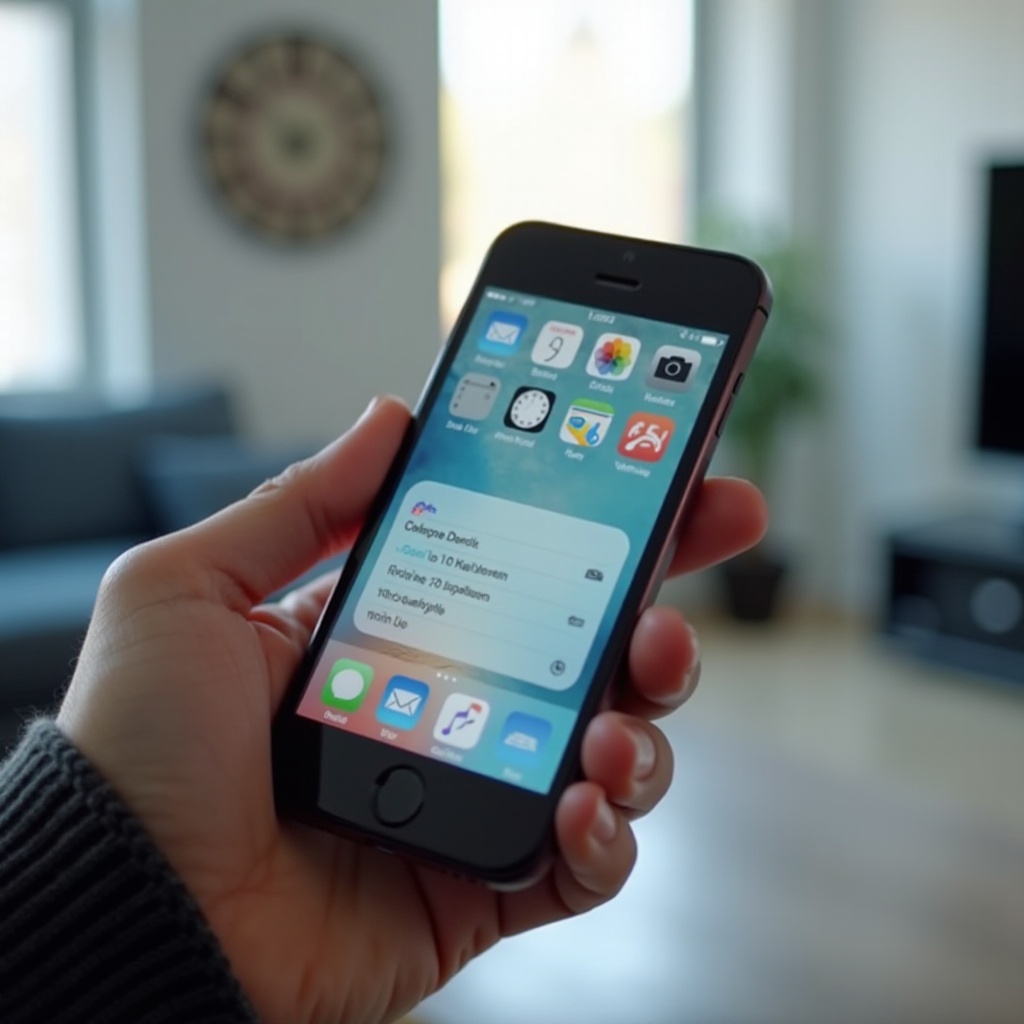
Paljasta piilotetut Kotinäytön sivut ja tuo sovelluskuvakkeet näkyviin
Yksi valinta voi piilottaa kokonaisen kuvakesivun. Ota kyseiset sivut uudelleen käyttöön palauttaaksesi useita sovelluksia kerralla.
- Paina Kotinäytön tyhjää aluetta pitkään, kunnes kuvakkeet alkavat heilua.
- Napauta telakan yläpuolella olevaa pisteriviä avataksesi sivujen yleisnäkymän.
- Valitse pois päältä olleet sivut takaisin päälle ja napauta Valmis.
Jos sovellus on yhä kateissa, lisää se App‑kirjastosta. Paina sovellusta App‑kirjastossa pohjassa ja vedä se näkyvälle sivulle tai valitse Lisää Kotinäyttöön, jos mahdollista. Jollei sivujen palautus ja App‑kirjasto auta, kuvake voi olla kätketty kansioon, telakkaan tai widget‑pinoon.
Tarkista kansiot, telakka ja widget‑pinot
Monet puuttuvat kuvakkeet ovat vain näkymättömissä. Tee nopea tarkistuskierros.
- Kansiot: Avaa jokainen todennäköinen kansio, myös sellaiset kuten Hyötyohjelmat, Työ tai emojilla nimetyt. Pyyhkäise kansion sivujen läpi; kansioissa voi olla useita sivuja.
- Telakka: Tarkista näytön alareunan telakka. Siihen mahtuu enintään neljä kuvaketta. Jos se on täynnä, siirrä yksi kohde pois tehdäksesi tilaa haluamallesi sovellukselle.
- Widget‑pinot: Älykkäät pinot kierrättävät widgettejä ja voivat olla siellä, missä odotat sovelluskuvakkeita. Paina pinoa pitkään, selaa sen tasoja ja katso lähisivuja ja kansioita, jos sovellus on siirtynyt.
Jos kuvake on yhä kadoksissa näiden tarkistusten jälkeen, seuraavaksi yleisin syy on Ruutuaika. Rajoitukset voivat piilottaa kokonaisia kategorioita tai tiettyjä Applen sovelluksia.
Ruutuaika: rajoitukset, sallitut sovellukset ja sisältö ja yksityisyys
Ruutuajan asetukset voivat piilottaa kuvakkeita ikärajojen, kategorioiden tai ylläpitäjän valintojen perusteella. Tarkista jokainen osa huolellisesti.
1) Sallitut sovellukset
– Siirry kohtaan Asetukset > Ruutuaika > Sisällön ja yksityisyyden rajoitukset > Sallitut sovellukset.
– Varmista, että ytinsovellukset kuten Safari, Kamera, Mail ja FaceTime ovat päällä, jos ne puuttuvat.
2) Sisältörajoitukset
– Siirry kohtaan Asetukset > Ruutuaika > Sisällön ja yksityisyyden rajoitukset > Sisältörajoitukset.
– Napauta Sovellukset ja aseta Salli kaikki tai valitse ikäraja, johon puuttuva sovellus kuuluu.
– Jos Verkkosisältö on asetettu kohtaan Vain sallitut sivustot, tietyt verkkolinkit ja pikakuvakkeet voivat toimia eri tavoin.
3) App Storen käyttöoikeudet
– Siirry kohtaan Asetukset > Ruutuaika > Sisällön ja yksityisyyden rajoitukset > iTunes- ja App Store -ostot.
– Aseta Sovellusten asentaminen ja Sovellusten poistaminen tilaan Salli.
– Jos pyydetään, syötä Ruutuajan pääsykoodi vaihtaaksesi asetuksia.
Jos Ruutuaika näyttää olevan kunnossa, syy voi löytyä tallennustilan asetuksista. iOS voi poistaa käyttämättömiä sovelluksia säilyttäen datan. Tämä saa kuvakkeet katoamaan tai näyttämään harmaalta.
Etsi käytöstä poistettuja sovelluksia ja asenna uudelleen App Storesta
- Etsi harmaantuneita kuvakkeita, joissa on pilvisymboli. Napauta ladataksesi uudelleen.
- Tai mene Asetukset > Yleiset > iPhonen tallennustila. Etsi sovellus ja napauta Asenna sovellus uudelleen.
- Jos haluat pitää kaikki sovellukset asennettuina, siirry kohtaan Asetukset > App Store ja laita Poista käyttämättömät sovellukset pois päältä.
Ellet löydä sovellusta mistään, ostos voi olla piilotettu App Store ‑tililläsi. Poista piilotus ja lataa uudelleen.
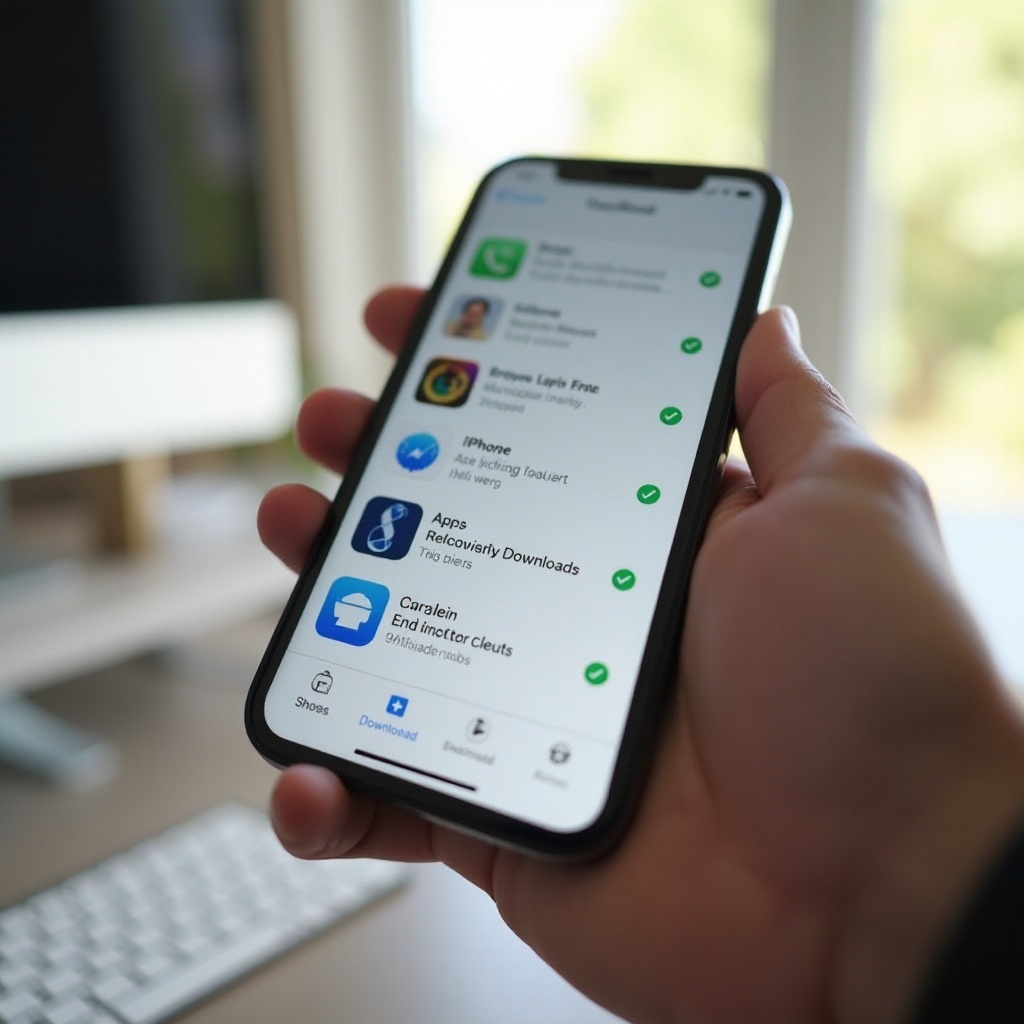
Poista ostosten piilotus ja tarkista App Storen ostohistoria
Piilotetut ostokset ja Perhejako voivat vaikeuttaa sen näkemistä, mitä omistat.
- Avaa App Store, napauta profiilikuvaasi ja sitten Tili.
- Napauta Piilotetut ostokset nähdäksesi aiemmin piilottamasi sovellukset. Poista sovelluksen piilotus tai etsi se kaupasta ladataksesi sen uudelleen.
- Napauta Ostetut, sitten Omat ostot nähdäksesi omat sovelluksesi, jos käytät Perhejakoa.
- Jos App Store näyttää Avaa, mutta et löydä kuvaketta, sijoita se App‑kirjastosta sivulle.
Jos App Store vahvistaa sovelluksen olemassaolon, järjestelmän käyttöä kuvaavat paneelit voivat todistaa, että se on paikalla ja aktiivinen. Tarkista seuraavaksi tallennustila, akku ja mobiilidata.
Käytä iPhonen tallennustilaa, Akku- ja Mobiilidata-näkymiä sovellusten paikantamiseen
Nämä näkymät paljastavat, mitä on asennettu ja mitä on käytetty hiljattain. Käytä niitä olemassaolon ja aktiivisuuden varmistamiseen.
- iPhonen tallennustila: Mene Asetukset > Yleiset > iPhonen tallennustila. Luettelo näyttää sovellukset ja niiden datan koon. Jos sovellus näkyy, napauta sitä nähdäksesi vaihtoehdot Poista käytöstä tai Poista. Luettelossa oleva sovellus tarkoittaa, että iOS tuntee sen datan, vaikka kuvake puuttuisi.
- Akku: Mene Asetukset > Akku. Tarkista käyttö Viimeiset 24 tuntia ja Viimeiset 10 päivää -jaksoille. Jos sovellus kulutti virtaa, sitä on käytetty hiljattain. Napauta kaaviota saadaksesi lisätietoja.
- Mobiilidata: Mene Asetukset > Mobiilidata. Selaa, mitkä sovellukset ovat käyttäneet dataa. Jos sovelluksella on käyttöä, se on laitteessa.
Jos voit todistaa, että sovellus on olemassa, mutta et vieläkään löydä kuvaketta, jokin Keskittymistila voi piilottaa sen sivun, jolla sovellus on.
Keskittymistilat, jotka piilottavat Kotinäytön sivuja ja ilmoituksia
Keskittymistilat voivat piilottaa kokonaisia Kotinäytön sivuja työskentelyn tai levon ajaksi. Keskittyminen voi myös rajata, mitkä ilmoitukset näet. Tarkista jokainen Keskittyminen, jotta se ei piilota sovellustasi.
- Mene Asetukset > Keskittyminen ja valitse jokin tila, kuten Älä häiritse, Työ tai Henkilökohtainen.
- Napauta Kotinäyttö. Jos Mukauta näyttöjä on päällä, saatat piilottaa sivuja. Poista piilotus käytöstä tai lisää puuttuva sivu takaisin.
- Tarkista myös Lukitusnäyttö ja Sallitut ilmoitukset, jotta sovellusta ei suodateta.
Jos Keskittyminen-asetukset näyttävät olevan kunnossa, siirry profiileihin ja VPN:ään. Hallitut laitteet ja tuntemattomat profiilit voivat muuttaa sovellusten näkyvyyttä.
Profiilit, laitehallinta, VPN:t ja yrityssovellukset
Profiilit ja mobiililaitteiden hallinta voivat hallita asennuksia, piilottaa kuvakkeita ja pakottaa tietoturva-asetuksia. Tarkista nämä asetukset kaikilla työ- tai jaetuilla laitteilla.
- Siirry Asetukset > Yleiset > VPN ja laitehallinta.
- Kohdassa Määritysprofiilit poista profiilit, joita et tunnista. Lue yhteenveto ymmärtääksesi, mitä profiili muuttaa, ennen kuin poistat sen.
- Kohdassa Mobiililaitteiden hallinta yritys tai oppilaitos voi määrätä sovellusten näkyvyyden. Ota tarvittaessa yhteyttä ylläpitäjään muutoksia varten. Älä poista MDM:ää ilman lupaa.
- Tarkista VPN-merkinnät, joita et tunnista, ja poista ne, ellei niitä tarvita. Tuntemattomat VPN:t voivat ohjata liikennettä ja lisätä varmenteita.
- Yrityksen allekirjoittamat sovellukset riippuvat varmenteista. Jos varmenne vanhenee, sovellus voi lakata avautumasta tai toimia oudosti. Asenna uudelleen organisaatiosi kautta tai pyydä myöntäjää uusimaan varmenne.
Jos etsimäsi kohde ei ole alkuperäinen sovellus, se voi olla verkkosovelluksen pikakuvake. Ne näyttävät sovelluksilta, mutta käyttäytyvät Haussa ja Tallennustilassa eri tavoin.
Verkkosovellukset: Kotinäytön pikakuvakkeet ja Safarista lisätyt sovellukset
Monet lisäävät sivustoja Kotinäyttöön. Nämä pikakuvakkeet näyttävät sovelluksilta, mutta eivät näy App Storessa tai Tallennustilassa kuten alkuperäiset sovellukset.
- Käytä Hakua kokeillaksesi sivuston tai pikakuvakkeen nimeä. Jos mitään ei näy, avaa Safari, siirry sivustolle, napauta jakokuvaketta ja valitse Lisää Kotinäyttöön luodaksesi pikakuvakkeen uudelleen.
- Verkkosovellusten käyttö näkyy usein Akun alla Safarin nimissä erillisen sovelluksen sijaan. Tämä on normaalia.
Jos mikään ei tuo kuvaketta näkyviin, on aika palauttaa asettelu ja virkistää haku. Tämä palauttaa Kotinäytön tunnettuun, toimivaan tilaan.
Palauta Kotinäytön asettelu ja rakenna hakuindeksi uudelleen
Asettelun palautus palauttaa oletuskuvakejärjestyksen. Se ei poista sovelluksiasi; se poistaa vain kansiot ja omat sijoittelut. Monet löytävät kadonneet kuvakkeet heti tämän jälkeen.
- Mene Asetukset > Yleiset > Siirrä tai nollaa iPhone > Nollaa > Palauta Kotinäytön asettelu.
- Palautuksen jälkeen tarkista ensimmäiset näytöt ja App‑kirjasto löytääksesi sovelluksesi.
- Virkistääksesi haun mene Asetukset > Siri ja haku, valitse sovellus, laita Näytä sovellus haussa pois päältä, odota hetki ja laita se takaisin päälle. Tai käynnistä puhelin uudelleen, jotta indeksointi rakentuu.
Jos huomaat, ettei sovellusta voi ladata, kehittäjä on voinut poistaa sen tai sovellus ei ehkä ole saatavilla alueellasi. Näin varmistat tilanteen ja etenet.
Jos sovellus on poistettu App Storesta tai aluerajoitettu
Joskus et voi ladata sovellusta uudelleen, vaikka olisit käyttänyt sitä ennen. Näin käy, kun kehittäjä vetää sen pois tai rajoittaa sen tiettyyn alueeseen.
- Avaa App Store > profiili > Ostetut. Jos sovellus näkyy, mutta sitä ei voi asentaa tai siinä lukee Ei saatavilla, se on mahdollisesti poistettu tai aluelukittu.
- Jos se toimii yhä puhelimessasi, voit jatkaa sen käyttöä, mutta et voi asentaa sitä uudelleen, jos poistat sen.
- Apple ID:n alueen vaihtaminen voi vaikuttaa laskutukseen, tilauksiin ja aiempiin ostoihin. Tutustu Applen ehtoihin ennen muutoksia.
- Ota yhteyttä kehittäjään saadaksesi tilannepäivityksen tai etsi maineikkaita vaihtoehtoja, joilla on vahvat arviot ja tuoreet päivitykset.
Kun löydät tai korvaat sovelluksen, tee toimenpiteitä, jotka vähentävät piiloutuvien kuvakkeiden todennäköisyyttä jatkossa. Muutama tapa parantaa turvallisuutta ja vähentää yllätyksiä.
Turvallisuus-, yksityisyys- ja vanhempainvalvontavinkit
Hyvä laitehygienia ehkäisee hämmennystä ja pienentää riskejä.
- Aseta Ruutuajan pääsykoodi ja pidä se yksityisenä. Tämä estää muita muuttamasta rajoituksia tietämättäsi.
- Käytä Kysy lupa ostoksiin, jos hallinnoit perheryhmää. Näet uudet asennukset ennen kuin ne ilmestyvät laitteille.
- Vältä tuntemattomien määritysprofiilien tai yritysvarmenteiden asentamista. Poista kaikki, joihin et luota.
- Tarkista käyttöoikeudet kohdassa Asetukset > Tietosuoja ja turvallisuus. Laita pois päältä turhat käyttöoikeudet sijaintiin, kuviin, yhteystietoihin ja muuhun.
- Pidä iOS ajan tasalla. Päivitykset korjaavat usein virheitä, jotka vaikuttavat sovellusten näkyvyyteen ja indeksointiin.
- Jos epäilet naamioitua kassakaappi‑sovellusta, tarkista Akun ja Mobiilidatan käytöstä nimet, joita et tunnista. Suuri taustakäyttö on hälytysmerkki.
- Lapsille aseta selkeät säännöt ja kerro, miksi tietyt sovellukset ovat rajoitettuja. Keskustelu rakentaa luottamusta ja vähentää kiertoteitä.
Yhteenveto
Piilotettujen sovellusten etsiminen iPhonessa toimii parhaiten, kun etenet yksinkertaisista tarkistuksista syvempiin asetuksiin. Vahvista sovelluksen olemassaolo Haulla, App‑kirjastolla ja Sirillä. Paljasta piilotetut sivut, käy läpi kansiot ja telakka sekä tarkista Ruutuaika. Ellei se riitä, etsi käytöstä poistettuja sovelluksia ja piilotettuja ostoksia. Varmista läsnäolo ja toiminta iPhonen tallennustilan, Akun ja Mobiilidatan näkymistä. Seuraavaksi tarkista Keskittyminen, profiilit ja VPN. Palauta tarvittaessa Kotinäytön asettelu ja virkistä indeksointi. Kun sovellus on poistettu kaupasta tai aluelukittu, arvioi turvalliset vaihtoehdot.
Noudata tätä järjestystä, niin löydät puuttuvat kuvakkeet nopeammin, vältät turhat nollaukset ja pidät laitteesi järjestyksessä ja turvassa. Näistä vaiheista on hyötyä myös vanhemmille, opiskelijoille ja ammattilaisille Kotinäyttöjen siistinä pitämisessä ja datan suojaamisessa, mikä muuttaa turhauttavan etsinnän nopeaksi ja luotettavaksi ratkaisuksi.
Usein kysytyt kysymykset
Miten löydän nopeasti piilotetut sovellukset iPhonessa muuttamatta asetuksia?
Aloita haulla pyyhkäisemällä Koti-näytöllä alaspäin ja kirjoittamalla sovelluksen nimi. Tarkista sen jälkeen App-kirjasto ja vedä kuvake takaisin sivulle. Voit myös pyytää Siriä avaamaan sovelluksen. Jos se avautuu, siirrä se App-kirjastosta Koti-näytölle.
Miksi sovellus puuttuu asennuksen jälkeen ja miten saan sen näkyviin?
Uudet asennukset voivat päätyä vain App-kirjastoon. Avaa App-kirjasto, etsi sovellus, napauta sitä pitkään ja lisää se Koti-näytölle. Jos se ei silti näy, tarkista Käyttöaika-rajoitukset ja varmista, ettei Koti-näytön sivu ole piilotettu.
Voiko joku piilottaa vakoiluohjelman iPhoneeni, ja miten voin havaita sen?
iOS rajoittaa piilossa taustalla toimivia sovelluksia, mutta riskialttiit profiilit tai MDM voivat muuttaa toimintaa. Tarkista Asetukset > Yleiset > VPN ja laitehallinta -kohdasta tuntemattomat profiilit, poista kaikki, joihin et luota, tarkista akun ja mobiilidatan käyttö vieraiden sovellusten varalta, päivitä iOS ja tarvittaessa varmuuskopioi, tyhjennä laite ja määritä se uutena.