Johdanto
Kaatumiset tuntuvat satunnaisilta, mutta syyt toistuvat. Sovellus avautuu, takeltelee ja katoaa. Toinen latautuu ja sulkeutuu heti, kun napautat painiketta. Kun Android-sovellukset kaatuvat toistuvasti puhelimessasi, voit palauttaa vakauden johdonmukaisilla toimenpiteillä arvausten sijaan. Tämä opas antaa käytännöllisen toimintasuunnitelman. Saat nopeat toimet äkillisten häiriöiden korjaamiseksi ja sen jälkeen syvemmät korjaukset, jotka poistavat vioittuneet tiedostot, yhdenmukaistavat päivitykset ja estävät ristiriidat. Opit myös diagnosoimaan, mikä meni rikki, ettet tuhlaa aikaa sokkosäätöihin.
Aloitat pienestä käynnistämällä sovelluksen uudelleen ja tarkistamalla, onko kyseessä laajempi katkos. Seuraavaksi päivität Android System WebView’n, Google Play -palvelut, Chromen ja itse sovelluksen välttääksesi tunnetut viat. Tyhjennät välimuistin ja sovellustiedot turvallisesti sekä vapautat tallennustilaa ja muistia, jos resurssit ovat vähissä. Eristät ongelmapalvelut vikasietotilassa, säädät prosesseja tappavia akkusuojauksia ja testaat verkkoja ja käyttöoikeuksia. Jos laitteisto tai SD-kortti aiheuttaa ongelmia, tunnistat sen ja jatkat luottavaisesti. Lopuksi rakennat puhtaat tilat edistyneillä palautuskeinoilla, jos mikään muu ei tehoa, ja otat käyttöön ennaltaehkäisevät tavat, jotta sovellukset pysyvät luotettavina.
Aloita tästä: Nopeat korjaukset, kun Android-sovellukset kaatuvat jatkuvasti
Aloita nopeilla toimilla, jotka usein pysäyttävät kaatumissilmukan muutamassa minuutissa. Nämä vaiheet huuhtovat jumittuneet prosessit, virkistävät yhteydet ja poistavat yksinkertaiset ristiriidat.
Kokeile tätä sarjaa:
1) Pakota sovellus pysähtymään: Asetukset > Sovellukset > [Sovellus] > Pakota pysäytys. Avaa sovellus uudelleen ja testaa.
2) Käynnistä puhelin uudelleen: Uudelleenkäynnistys nollaa palvelut, poistaa väliaikaiset lukitukset ja vapauttaa muistia.
3) Tarkista, onko sovelluksessa yleinen häiriö: Avaa sovelluksen sivu Google Playssa ja lue viimeisimmät arviot. Tarkista kehittäjän tukisivu tai sosiaalinen kanava häiriötiedotteiden varalta.
4) Vaihda verkkoa: Laita lentotila päälle, odota kymmenen sekuntia ja kytke se pois. Testaa sekä Wi‑Fi- että mobiilidatalla. Mene lähemmäs reititintä tai vaihda taajuuskaistaa.
5) Kirjaudu ulos ja takaisin sisään: Jos sovellus latautuu mutta kaatuu kirjautumisen jälkeen, kirjaudu ensin ulos ja sitten sisään.
6) Poista VPN tai mainosesto käytöstä: Turvasuodattimet voivat rikkoa sovelluskutsuja. Kytke ne pois ja yritä uudelleen.
7) Tyhjennä viimeaikaiset istunnot: Jos sovellus tukee uloskirjautumista kaikista laitteista, käytä sitä vanhentuneiden istuntojen lopettamiseen.
Jos kaatuminen loppuu tässä vaiheessa, säästit aikaa. Ellei, seuraavaksi yleisin korjaus on yhdenmukaistaa päivitykset sovellukselle, verkkosisältöä käsittelevälle moottorille ja järjestelmäkomponenteille. Se on seuraava siirtosi.
Pidä kaikki ajan tasalla: Android-käyttöjärjestelmä, sovellusversio, Play‑palvelut ja WebView/Chrome
Versioiden epäsuhta aiheuttaa monia pakotettuja sulkemisia. Sovellukset tukeutuvat Google Play -palveluihin kirjautumisessa, sijainnissa ja ilmoituksissa sekä Android System WebView’hin tai Chromeen verkkosisällön näyttämisessä. Kun jokin näistä on epäsynkassa, vakaus kärsii.
Käy läpi nämä päivitykset:
– Päivitä sovellus: Avaa Google Play Kauppa > Hallitse sovelluksia ja laitetta > Päivitykset. Päivitä kaatuva sovellus ensin tai päivitä kaikki.
– Päivitä Google Play -palvelut ja Carrier Services: Hae kumpikin Play Kaupassa ja asenna päivitykset. Nämä palvelut ajavat taustaominaisuuksia, joita monet sovellukset tarvitsevat.
– Päivitä Android System WebView ja Chrome: Verkkosisältöä näyttävät sovellukset ovat näiden varassa. Päivitä molemmat Play Kaupassa. Jos kaatumiset alkoivat äskettäisen WebView- tai Chrome-päivityksen jälkeen, päivitä uudelleen uusimpaan versioon. Jos uudempaa versiota ei ole ja ongelma on laaja, poista WebView’n päivitykset palauttaaksesi vakaan järjestelmäversion, ja päivitä myöhemmin uudelleen.
– Päivitä Android-käyttöjärjestelmä: Asetukset > Järjestelmä > Järjestelmäpäivitys. Asenna puhelinvalmistajan uusin korjaus. Moniin OEM-korjauksiin sisältyy sovellusten vakausparannuksia ja ajuripäivityksiä.
Päivitysten jälkeen testaa sovellusta. Jos kaatumiset jatkuvat, vioittunut välimuisti tai data voi edelleen aiheuttaa ongelmia. Näiden tiedostojen tyhjentäminen palauttaa usein puhtaan toiminnan ilman syvempiä muutoksia.
Poista vioitumat: Pakota pysäytys, välimuisti ja sovellustiedot
Väliaikaistiedostot vioittuvat. Epäonnistuneet asennukset ja osittaiset päivitykset jättävät roskia. Välimuistin ja datan tyhjentäminen pyyhkii nämä ongelmat ja antaa sovellukselle puhtaan alun.
Ymmärrä, mitä kukin vaihe tekee:
– Pakota pysäytys päättää sovellusprosessin, jotta voit nollata sen.
– Tyhjennä välimuisti poistaa väliaikaiset tiedostot, mutta säilyttää henkilökohtaiset tiedot.
– Tyhjennä tallennustila tai tiedot palauttaa sovelluksen ensikäynnistystilaan, mikä tarkoittaa, että kirjaudut todennäköisesti uudelleen ja saatat menettää offline-sisällön, ellei se synkronoidu pilveen.
Etene tässä järjestyksessä:
1) Asetukset > Sovellukset > [Sovellus] > Pakota pysäytys.
2) Tallennustila ja välimuisti > Tyhjennä välimuisti. Avaa sovellus uudelleen ja testaa.
3) Jos sovellus edelleen kaatuu, napauta Tyhjennä tallennustila tai Tyhjennä tiedot. Vahvista ja avaa uudelleen.
4) Kirjaudu takaisin sisään ja palauta mahdolliset sovelluksen sisäiset varmuuskopiot, jos niitä tuetaan.
Jos sovellus jatkaa epäonnistumista, tilan puute tai kova muistipaine voi kaataa sovelluksia, vaikka niiden data olisi ehjä. Vapauta seuraavaksi resursseja, jotta sovelluksella on tilaa toimia.
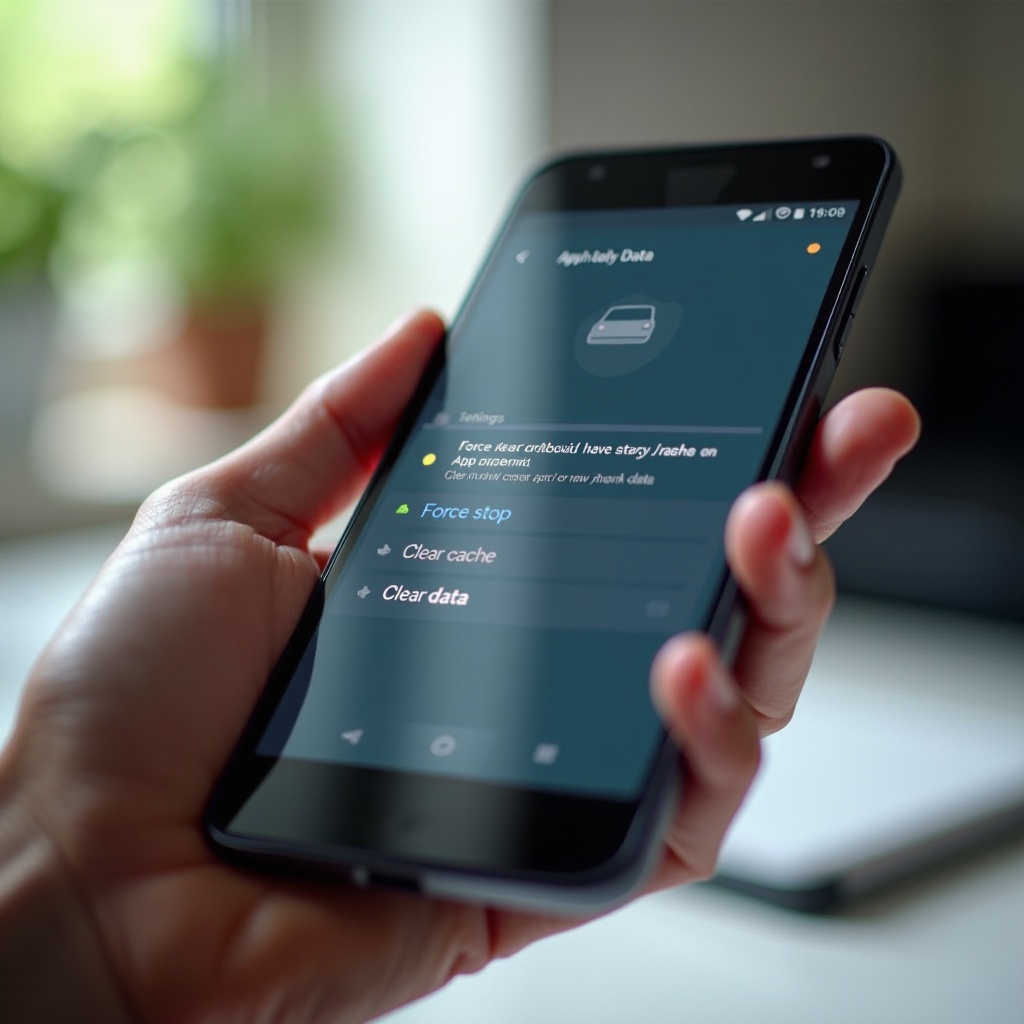
Vapauta tallennustilaa, vähennä RAM-painetta ja säädä akun optimointia
Sovellukset kaatuvat, kun järjestelmä ei voi kirjoittaa tallennustilaan tai kun taustarajoitukset tappavat tarvittavia prosesseja. Korjaat tämän avaamalla tilaa, keventämällä muistipainetta ja säätämällä liian tiukkoja virranhallinnan asetuksia.
Vapauta tallennustilaa turvallisesti:
– Pidä vähintään 10–20 prosenttia sisäisestä tallennustilasta vapaana. Tavoittele enemmän, jos asennat suuria pelejä tai kuvaat videoita.
– Poista suuret lataukset, siivoa vanhat videot ja valokuvat, joista on jo varmuuskopio, ja poista sovellukset, joita et enää käytä.
– Siirrä media pilvivarmuuskopioihin tai siirrä arkistot tietokoneelle.
– Tyhjennä Play Kaupan välimuisti, jos päivitykset jumittuvat: Asetukset > Sovellukset > Google Play Kauppa > Tallennustila > Tyhjennä välimuisti.
Vähennä RAM-painetta:
– Sulje raskaat taustasovellukset ennen suuren pelin tai editorin käynnistystä.
– Poista tehostin- tai siivoussovellukset. Ne tappavat usein palveluja, joita sovelluksesi tarvitsevat.
– Vältä useiden pelisessioiden tai raskaiden kameratilojen ajamista yhtä aikaa moniajon kanssa.
Säädä akun optimointia:
– Asetukset > Sovellukset > [Sovellus] > Akku. Aseta Rajoittamaton tai Älä optimoi kriittisille sovelluksille, joiden on pysyttävä käynnissä.
– Puhelimissa, joissa on aggressiiviset rajoitukset, poista sovellus lepotilassa olevien tai rajoitettujen sovellusten luetteloista.
Kun tilaa ja tehoa on käytettävissä, monet sovellukset vakautuvat. Jos eivät, seuraavana listalla voivat olla päällekkäisyydet peittokuvista tai apupalveluista. Voit eristää ne vikasietotilalla.
Jäljitä ristiriidat: vikasietotila, esteettömyyspalvelut ja näyttöpeittokuvat
Kelluvat työkalupalkit, näytönsuodattimet ja tietyt esteettömyyspalvelut voivat rikkoa sovellusten renderöinnin ja käyttöoikeudet. Vikasietotila poistaa kolmannen osapuolen sovellukset käytöstä, jotta voit testata ydinjärjestelmää ja kaatuvaa sovellusta erikseen.
Tee näin:
1) Siirry vikasietotilaan. Monissa puhelimissa paina ja pidä virtapainiketta, kosketa ja pidä Uudelleenkäynnistystä ja vahvista vikasietotila. Vaiheet vaihtelevat; tarkista mallisi ohjeet tarvittaessa.
2) Avaa kaatuva sovellus. Jos se toimii nyt, kaatumisen aiheuttaa kolmannen osapuolen sovellus.
3) Tunnista epäillyt: peittokuvia piirtävät sovellukset, chat-kuplat, leikepöydän hallinnat, automaattiset napautustyökalut, VPN:t ja palomuurit.
4) Poista asennus tai poista käytöstä epäiltyjä yksi kerrallaan ja testaa jokaisen muutoksen jälkeen.
5) Kytke pois ei‑välttämättömiltä sovelluksilta oikeus näkyä muiden sovellusten päällä: Asetukset > Sovellukset > Erityiskäyttöoikeudet > Näytä muiden sovellusten päällä.
6) Tarkista Esteettömyys-palvelut: Asetukset > Esteettömyys > Asennetut palvelut. Poista kaikki ei‑välttämättömät käytöstä ja testaa.
Kun olet poistanut ristiriidat, tarkista vakaus uudelleen. Jos kaatumiset jatkuvat, kyseessä voi olla estetty yhteys tai evätty käyttöoikeus. Korjaa ne seuraavaksi palauttaaksesi normaalin toiminnan.
Verkko- ja käyttöoikeusongelmat, jotka laukaisevat kaatumisia
Monet sovellukset tukeutuvat nopeisiin verkkokutsuihin ja tiettyihin käyttöoikeuksiin. Kun verkko tai käyttöoikeustarkistus epäonnistuu, jotkin sovellukset sulkeutuvat sen sijaan, että käsittelisivät virheen. Voit korjata molemmat muutamalla tarkistuksella.
Korjaa yhteys:
– Vaihda verkkoa. Testaa Wi‑Fi:llä ja sitten mobiilidatalla. Mene lähemmäs reititintä tai käynnistä se uudelleen.
– Palauta verkkoasetukset: Asetukset > Järjestelmä > Nollausasetukset > Palauta Wi‑Fi, mobiili ja Bluetooth. Yhdistä uudelleen ja testaa.
– Tarkista yksityinen DNS: Asetukset > Verkko ja internet > Yksityinen DNS. Aseta Automaattinen tai poista mukautettu palvelu käytöstä testataksesi.
– Poista VPN, palomuuri tai mainosesto väliaikaisesti käytöstä. Jotkin palvelut estävät API-kutsuja tai mainoksia, joita sovellus odottaa lataavansa.
Korjaa käyttöoikeudet:
– Asetukset > Sovellukset > [Sovellus] > Käyttöoikeudet. Salli tarvittavat käyttöoikeudet, kuten kamera, sijainti, mikrofoni, tallennustila tai ilmoitukset, ydintoimintojen mukaan.
– Jos eväsit aiemmin käyttöoikeuden eikä sovellus enää pyydä sitä, nollaa sovellusten oletukset: Asetukset > Järjestelmä > Nollausasetukset > Nollaa sovellusten asetukset.
– Tallennustilan osalta varmista, että sovellus pääsee tarvitsemiinsa tiedostoihin, erityisesti jos säilytät tietoja SD‑kortilla tai suojatuissa kansioissa.
Jos verkko ja käyttöoikeudet ovat kunnossa, harkitse laitteistoa, johon sovellus tukeutuu. Tallennuskortit, lämpö ja sensorit voivat kaikki laukaista kaatumisen kuormituksen alla.
Laitteisto- ja SD‑korttiongelmat, jotka rikkovat sovelluksia
Laitteistoviat näyttävät usein ohjelmistobugeilta. Oikukas SD‑kortti saa äkilliset luku‑ ja kirjoitusoperaatiot epäonnistumaan. Ylikuumeneminen aiheuttaa suorituskyvyn rajoitusta ja odottamattomia sulkeutumia. Vialliset sensorit rikkovat kamera- ja navigointisovelluksia.
Testaa ja korjaa:
– SD‑kortin kunto: Jos sovellus on asennettu SD‑kortille tai lukee siltä, siirrä se sisäiseen tallennustilaan. Poista kortti ja testaa. Jos tiedostovirheitä ilmenee tai kuvat korruptoituvat säännöllisesti, vaihda kortti nopeaan ja luotettuun malliin.
– Ylikuumeneminen: Jos puhelin tuntuu kuumalta, lopeta lataus, poista paksu suojakuori, siirry viileämpään tilaan ja odota muutama minuutti. Jatka testausta, kun laite on jäähtynyt. Pitkät 4K‑videokuvaukset ja pelaaminen nostavat lämpöjä ja voivat pakottaa sovellukset sulkeutumaan.
– Sensorit ja kamera: Testaa kamera, GPS ja mikrofoni laitteen omilla sovelluksilla. Jos ydinsovellukset epäonnistuvat, vika on laitteistossa tai ajureissa, ei kolmannen osapuolen sovelluksessa.
– USB‑lisälaitteet: Irrota keskitinlaitteet, DAC:t, ohjaimet tai kaappauslaitteet ja testaa uudelleen. Jotkin ajurit ovat ristiriidassa sovellusten käyttöoikeuksien ja ääni‑ tai videosignaalipolkujen kanssa.
Jos laitteisto on kunnossa, rakenna sovellus ja asiaankuuluvat järjestelmäasetukset uudelleen. Puhdas lähtötila lopettaa usein sitkeän epävakauden.
Edistynyt palautus: puhdas uudelleenasennus, sovellusten oletusten nollaus, tehdasasetusten palautus
Tehdasasetusten palautukseen ei pidä hypätä heti. Rakenna sen sijaan ongelmasovellus ja keskeiset järjestelmäoletukset uudelleen ensin. Tämä lähestymistapa säilyttää suurimman osan tiedoistasi ja poistaa piileviä ristiriitoja.
Toimi tässä järjestyksessä:
1) Asenna sovellus puhtaasti uudelleen:
– Poista sovellus.
– Valinnaista edistyneille käyttäjille: poista varmuuskopion jälkeen sovellusdatan alueelle jääneet kansiot vain, jos kehittäjä suosittelee. Älä poista tiedostoja, jotka haluat säilyttää.
– Asenna uudelleen Google Playsta. Kirjaudu sisään ja testaa.
2) Nollaa sovellusten oletukset:
– Asetukset > Järjestelmä > Nollausasetukset > Nollaa sovellusten asetukset. Tämä palauttaa poistetut sovellukset, ilmoitukset ja oletuskäsittelijät ilman käyttäjätietojen poistamista.
3) Poistu beetaohjelmista:
– Avaa sovelluksen sivu Google Playssa ja poistu beetasta, jos liityit sellaiseen. Poista asennus ja asenna vakaa versio uudelleen.
4) Tehdasasetusten palautus viimeisenä keinona:
– Varmuuskopioi valokuvat, viestit, vahvistuskoodit ja sovellustiedot, jos mahdollista.
– Asetukset > Järjestelmä > Nollausasetukset > Poista kaikki tiedot.
– Palautuksen jälkeen asenna ensin muutama kriittinen sovellus. Testaa vakaus ennen kaiken palauttamista. Tämä auttaa havaitsemaan kaatumisen paluun, jos tietty sovellus sen laukaisee.
Jos näet edelleen epäonnistumisia huolellisen palautuksen jälkeen, pysähdy ja diagnosoi. Seuraava osio näyttää, miten paikannat juurisyyn, jotta voit kohdistaa oikeaan korjaukseen.
Juurisyyn diagnosointi: katkokset, lokit ja WebView-ongelmat
Diagnosointi säästää aikaa. Muutamalla tarkistuksella voit päätellä, onko vika sovelluskoodissa, järjestelmäkomponentissa kuten WebView’ssa, vai ulkoisessa taustajärjestelmässä.
Käytä tätä tarkistuslistaa:
– Tarkista laajemmat katkokset: Lue tuoreimmat arviot sovelluksen Play Kauppa ‑sivulta. Vieraile kehittäjän tilasivulla tai some-kanavissa. Jos monet raportoivat samasta kaatumisesta, odota kehittäjän korjausta tai liity beetakorjaukseen, jos sitä suositellaan.
– WebView‑ tai Chrome‑ketju: Jos useat verkkosisältöä näyttävät sovellukset kaatuvat käynnistyksessä tai web‑näkymää ladattaessa, epäile Android System WebView’tä tai Chromea. Päivitä molemmat. Jos ongelma alkoi heti päivityksen jälkeen eikä uudempaa versiota ole, palauta WebView’n päivitykset, testaa ja päivitä myöhemmin uudelleen.
– Järjestelmän vihjeet: Jotkin puhelimet näyttävät ilmoituksen, että sovellus kaatuu jatkuvasti. Napauta ilmoituksesta Sovellustiedot ja tarkista tallennustila, akkurajat ja käyttöoikeudet.
– Virheraportit edistyneille käyttäjille: Ota käyttöön Kehittäjäasetukset, toista kaatuminen ja ota sitten virheraportti. Jaa se kehittäjälle heidän tukikanavansa kautta. Anna toistovaiheet, laitemalli, Android-versio ja sovellusversio.
– Resurssien tarkistus: Varmista, että sinulla on riittävästi vapaata tallennustilaa, tarpeeksi akkua ja kohtuullinen lämpötila. Tarkista muistinkäyttö Asetuksista, jos epäilet RAM‑painetta.
Kun tiedät, johtuuko vika sovelluskoodista, järjestelmän web‑renderöinnistä vai taustapalvelun katkoksesta, voit kohdistaa ponnistelut oikeaan korjaukseen. Sitten voit ehkäistä uusinnat yksinkertaisella rutiinilla.
Ehkäisysuunnitelma: puhelimen ylläpidon tarkistuslista tulevien kaatumisten estämiseksi
Muutamat tavat pitävät sovelluksesi vakaana ja vähentävät yllättäviä kaatumisia. Et tarvitse monimutkaisia työkaluja. Tarvitset vain johdonmukaisuutta ja varovaisuutta.
Ota käyttöön tämä suunnitelma:
– Pidä automaattiset päivitykset päällä sovelluksille, WebView’lle, Chromelle ja Play‑palveluille. Anna pienten korjausten asentua viipymättä. Viivytä isoa Android‑järjestelmäpäivitystä muutamalla päivällä, jos nojaat liiketoimintakriittisiin sovelluksiin.
– Pidä tallennustilaa vapaana. Tavoittele 10–20 prosentin vapaata tilaa. Siivoa kuukausittain suuret lataukset, päällekkäiset kuvakaappaukset ja käyttämätön media.
– Vältä tuntemattomia lähteitä. Asenna Play Kaupasta tai laitteesi virallisesta kaupasta. Ota Play Protect käyttöön ja poista huonomaineiset sovellukset.
– Rajoita peittokuva- ja siivoussovelluksia. Pidä käytössä vain ne esteettömyyspalvelut ja näyttöpeittokuvat, joita todella tarvitset.
– Lisää keskeiset sovellukset sallittujen listalle aggressiivisen akun optimoinnin ja lepotilalistojen ohi. Viestintä-, navigointi- ja hyvinvointisovellukset tarvitsevat usein rajoittamatonta virtaa.
– Käytä luotettavia verkkoja. Jos käytät mukautettua DNS:ää tai VPN:ää, pidä varavaihtoehto valmiina. Opettele palauttamaan verkkoasetukset nopeasti.
– Hallitse lämpöä. Älä pelaa tai kuvaa pitkiä 4K‑pätkiä ladatessasi kuumassa autossa. Anna laitteelle ilmavirtaa ja lepoa, kun se tuntuu kuumalta.
– Lue päivitysmerkinnät ja silmäile Play Kaupan arvosteluja ennen kuin hyväksyt ison uuden sovellusjulkaisun. Jos monet raportoivat kaatumisista, odota korjausjulkaisua.
Näillä tavoilla kohtaat harvemmin kaatumissilmukoita ja palaudut nopeammin, kun jokin kuitenkin menee rikki. Sinulla on nyt sekä toimintasuunnitelma että ehkäisysuunnitelma.
Yhteenveto
Kaatumiset eivät ole mysteeri. Kun Android‑sovellukset kaatuvat jatkuvasti, syy mahtuu yleensä lyhyeen listaan: vanhentuneet komponentit, vioittunut välimuisti tai data, vähäinen tallennustila tai muisti, tiukat akkusäännöt, ristiriitaiset peittokuvat, verkkosulut tai laitteisto‑ongelma. Korjaat ne etenemällä nopeista tarkistuksista kohdennettuihin päivityksiin ja tyhjentämällä ja nollaamalla vain sen, mikä on tarpeen.
Aloita pakotetulla pysäytyksellä, uudelleenkäynnistyksellä ja verkkokytkennöillä. Päivitä sovellus, Google Play -palvelut, Android System WebView, Chrome ja järjestelmäsi. Tyhjennä välimuisti ja tarvittaessa myös tiedot. Vapauta tallennustilaa, kevennä RAM‑painetta ja höllennä akkurajoituksia kriittisille sovelluksille. Käytä vikasietotilaa paljastamaan ristiriidat. Korjaa verkko‑ ja käyttöoikeusongelmat. Sulje pois laitteisto ja SD‑kortit. Jos mikään ei auta, asenna puhtaasti uudelleen, nollaa sovellusten oletukset ja harkitse vasta sitten tehdasasetusten palautusta. Rauhallisella prosessilla ja ennaltaehkäisevillä tavoilla sovelluksesi avautuvat, toimivat ja pysyvät vakaina.
Usein kysytyt kysymykset
Miksi Android-sovellukseni kaatuvat jatkuvasti, ja miten voin selvittää, johtuuko se sovelluksesta, WebViewistä vai puhelimestani?
Jos vain yksi sovellus kaatuu päivityksen jälkeen, syynä on todennäköisesti kyseisen sovelluksen bugi tai vioittuneet tiedot. Tyhjennä välimuisti, tyhjennä sitten tiedot ja asenna sovellus uudelleen Google Play Kaupasta. Jos useat verkkosisältöä näyttävät sovellukset kaatuvat samalla tavalla, epäile Android System WebView -komponenttia tai Chromea. Päivitä molemmat Google Play Kaupasta, tai palauta WebViewin päivitykset väliaikaisesti aiempaan versioon ja testaa uudelleen. Jos monet toisistaan riippumattomat sovellukset kaatuvat satunnaisesti, tarkista tallennustila, akun optimointi ja laitteen lämpötila. Vapauta tilaa, poista kriittisiltä sovelluksilta aggressiivinen virransäästö käytöstä, poista tehostin-/booster-sovellukset ja käynnistä puhelin uudelleen.
Poistaako välimuistin tai tietojen tyhjentäminen tietoni ja milloin minun kannattaa tehdä puhdas uudelleenasennus?
Välimuistin tyhjentäminen poistaa väliaikaistiedostot ja säilyttää henkilökohtaiset tiedot. Tallennustilan tai tietojen tyhjentäminen palauttaa sovelluksen oletustilaan, joten sinun on kirjauduttava uudelleen sisään ja saatat menettää offline-tiedostoja tai asetuksia, ellei sovellus synkronoi pilveen. Tee puhdas uudelleenasennus, jos kaatumiset jatkuvat tietojen tyhjentämisen jälkeen tai jos päivitys epäonnistui asennuksen aikana. Poista sovellus, poista mahdolliset jäljelle jääneet kansiot vain, jos kehittäjä sitä suosittelee ja sinulla on varmuuskopio, ja asenna se sitten uudelleen Google Play Kaupasta.
Onko tehdasasetusten palautus ainoa tapa korjata jatkuvat sovelluskaatumiset?
Ei. Kokeile ensin turvallisempia vaihtoehtoja: päivitä sovellus, Google Play Palvelut, Android System WebView ja Chrome; tyhjennä välimuisti ja tiedot; vapauta tallennustilaa ja RAM-muistia; poista käytöstä ristiriitaiset peittokuvat ja esteettömyyspalvelut; nollaa sovellusasetukset; poistu beta-ohjelmista; ja tee puhdas uudelleenasennus. Jos useat sovellukset kaatuvat yhä näiden toimenpiteiden jälkeen ja eri verkoissa, tehdasasetusten palautus voi poistaa syviä ristiriitoja. Varmuuskopioi huolellisesti, palauta tehdasasetukset ja testaa sitten muutama ydinsovellus ennen kuin palautat kaiken.