Johdanto
Voit käyttää hiirtä iPadissa ilman sovitinta, kunhan valitset iPadiin sopivan hiirityypin ja noudatat oikeita vaiheita. Tässä oppaassa käydään läpi kolme toimivaa tapaa liittää USB‑hiiri iPadiin ilman adapteria: yhdistä Bluetooth‑hiiri, kytke USB‑C‑kaapelillinen hiiri tai käytä USB‑C‑vastaanotinta langattomalle hiirelle. Jokaisessa tavassa on selkeät vaiheet, vaihtoehdot osoittimen toiminnan mukauttamiseen sekä korjaukset yleisiin ongelmiin.
Opit myös optimoimaan virrankulutuksen ja suorituskyvyn, jotta osoitin tuntuu sulavalta jokaisessa sovelluksessa. Jos laitteistosi edellyttää adapteria, tiedät turvallisimmat ja mahdollisimman kevyet vaihtoehdot. Aloita nopealla tarkistuksella siitä, mitä iPadisi tukee, ja valitse sitten hiireesi sopiva menetelmä.

Voitko todella liittää USB‑hiiren iPadiin ilman adapteria? Mitä toimii ja mikä ei
Kyllä, voit liittää ja käyttää hiirtä iPadissa ilman adapteria. Helpoin tapa on Bluetooth. USB‑C‑liittimellä varustetuissa iPadeissa voit myös kytkeä USB‑C‑kaapelillisen hiiren tai 2,4 GHz:n langattoman hiiren USB‑C‑vastaanottimen. Kaikissa kolmessa menetelmässä vältytään sovittimilta.
Jotkin kokoonpanot eivät toimi ilman adapteria:
– Hiiret, jotka toimitetaan vain USB‑A‑kaapelilla tai USB‑A‑vastaanottimella
– Vanhemmat Lightning‑liittimellä varustetut iPadit, kun kyse on kaapeli‑ tai vastaanotinliitännästä
– Tietyt paljon virtaa kuluttavat tai runsaasti RGB‑valaistut pelihiiret, jotka ylittävät virtarajat
Jos hiiresi tukee Bluetoothia, siinä on USB‑C‑liitin tai se tukee USB‑C‑vastaanotinta, voit jatkaa. Vahvista seuraavaksi iPad‑mallisi ja iPadOS:n osoitintuki, jotta tiedät, mikä menetelmä toimii saumattomimmin.
Yhteensopivuuslista: iPad‑mallit, liitännät ja iPadOS:n osoitintuki
Ennen kytkemistä varmista kaksi asiaa: iPadisi liitäntä sekä se, että osoitintuki on käytössä.
Liitäntätarkistus:
– USB‑C‑iPadit: Useimmissa uudemmissa iPad‑malleissa on USB‑C. Niihin voi liittää USB‑C‑kaapelillisen hiiren tai USB‑C‑vastaanottimen, ja ne tukevat myös Bluetooth‑hiiriä.
– Lightning‑iPadit: USB‑hiirtä ei voi liittää suoraan Lightning‑liitäntään. Bluetooth toimii edelleen ilman adapteria; kaapeli‑ tai vastaanotinhiiret vaativat yhteensopivan adapterin.
Osoitintuki ja asetukset:
– iPadOS tukee koko järjestelmän laajuisia osoitinlaitteita, ja pyöreä osoitin mukautuu käyttöliittymän elementteihin.
– Avaa Asetukset > Esteettömyys > Osoittimen hallinta säätääksesi osoittimen kokoa, väriä, kontrastia, animaatioita ja seurannan nopeutta.
– Lisäpainikkeiden edistynyttä määritystä ja mukautettuja toimintoja varten siirry kohtaan Asetukset > Esteettömyys > Kosketus > AssistiveTouch > Laitteet. Voit liittää lisähiirenpainikkeisiin toimintoja, kuten Koti, Sovellusten vaihtaja tai Pikakuvake.
Sovittimettomat tuetut hiirityypit:
– Bluetooth‑hiiri (toimii sekä USB‑C‑ että Lightning‑iPadeissa)
– USB‑C‑kaapelillinen hiiri (vain USB‑C‑iPadeissa)
– USB‑C‑vastaanottimella varustettu hiiri (vain USB‑C‑iPadeissa)
Jos laitteesi ja hiiri sopivat johonkin näistä kategorioista, kokoa varusteet ja tee adapteriton käyttöönotto.
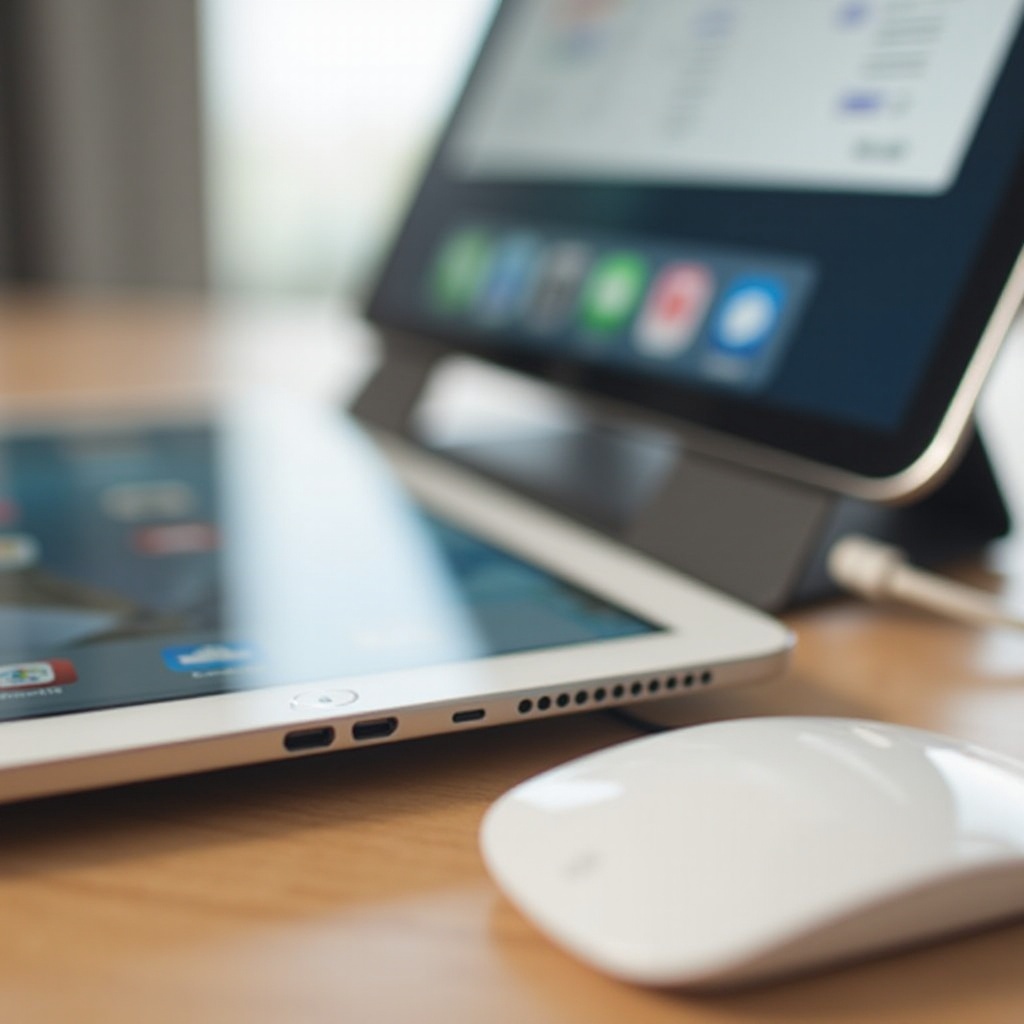
Mitä tarvitset adapterittomaan käyttöönottoon
Kun tiedät, mitä iPadisi tukee, valitse tapa ja valmistele varusteet.
- Bluetooth‑tapa:
- Mikä tahansa iPad, jossa Bluetooth on käytössä
- Bluetooth‑hiiri, joka voidaan asettaa paritustilaan
- USB‑C‑kaapelillinen tapa:
- USB‑C‑liitännällä varustettu iPad
- Kaapelillinen hiiri, jossa on USB‑C‑liitin
- USB‑C‑vastaanotintapa:
- USB‑C‑liitännällä varustettu iPad
- Hiiri, jossa on 2,4 GHz:n USB‑C‑vastaanotin (jotkin merkit myyvät erikseen USB‑C‑vastaanottimia)
Hyödyllisiä lisätarvikkeita:
– Tuoreet paristot tai ladattu hiiri
– Tasainen, puhdas alusta tarkkaa seurantaa varten
– Valinnainen: koteloystävällinen, leveä USB‑C‑aukko, jotta vastaanotin istuu siististi
Kun perusasiat ovat kunnossa, seuraa laiteyhdistelmääsi vastaavaa vaiheittaista ohjetta.
Menetelmä 1: Yhdistä Bluetooth‑hiiri (ei adapteria)
Bluetooth tarjoaa joustavimman, kaapelittoman ratkaisun ja toimii sekä USB‑C‑ että Lightning‑iPadeissa. Se on nopea tapa pysyä ilman adapteria, jos hiiresi tukee sitä.
Vaiheet
1) Aseta hiiri paritustilaan. Paina ja pidä Bluetooth‑ tai yhdistyspainiketta, kunnes merkkivalo vilkkuu.
2) Avaa iPadissa Asetukset > Bluetooth ja kytke Bluetooth päälle.
3) Odota, että hiiren nimi näkyy kohdassa Muut laitteet, ja napauta parittaaksesi.
4) Etsi näytöltä pyöreä osoitin ja liikuta hiirtä varmistaaksesi seurannan.
5) Avaa Asetukset > Esteettömyys > Osoittimen hallinta ja säädä seurannan nopeutta, osoittimen kokoa, väriä ja kontrastia.
6) Lisäpainikkeita varten siirry kohtaan Asetukset > Esteettömyys > Kosketus > AssistiveTouch > Laitteet ja määritä toiminnot.
Vinkkejä ja huomioita
- Jos hiiri ei näy listalla, kytke Bluetooth pois ja takaisin päälle ja siirry uudelleen paritustilaan.
- Vaihda tai lataa hiiren akku/paristot, jos paritus epäonnistuu toistuvasti tai yhteys katkeilee.
- Vähennä langattomia häiriöitä siirtymällä kauemmas ruuhkaisista reitittimistä tai metallipöydistä ja pitämällä hiiri lähellä iPadia.
Bluetooth on ihanteellinen, kun haluat siistin ja helposti mukana kulkevan kokoonpanon. Jos arvostat alhaista viivettä etkä kavahda kaapelia, USB‑C‑kaapelillinen menetelmä on seuraavaksi paras vaihtoehto.
Menetelmä 2: Kytke USB‑C‑kaapelillinen hiiri suoraan
USB‑C‑kaapelillinen hiiri tarjoaa tasaisen, pienen viiveen yhteyden. Se sopii pöytäkonepisteisiin ja pitkiin työskentelyjaksoihin tuottavuus‑ ja luovissa sovelluksissa.
Vaiheet
1) Kytke hiiren USB‑C‑liitin suoraan iPadin USB‑C‑porttiin.
2) Odota hetki, että osoitin ilmestyy, ja liikuta hiirtä varmistaaksesi seurannan.
3) Avaa Asetukset > Esteettömyys > Osoittimen hallinta ja säädä seurannan nopeutta, osoittimen kontrastia ja mahdollisia animaatioita.
4) Jos hiiressä on lisäpainikkeita, avaa Asetukset > Esteettömyys > Kosketus > AssistiveTouch > Laitteet ja liitä niihin hyödyllisiä toimintoja.
5) Testaa vasen ja oikea napsautus sekä vieritys Safarissa, Tiedostot‑, Muistiinpanot‑ ja muissa päivittäisissä sovelluksissa.
Vinkkejä ja huomioita
- Jos näet ilmoituksen laite käyttää liikaa virtaa, irrota hiiri ja kokeile vähemmän virtaa kuluttavaa mallia, poista muut oheislaitteet tai käytä lyhyempää, laadukasta kaapelia, jos hiiren johto on irrotettava.
- Vältä ketjuttamista koteloiden tai hubien kautta, sillä se voi lisätä vastusta tai tehonhäviöitä.
- Pidä iPad riittävän ladattuna (ei matalalla), jotta virranrajoituksen riski pienenee.
Kaapelillinen hiiri on useimmissa USB‑C‑iPadeissa plug‑and‑play. Jos haluat kaapelin kaltaisen pienen viiveen mutta suosit edelleen langatonta yhteyttä, harkitse USB‑C‑vastaanotinta.
Menetelmä 3: Käytä hiirtä, jossa on USB‑C‑langaton vastaanotin
2,4 GHz:n USB‑C‑vastaanotin tarjoaa lähes kaapeliyhteyden tasoisen viiveen ilman Bluetoothia. Se on erinomainen valinta, jos hiiri tukee monilaitetiloja tai haluat varman yhteyden vilkkaissa langattomissa ympäristöissä.
Vaiheet
1) Aseta USB‑C‑vastaanotin iPadin USB‑C‑porttiin.
2) Kytke hiiri päälle ja vaihda 2,4 GHz:n tai vastaanotinkanavalle. Monissa monilaittehiirissä kanavat on merkitty 1, 2 ja BT.
3) Etsi osoitin ja testaa liike sekä napsautukset.
4) Avaa Asetukset > Esteettömyys > Osoittimen hallinta hienosäätääksesi seurannan nopeutta, osoittimen kokoa ja näkyvyyttä.
5) Määritä lisäpainikkeet kohdassa Asetukset > Esteettömyys > Kosketus > AssistiveTouch > Laitteet.
Vinkkejä ja huomioita
- Varmista, että vastaanotin ja hiiri on paritettu. Jotkin merkit parittavat ne tehtaalla, kun taas toiset vaativat parituksen työpöytäsovelluksessa ennen käyttöä.
- Jos paksu suojakuori estää tiukan liitoksen, poista kuori tai käytä koteloa, jossa on leveä, viistetty portin aukko.
- Vaihda paristo/akku, jos huomaat viivettä tai katkeamisia, ja pidä vastaanotin tukevasti paikallaan portissa.
Kun hiiri on liitetty, seuraava vaihe on räätälöidä osoittimen toiminta ja painikkeet niin, että navigointi tuntuu luontevalta.
Mukauta osoittimen hallinta ja painikkeet nopeuden ja mukavuuden vuoksi
Muutama säätö voi muuttaa osoittimen tarkkuuden ja käyttömukavuuden tuntumaa merkittävästi. Aseta ensin perusmieltymyksesi ja hienosäädä sitten työn lomassa.
Säädä osoittimen käyttäytymistä
- Avaa Asetukset > Esteettömyys > Osoittimen hallinta.
- Aseta seurannan nopeus niin, että voit kulkea näytön poikki rennolla ranneliikkeellä etkä koko käsivarren heilautuksella.
- Lisää kontrastia tai vaihda osoittimen väriä, jotta se pysyy näkyvissä vaaleilla ja tummilla taustoilla.
- Vähennä tai poista osoittimen animaatiot, jos pidät napakasta tuntumasta.
Määritä painikkeet tehokkuuden vuoksi
- Ota AssistiveTouch käyttöön, jos tarvitset edistynyttä määritystä: Asetukset > Esteettömyys > Kosketus > AssistiveTouch.
- Napauta Laitteet, valitse hiiri ja liitä toimintoja, kuten Koti, Sovellusten vaihtaja, kuvakaappaus, Telakka tai Pikakuvake.
- Kallistusrullalla tai lisäsivupainikkeilla varustetuissa hiirissä testaa, mitkä syötteet tunnistetaan, ja kartoita ne sovelluksista riippumattomiin toimintoihin, joita käytät usein.
Kun olet säätänyt osoittimen ja painikkeiden tuntuman, pidä kokoonpano vireänä noudattamalla muutamia virta‑ ja luotettavuuskäytäntöjä.
Virta, akku ja suorituskyky: parhaat käytännöt
Hyvä akkuhallinta ja yksinkertaiset yhteysrutiinit pitävät osoittimen reagoivana ja estävät satunnaiset katkokset.
Vinkkejä akkuun ja virtaan
- Pidä hiiri ladattuna tai vaihda paristot ajoissa; vähäinen virta ilmenee usein viiveenä tai puuttuvina napsautuksina.
- Sammuta hiiri, kun et käytä sitä, säästääksesi akkua.
- Jos saat virtavaroituksia kaapeli‑ tai vastaanotinhiirillä, irrota muut oheislaitteet ja testaa uudelleen. Raskas RGB‑valaistus tai korkeat kyselytaajuudet voivat lisätä virrankulutusta.
Vinkkejä yhteyden luotettavuuteen
- Bluetoothille pidä hiiri parin jalan (noin metrin) säteellä iPadista ja vältä metallipintoja, jotka voivat heijastaa signaalia.
- USB‑C‑kaapeli‑ tai vastaanotinhiirille kytke suoraan iPadiin ilman jatkokaapeleita tai läpivientihubia.
- Pidä iPadOS ajan tasalla ja päivitä mahdollisuuksien mukaan hiiren laiteohjelmisto työpöytäsovelluksella tunnettuja virheitä korjataksesi.
Jos ongelmia ilmenee edelleen, alla oleva vianetsintä auttaa paikantamaan ja korjaamaan ne nopeasti.
Vianetsintä: hiirtä ei havaita, viive, vieritys tai virtavaroitukset
Käytä näitä kohdennettuja tarkistuksia ratkaistaksesi yleisimmät ongelmat muutamassa minuutissa.
Ei osoitinta tai hiirtä ei havaita
- Bluetooth
1) Kytke Bluetooth pois ja päälle kohdassa Asetukset > Bluetooth.
2) Poista hiiri kohdasta Omat laitteet, siirry uudelleen paritustilaan ja parita uudelleen.
3) Käynnistä sekä iPad että hiiri uudelleen. - USB‑C‑kaapeli tai ‑vastaanotin
1) Irrota ja liitä hiiri tai vastaanotin uudelleen.
2) Tarkista, onko USB‑C‑portissa pölyä tai nukkaa; puhdista varovasti paineilmalla tai pehmeällä harjalla.
3) Kokeile toista USB‑C‑kaapelia, jos hiiren johto on irrotettava, tai testaa toisella hiirellä.
Viive, nykiminen tai satunnaiset katkokset
- Bluetooth
- Siirry lähemmäs iPadia ja minimoi esteet.
- Vaihda tai lataa hiiren akku/paristot.
- Unohda laite ja parita uudelleen yhteyden virkistämiseksi.
- USB‑C‑vastaanotin
- Vaihda paristo/akku signaalin vakauden parantamiseksi.
- Varmista, että vastaanotin on kunnolla paikallaan eikä tiukka kotelo estä sitä.
- Vaihda kanavaa, jos hiiri tukee useita 2,4 GHz:n kanavia.
Vieritysrulla ei toimi tai on nykivä
- Testaa hiirtä toisessa laitteessa varmistaaksesi, että rulla toimii.
- Käynnistä iPad uudelleen syöttöpalveluiden nollaamiseksi.
- Säädä seurannan nopeutta Osoittimen hallinnassa ja katso, parantaako se vierityksen tuntumaa.
- Huomaa, että vaakasuuntainen tai kallistusvieritys voi olla rajoitettua hiirestä ja sovelluksesta riippuen.
Ilmoitus: laite käyttää liikaa virtaa
- Irrota muut oheislaitteet ja testaa hiirtä yksinään.
- Käytä yksinkertaista, vähän virtaa kuluttavaa hiirtä ilman raskaasti valaistuja efektejä.
- Pidä iPadin akun varaus matalaa tasoa korkeammalla testatessasi kaapelillisia laitteita.
Kun kokoonpanosi on vakaa, voit keskittyä työskentelemään nopeammin hiirellä. Jos laitteistosi silti vaatii sovittimen, seuraava osio esittelee turvalliset, minimaaliset vaihtoehdot.
Milloin adapteria tarvitaan – ja turvalliset, minimaaliset vaihtoehdot
Useimmat käyttäjät voivat pysyä ilman adapteria Bluetoothilla, USB‑C‑kaapelilla tai USB‑C‑vastaanottimella. Saatat silti tarvita adapterin joissakin tapauksissa:
– iPadissasi on Lightning‑liitäntä ja haluat käyttää kaapeli‑ tai 2,4 GHz:n vastaanotinhiirtä
– Hiiresi tukee vain USB‑A‑kaapelia tai USB‑A‑vastaanotinta
– Tarvitset latauksen ja kaapelihiiren käytön samasta portista
Minimaaliset, turvallisemmat valinnat:
– USB‑C–USB‑A‑adapteri USB‑A‑vastaanotinta tai ‑kaapelia varten, kun vanhaa laitteistoa on pakko käyttää
– Kompakti USB‑C‑hubi läpivientivirransyötöllä ja yhdellä USB‑A‑portilla, jos sinun pitää ladata samalla kun käytät hiirtä
– Lightning‑iPadeille virtalähteellä varustettu Lightning–USB‑adapteri luotettavalta merkiltä paremman vakauden vuoksi
Jos voit vaihtaa Bluetoothiin tai USB‑C‑yhteensopivaan hiireen, kannat vähemmän osia ja vältät yhden mahdollisen vikatapauksen.
Aikaa säästävät työnkulut ja pikakuvakkeet: hiiren käyttö iPadissa
Kun hiiri on liitetty ja hienosäädetty, voit nopeuttaa jokapäiväisiä tehtäviä. Hyödynnä näitä käytännön ideoita, jotta sulava osoittimen hallinta tuottaa todellista hyötyä.
- Käytä oikeaa napsautusta fiksusti: Tiedostot‑ ja Muistiinpanot‑sovelluksissa voit nimetä uudelleen, monistaa, pakata ja jakaa ilman valikoiden selailua.
- Sovellusten vaihtaja painikkeeseen: Määritä hiiren painike avaamaan Sovellusten vaihtaja nopeita siirtymiä varten.
- Stage Manager ja Jaettu näkymä: Vedä ja pudota tekstiä, linkkejä ja tiedostoja ikkunoiden välillä ja muuta sitten kokoa tarkalla osoittimen hallinnalla.
- Tekstin valinta: Hidasta tarvittaessa seurannan nopeutta tarkan valinnan tekemiseksi ja käytä sitten oikeaa napsautusta kopiointiin, liittämiseen ja hakuun.
- Safarin välilehdet: Avaa linkkejä uuteen välilehteen keskinapsautuksella ja sulje välilehtiä nopeasti välilehtinäkymässä.
- Tiedostojen raahaus: Siirrä tiedostoryhmiä kansioihin tai sijaintien välillä napsauta‑raahaa‑toiminnoilla.
- Pikakuvakkeiden automaatio: Määritä hiiren painike suorittamaan Pikakuvake, joka käynnistää työasetelmasi suosikkisovelluksilla ja ikkunoilla.
Yhteenveto
Voit liittää hiiren iPadiin ilman adapteria kolmella luotettavalla tavalla: yhdistä Bluetooth‑hiiri, kytke USB‑C‑kaapelillinen hiiri tai käytä USB‑C‑vastaanotinta. Jokainen menetelmä vie vain muutaman vaiheen, ja liitoksen jälkeen voit hienosäätää osoittimen nopeuden, näkyvyyden ja painiketoiminnot työskentelytapasi mukaan. Pidä akut kunnossa, kytke laitteet suoraan vakaimman yhteyden saamiseksi ja seuraa vianetsintäohjeita, jos ongelmia ilmenee.
Jos varusteesi tukevat vain USB‑A:ta tai iPadisi käyttää Lightning‑porttia kaapeloiduille lisälaitteille, valitse viimeisenä keinona pieni ja turvallinen adapteri. Muutoin nauti siististä, adapterittomasta kokoonpanosta, joka on kevyt kantaa ja nopea käyttää – selaatpa verkkoa, muokkaat asiakirjoja tai hallitset tiedostoja.
Usein kysytyt kysymykset
Toimiiko USB‑A‑hiiri tai USB‑A‑vastaanotin iPadin kanssa ilman adapteria?
Ei suoraan. USB‑A‑liittimet eivät sovi iPadin USB‑C‑porttiin, eikä Lightning‑portti hyväksy USB‑A:ta. Välttääksesi adapterin käytön, käytä Bluetooth‑hiirtä, USB‑C‑langallista hiirtä tai hiirtä, jossa on USB‑C‑vastaanotin.
Miksi osoitin ei tule näkyviin, kun liitän hiiren, ja miten korjaan ongelman?
Testaa ensin hiiri toisella laitteella. Kokeile sitten iPadilla seuraavia toimia: laita Bluetooth pois päältä ja takaisin päälle, poista hiiri laitepareista ja parita se uudelleen, käynnistä molemmat laitteet uudelleen, irrota ja kytke uudelleen USB‑C‑liitin tai vastaanotin, puhdista portista roskat ja irrota muut paljon virtaa kuluttavat oheislaitteet.
Voinko käyttää korkean kyselytaajuuden hiirtä tai pelihiirtä iPadin kanssa ilman ongelmia?
Monet pelihiiret toimivat, mutta erittäin korkea kyselytaajuus tai kirkas RGB‑valaistus voi lisätä virrankulutusta tai aiheuttaa epävakautta. Alenna kyselytaajuutta hiiren ohjelmistossa, poista valaistus käytöstä, pidä iPad hyvin ladattuna ja vältä muiden oheislaitteiden käyttöä, jos näet virtavaroituksia.