Johdanto
Kannettavasi kieltäytyy käynnistymästä ja tiedostosi vaikuttavat lukituilta. Tarvitset selkeän suunnitelman, joka suojaa tiedot ja välttää kalliit virheet. Tässä oppaassa kerrotaan, miten saat tiedostot pois kuolleesta kannettavasta turvallisin menetelmin sekä Windowsissa että macOS:ssä. Opit nopeat tarkistukset, ei-tuhoavat palautusvaiheet ja sen, milloin on syytä pysähtyä ja kutsua ammattilainen. Käsittelemme palautusympäristöjä, aseman irrottamista koteloiden avulla, salauksen käsittelyä sekä heikkokuntoisten levyjen kanssa toimimista. Näet myös, miten palautetut tiedostot varmistetaan ja miten rakennat vahvemman varmuuskopiointistrategian. Seuraa vaiheita, toimi rauhallisesti ja pidä toimenpiteet mahdollisimman pitkälle vain luku -tilassa. Nämä käytännöt maksimoivat mahdollisuutesi palauttaa sinulle tärkeät tiedostot.

Mitä ”kuollut” oikeasti tarkoittaa: virta-, käynnistys-, näyttö- vai tallennusvika
Ennen kuin kopioit mitään, selvitä, mitä ”kuollut” tarkoittaa juuri sinun kannettavassasi. Vikatyyppi määrittää turvallisimman etenemistavan.
- Virtavika: ei valoja, ei tuuletinta, ei latausilmaisinta. Tämä viittaa virransyötön ongelmiin tai viallisten piirilevyihin. Keskity ulkoisiin virtatarkistuksiin ja suunnittele aseman irrottaminen datan saamiseksi.
- Käynnistysvika: kannettava käynnistyy, mutta Windows tai macOS ei lataudu. Palautusympäristöt voivat liittää aseman ja antaa kopioida tiedot ilman kotelon avaamista.
- Näyttövika: tuulettimet pyörivät tai näppäimistö syttyy, mutta näyttö pysyy mustana. Testaa ulkoisella näytöllä tai TV:llä HDMI:n tai USB-C:n kautta. Jos näyttö on ainoa ongelma, voit yhä kopioida tiedostot tavanomaisin työkaluin.
- Tallennusvika: levy naksahtaa, katoaa tai ilmoittaa virheistä. Minimoi kirjoitukset. Levyn kuvaaminen (imagointi) on turvallisempaa kuin suora kopiointi.
Luokan tunnistaminen säästää aikaa ja estää vaurioita. Jos laitteessa on edelleen virtaa, kokeile ensin ohjelmistopohjaista palautusta. Jos se on täysin eloton, valmistaudu irrottamaan asema ja liittämään se toiseen tietokoneeseen. Jos itse levy oireilee, tee mahdollisimman vähän, kunnes saat siitä levykopion.
Turvallisuus ensin: tietoturvalliset käytännöt ja työkalulista
Tietoturvallisuus alkaa malttamisesta. Älä jatka virran katkomista toivossa. Jokainen epäonnistunut käynnistys voi kuumentaa ja rasittaa heikkoa levyä. Etene rauhallisesti ja valitse aina kun mahdollista vain luku -toimenpiteet.
Käytä tätä tarkistuslistaa:
– Lopeta toistuvat uudelleenkäynnistykset ja pakotetut sammutukset.
– Kerää työkalut: toinen tietokone, suuri ulkoinen levy vapaalla tilalla, USB-SATA-telakka tai -kotelo, tarvittaessa NVMe-kotelo, 16–32 Gt USB-muistitikku ja oikeat kaapelit.
– Valmistele ohjelmistot: Linux live -USB, Windowsin asennusmedia palautusta varten ja pääsy macOS Recoveryyn. Lisää tiivisteiden (hashien) laskentatyökalu kopioiden varmentamiseen sekä kuvantamistyökalu viallisille levyille.
– Järjestä vakaa työtila. Käytä maadoitusmattoa, jos aiot avata kannettavan. Vältä staattista purkausta.
– Priorisoi tietosi. Listaa kansiot, jotka on palautettava ensin, kuten Documents (Asiakirjat), Desktop (Työpöytä), Pictures (Kuvat), työprojektit ja taloustiedostot. Ohita sovellukset ja järjestelmäkansiot, kunnes olennaiset on turvattu.
– Tee ensimmäiset kopiot vain luettavina. Varmista ennen kuin poistat tai siirrät mitään.
Kun työkalut ja prioriteetit ovat kunnossa, aloita vähäisillä tarkistuksilla, jotka voivat ratkaista ongelman minuuteissa.
Nopeat voitot: tarkista pilvisynkronointi ja olemassa olevat varmuuskopiot ennen kuin purat mitään
Tietosi voivat jo olla muualla. Monet käyttäjät synkronoivat tiedostoja ajattelematta sitä. Varmista, mitä on olemassa, ennen kuin avaat laitteistoa tai käytät kehittyneitä työkaluja.
Tarkista nämä lähteet:
– Pilvitallennus: OneDrive, Google Drive, Dropbox, iCloud Drive.
– Sähköposti ja pilvitoimistosovellukset: Outlook, Gmail, Google Docs, Microsoft 365. Jaetut tai liitetyt tiedostot voivat olla jo saatavilla.
– Kuvat: Google Kuvat, iCloud Kuvat, OneDrive Kuvat.
– Järjestelmävarmuuskopiot: Time Machine Macille, File History (Tiedostohistoria) tai kolmannen osapuolen varmuuskopiot Windowsille.
Kirjaudu sisään toiselta laitteelta ja lataa tarvitsemasi. Jos saat suurimman osan tiedoistasi tällä tavoin, vähennät riskejä ja säästät aikaa. Ellei, siirry palautusympäristöihin, joiden avulla voit kopioida tiedostoja kirjoittamatta sisäiselle levylle.
Menetelmä 1: kopioi tiedostoja palautusympäristöistä Windowsissa ja Macissa
Jos kannettava saa virtaa mutta ei käynnisty normaalisti, palautusympäristö tarjoaa usein turvallisen pääsyn.
Windows-vaihtoehdot:
1) Windows Recovery Environment
– Käynnistä Windowsin asennus-USB:ltä ja valitse Korjaa tietokone tai käynnistä palautus keskeyttämällä käynnistys kolme kertaa.
– Avaa Komentokehote. Käynnistä Muistio (Notepad) ja käytä Tiedosto -> Avaa selaamaan tiedostojärjestelmää. Tämä Avaa-ikkuna toimii tiedostonhallinnan tavoin. Kytke ulkoinen levy ja kopioi vetämällä ja pudottamalla.
– Vaihtoehtoisesti käytä robocopya Komentokehotteesta luotettaviin kopioihin. Esimerkki: robocopy C:\Users\YourName\Documents E:\Recovered\Documents /E /COPY:DAT
2) Windows PE tai valmistajan pelastusmedia
– Käynnistä pelastus-USB:ltä, joka sisältää kevyen Windows-käyttöliittymän. Avaa sen tiedostonhallinta ja kopioi tiedostot ulkoiselle levylle.
macOS-vaihtoehdot:
1) macOS Recovery ja Share Disk- tai Target -tilat
– Apple silicon -malleissa siirry Recoveryyn ja käytä Share Disk -toimintoa esittääksesi sisäisen tallennustilan toimivalle Macille USB-C:n tai Thunderboltin kautta. Intel- ja T2-Maceissa käytä Target Disk Modea.
– Toimivassa Macissa kuolleen Macin asema liitetään Finderiin sen jälkeen kun olet avannut sen, jos FileVault on käytössä. Kopioi tiedostot ulkoiselle levylle tai toimivalle Macille.
2) Levytyökalu (Disk Utility)
– Jos Levytyökalu voi liittää taltion, kopioi tiedostot heti Finderilla. Vältä levyn korjausta, jos asema vaikuttaa epävakaalta.
Linux live -USB kummallekin alustalle:
– Luo live-USB Ubuntulle tai vastaavalle. Käynnistä kuollut kannettava USB:ltä ja valitse Kokeile asentamatta.
– Liitä sisäinen levy vain luku -tilassa, kun mahdollista. Kytke ulkoinen levy ja kopioi tärkeimmät kansiot tiedostonhallinnalla tai käytä rsync:iä luotettaviin siirtoihin.
Jos nämä keinot epäonnistuvat tai kannettava ei saa lainkaan virtaa, sinun on irrotettava asema ja liitettävä se toiseen tietokoneeseen.
Menetelmä 2: irrota asema ja käytä USB-koteloa tai -telakkaa
Kun ohjelmistopohjaiset keinot eivät toimi, irrota tallennuslaite ja liitä se ulkoisesti. Näin ohitat kuolleen emolevyn tai virtajärjestelmän.
Tunnista ensin aseman tyyppi:
– 2,5 tuuman SATA HDD tai SSD: yleinen monissa Windows-kannettavissa. Käytä SATA–USB-sovitinta, koteloa tai virtalähteellä varustettua telakkaa.
– M.2 SATA SSD: näyttää NVMe:ltä, mutta käyttää SATA-protokollaa. Osta kotelo, joka nimenomaisesti tukee M.2 SATAa.
– M.2 NVMe SSD: yleinen uudemmissa kannettavissa. Käytä USB 3.2-, USB4- tai Thunderbolt-NVMe-koteloa. Valitse oikea pituusstandardi, kuten 2230, 2242, 2260 tai 2280.
Irrotus- ja liitäntävaiheet:
1) Sammuta kannettava ja irrota laturi. Irrota mahdollisuuksien mukaan myös sisäinen akku. Paina virtapainiketta 10–15 sekuntia purkaaksesi varaukset.
2) Irrota pohjakansi varovasti. Käytä oikeaa ruuvimeisseliä ja muovisia avaustyökaluja. Maadoita itsesi staattisen sähkön välttämiseksi.
3) M.2-levylle: irrota yksittäinen kiinnitysruuvi ja vedä moduuli ulos. SATA-levylle: irrota kehikko tai kaapelisarja vetämättä liittimestä.
4) Asenna asema oikeaan koteloon tai telakkaan. Varmista napakka istuvuus ja käytä lämpötyynyjä, jos kotelo sisältää niitä.
5) Liitä toimivaan tietokoneeseen. Odota, että asema näkyy Windowsin Levynhallinnassa tai Macin Levytyökalussa ja Finderissa.
6) Kopioi tärkeimmät kansiot ensin. Aloita Työpöydältä, Asiakirjoista, Kuvista ja keskeisistä projektihakemistoista. Jätä järjestelmäkansiot rauhaan.
7) Jos asema on hidas tai katkoo yhteyttä, pysähdy. Saatat joutua tekemään levykuvan ennen laajempaa kopiointia.
Lopuksi: peru kaikki automaattiset kehotteet korjata levy. Valitse pelkkä liittäminen tai peru. Kopioi ensin, korjaa vasta myöhemmin.
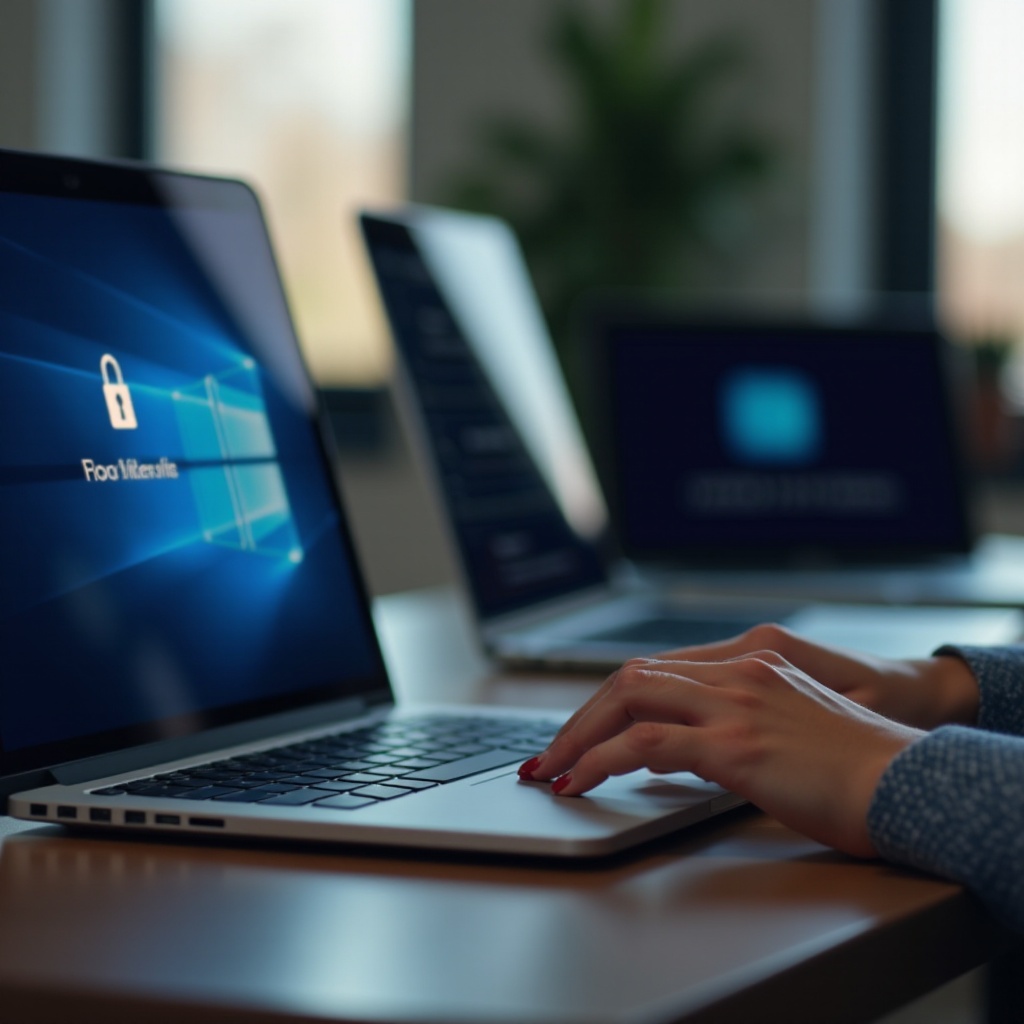
Salauksen käsittely: BitLockerin ja FileVaultin avaaminen turvallisesti
Salaus suojaa yksityisyyttäsi, mutta vaatii avaimet avaamiseen. Ilman oikeita tunnisteita palautus pysähtyy. Suunnittele avaavasi vain kopiointia varten, ei pysyviä muutoksia varten.
BitLocker Windowsissa:
– Tarvitset palautusavaimen, PIN-koodin tai tilin tunnistetiedot. Monilla käyttäjillä avain on tallennettuna Microsoft-tilille. Kirjaudu osoitteessa account.microsoft.com/devices/recoverykey tarkistaaksesi.
– Windowsissa napsauta salattua asemaa hiiren oikealla ja valitse Avaa lukitus (Unlock), syötä sitten palautusavain. Voit myös käyttää manage-bde -työkalua komennolla manage-bde -unlock X: -RecoveryPassword YOUR KEY.
– Yrityslaitteissa ota yhteys IT-osastoon. Avaimet voivat olla tallennettuina Azure AD:hen, Intuneen tai MBAM:iin.
– Avaamisen jälkeen kopioi tiedostosi heti. Pidä järjestelmä offline-tilassa taustakirjoitusten välttämiseksi.
FileVault macOS:ssä:
– Kun liität aseman tai käytät Share Disk- tai Target -tilaa, macOS pyytää ylläpitäjän salasanaa tai palautusavainta, jos FileVault on käytössä.
– Syötä tunnistetiedot taltioinnin liittämiseksi, ja kopioi sitten Finderilla tai käytä Terminaalissa cp -a -komentoa metadatan säilyttämiseksi.
– Jos taltiota ei saa avattua eikä sinulla ole palautusavainta, pysähdy ja konsultoi ammattilaista. Arvaaminen tai toistuvat yritykset eivät auta.
Sääntö on yksinkertainen: avaa vain kopiointia varten, ja vältä muunnoksia tai salauksen poistamista hauraalta levyltä.
Jos asemaa ei tunnisteta tai se on viallinen: kuvaa ensin, palauta myöhemmin
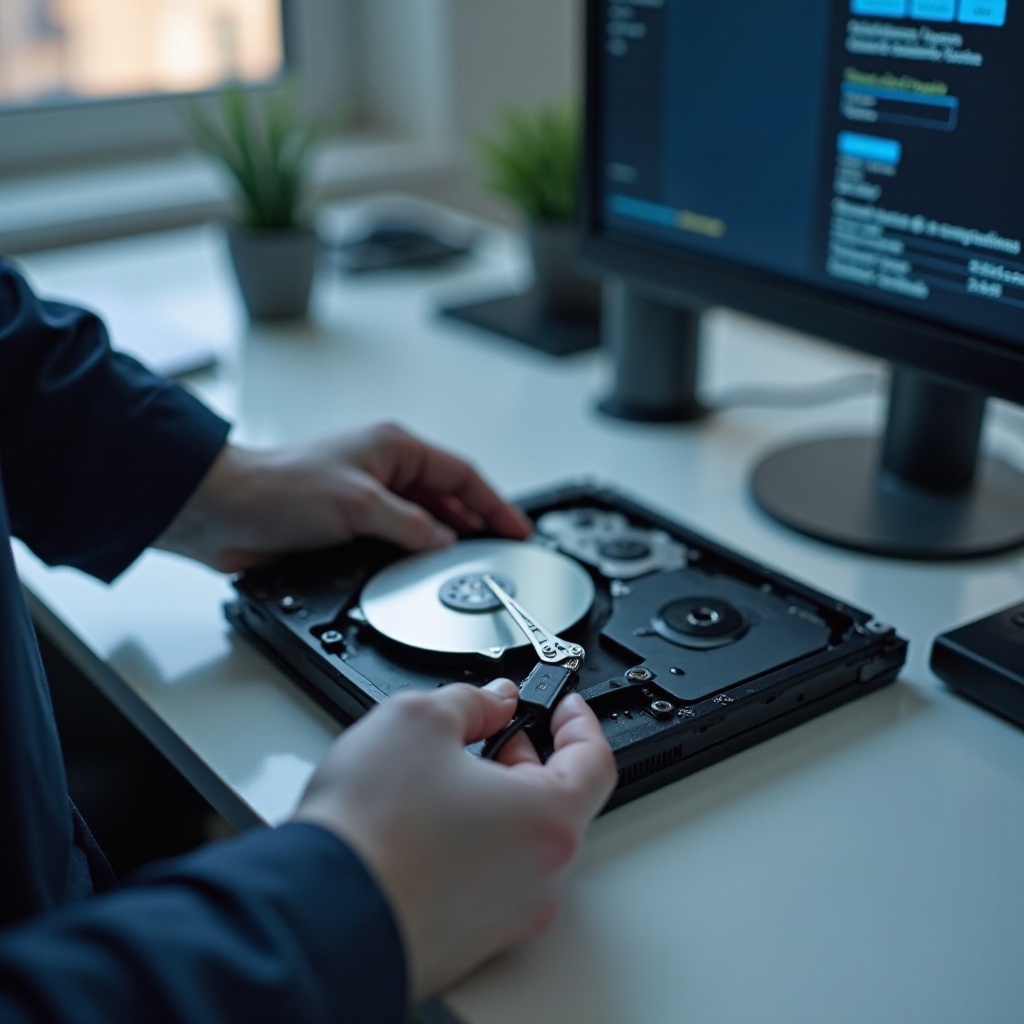
Heikko tai vikaantuva levy vaatii erityistä varovaisuutta. Kuvantaminen tallentaa mahdollisimman paljon dataa vähäisellä rasituksella. Sen jälkeen palautat tiedostot kuvasta, et vialliselta laitteelta.
Varoitusmerkit:
– Naksuminen tai rahina, toistuvat käynnistykset tai äkilliset katkokset.
– Erittäin hidas toiminta, järjestelmän jumiutuminen tai kopiointivirheet.
– SMART-varoitukset, kuten uudelleenkartoitetut sektorit tai korkeat virhemäärät.
Turvallisempi työnkulku:
1) Lopeta normaali kopiointi ja kaikki korjaustyökalut. Suorat kirjoitukset voivat tuhota niukatkin datat.
2) Tarkista SMART-tiedot Windowsissa CrystalDiskInfolla tai Linuxissa ja macOS:ssä smartctl:llä. Kirjaa tulokset.
3) Kytke asema mahdollisimman vakaalla yhteydellä. Suora SATA on parempi kuin USB, jos mahdollista.
4) Luo sektori sektorilta -kuva. Linuxissa käytä ddrescuea karttatiedoston kanssa, jotta voit jatkaa keskeytyksen jälkeen. Esimerkki: ddrescue -f -n /dev/source /dev/target mapfile ja sitten ddrescue -d -r3 /dev/source /dev/target mapfile
5) Liitä kuva vain luku -tilassa ja kopioi ensin tärkeimmät kansiot. Tarvittaessa suorita tiedostojärjestelmän korjaus kuvan kopiolle, ei koskaan alkuperäiselle.
6) Jos levy pitää kovaa mekaanista ääntä tai sitä ei havaita lainkaan, pysähdy. Ammattimainen laboratorio on paras vaihtoehto.
Vältä työkaluja kuten chkdsk tai fsck, kunnes olet tehnyt kuvan. Korjausyritykset kirjoittavat tiedostojärjestelmään ja voivat vaikeuttaa palautusta.
Erikoistapaukset: Apple Silicon, juotettu tallennus ja yrityslaitteet
Jotkin kannettavat rajoittavat tee-se-itse-vaihtoehtoja. Sinun on sopeutettava toimintasi laitteiston ja käytäntöjen mukaan.
Apple silicon -Macit:
– Sisäinen tallennus on juotettu ja sidottu järjestelmään. SSD:tä ei voi irrottaa.
– Käytä macOS Recoverya ja Share Disk -toimintoa yhdistääksesi kuolleen Macin toimivaan Maciin USB-C:n tai Thunderboltin kautta. Avaa FileVault, jos se on käytössä, ja kopioi tiedostot.
– Jos Mac ei siirry palautustilaan, ota yhteys Applen tukeen tai luotettavaan tietojen palautuslaboratorioon.
Ultrabookit, joissa on juotettu tallennus:
– Monissa ohuissa Windows-kannettavissa käytetään myös juotettua NVMe:tä. Asemaa ei voi irrottaa. Kokeile Linux live -USB:tä tiedostojen kopioimiseksi ulkoiseen tallennukseen tai käytä Windowsin palautusta.
Yritys- tai IT-hallitut kannettavat:
– BIOS- tai UEFI-salasanat, Secure Boot ja laitteen salaus voivat estää pääsyn. Käytännöt voivat myös rajoittaa käynnistysvaihtoehtoja.
– Ota yhteys IT-osastoon palautusavainten ja luvan saamiseksi. Älä yritä kiertoteitä. Riskinä on käytäntörikkomus ja tietojen menetys.
Nämä rajoitteet korostavat suunnittelun tärkeyttä. Jos sisäänrakennetut vaihtoehdot eivät toimi, eskaloi ajoissa riskin pienentämiseksi.
Varmenna ja järjestä palautetut tiedostot
Palautus päättyy, kun varmistat, että tiedostot avautuvat ja ovat ehjiä. Varmista nyt, jotta vältyt yllätyksiltä myöhemmin.
- Tee pistokokeita useille viimeaikaisille asiakirjoille, kuville ja videoille. Avaa ne eheyden varmistamiseksi.
- Käytä tarkistussummia suurten siirtojen varmentamiseen. Luo palautetulle joukolle hashit ja vertaa, jos sinulla on vertailuarvot.
- Tarkista arkistot ja suuret mediat purkamalla tai toistamalla lyhyitä osia.
- Järjestä päivämäärän ja lähteen mukaan. Peilaa alkuperäiset kansiopolut, kun mahdollista. Merkitse vahingoittuneet tiedostot uutta yritystä varten kuvasta.
- Pidä ensimmäinen palautettu kopio muuttumattomana. Jos sinun täytyy korjata tai muuntaa, työskentele kopion kanssa.
Kun luotat palautettuun dataan, tallenna se vähintään kahteen paikkaan ennen kuin pyyhit tai otat minkään levyn muuhun käyttöön.
Ehkäise seuraavalla kerralla: 3-2-1-varmuuskopiot, pilvisynkronointi ja levyn kunto
Muuta stressaava palautus paremmaksi pitkän aikavälin suunnitelmaksi. Vahvat varmuuskopiot tekevät kuolleesta kannettavasta pienen harmituksen.
- Noudata 3-2-1-sääntöä: pidä kolme kopiota kahdella eri medialla, joista yksi erillään (offsite).
- Automatisoi varmuuskopiot.
- Windows: ota käyttöön File History (Tiedostohistoria) tai käytä luotettavaa kolmannen osapuolen työkalua. Varmuuskopioi päivittäin ulkoiselle levylle tai NAS:iin.
- macOS: käytä Time Machinea. Ohjaa se ulkoiselle levylle tai verkkokohteeseen ja anna sen toimia tunneittain.
- Synkronoi aktiiviset kansiot pilveen nopeaa pääsyä varten viimeisimpiin töihin. Pidä Desktop, Documents ja Pictures OneDrivessa, Google Drivessa tai iCloud Drivessa.
- Seuraa levyn kuntoa kuukausittain. Tarkista SMART-tiedot ja vaihda levyt, jotka näyttävät varhaisia varoitusmerkkejä.
- Suojaa virta. Käytä ylijännitesuojaa tai UPS:ää vähentääksesi virtahäiriöiden aiheuttamia vaurioita.
- Testaa palautuksia neljännesvuosittain. Tee pieni palautusharjoitus, jotta tiedät prosessin toimivan.
Kun varmuuskopiot ja seuranta ovat kunnossa, seuraava laiterikko on rutiininomainen vaihto, ei tietohätätilanne.
Yhteenveto
Nyt ymmärrät, miten saat tiedostot pois kuolleesta kannettavasta aiheuttamatta lisävaurioita. Aloita nopeista keinoista, kuten pilvipalveluista ja olemassa olevista varmuuskopioista. Jos kannettava saa virtaa, käytä palautusympäristöjä kopioidaksesi tiedostot vain luku -periaatteella. Jos virtaa ei ole, irrota asema ja liitä se sopivalla kotelolla tai telakalla. Käsittele BitLockeria ja FileVaultia huolellisesti oikeilla avaimilla. Kun levy osoittaa vikaantumisen merkkejä, kuvaa ensin ja palauta sitten kuvasta. Varmenna palautetut tiedostot, järjestä ne ja ota käyttöön vahvat varmuuskopiot 3-2-1-säännön mukaisesti. Rauhallisella, menetelmällisellä otteella voit pelastaa tärkeät tiedot ja ehkäistä tulevaa menetystä.
Usein kysytyt kysymykset
Voinko saada tiedostot talteen rikki menneestä kannettavasta ilman, että irrotan aseman?
Kyllä, jos siihen saa vielä virrat päälle. Käytä Windowsin palautusympäristöä, Linuxin live-USB:tä tai macOS:n palautustilaa liittääksesi aseman ja kopioidaksesi tiedostot ulkoiselle levylle tai toiseen tietokoneeseen.
Miten avaan BitLocker- tai FileVault-salatun aseman, jos kannettava on rikki eikä käynnisty?
Käytä palautusavainta tai ylläpitäjän tunnuksia. BitLockerissa tarkista Microsoft-tilisi tai yrityksesi portaali. FileVaultissa syötä käyttäjän salasana tai palautusavain, kun sitä pyydetään.
Milloin minun kannattaa lopettaa tee-se-itse-palautus ja palkata ammattilainen?
Lopeta, jos asema naksuu, katkoo yhteyttä tai sitä ei tunnisteta, tai jos sinulta puuttuvat salauksen palautusavaimet. Laboratoriot hoitavat mekaaniset, piirilevy- ja laiteohjelmisto-ongelmat erikoistyökaluilla.