はじめに
電源ボタンを押して Windows 10 が読み込まれると、青い画面が一瞬表示されます: System Thread Exception Not Handled。システムは再起動し、また同じループが始まります。このストップエラーは不安に見えますが、明確な手順を踏めば修復できます。原因のほとんどは不良または不整合なドライバーです。ほかにも、破損したシステムファイル、不安定なオーバークロック、失敗した最近の Windows やドライバー更新が原因の場合があります。
このガイドでは、BSOD を止めてファイルを保護するための実績ある手順を説明します。クラッシュを引き起こすドライバーの特定方法、Windows コンポーネントの修復方法、ハードウェアとドライバーの安定化方法を学びます。Windows が起動しない場合でも、回復ツールにアクセスしてデスクトップに戻る方法を示します。
ドライバーや設定を変更する前に、安全なベースラインが必要です。まずは簡単な事前チェックとセーフ モードへの入り方から始めます。その後、ドライバーの修正、システムの修復、再発防止のポイントへと進み、エラーが再び起きないようにします。このロードマップを踏まえ、このエラーの意味と発生理由を定義しましょう。
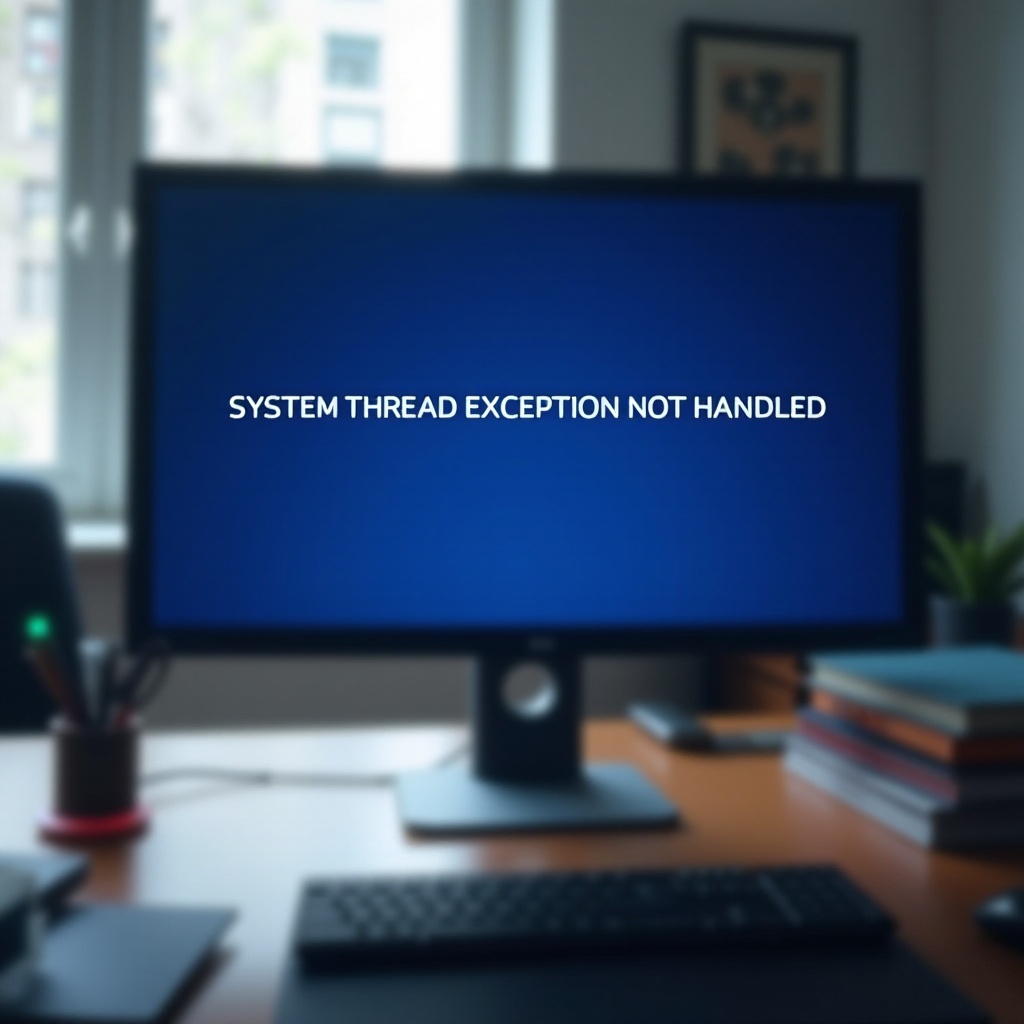
Windows 10 における System Thread Exception Not Handled の意味: 原因と症状
この BSOD は、システム スレッドがカーネルで処理できない例外を投げたときに表示されます。Windows 10 では、原因が不良または互換性のないドライバーであることがよくあります。正式名称は System Thread Exception Not Handled ですが、多くのユーザーは system exception thread not handled windows 10 と検索します。どちらも同じストップエラーを指します。
一般的な原因には次のものがあります:
– 起動時やサインイン時にクラッシュする GPU ドライバー。
– お使いの Windows ビルドと競合するストレージまたはチップセット ドライバー(AHCI/NVMe、Intel RST)。
– 特定の電源状態で失敗するネットワーク、Wi‑Fi、または USB/HID ドライバー。
– 失敗した更新や突然の電源断後のシステムファイル破損。
– 攻めすぎた電源設定やオーバークロックと BIOS やファームウェアの不具合の組み合わせ。
– ウイルス対策、VPN、ディスク ツールなどのサードパーティ製フィルタードライバー。
典型的な症状:
– 再起動のたびに同じ BSOD コードが出るブートループ。
– BSOD 画面やミニダンプに表示されるドライバー ファイル名(例: nvlddmkm.sys、atikmdag.sys、igdkmd64.sys、iaStorA.sys、ntfs.sys)。
– GPU 負荷時、スリープや復帰時、またはネットワーク アクティビティ中のランダムなクラッシュ。
想定される原因が分かったところで、安全に作業する必要があります。次のセクションでは、変更を低リスクで可逆にするために、バックアップ、セーフ モードへのアクセス、復元ポイントの設定を行います。
クイック事前チェック: バックアップ、セーフ モードへのアクセス、復元ポイントの作成
ドライバーやシステム ファイルを変更する前に、リスクを減らしましょう。
次の事前チェックを行います:
1) 重要なファイルをバックアップする:
– デスクトップに到達できる場合は、ドキュメント、ピクチャ、プロジェクトを外付けドライブやクラウドにコピーします。
– 起動できない場合は、後で USB の Windows インストーラーや WinRE を使ってファイルをコピーする計画を立てます。
2) セーフ モードへの経路を確認する:
– サインイン画面またはデスクトップから: Shift を押しながら 再起動 を選択 > トラブルシューティング > 詳細オプション > スタートアップ設定 > 再起動 > 4 を押してセーフ モード、または 5 を押してネットワーク有効のセーフ モード。
– ブートループの場合: 起動を 3 回中断(回転するドットの画面で電源オフ)して回復メニューを表示し、同じ手順に従います。
– インストール メディアがある場合: Windows 10 の USB から起動し、コンピューターを修復する を選択してからトラブルシューティングへ進みます。
3) 復元ポイントを作成または確認する:
– Win+R を押し、SystemPropertiesProtection と入力して、システム ドライブの保護を有効にします。
– 作成 をクリックし、復元ポイントに名前を付けます。
これでフェールバックとセーフ モードへのアクセスが確保できました。安全性を確保したら、次はクラッシュを引き起こすドライバーやモジュールを特定し、狙いを定めた修正を適用します。
BSOD の原因となる不良ドライバーまたはモジュールを特定する
原因を突き止めると修復が早まります。デスクトップまたはセーフ モードから実行できます。
次の方法を使います:
– BSOD 画面を確認する: 表示されたファイル名を控えます(例: nvlddmkm.sys、atikmdag.sys、igdkmd64.sys、iaStorA.sys、bcmwl63a.sys、rt640x64.sys)。
– ミニダンプを読む:
1) C:\Windows\Minidump に移動します。
2) BlueScreenView や WhoCrashed などのビューアーでダンプをスキャンします。
3) Caused by driver 行と、繰り返し現れるファイル名をメモします。
– イベント ビューアーを確認する:
1) Win+X > イベント ビューアー。
2) Windows ログ > システム で、クラッシュ時刻付近の 重大 と エラー をフィルターします。
3) ドライバー サービスの失敗を探します。
– デバイス マネージャーを使う:
1) Win+X > デバイス マネージャー。
2) ディスプレイ アダプター、記憶域コントローラー、ネットワーク アダプター、ユニバーサル シリアル バス コントローラーを展開します。
3) デバイスを右クリック > プロパティ > ドライバー タブ > バージョンと日付を確認します。
– オプション: Microsoft Store の WinDbg Preview でダンプを開き、より深く分析できます。!analyze -v コマンドを使用し、Probably caused by とドライバー スタックに関する記載を確認します。
原因の領域(GPU、ストレージ、ネットワーク、USB や HID)が分かったら、対象を絞った修正を適用できます。多くの場合はグラフィックス ドライバーが出発点なので、まずはそこから取り組み、必要に応じて深掘りしましょう。
エラーを引き起こすグラフィックス ドライバー(NVIDIA、AMD、Intel)の問題を修正する
原因として最も多いのがグラフィックス ドライバーです。悪い更新、残存ファイル、バージョン不整合により、サインイン時やハードウェア アクセラレーション中にエラーが発生することがあります。
次を実行します:
1) まずは更新またはロールバックを試す:
– Win+X > デバイス マネージャー > ディスプレイ アダプター。
– GPU を右クリック > プロパティ > ドライバー。
– ロールバック をクリックできる場合は実行。再起動してテスト。
– ロールバックできない場合は、ドライバーの更新 > ドライバーの自動検索 をクリック。再度テスト。
2) クリーンで適合するドライバーをインストールする:
– ノート PC は機種の OEM サポート ページ、デスクトップはマザーボードまたは GPU ベンダーのページへ。
– お使いの Windows 10 ビルドと GPU に一致するドライバーをダウンロードします。
– オプションのベータ版ではなく、WHQL 署名済みの安定版を優先します。
3) 一時的にアプリのハードウェア アクセラレーションを無効化する:
– デスクトップに到達できる場合、ブラウザーやクリエイティブ ツールでハードウェア アクセラレーションを無効にし、トラブルシューティング中の GPU 負荷を下げます。
簡単な手順で解決しない、またはインストール中にクラッシュする場合は、次に DDU を使って GPU ドライバーをクリーンに削除します。GPU が原因でない場合は、ストレージやチップセット ドライバーが次に疑わしい候補です。
ストレージおよびチップセット ドライバー(AHCI/NVMe、Intel RST)を更新またはロールバックする
ストレージやチップセット ドライバーはカーネルの深い層で動作します。誤った版や古い版は system thread exception を引き起こすことがあります。
次の手順に従います:
1) ストレージ スタックを特定する:
– デバイス マネージャーで、IDE ATA/ATAPI コントローラーおよび ストレージ コントローラー を展開します。
– Standard AHCI Controller、Intel Chipset SATA または PCIe RST、NVMe コントローラー、ベンダー固有の項目などのドライバーを確認します。
2) まず OEM から更新する:
– ノート PC またはマザーボードのサポート ページにアクセスします。
– 機種と Windows 10 バージョンに承認された最新のチップセット ドライバーや Intel RST/NVMe パッケージをダウンロードします。
– 先にチップセット、その後ストレージをインストールします。各インストール後に再起動します。
3) 更新後に問題が始まった場合はロールバックする:
– デバイス マネージャーでコントローラーを右クリック > プロパティ > ドライバー > ドライバーのロールバック。
– 再起動して安定性を確認します。
4) パッケージの混在を避ける:
– 同じコントローラーに対して複数ベンダーのドライバーをインストールしないでください。
– BIOS やファームウェアに適合する RST のバージョンは、OEM が推奨するものに合わせます。
ストレージ スタックが安定したら、ネットワークと周辺機器のドライバーに進みます。これらのコンポーネントも、特定の電源状態やトラフィック条件下で同じストップエラーを引き起こすことがあります。
ネットワークおよび周辺機器ドライバー(Wi‑Fi、Ethernet、USB、HID)を安定化する
ネットワークや入力デバイスのドライバーは、電源遷移時や高トラフィック時にクラッシュすることがあります。
次の対処を試します:
1) OEM またはチップセット ベンダーからドライバーを更新する:
– Wi‑Fi や Ethernet: ノート PC やマザーボードのサポート ページ、または OEM に更新がない場合は Intel、Realtek、Broadcom、Qualcomm の各サイトから入手します。
– USB や HID: マザーボードのサポートで USB コントローラー ドライバーを確認し、キーボード、ヘッドセット、ハブなどのデバイスのファームウェアも確認します。
2) 問題のあるデバイスを削除して再インストールする:
– デバイス マネージャーでアダプターやデバイスを右クリック > デバイスのアンインストール > 可能なら「このデバイスのドライバー ソフトウェアを削除する」にチェック > OK。
– 再起動します。Windows がベースラインのドライバーを再インストールします。安定性をテストします。
3) 電源設定を変更する:
– コントロール パネル > 電源オプション > プラン設定の変更 > 詳細な電源設定の変更。
– ワイヤレス アダプターの設定 > 省電力モード > 最高のパフォーマンス に設定。
– USB 設定 > USB のセレクティブ サスペンドの設定 > 無効。再度テストします。
BSOD が引き続き GPU を指す場合は、次に DDU を使ったクリーン削除を行います。ストレージやネットワークを指す場合は、それらのドライバーを念頭に置きつつ、すべてのドライバーに影響する可能性があるシステム ファイルの修復を行います。
DDU を使って GPU ドライバーをクリーンにアンインストールして再インストールする
Display Driver Uninstaller(DDU)は、通常のアンインストールでは残る可能性のあるファイルやサービスを完全に削除します。
安全に DDU を使う手順:
1) 公式の Wagnardsoft サイトから DDU をダウンロードし、展開します。
2) セーフ モードで起動します。
3) Windows が自動でドライバーをインストールしないよう、インターネット接続を切断します。
4) DDU を実行し、GPU ベンダー(NVIDIA、AMD、Intel)を選択します。
5) Clean and restart をクリックします。
6) 再起動後、あらかじめダウンロードしておいた新しい GPU ドライバーをインストールします。
7) インターネットに再接続してテストします。
クリーン再インストール後もクラッシュが続く場合は、基盤となるオペレーティング システムが損傷している可能性があります。次は Windows のシステム ファイルを修復し、ドライバーが健全な土台で動作できるようにします。
SFC と DISM で Windows のシステム ファイルを修復する
破損したシステム ファイルはドライバーの不安定さを招くことがあります。管理者権限のコマンド プロンプトまたは PowerShell から実行します。
手順:
1) スタートで cmd と入力し、コマンド プロンプトを右クリックして 管理者として実行 を選びます。
2) システム ファイル チェッカーを実行:
– sfc /scannow
3) SFC が修復できない破損を検出した場合は DISM を実行:
– DISM /Online /Cleanup-Image /RestoreHealth
4) 再起動後に sfc /scannow をもう一度実行し、修復を確認します。
それでもクラッシュが発生する場合は、次にディスクとファイル システムの健全性を確認します。故障しかけのドライブや破損したドライブは、ドライバーの不具合に見える症状を引き起こし、カーネル例外を誘発することがあります。
CHKDSK と SMART ツールでディスクとファイル システムの健全性を確認する
故障しかけや破損したドライブはカーネル例外を引き起こすことがあります。
次を実行します:
1) ファイル システムをチェックする:
– 管理者のコマンド プロンプトを開き、次を実行:
– chkdsk C: /f
– 次回の再起動時にスケジュールするかの確認に同意します。再起動し、スキャンを完了させます。
2) SMART の健全性を確認する:
– CrystalDiskInfo などのツールでドライブの SMART ステータスを確認します。
– 代替処理済みセクターや保留中セクターのカウントが増えている場合は、バックアップを取り、ドライブ交換を検討します。
BSOD が最近の変更後に始まった場合は、その更新やドライバーをロールバックしましょう。直近の変更を元に戻すと、原因の切り分けと安定性の回復が早まります。
最近の変更を元に戻す: ドライバーのロールバックと問題のある更新のアンインストール
突然の BSOD は多くの場合、更新の直後に発生します。
次の巻き戻しを試します:
– ドライバー変更を元に戻す:
1) デバイス マネージャー > デバイスのプロパティ > ドライバー > ドライバーのロールバック。
2) ロールバックできない場合は、デバイスとドライバーをアンインストールし、既知の安定版をインストールします。
– 最近の Windows 更新を削除する:
1) 設定 > 更新とセキュリティ > 更新の履歴を表示 > 更新プログラムをアンインストール。
2) 直近の品質更新を削除してテストします。
それでもクラッシュが続く場合は、電源と起動の挙動を微調整して、境界ケースでの失敗を減らします。これらの調整により、脆弱なドライバーを露呈させる問題のある低電力遷移を回避できます。
電源と起動の調整: 高速スタートアップ無効化と PCIe リンク状態の調整
高速スタートアップや積極的な省電力化は、ドライバーのバグを露呈させることがあります。
次の調整を適用します:
1) 高速スタートアップを無効にする:
– コントロール パネル > 電源オプション > 電源ボタンの動作を選択する > 現在利用可能ではない設定を変更します。
– 高速スタートアップを有効にする のチェックを外し、保存します。
2) PCIe のリンク状態電源管理を調整する:
– 電源オプション > プラン設定の変更 > 詳細な電源設定の変更。
– PCI Express > リンク状態の電源管理 > オフ。
3) スリープや復帰、コールドブートをテストします。
オーバークロックしている、または古いファームウェアを使っている場合は、リセットと更新を行います。ハードウェアの不安定さはドライバー不具合のように見え、同じ BSOD を引き起こすことがあります。
ファームウェアとオーバークロック: BIOS/UEFI のリセットとデバイス ファームウェアの更新
不安定な BIOS 設定や古いファームウェアはドライバーをクラッシュさせることがあります。
次の手順を実施します:
1) オーバークロックをリセットする:
– CPU、GPU、RAM を定格のクロックと電圧に戻します。
– メモリの不安定が疑われる場合は、テストとして XMP を無効にします。
2) BIOS/UEFI を更新する:
– マザーボードやノート PC のサポート ページにアクセスします。
– お使いのデバイスに適合する最新の安定版 BIOS/UEFI を適用します。
3) デバイスのファームウェアを更新する:
– ベンダー ツール(Samsung Magician、Crucial Storage Executive、Intel MAS)で SSD のファームウェアを確認します。
– 可能であれば、GPU、ドック、ドッキング ステーションのファームウェアも更新します。
ファームウェアと電源設定が安定したら、内蔵の回復ツールを使って、起動不能なシステムを復旧できます。次のセクションでは、Windows が起動しないときに WinRE を使ってアクセスを回復する方法を紹介します。
Windows が起動しない場合: WinRE を使ったスタートアップ修復とシステムの復元
デスクトップに到達できない場合は、Windows 回復環境(WinRE)を使用します。
アクセスと修復:
1) WinRE に入る:
– 起動を 3 回強制中断するか、Windows 10 の USB から起動して コンピューターを修復する をクリックします。
2) スタートアップ修復を実行:
– トラブルシューティング > 詳細オプション > スタートアップ修復。完了させて再起動します。
3) システムの復元を使用:
– 詳細オプション > システムの復元 > BSOD が始まる前の復元ポイントを選択。
4) WinRE から更新プログラムをアンインストール:
– 詳細オプション > 更新プログラムのアンインストール > 直近の品質更新または機能更新を削除。
5) コマンド ラインによる修復(上級):
– コマンド プロンプトを開き、次を実行:
– sfc /scannow /offbootdir=C:\ /offwindir=C:\Windows
– bootrec /fixmbr
– bootrec /fixboot
– bootrec /rebuildbcd
システムが起動しても不安定なままなら、データを保持したまま修復する方法を検討します。次のセクションでは、上書きインストール修復を選ぶべき場合と、「この PC を初期状態に戻す(ファイルを保持)」を選ぶべき場合を説明します。
上書きインストール修復 と この PC を初期状態に戻す(ファイルを保持)の選び方
狙いを定めた修正で直らない場合、修復インストールによりデータを消去せずにシステム ファイルを置き換えられます。
適切な選択肢:
– 上書きインストール修復(インプレース アップグレード):
1) メディア作成ツールで最新の Windows 10 ISO をダウンロードします。
2) デスクトップから setup.exe を実行します。
3) 個人用ファイルとアプリを引き継ぐ を選択します。
4) インストーラーに Windows コンポーネントをリフレッシュさせます。
システム ファイルの損傷が疑われる場合は、まずこちらを使用します。
– この PC を初期状態に戻す(ファイルを保持):
1) 設定 > 更新とセキュリティ > 回復 > この PC を初期状態に戻す。
2) 個人用ファイルを保持する を選択します。
3) アプリとドライバーを削除して Windows を再インストールします。
修復インストール後も不安定な場合に使用します。
クリーンなベースラインでもエラーが残る場合は、より詳細な診断を収集して、正確なドライバーやハードウェア障害を突き止めます。次のステップでは、欠陥のあるコンポーネントを特定するために意図的にクラッシュを発生させる高度なツールを使用します。
高度な診断: Driver Verifier、メモリ テスト、ストレス テスト
高度なツールは、欠陥のあるサードパーティ製ドライバーや弱いハードウェアを露見させることができます。
慎重に進めてください:
1) Driver Verifier(注意して使用):
– 管理者のコマンド プロンプトを開き、次を実行:
– verifier
– Create standard settings を選択し、署名なしドライバーとサードパーティ ドライバーのみ を自動選択します。
– 再起動して PC を使用します。BSOD が特定のドライバーを指す場合は、Verifier を無効化します:
– verifier /reset
– 再起動。
– Microsoft のドライバーに対して Verifier を有効にしないこと、不安定なシステムで長時間有効にしないこと。
2) メモリ テスト:
– 起動可能な USB から MemTest86 を複数パス実行します。
– エラーが出た場合は、モジュールを 1 本ずつテストし、差し直します。故障した RAM は交換します。
3) GPU とストレージのストレス テスト:
– ベンダー ツールやベンチマーク スイートを定格クロックで使用して安定性を確認します。
– ベンダーの SSD 診断を実行し、SMART データを再確認します。
根本原因を突き止めて修正できたら、適切なドライバー運用とモニタリングで安定性を保ちましょう。少しの習慣で、このエラーの再発を防げます。
修復後の予防策: ドライバー衛生、更新の運用、モニタリング
簡単な習慣で、このエラーの再発を防げます。
ベスト プラクティス:
– ノート PC では OEM 承認ドライバーを優先。デスクトップではマザーボードと各コンポーネントのベンダーを両方確認。
– 自動ドライバー更新ツールは避ける。必要なドライバーだけをインストールする。
– Windows 10 は最新状態に保ちつつ、任意のドライバー更新は安定が確認できるまで遅らせる。
– 主要なドライバーや Windows 更新の前に復元ポイントを作成する。
– 安定状態に到達したら、ドライバーとバージョンの一覧をエクスポートしておく。
– ハードウェアの健全性(温度、SMART 属性、ファンカーブ)を監視する。
– 迅速な復旧のために、起動可能な Windows USB と主要なインストーラーを手元に用意しておく。
もし再び system exception thread not handled windows 10 エラーを目にしても、今や最小限のリスクで迅速に修正できるチェックリストがあります。最後に、計画を強化するために簡単にまとめます。
まとめ
System Thread Exception Not Handled の BSOD は、体系的な手順で修復できます。バックアップを確保し、セーフ モードに入って、原因のドライバーを特定し、対象を絞った修正を適用します。まずは GPU から着手し、その後にストレージ、ネットワーク、USB ドライバーを確認します。システム ファイルを修復し、ディスクの健全性を確認します。Windows が起動しない場合は WinRE を使います。最後の手段として、上書き修復またはファイルを保持したリセットを実行します。
クリーンなドライバー、健全なファームウェア、慎重な更新運用があれば、このエラーはたいてい解消します。回復ツールを手元に置き、ドライバーを整然と保ちましょう。青い画面を眺める時間を減らし、作業に費やす時間を増やせます。
よくある質問
Windows 10 で「System Thread Exception Not Handled」が繰り返し発生するのはなぜですか?
起動初期に不良なドライバーが読み込まれると、このエラーは繰り返し発生します。原因の大半はグラフィックスドライバーですが、ストレージ、ネットワーク、USB や HID のドライバーでも失敗することがあります。最近ドライバーや Windows を更新した場合は、バージョンの不一致が原因かもしれません。破損したシステムファイルや不安定なオーバークロックは、ぎりぎりで動作しているドライバーのクラッシュ頻度を高めます。対処法としては、関連ドライバーのロールバックまたはクリーンインストール、SFC と DISM によるシステムファイルの修復、高速スタートアップの無効化を行ってください。オーバークロックしている場合は、標準設定に戻し、BIOS/UEFI を更新します。なお、それでも発生する場合は、サードパーティ製ドライバーに対して Driver Verifier を実行し、MemTest86 で RAM をテストしてください。
Windows 10 に起動できない場合、system exception thread not handled をどのように修復すればよいですか?
Windows 回復環境 (Windows RE) に入ります。まずスタートアップ修復を実行してください。ループが続く場合は、システムの復元を使って動作していた状態にロールバックします。パッチチューズデー後に BSOD が発生し始めた場合は、「詳細オプション」から最近の更新プログラムをアンインストールします。コマンド プロンプトから、オフラインパラメータ付きで SFC を実行し、必要に応じて DISM も実行します。セーフモードに入り、DDU を使って GPU ドライバーをクリーンにし、オフラインのまま安定版ドライバーを再インストールすることもできます。最後の手段として、Windows 10 の USB からインプレース アップグレード修復を実行し、「個人用ファイルとアプリを引き継ぐ」を選択します。
この BSOD はハードウェアが原因ですか、それともドライバーが原因ですか?また、Windows 10 をリセットするとファイルは削除されますか?
ほとんどのケースはハードウェアではなくドライバーが原因です。ただし、不良な RAM、故障しかけの SSD、不安定な電源やオーバークロックでも同じ停止エラーが発生することがあります。ハードウェアを切り分けるために、メモリをテストし、ドライブの SMART データを確認してください。「この PC を初期状態に戻す」で「個人用ファイルを保持する」を選べば、個人ファイルは残りますが、デスクトップアプリやドライバーは削除されるため、プログラムは再インストールが必要です。アプリも保持したい場合は、まずインプレース アップグレード修復を試してください。重大な修復手順の前には、重要なデータを必ずバックアップしてください。