イントロダクション
ストリーミングデバイスは、家庭のエンターテイメントを革新し、お気に入りのコンテンツをアクセスして楽しむ無限の可能性を提供しています。これらのデバイスの中で、ChromecastとAmazon Fire TVはそれぞれの特徴と使いやすさで際立っています。しかし、これらは一緒に動作することができるのでしょうか?このガイドでは、ChromecastからFire TVへ成功裏にストリーミングする方法を探り、その互換性、セットアップ手順、およびトラブルシューティングのヒントについての実践的な知見を提供します。
ChromecastとFire TVの理解
セットアップに進む前に、ChromecastとFire TVが何を提供するのかを理解することが重要です。Googleによって開発されたChromecastは、スマートフォン、タブレット、またはコンピューターから直接テレビにメディアをキャストすることを可能にし、最小限の機器でシームレスなストリーミング体験を提供します。
一方で、Amazon Fire TVはより堅牢な家庭用エンターテインメント体験を提供します。使いやすいインターフェース、専用リモートコントロール、さまざまなストリーミングサービスと統合されています。Alexaとの互換性により、ハンズフリーでの制御とナビゲーションが可能になり、メディア消費に最適なオプションとなります。
この理解は、これらのデバイスが効果的に連携できるかどうかを探求するための基盤となります。
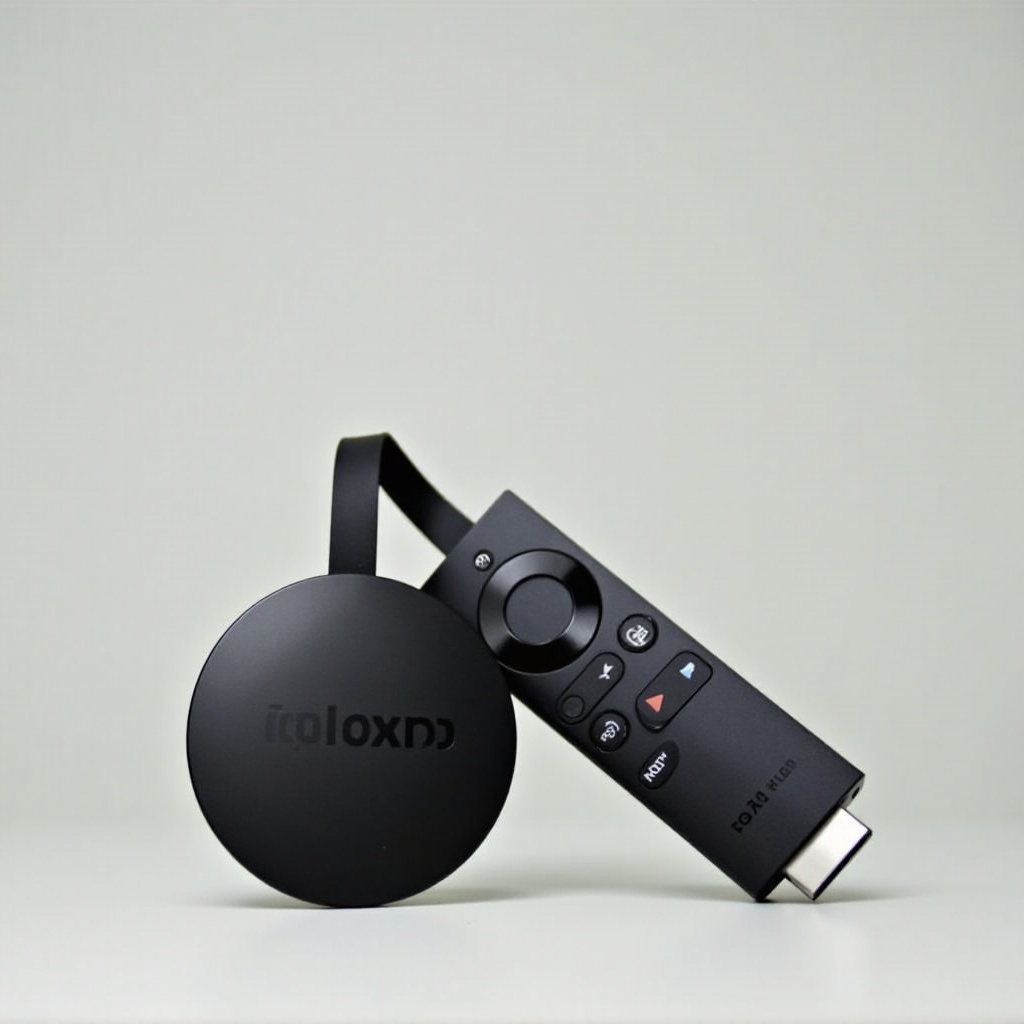
互換性チェック: ChromecastとFire TV
ChromecastとFire TVのような異なるエコシステムを組み合わせようとする場合、互換性の理解が鍵となります。これらのデバイスがネイティブには統合されていませんが、サードパーティのアプリケーションがこのギャップを埋めることができます。
可能な限り最良の接続を促進するために、ChromecastとFire TVの両方が最新のファームウェアバージョンに更新されていることを確認してください。また、Amazon Appstore内でこの統合をサポートする互換性のあるアプリが入手可能か確認することも重要です。
Fire TVにおけるChromecast機能の設定
本質的な相違点にもかかわらず、Fire TVでChromecast機能をシミュレートする方法はあります。以下のステップを考慮してください:
-
互換アプリのインストール: Amazon Appstoreから’AllCast’や’LocalCast’などのサードパーティアプリをダウンロードします。これらのアプリは、デバイスからFire TVへキャストを許可し、Chromecast機能を効果的にシミュレートします。
-
キャスト用のデバイス接続: キャストするデバイスとFire TVの両方が同じWi-Fiネットワークに接続されていることを確認してください。セットアップ時にダウンロードしたアプリを起動し、接続するための指示に従います。
-
段階的なキャスティングプロセス: デバイス上のメディアアプリを開き、キャストアイコンを選択し、Fire TVを選びます。視聴体験を最適化するために必要に応じてアプリ内で品質設定を調整します。
これらの方法で、通常Chromecastに関連付けられる柔軟性を、Fire TVで楽しむことができます。
一般的な問題のトラブルシューティング
革新的であるにもかかわらず、Fire TVでChromecast機能を取り入れることは挑戦を伴う場合があります。これらの一般的な問題に対処します:
-
接続問題: デバイスがお互いを認識しない場合、それぞれを再起動するか、Wi-Fiルーターを再起動してください。同じネットワークにいることを確認して、接続の問題を避けます。
-
ストリーミング品質: 遅延がある場合、アプリ内でストリーミング品質を下げるか、帯域幅を妨げている重いネットワーク活動を確認します。
-
音声/ビデオの同期: 同期の不一致が発生した際は、遅延を修正するためにキャストアプリ内の設定を調整してください。
これらのトラブルシューティング手順はキャスティングパフォーマンスを向上させ、技術の融合をよりシームレスにします。
ストリーミングのためのアプリの推奨
Fire TVでChromecast機能を使用する際のストリーミング体験を向上させるため、以下のアプリを考慮してください:
- NetflixとYouTube: どちらもキャストをサポートしており、さまざまなプラットフォームで広く利用可能です。
- Plex: メディアライブラリを管理し、簡単にストリーミングすることができます。
- Spotify: 音楽のキャストに最適で、豊富な楽曲ライブラリを提供しています。
これらのアプリケーションを選択して、視聴の好みに合わせてカスタマイズしてください。
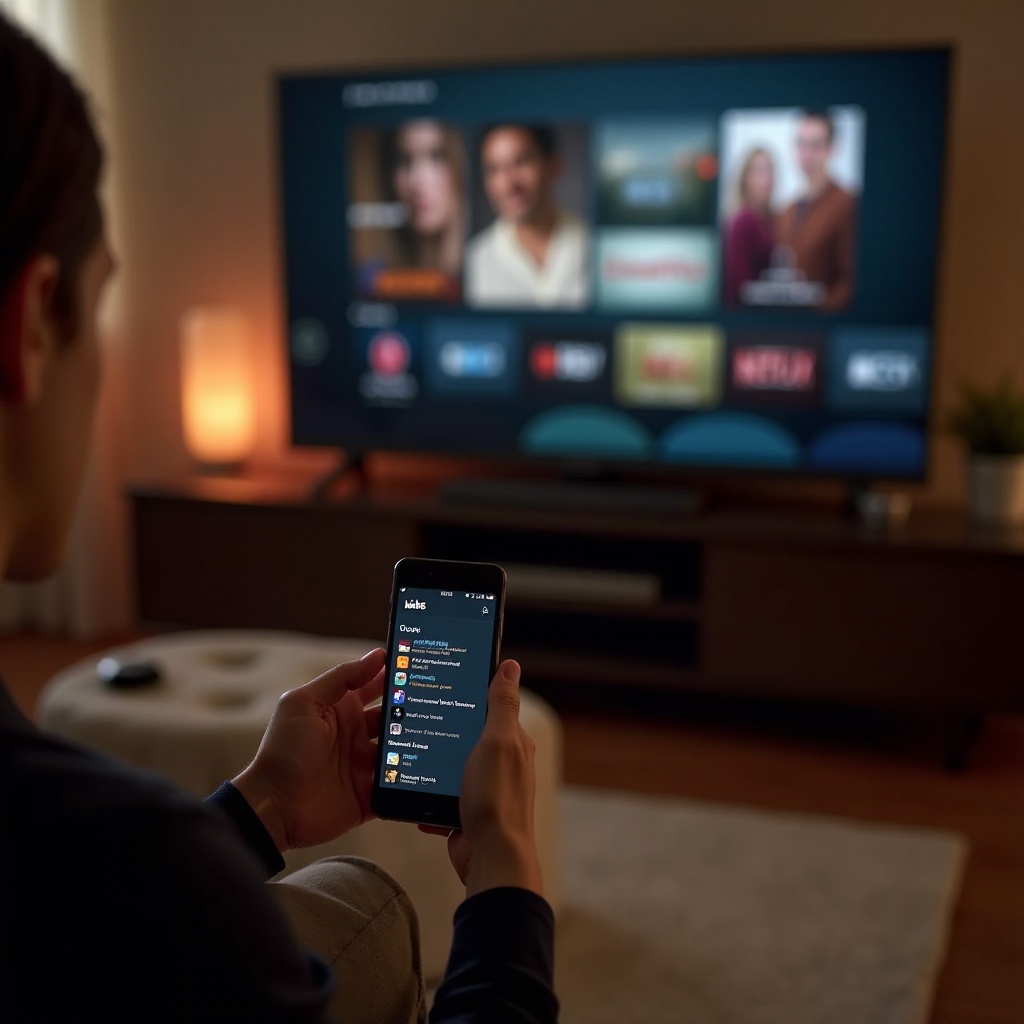
パフォーマンスを最適化するためのヒント
Chromecast機能とFire TVの間の円滑な連携を確保するため、次のヒントを適用してください:
- ネットワークの安定性: 中断を避けるために強力なWi-Fi接続が不可欠です。
- 定期的な更新: デバイスとアプリを最新のソフトウェアバージョンに更新して、改良とパッチを享受します。
- 最小限の干渉: デバイスをルーターに近づけて配置し、潜在的な干渉を最小限に抑えます。
結論
ChromecastとFire TVを組み合わせることは創造性と忍耐を要しますが、ストリーミングの視野を広げることができます。機能性を理解し、サードパーティのアプリを活用し、積極的にトラブルシューティングを行うことで、個人に合った多用途な家庭用エンターテイメントシステムを作り上げることができます。互換性の問題を克服するか、セットアップを最適化するか、このガイドはシームレスなストリーミング体験を楽しむために必要な知識を提供することを目的としています。
よくある質問
ChromecastとFire TVは一緒に使えますか?
はい、別々のシステムですが、AllCastやLocalCastのようなサードパーティアプリを使ってFire TVでキャスト体験を楽しめます。
ChromecastからFire TVにストリームするためにどのアプリを使用できますか?
Netflix、YouTube、Plexのような人気のあるストリーミングアプリはキャストをサポートしています。AllCastのようなサードパーティアプリを使用すると、より広範な互換性があります。
Fire TVでのキャストの問題をどうやって解決しますか?
デバイスが同じネットワークを共有していることを確認し、デバイスやルーターを再起動し、接続の問題を解決するためにアプリの設定を調整します。