導入
ノートパソコンをテレビに接続することで、映画鑑賞、スライドショーのプレゼンテーション、ゲームのプレイなど、視聴体験が大幅に向上します。この包括的なガイドでは、ノートパソコンをテレビに接続するさまざまな方法を紹介します。有線ソリューション(HDMIやVGAなど)と、シームレスなストリーミングのためのワイヤレス手法の両方を探ります。
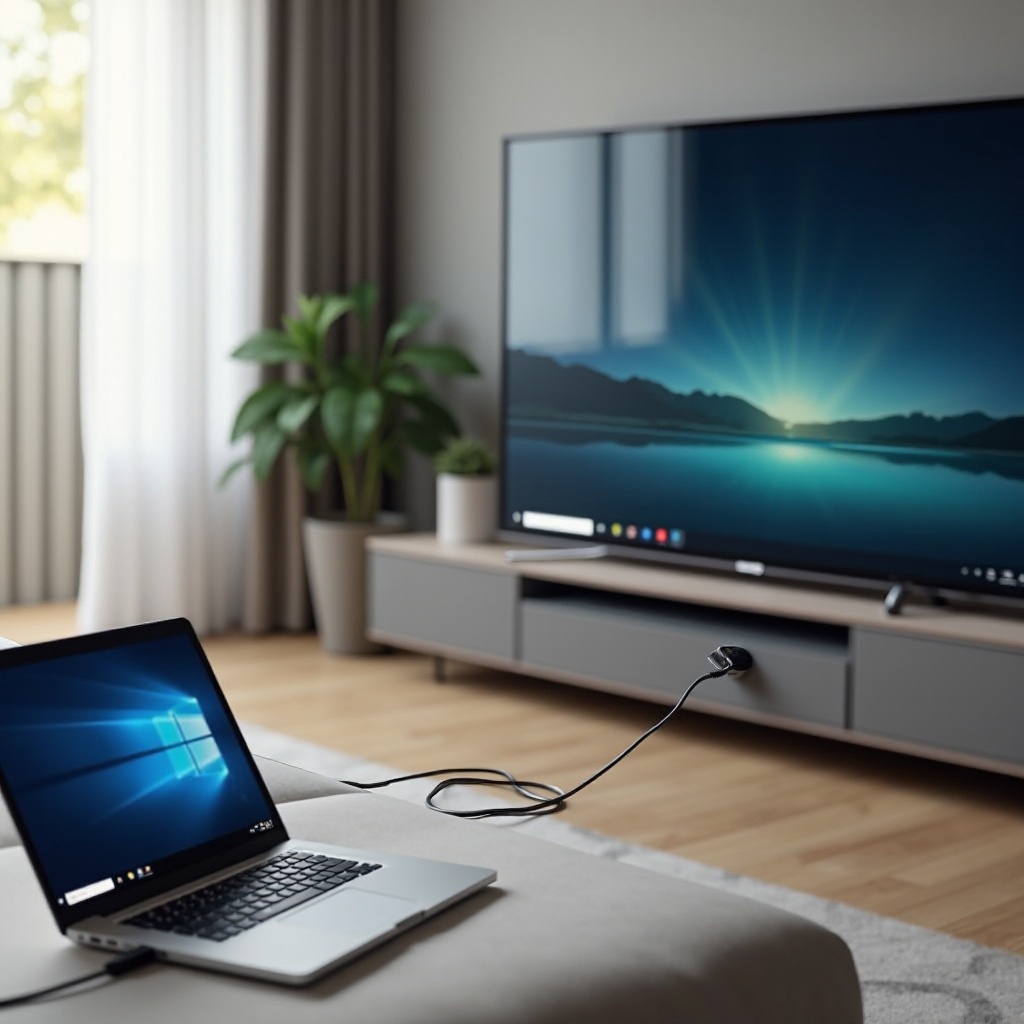
接続ポートの理解
デバイスを効果的に接続するには、まずノートパソコンとテレビに利用可能なポートを特定することが重要です。これにより、セットアップに最適な接続方法が決まります。
HDMI: 定番のオプション
HDMIポートは、1本のケーブルで音声と映像の両方を伝送できるため、現代の電子機器で広く使用されており、便利で簡単な選択肢となっています。ほとんどのノートパソコンとテレビにはこれらのポートが搭載されており、デバイスを簡単に接続し、ハイビジョン映像を楽しむことができます。
VGA: 昔ながらの方法
一部の古いデバイスでは、ビデオのみを伝送できるVGAポートがまだ使用されている場合があります。VGAを使用するには、音声出力用に追加のケーブルが必要です。HDMIほど進んでいないものの、古い機材を使用している場合は信頼できる選択肢となります。
USB-CとThunderbolt: 現代的な代替品
新しいデバイスには、USB-CとThunderboltポートが高品質の音声と映像をサポートする効率的な代替手段を提供します。これらのポートはアダプタが必要ですが、さまざまなガジェットを接続するための効果的な方法を提供します。
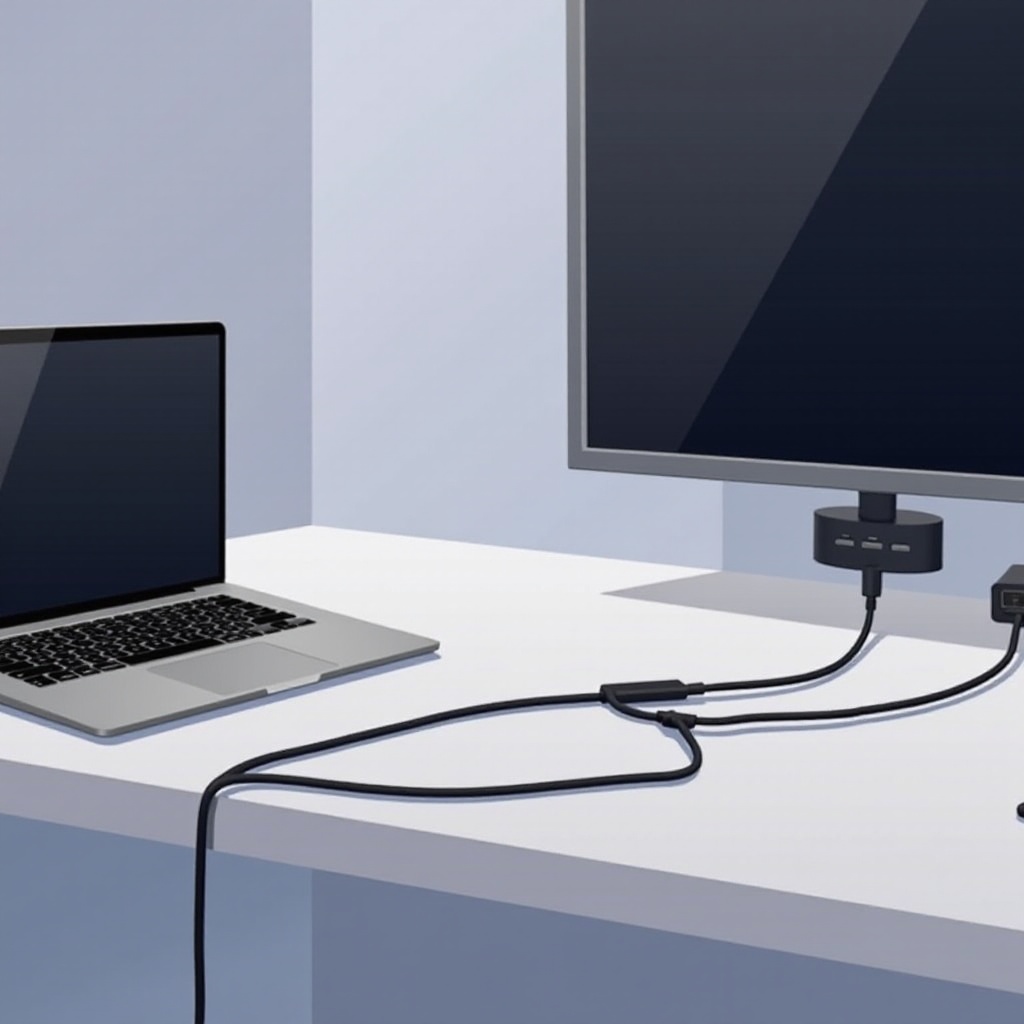
有線接続ガイドのステップバイステップ
ノートパソコンをテレビにケーブルで接続するのは一般的に信頼性が高く、信号遅延が少ないです。最適なパフォーマンスを得るための有線接続のセットアップ方法を紹介します。
HDMIケーブルでの接続
- ノートパソコンとテレビのHDMIポートを見つけます。
- HDMIケーブルの一端をノートパソコンに、もう一端をテレビに挿入します。
- テレビのリモコンを使用して、適切なHDMI入力に切り替えます。
- ノートパソコンの「画面設定」を開き、ディスプレイの複製または拡張を選択し、必要に応じて解像度を調整します。
古いテレビ用のVGAアダプターの使用
- ノートパソコンとテレビのVGAポートを特定します。
- ノートパソコンからテレビにVGAケーブルを接続し、音声用に追加のケーブルを使用します。
- ノートパソコンの画面設定に移動し、画面出力を調整します。
高解像度出力のためのDisplayPort
デバイスがDisplayPortに対応している場合、高解像度のビジュアルを実現できます。
1. ノートパソコンとテレビの間にDisplayPortケーブルを接続します。
2. テレビの正しい入力源に移動します。
3. テレビの解像度に合わせてノートパソコンの画面設定を構成します。
ワイヤレス接続オプションの探求
ケーブルを避けたい場合、いくつかのワイヤレスソリューションで簡単に画面を共有できます。これらの方法は、日常的な使用において柔軟性と利便性を提供します。
Wi-Fi Directでの画面ミラーリング
Wi-Fi Directはルーターなしで直接接続を容易にします:
1. テレビの設定メニューからWi-Fi Directを有効にします。
2. ノートパソコンから設定で「ワイヤレスディスプレイに接続」を選択し、テレビを選びます。
3. 画面をワイヤレスでミラーリングするためのプロンプトに従います。
macOSユーザーのためのApple AirPlay
Appleユーザーには、AirPlayが統合されたストリーミング体験を提供します。
1. ノートパソコンとテレビが同じWi-Fiネットワーク上にあることを確認します。
2. Mac上でメニューバーのAirPlayアイコンをクリックし、テレビを選択します。
3. ディスプレイの拡張またはミラーリングを選択します。
Chromecastを使用した簡単な接続
Chromecastはさまざまなプラットフォームに簡単な接続を提供します。
1. ChromecastをテレビのHDMIポートに挿入します。
2. ノートパソコンでChromeを起動し、メニューアイコンをクリックし、「キャスト」を選択します。
3. リストからChromecastを選んでストリーミングを開始します。
画面と音声設定の構成
接続を確立した後、画面と音声設定を微調整することで質の高い視聴体験が保証されます。
Windowsでの設定調整
- デスクトップを右クリックし、「ディスプレイ設定」を選択します。
- ディスプレイの複製または拡張を選択します。
- スピーカーアイコンを右クリックし、「再生デバイス」に移動して、テレビをデフォルトの音声出力に設定します。
macOSでのディスプレイオプションの調整
- 「システム環境設定」を開き、「ディスプレイ」を選択します。
- モニター間のシームレスな遷移のためにディスプレイを配置します。
- 音声出力のためにテレビが「サウンド」環境設定で選ばれていることを確認します。
デュアルディスプレイの設定
デュアルディスプレイでのセットアップを強化することで、ワークフローもエンターテインメントも向上します:
1. Windowsの「ディスプレイ設定」で、各画面の向きと解像度を調整します。
2. Macの場合、「配置」でディスプレイをドラッグして最適なセットアップを定義します。
一般的な問題のトラブルシューティング
問題が発生することは珍しくありませんが、いくつかのトラブルシューティングで簡単に解決できます。
信号なしエラーの解決
- ケーブル接続の両端がしっかりと固定されていることを確認します。
- テレビが正しい入力チャンネルに設定されていることを確認します。
- 問題が解決しない場合は、ノートパソコンとテレビの電源を入れ直してください。
音声同期問題の修正
- ノートパソコンの音声出力が正しく構成されていることを確認します。
- HDMIケーブルが音声伝送をサポートしていることを確認します。
- 同期の問題がある場合は両方のデバイスを再起動します。
デバイス間の互換性を確保する
- ノートパソコンとテレビのファームウェアを更新します。
- ケーブルとアダプターがデバイスに適合していることを再確認します。
- 特定のガイダンスについては製品のマニュアルやサポートサイトを参照してください。
結論
ノートパソコンをテレビに接続することで、マルチメディアの楽しみと生産性が向上します。このガイドから適切な接続方法を選択することで、有線またはワイヤレスのアプローチにかかわらず、シームレスなセットアップが保証されます。
よくある質問
USBケーブルを使ってノートパソコンをテレビに接続できますか?
通常、USBケーブルはビデオ出力には適していません。代わりにHDMIまたはワイヤレス接続を選んでください。
テレビがノートパソコンを認識しない場合はどうすればいいですか?
すべての接続を確認し、テレビが正しい入力になっていることを確認し、両方のデバイスを再起動してください。
有線接続とワイヤレス接続の間に品質の違いはありますか?
有線接続は通常、より低い遅延と高い品質を提供しますが、ワイヤレスソリューションはより便利です。