Inleiding
Budgetkopers worden vaak geconfronteerd met een muur van specificaties, modewoorden en tijdelijke aanbiedingen. Het is makkelijk om te veel uit te geven of een sterke prijs-kwaliteitverhouding te missen. Laptops onder de 600 kunnen snelle dagelijkse prestaties, kwaliteitschermen en een lange batterijduur bieden als je weet waarop je moet mikken. Deze gids schrapt de franje en focust op de essentials die een geweldige ervaring bepalen. Je ziet hoe echte prestaties eruitzien, welke onderdelen het meest tellen en hoe je de balans vindt tussen snelheid, scherm en batterijduur. We schetsen duidelijke keuzes voor studenten, thuiswerkers en hobbymatige makers. We vergelijken ook Windows en Chromebook, zodat je de eerste keer meteen het juiste platform kiest. Na de platformkeuze helpen een eenvoudige checklist en een paar kooptactieken je om een deal vast te leggen. Met de routekaart in de hand beginnen we met wie de meeste waarde uit deze prijsklasse haalt.
Wie zou een laptop onder de 600 moeten kopen?
Een laptop onder de 600 is geschikt voor studenten, gezinnen en kantoormedewerkers die leven in de browser en kantoortoepassingen. Als je dag bestaat uit onderzoek, documenten, spreadsheets, e-mail, streamen en videogesprekken, dan levert dit budget. Instapmakers kunnen foto’s sorteren, sociale video’s bewerken en ontwerpen in webtools met efficiënte workflows. Gamers die esports en lichtere indietitels spelen, halen speelbare beeldsnelheden op bescheiden instellingen. Reizigers die portabiliteit waarderen, vinden slanke 14‑inch modellen met snelle hervatting en betrouwbare batterijduur. Chromebooks blinken uit in eenvoudig gedeeld gebruik, snelle opstart en sterke beveiliging. Als je zware 4K‑video’s duwt, grote codebuilds draait of moderne AAA‑games speelt, reken dan op meer uitgaven. Voor iedereen anders leveren duidelijke prioriteiten en wat geduld serieuze waarde op. Met het publiek gedefinieerd, zetten we realistische verwachtingen voor onderdelen en prestaties.
Wat je kunt verwachten van laptops onder de 600
CPU’s en prestaties in de echte wereld
Verwacht efficiënte processors die batterijduur en constante snelheid voorrang geven. Moderne Intel Core i5 U- of P‑series, Intel Core Ultra 5 en AMD Ryzen 5 U‑series verwerken moeiteloos tientallen browsertabs, kantoor‑multitasking en streamen. Geïntegreerde graphics draaien esports‑titels op 720p tot 1080p met lage tot middelhoge instellingen. Eenvoudige fotobewerkingen, lichte tijdlijnsnedes en webgebaseerde ontwerptools voelen vlot aan wanneer je achtergrondapps beheert. Zware 4K‑video, complexe 3D en machine‑learningtaken gaan voorbij deze klasse. Voor de meeste gebruikers voelen deze chips snel aan als ze gekoppeld zijn aan snelle opslag en voldoende geheugen.
RAM- en opslagdoelen
Keuzes voor geheugen en opslag bepalen hoe lang de laptop fris aanvoelt. Mik op 8 GB RAM als basis en 16 GB als je veel tabs of creatieve apps open houdt. Sta voor opslag op een NVMe‑SSD. Een schijf van 256 GB past bij lichte gebruikers; 512 GB biedt ruimte voor foto’s, projecten en offline bestanden. Veel budgetontwerpen solderen het geheugen, terwijl andere SODIMM‑slots bieden. Controleer de servicehandleiding of reviews om uitbreidbaarheid te bevestigen. Als je een 8 GB‑model kiest, zorg dan dat je later kunt uitbreiden. Snellere opslag en genoeg RAM leveren de grootste snelheidswinst in het dagelijks gebruik voor deze prijs.
Displays, toetsenborden en bouwkwaliteit
Verwacht 1080p IPS‑schermen met degelijke kleur, contrast en kijkhoeken. Mik op ongeveer 300 nits helderheid als je werkt bij ramen of in lichte ruimtes. Voor comfort is een verlicht toetsenbord met consistente toetsaanslag belangrijker dan een fancy indeling. Een soepel, nauwkeurig precision‑touchpad vermindert vermoeidheid. De bouwkwaliteit varieert, maar strakkere scharnieren en stevige polssteunen zijn ook onder de 600 vaak te vinden. Kunststoffen domineren, maar goed ontworpen frames voelen nog steeds stevig genoeg voor in de rugzak. Probeer indien mogelijk een demomodel in de winkel om doorbuiging en scharnierstabiliteit te beoordelen. Een comfortabel scherm en invoergedeelte weegt vaak zwaarder dan een marginale CPU‑upgrade.
Poorten, connectiviteit en wifi
Meestal krijg je een mix van USB‑A, USB‑C, HDMI en een headsetaansluiting. Zoek USB‑C‑opladen voor eenvoudiger reizen en beter docken. Kijk indien mogelijk naar DisplayPort via USB‑C voor nette ondersteuning van externe monitoren. Wi‑Fi 6 of beter houdt snelheden en latency in toom op drukke netwerken. Een SD‑ of microSD‑slot helpt makers en fotografen bestanden verplaatsen zonder dongle. Ethernetpoorten komen minder vaak voor maar zijn handig voor betrouwbare downloads, gamepatches en OS‑updates. Een slimme poortindeling bespaart gedoe, lang nadat de benchmarks voorbij zijn.
Batterijduur en opladen
Verwacht zes tot tien uur gemengd gebruik met helderheid rond middel en typische webworkloads. Kleinere 14‑inch modellen gaan vaak langer mee dan grotere 15,6‑inch ontwerpen met dezelfde batterijcapaciteit. USB‑C‑opladers verminderen kabelwarboel en maken je tas lichter. Veel laptops ondersteunen snelladen, wat helpt als je de adapter vergeet. Zoek gebruikersreviews die echte gebruiksduur rapporteren op gebalanceerde energiemodi. Batterijduur die standhoudt in dagelijks werk weegt zwaarder dan kleine synthetische scorewinsten.
Webcam, microfoons en speakers
De meeste budgetwebcams komen uit op 720p of 1080p en zijn voor heldere gesprekken afhankelijk van goed licht. Een dubbele microfoonarray met ruisonderdrukking verbetert de helderheid in rumoerige ruimtes. Speakers zijn prima voor spraak en casual streamen maar klinken vaak ielig voor muziek. Als je urenlang belt, zorgt een lichte headset voor meer comfort en betere geluidskwaliteit. Een goede camera en stabiele microfoonopstelling maken een laptop klaar voor les of werk. Met deze verwachtingen kunnen we van theorie naar praktijk gaan en sterke waardeconfiguraties schetsen.
Beste laptops onder de 600: keuze van de redactie
Beste algemene waarde
Mik op een gebalanceerde 14‑ of 15,6‑inch Windows‑laptop met een recente Intel Core i5 of AMD Ryzen 5 U‑serie chip, 16 GB RAM en een 512 GB NVMe‑SSD. Combineer dit met een 1080p IPS‑scherm rond 300 nits en Wi‑Fi 6. Deze mix levert soepele multitasking, scherpe videogesprekken, snelle opstart en genoeg opslag voor schoolwerk en media. Als een aanbieding deze specificaties in de buurt van je budget biedt, handel snel.
Beste voor studenten en afstandsonderwijs
Studenten hebben lange batterijduur, een stevig toetsenbord en een heldere webcam nodig. Een 14‑inch Core i5‑ of Ryzen 5‑systeem met 8 tot 16 GB RAM en 256 tot 512 GB opslag dekt aantekeningen, onderzoek en videocolleges. Voeg USB‑C‑opladen toe voor flexibiliteit op de campus en een verlicht toetsenbord voor late sessies. Onderwijsportalen en seizoensverkopen brengen deze configuraties vaak onder de 600.
Beste 2‑in‑1 convertible
Kies een 13‑ tot 14‑inch touchscreen met een betrouwbaar 360‑graden scharnier voor notities en schetsen. Zoek stylusondersteuning, een helder IPS‑paneel en stille koeling voor op de bank of in de klas. Koppel een middenklasse CPU aan 8 tot 16 GB RAM om apps vlot te houden. Lees in reviews opmerkingen over scharnierduurzaamheid om wiebelen of vroege slijtage te vermijden. Een sterke 2‑in‑1 kan voor veel gebruikers zowel laptop als tablet vervangen.
Beste batterijduur
Geef de voorkeur aan efficiënte U‑serie processors, geïntegreerde graphics en bescheiden schermformaten. Modellen die in echte tests acht tot tien uur halen, zijn beter dan flitsendere chips met korte adem. USB‑C‑opladen en een compacte adapter maken de hele dag dragen eenvoudig. Focus op energie‑efficiëntie en helderheidsregeling in plaats van kleine CPU‑winstjes na te jagen die de gebruiksduur verminderen.
Beste beeldkwaliteit
Als schermkwaliteit je keuze bepaalt, mik dan op een helder IPS‑paneel met solide kleurdekking en minimale korrel. Een 14‑inch 1080p‑scherm biedt scherpe tekst en comfortabele schaalverdeling in de les of op het werk. Matte afwerkingen verminderen schittering onder lampen; glanzend kan sprekender ogen maar reflecteert meer. Voor makers met een beperkt budget zijn schermhelderheid en ‑duidelijkheid vaak belangrijker dan een kleine CPU‑upgrade.
Beste Chromebook
Chromebook Plus‑modellen leveren snelle chips, betere schermen en meer opslag in deze prijsklasse. Ze starten in seconden op, blijven veilig dankzij automatische updates en gaan vlot om met webapps. Voor gezinnen en studenten in Google Workspace is dit een eenvoudige, duurzame keuze. Mik op 8 GB RAM, 128 GB of meer opslag en een 1080p IPS‑display. Met de categoriekeuzes gedekt is de volgende beslissing het platform. Laten we Windows en Chromebook vergelijken zodat je met vertrouwen kunt kiezen.
Windows versus Chromebook onder de 600
Prestaties en app‑ecosysteem
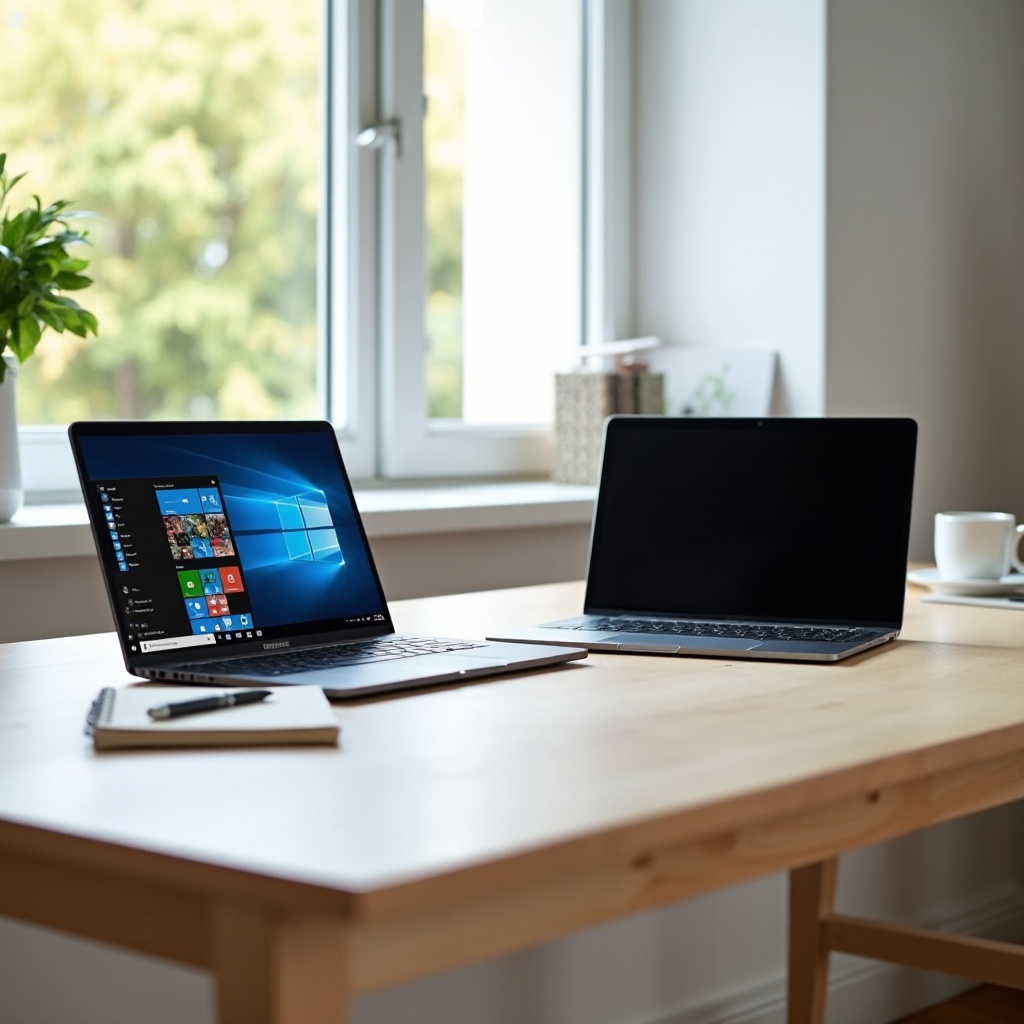
Windows draait volledige desktopprogramma’s, ondersteunt een breed scala aan accessoires en kan legacysoftware aan. Je kunt pro‑tools installeren, geavanceerde vergaderclients en drivers voor printers en scanners. Chromebooks blinken uit in webtaken, Android‑apps en direct hervatten. Ze voelen vaak snel aan voor eenvoudig gebruik omdat het systeem slank blijft. Kies op basis van de apps die je moet draaien, niet op merktrouw.
Offline werken, beveiliging en updates
Beide platforms kunnen offline werken, maar Windows biedt diepere bestandscontrole en bredere opties voor lokale apps. Chromebooks vergrendelen het systeem via sandboxing en geverifieerde opstart, en updates gebeuren op de achtergrond zonder gedoe. Windows biedt flexibiliteit en krachtige functies, maar vereist periodiek onderhoud. Als je eenvoud wilt van instellen en er geen omkijken meer naar hebben, springt Chromebook eruit. Als je aangepaste tools en hardwareondersteuning nodig hebt, past Windows beter.
Toepassingen voor school, werk en gezin
Scholen standaardiseren vaak op Chromebooks voor eenvoudig beheer en snelle uitrol. Thuiswerkers die vertrouwen op VPN’s, geavanceerde beltools en gespecialiseerde software neigen naar Windows. Gezinnen geven mogelijk de voorkeur aan Chromebook‑profielen en ouderlijk toezicht voor gedeelde apparaten. Zodra je een platform hebt gekozen, kun je een eenvoudige checklist toepassen om zwakke schermen, trage opslag en niet‑upgradebaar geheugen te vermijden.
Essentiële koopchecklist
Minimale specificaties om naar te streven
- CPU: Recente Intel Core i5 of Ultra 5, AMD Ryzen 5 U‑serie, of een snelle Chromebook Plus‑chip.
- Geheugen: 8 GB RAM voor beide platformen.
- Opslag: 256 GB NVMe‑SSD voor Windows; 128 GB of meer voor Chromebooks.
- Scherm: 14 tot 15,6 inch, 1080p IPS.
- Connectiviteit: Wi‑Fi 6, USB‑C, HDMI en een headsetaansluiting.
Fijne upgrades die de moeite waard zijn
- 16 GB RAM voor soepelere multitasking en een langere nuttige levensduur.
- 512 GB NVMe‑SSD voor grotere bibliotheken en creatieve projecten.
- Meer dan 300 nits helderheid en een anti‑reflecterend IPS‑paneel.
- Verlicht toetsenbord, precisie‑touchpad en een vingerafdruksensor.
- USB‑C‑opladen met DisplayPort en Power Delivery voor docking.
Rode vlaggen en valkuilen bij deals
- TN‑schermen, 1366 bij 768 resolutie, of schermen die zwakker zijn dan ongeveer 250 nits.
- Mechanische harde schijven of eMMC‑opslag op Windows‑laptops.
- Gesoldeerde 4 GB RAM op Windows zonder upgradepad.
- Lagere dual‑core CPU’s die worden aangeprezen met vage burstsnelheden.
- Bundles vol zwakke accessoires die worden gebruikt om slechte specificaties te verhullen.
Een snelle check langs deze checklist elimineert de meeste slechte deals. Met de basis vastgelegd, kun je nadenken over upgrades en ondersteuning om de levensduur van je aankoop te verlengen.
Upgrademogelijkheden, garantie en levensduur
RAM- en opslagupgrades
Controleer vóór aankoop of het geheugen SODIMM‑slots gebruikt of is gesoldeerd. Een systeem met één vrije sleuf laat je later van 8 GB naar 16 GB gaan. De meeste budgetlaptops hebben een M.2 NVMe‑slot voor eenvoudige opslagwissels of uitbreidingen. Als uitbreidbaarheid belangrijk is, vermijd dan verzegelde ontwerpen en zoek naar servicehandleidingen. Als je de SSD upgrade, bewaar de oude schijf dan in een USB‑behuizing als snelle back‑up.
Externe accessoires om het gebruik te verlengen
Een goede muis en een eenvoudige laptophouder verbeteren het comfort en verminderen de warmte. Een USB‑C‑hub met HDMI en extra USB‑A‑poorten maakt snel een bureau‑opstelling. Externe SSD’s voegen snelle opslag toe voor media‑ en projectbestanden zonder de laptop te openen. Een 24‑inch 1080p‑monitor geeft je ruimte om te multitasken en te schrijven met minder tabwissels. Slimme accessoires kunnen bescheiden hardware veel capabeler laten aanvoelen.
Ondersteuning, garantie en retourbeleid
Lees de garantievoorwaarden om te zien wat er is gedekt voor batterij, scherm en accidentele schade. Bevestig de retourtermijn zodat je kunt testen op dode pixels, ventilatorgeluid en coil whine. Koop bij retailers met duidelijke, probleemloze retouren. Als on‑site service of uitgebreide dekking betaalbaar is, kan dat lonen voor studenten met deadlines of thuiswerkers. Met de levensduur gepland is de laatste stap het timen van je aankoop om echt geld te besparen.
Wanneer kopen: verkoopcycli en timing van deals
Seizoensuitverkopen en koopmomenten
Je vindt sterke kortingen tijdens de back‑to‑schoolperiode, grote koopweekenden en eindejaarsuitverkopen. Winkeliers korten vaak middenklassers om op een prijs van 599 uit te komen. Volg twee of drie kandidaten en wacht op de dip. Met wat geduld bespaar je 50 tot 150 op laptops onder de 600 zonder sleutelspecs op te offeren.
Gereviseerde en modellen van vorig jaar
Gecertificeerde gereviseerde exemplaren van betrouwbare verkopers rekken je budget verder op. Je kunt een betere CPU, meer RAM of een helderder scherm krijgen voor minder geld. Let op verse batterijen, een schone NVMe‑schijf en een garantie. Modellen van vorig jaar met Wi‑Fi 6 en USB‑C blijven uitstekend als het display en de opslag aan je eisen voldoen.
Prijsbewaking en meldingen
Gebruik prijstrackingtools en dealnieuwsbrieven om dalingen te volgen. Stel meldingen in voor specifieke CPU’s, RAM‑ en SSD‑groottes in plaats van alleen merknamen. Check meerdere retailers om uitverkocht raken te vermijden wanneer deals live gaan. Als een aanbieding verdwijnt, keren vergelijkbare configuraties vaak binnen enkele weken terug. Als je je doelspecificaties kent, blijf je rustig en voorkom je impulsaankopen tegen slechte prijzen. Met de timing geregeld sluiten we af met een duidelijk actieplan.
Conclusie
Laptops onder de 600 leveren indrukwekkende waarde wanneer je realistische behoeften koppelt aan de juiste onderdelen. Geef prioriteit aan een capabele middenklasse CPU, 8 tot 16 GB RAM en snelle NVMe‑opslag. Kies een 1080p IPS‑display met voldoende helderheid voor je werkplek. Kies vroeg tussen Windows en Chromebook op basis van de apps waarop je vertrouwt. Gebruik de checklist om minimale specificaties vast te leggen en kies upgrades die ertoe doen. Bevestig retourbeleid en garantieregeling, en geef de voorkeur aan modellen die RAM‑ of SSD‑upgrades toelaten. Tijd je aankoop rond uitverkopen en gebruik meldingen om echte koopjes te spotten. Met een helder plan en geduld bemachtig je een betrouwbare, betaalbare laptop die nu snel aanvoelt en jarenlang nuttig blijft.
Veelgestelde vragen
Is 8 GB RAM genoeg voor een laptop onder de 600, of moet ik 16 GB nemen?
8 GB volstaat voor web, kantoortoepassingen en streaming. Als je veel tabbladen open hebt of foto’s en video’s bewerkt, voelt 16 GB soepeler aan en verlengt het de bruikbare levensduur. Als het prijsverschil klein is, kies dan 16 GB. Als RAM uitbreidbaar is, kun je met 8 GB beginnen en later meer toevoegen.
Kan een laptop onder de 600 licht gamen of eenvoudige contentcreatie aan?
Ja, met bescheiden instellingen. Geïntegreerde graphics draaien esports- en indietitels op 720p tot 1080p op laag tot medium. Fotobewerkingen en 1080p-videoprojecten gaan prima met efficiënte codecs, proxies en een NVMe-SSD. Sluit extra apps voor de beste resultaten.
Moet ik voor deze prijs een Windows-laptop of een Chromebook kiezen?
Kies op basis van apps. Als je desktopsoftware, geavanceerde vergadertools of stuurprogramma’s nodig hebt, kies dan Windows. Als je vooral in de browser werkt en eenvoudige beveiliging en directe updates wilt, kies dan een Chromebook. Voor gedeeld gezinsgebruik en scholen blinken Chromebook Plus-modellen uit.