Inleiding
Ervaar mobiel gamen als nooit tevoren door je PS-controller met je smartphone te verbinden. In plaats van te vertrouwen op vaak frustrerende touch-bediening, biedt een PS-controller een tastbare en bevredigende game-ervaring op zowel Android- als iOS-apparaten. Deze gids zorgt ervoor dat je snel en soepel bent ingesteld, waardoor je een voorsprong hebt in je favoriete games.
Begrip van compatibiliteit
Voordat je probeert je apparaten te verbinden, zorg ervoor dat ze compatibel zijn om onnodige frustratie te voorkomen.
Compatibele telefoonmodellen
Moderne smartphones ondersteunen over het algemeen de verbinding met PS-controllers zolang de telefoon Bluetooth-mogelijkheden heeft. De meeste apparaten die Android 10 of later en iOS 13 of later draaien, zijn compatibel. Controleer de softwareversie van je telefoon in de instellingen om te bevestigen dat deze up-to-date is en aan deze criteria voldoet.
Ondersteunde PS-controller versies
De PS4 DualShock 4 en PS5 DualSense controllers zijn doorgaans compatibel met mobiele apparaten. Je moet je controller modelnummer identificeren, vaak beginnend met CUH-ZCT voor PS4 en CFI-ZCT voor PS5-controllers. Het volledig opladen van je controller voorkomt onverwachte onderbrekingen tijdens het gamen.
Je apparaten voorbereiden
Om een probleemloze installatie te garanderen, is het essentieel om zowel je telefoon als controller voor te bereiden.
Je controller opladen
Een volledig opgeladen controller is cruciaal voor ononderbroken gamen. Gebruik een USB-kabel om je controller op een stroombron aan te sluiten. Deze eenvoudige stap voorkomt ongelegen uitschakelingen.
Apparatuursoftware bijwerken
Apparatuurbijwerkingen bevatten vaak essentiële patches en verbeterde compatibiliteit met randapparatuur. Zorg ervoor dat je apparaat het nieuwste besturingssysteem draait. Navigeer naar de instellingen van je telefoon, zoek naar systeemupdates en installeer alle beschikbare updates.
Je PS-controller via Bluetooth verbinden
Het koppelen van je controller met je telefoon via Bluetooth omvat slechts een paar eenvoudige stappen.
Bluetooth-koppelmodus activeren op PS-controller
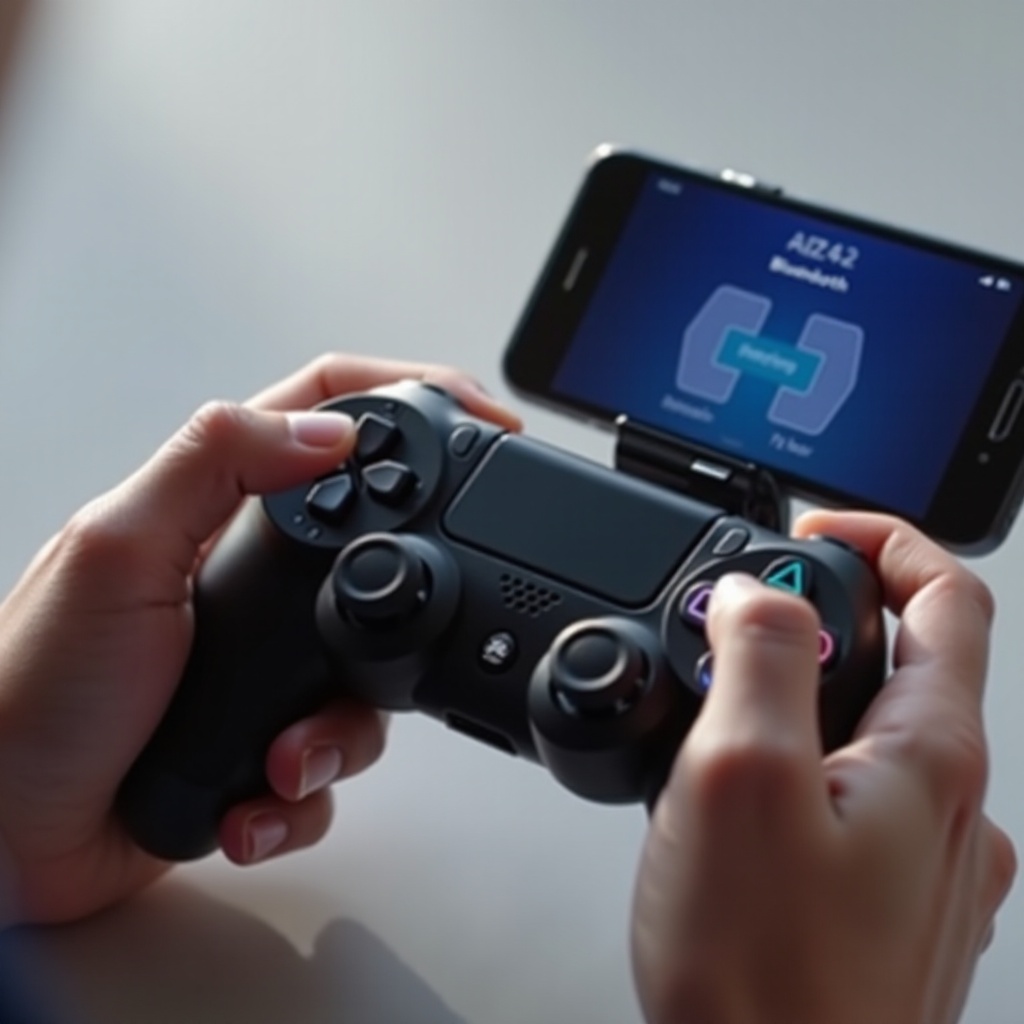
Om de koppelmodus te activeren, zorg ervoor dat je controller uit staat. Houd de PS-knop en de Share (of Create) knop tegelijkertijd ingedrukt. De lichtbalk begint te knipperen, wat aangeeft dat het klaar is om te koppelen.
Koppelingsproces voor Android-apparaten
- Open de app Instellingen van je telefoon.
- Navigeer naar ‘Bluetooth’ en zorg ervoor dat het ingeschakeld is.
- Zoek je controller in de lijst met beschikbare apparaten en selecteer deze.
- Bevestig de koppelverzoek en je bent klaar om te spelen!
Koppelingsproces voor iOS-apparaten
- Open de app Instellingen op je iPhone.
- Tik op ‘Bluetooth’ en zet het aan als het nog niet actief is.
- Zoek naar je PS-controller onder ‘Andere apparaten’.
- Tik erop om te verbinden en bevestig eventuele meldingen.
Alternatieve verbindingsmethoden
Als Bluetooth-connectiviteit faalt of als je de voorkeur geeft aan een stabielere verbinding, overweeg dan deze alternatieven.
Bedrade verbinding met OTG-kabels gebruiken
Een OTG (On-The-Go) adapter maakt een bedrade verbinding mogelijk. Sluit een OTG-adapter aan op je telefoon en sluit de controller aan op de adapter met een USB-kabel. Bedrade verbindingen zijn vaak stabieler en vrij van Bluetooth-verbindingproblemen.
Het gebruik van de Remote Play-app voor een naadloze verbinding
Voor een meer geïntegreerde game-ervaring, gebruik de PS Remote Play-app. Download het via Google Play Store of de Apple App Store en volg de aanwijzingen om je console met je mobiele apparaat te verbinden, zodat je consolegames direct op je telefoon kunt spelen.
Problemen met veelvoorkomende problemen oplossen
Soms gaan dingen niet zoals gepland. Het efficiënt aanpakken van veelvoorkomende problemen houdt je gamesessie soepel aan de gang.
Bluetooth-connectiviteitsproblemen oplossen
- Als de controller niet zichtbaar is in de lijst met apparaten, probeer je telefoon opnieuw op te starten en het koppelingsproces opnieuw te proberen.
- Zorg ervoor dat andere apparaten niet storen door de installatie in een andere omgeving te proberen of andere Bluetooth-apparaten weg te bewegen.
- Traag of weggevallen verbindingen kunnen vaak teruggevoerd worden naar een lage batterij; zorg ervoor dat de controller volledig opgeladen is om dit te voorkomen.
De controller resetten voor een nieuwe start
Als problemen blijven optreden, kan het resetten van de controller helpen. Een kleine resetknop bij de L2-knop heeft een paperclip of pen nodig om in te drukken. Houd het een paar seconden ingedrukt om te resetten en probeer dan opnieuw te verbinden.
Je mobiele game-ervaring verbeteren
Na succesvolle verbinding kun je je game-ervaring verfijnen voor maximale voldoening.
Aanbevolen apps voor controlleroptimalisatie
Met apps zoals Octopus of Panda Gamepad Pro kun je de bedieningselementen effectief afstemmen op games die van nature geen controllerondersteuning bieden. Deze aanpassing zorgt voor een soepeler en intuïtiever ervaring.
Controllersettings aanpassen voor verschillende games
Games bieden vaak verschillende instellingen voor controllers. Verken deze binnen het instellingmenu van elk spel om de gevoeligheid, knopindelingen en andere voorkeuren aan te passen aan je speelstijl.
Conclusie
Door deze gids te volgen, kun je gemakkelijk je PS-controller op je smartphone aansluiten, waardoor je gamesessies aangenamer en naadlozer worden. De eenvoudiger, tactiele bediening van een fysieke controller is een spelveranderaar voor enthousiaste mobiele gamers.
Veelgestelde Vragen
Kan elke PS-controller op een telefoon worden aangesloten?
Hoewel niet alle controllers compatibel zijn, zijn de PS4 DualShock 4 en PS5 DualSense controllers veelal compatibel met de meeste smartphones.
Waarom maakt mijn PS-controller geen verbinding met mijn telefoon?
Zorg ervoor dat de controller in de koppelingsmodus staat, vrij is van andere verbindingen, en controleer of de Bluetooth van je telefoon is ingeschakeld en goed werkt.
Is het mogelijk om meerdere controllers op één telefoon aan te sluiten?
Ja, je kunt meerdere controllers aansluiten; echter, de compatibiliteit is afhankelijk van de ondersteuning van het spel voor meerdere controllers en van de capaciteit van het apparaat om meerdere Bluetooth-apparaten te verwerken.