Introductie
Wil je van de inhoud van je iPhone genieten op een groter scherm? Scherm spiegelen stelt je in staat om het scherm van je iPhone op een Samsung Smart TV weer te geven, wat het gemak biedt van gedeeld kijken naar video’s, foto’s en zelfs professionele presentaties. Hoewel het in eerste instantie uitdagend kan lijken, kan een systematische aanpak het proces vereenvoudigen. Laten we de stappen verkennen die nodig zijn om je iPhone succesvol naar je Samsung Smart TV te spiegelen, zodat je een soepele installatie en werking hebt.
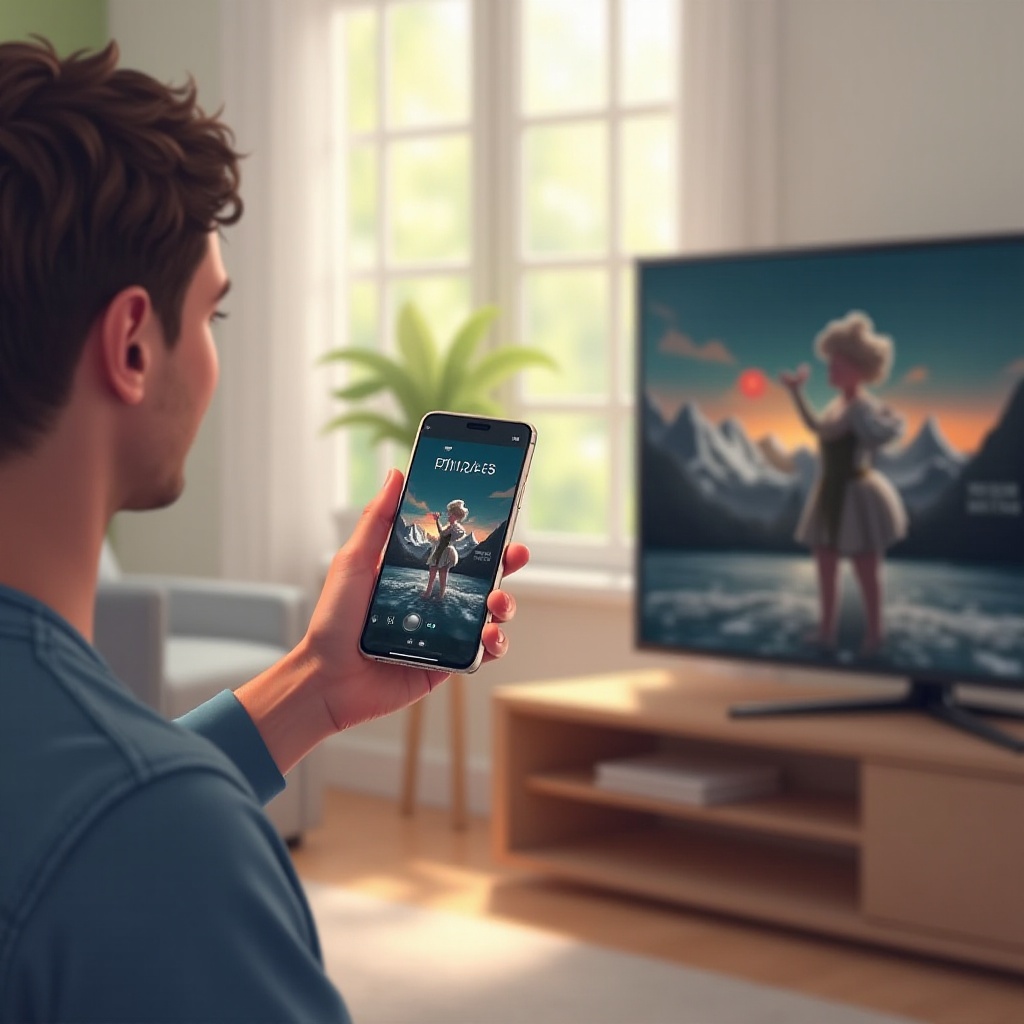
Scherm Spiegeling Begrijpen
Scherm spiegelen draait om het gebruik van draadloze technologie om het scherm van je telefoon op je tv weer te geven. Het grootste voordeel is het vermogen om iPhone-inhoud op een groot, meeslepend scherm te beleven. Of je nu je favoriete film streamt of dia’s presenteert, scherm spiegelen biedt een verbeterde kijkervaring in zowel persoonlijke als professionele omgevingen. Het begrip van het concept stelt je in staat om optimaal te profiteren van deze functie.
Je Apparaten Voorbereiden
Naadloos scherm spiegelen begint met een goede voorbereiding van je apparaten. Het waarborgen van zowel compatibiliteit als correcte connectiviteit is cruciaal voor een soepele werking.
- Compatibiliteit Tussen Apparaten Waarborgen: Zowel de iPhone als de Samsung Smart TV moeten scherm spiegelen ondersteunen. Vanaf 2024 bevatten de meeste nieuwere modellen AirPlay 2-functionaliteit, wat de verbinding vergemakkelijkt.
- Je Samsung Smart TV Instellen: Begin met het bijwerken van de firmware van je tv naar de nieuwste versie door naar Instellingen te navigeren en op updates te controleren. Dit zorgt ervoor dat je tv effectief kan communiceren met je iPhone.
- Verbinding Maken met Wi-Fi: Zorg ervoor dat zowel je iPhone als Samsung TV verbonden zijn met hetzelfde Wi-Fi-netwerk. Een gedeeld netwerk is essentieel voor een naadloze spiegelervaring.
AirPlay Gebruiken voor Scherm Spiegeling
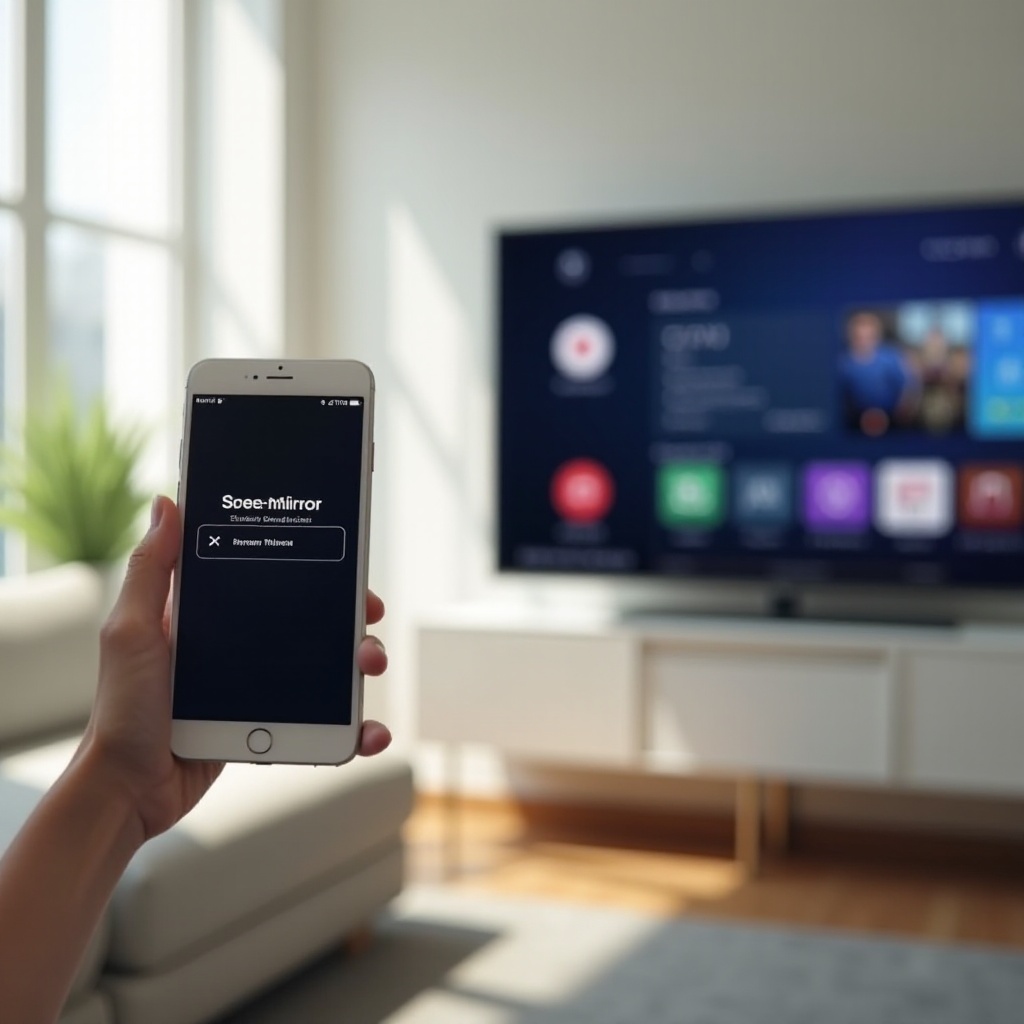
AirPlay, de streamingtechnologie van Apple, biedt een eenvoudige manier om je iPhone naar je Samsung Smart TV te spiegelen. Zo doe je dat:
- AirPlay Inschakelen op Je iPhone: Open het bedieningscentrum door vanaf de rechterbovenhoek van het scherm van je iPhone naar beneden te vegen. Tik op het pictogram ‘Scherm Spiegelen’.
- AirPlay Inschakelen op Samsung Smart TV: Gebruik de afstandsbediening om op ‘Bron’ te drukken en selecteer vervolgens ‘Scherm Spiegelen’. Zorg ervoor dat de AirPlay-functie is ingeschakeld in de instellingen van de tv.
- Stapsgewijze Instructies voor Het Gebruik van AirPlay: Selecteer op je iPhone je tv uit de lijst met beschikbare apparaten. Voer de code in die op je tv-scherm verschijnt als daarom gevraagd wordt. Het scherm van je iPhone zou nu op je tv moeten verschijnen.
AirPlay biedt een betrouwbare spiegelervaring, maar er zijn verschillende andere methoden die je in verschillende situaties of omgevingen kunt gebruiken.
Alternatieve Methoden voor Scherm Spiegeling
Naast AirPlay kun je deze methoden nuttig vinden voor scherm spiegeling:
- Samsung Smart View Gebruiken: Sommige Samsung-tv’s hebben een ingebouwde Smart View-functie. Download en installeer eerst de Smart View-app uit de App Store. Open de app, zoek je tv en volg de instructies op het scherm om verbinding te maken.
- Gebruik van Apps van Derden: Apps zoals ‘Mirror for Samsung TV’ dienen als een praktisch alternatief voor AirPlay. Zodra de app is geïnstalleerd, volg je de verstrekte instructies om je iPhone met je tv te verbinden.
- HDMI Adapter Verbinding: Voor een bedrade methode, gebruik een Lightning naar HDMI-adapter. Verbind de adapter met je iPhone en gebruik een HDMI-kabel om deze met je tv te verbinden. Verander de tv-ingang naar het juiste HDMI-kanaal om te beginnen met spiegelen.
Hoewel alternatieve methoden je flexibiliteit bieden, is het begrijpen hoe je veelvoorkomende problemen kunt oplossen essentieel voor ononderbroken spiegelen.
Veelvoorkomende Problemen Oplossen
Zelfs met de beste voorbereidingen kunnen er soms problemen optreden. Hier is hoe je veelvoorkomende problemen kunt aanpakken:
- Oplossen van Verbinding Problemen: Zorg ervoor dat je apparaten op hetzelfde Wi-Fi-netwerk zijn. Herstart je apparaten om de verbinding te verversen.
- Netwerkgerelateerde Vertraging Oplossen: Een sterke Wi-Fi-verbinding is cruciaal. Beperk interferentie van andere apparaten voor een soepelere ervaring.
- Audio/Video Synchronisatieproblemen Oplossen: Zorg ervoor dat je apparaten zijn bijgewerkt naar de nieuwste softwareversies. Dit kan veel synchronisatieproblemen oplossen.
Met deze tips voor probleemoplossing kun je genieten van een soepelere en betrouwbaardere scherm spiegelervaring.
Conclusie
Scherm spiegelen stelt je in staat om te genieten van de inhoud van je iPhone op het uitgebreide scherm van een Samsung Smart TV, of het nu voor entertainment of zakelijke doeleinden is. Met AirPlay of alternatieve methoden heb je flexibiliteit in verschillende scenario’s. Door je apparaten zorgvuldig voor te bereiden en mogelijke problemen met probleemoplossing aan te pakken, kun je zorgen voor een vlekkeloze scherm spiegelervaring.
Veelgestelde vragen
Kan ik scherm spiegelen zonder Wi-Fi?
Nee, een gemeenschappelijke Wi-Fi-verbinding is noodzakelijk voor draadloos scherm spiegelen.
Wat als mijn tv geen AirPlay heeft?
Overweeg het gebruik van apps van derden of een HDMI-adapter als alternatieven.
Hoe los ik een zwart scherm op tijdens het spiegelen?
Herstart je apparaten, controleer je verbindingen en zorg ervoor dat beide apparaten bijgewerkt zijn.