Introductie
Een PDF bewerken op een telefoon moet snel, eenvoudig en nauwkeurig aanvoelen. De juiste app laat je formulieren invullen, handtekeningen toevoegen, tekst corrigeren, pagina’s scannen en gevoelige gegevens beschermen zonder een laptop te openen. De verkeerde verspilt tijd, vreet batterij en verbergt functies achter verwarrende betaalmuren. Deze gids rangschikt de beste pdf-editoropties voor Android-telefoons en laat zien hoe je de juiste kiest voor je dagelijkse werk. Je krijgt snelle aanbevelingen, praktische opmerkingen over gebruik op kleine schermen en tips om bestanden licht en privé te houden. We focussen op functies die op mobiel belangrijk zijn: nauwkeurige tekstbewerking, responsieve annotaties, realtime synchronisatie, offline mogelijkheden en sterke beveiliging. We koppelen die bevindingen vervolgens aan duidelijke use-cases, van studenten en freelancers tot buitenteams en zakelijke gebruikers. Met dat doel voor ogen leggen we uit hoe we hebben getest, zodat de keuzes logisch zijn.
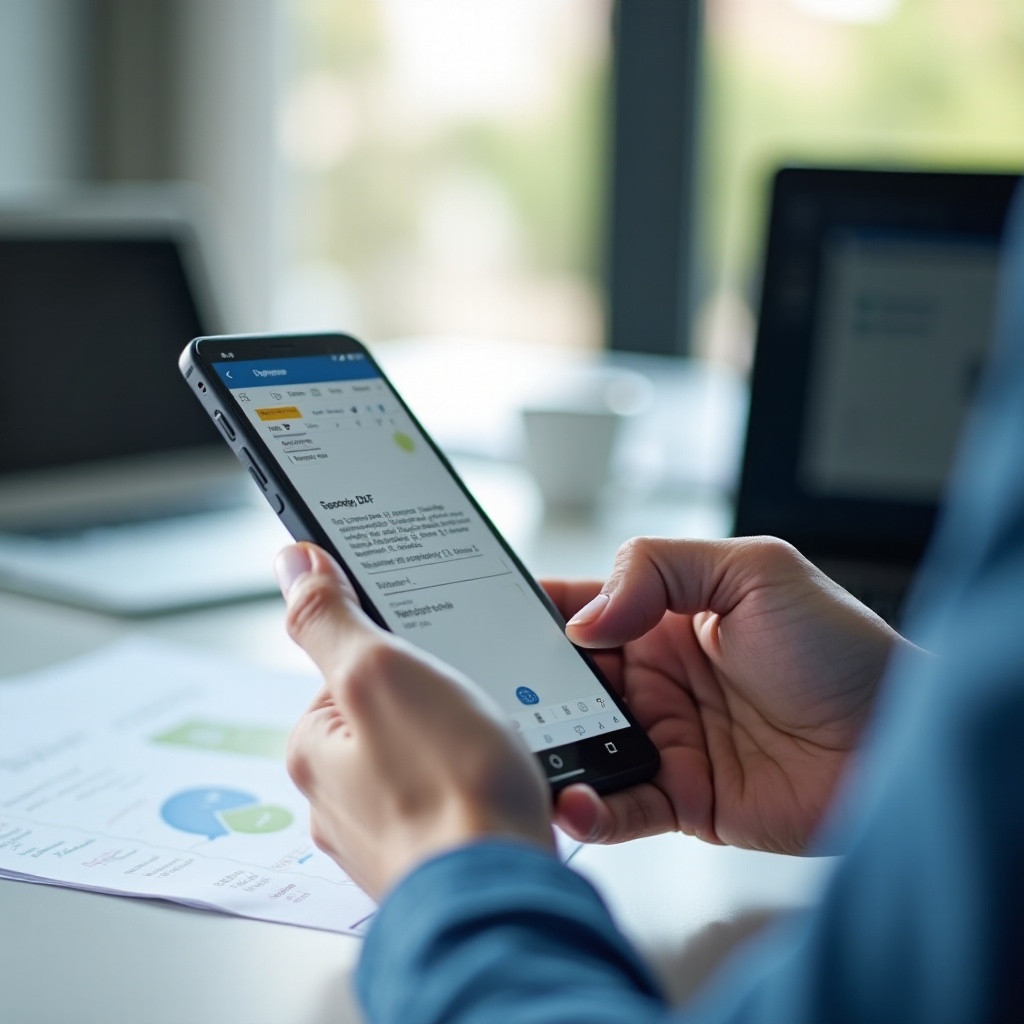
Hoe we Android-telefoon PDF-editors hebben getest
We installeerden elke app op recente Android-telefoons en openden echte documenten: formulieren, contracten, gescande bonnetjes en lange rapporten. We controleerden de bewerkingsdiepte, inclusief echte tekstbewerkingen, plaatsing van afbeeldingen, formulierenbeheer, stempels en annotaties. We beoordeelden de precisie van annotaties, stylusondersteuning en samenwerking. We voerden OCR uit op scans en maten de nauwkeurigheid bij kleine tekst. We maten de tijd voor openen, zoeken, exporteren en delen. We hielden het batterijverbruik en de toename van opslag in de gaten tijdens lange sessies. We verifieerden offline functies en zochten naar duidelijke privacy-instellingen en transparante machtigingen. We testten cloudsynchronisatie met Google Drive, OneDrive en Dropbox. We beoordeelden hoe elke app omgaat met grote bestanden, ontbrekende lettertypen en herindeling. We gaven de voorkeur aan apps die je werk lokaal houden, bediening met één hand mogelijk maken en eerlijke prijzen bieden. Met de testopzet helder kun je door naar de shortlist met topkeuzes om te zien waarin elke app uitblinkt.
Topkeuzes in één oogopslag
- Beste totaal op Android-telefoons: Adobe Acrobat Reader — gebalanceerde bewerking, formulieren, ondertekenen, scannen, cloudsynchronisatie en betrouwbare prestaties.
- Beste gratis editor voor basisbehoeften: Xodo PDF — snelle annotaties, tabbladen, gesplitste weergave en sterke samenwerking zonder verplichte abonnementen.
- Beste voor formulieren en e-handtekeningen: Foxit PDF Editor — scherpe weergave, krachtige formuliertools, digitale handtekeningen en enterprise-opties.
- Beste voor scannen en OCR: PDFelement — heldere vastlegging met de camera, degelijke on-device OCR en praktische tekst- en afbeeldingsbewerkingen.
- Beste lichtgewicht voor oudere telefoons: iLovePDF — snelle conversies, samenvoegen, splitsen en comprimeren met een strakke, eenvoudige interface.
Deze momentopnames scheppen verwachtingen over de sterke punten. Vervolgens volgt een diepere blik op hoe elke editor werkt in dagelijkse telefoonworkflows, zodat je keuzes kunt koppelen aan je taken.
De beste Android PDF-editors voor telefoons
Adobe Acrobat Reader: bewerken, ondertekenen, scannen en cloudsynchronisatie
Acrobat Reader scoort beste totaal vanwege balans en betrouwbaarheid. Je krijgt betrouwbare annotaties, nauwkeurig formulieren invullen en snelle handtekeningen die synchroniseren tussen apparaten. De editor verwerkt basiswijzigingen in tekst en afbeeldingen goed op kleine schermen, met een overzichtelijke lay-out en duidelijke knoppen. De geïntegreerde scanner legt bonnetjes vast en zet ze om in doorzoekbare PDF’s. Cloudkoppelingen met Adobe, Google Drive, OneDrive en Dropbox werken soepel. De gratis laag dekt de basis; abonnementen ontgrendelen geavanceerde bewerking, OCR, compressie en meer exportopties. De prestaties blijven stabiel bij lange bestanden en offline bewerken werkt voor kerntaken. Als je één app wilt die de meeste behoeften op een telefoon dekt, is Acrobat een veilige, verzorgde keuze.
Xodo PDF Reader and Editor: annotaties, samenwerking en tabbladen
Xodo springt eruit als het beste gratis pakket voor dagelijks werk op de telefoon. Het biedt snelle markeringen, notities, vormen en handtekeningen met minimale vertraging, zelfs op budgettoestellen. De interface met tabbladen maakt het eenvoudig om tussen documenten te wisselen, en gesplitste weergave helpt bij referenties. Je kunt samenwerken door links te delen, en opmerkingen blijven overzichtelijk. Reflow-modus verbetert de leesbaarheid op kleine schermen. Xodo ondersteunt populaire clouddrives en staat offline gebruik toe voor de meeste acties. Tekstbewerking is beperkt vergeleken met betaalde apps, maar de diepte van annotaties en de betrouwbaarheid maken het een favoriet voor studenten en teams. Als je snelheid en samenwerking zonder abonnement belangrijk vindt, biedt Xodo veel waarde.
Foxit PDF Editor: snelle prestaties en formuliertools
Foxit geeft prioriteit aan snelheid en precieze weergave. Complexe bestanden openen snel, pagina’s scrollen soepel en annotaties voelen vlot. De formuliertools behoren tot de beste op Android, met fijne controle over velden, berekeningen en handtekeningen. Je kunt zwartlakken toepassen, bestanden beveiligen met wachtwoorden en certificaten beheren. Samenwerkingsfuncties helpen teams PDF’s te annoteren en wijzigingen over versies heen te volgen. Foxit gaat beter om met tekst en afbeeldingen dan de meeste mobiele apps, al kunnen dichte lay-outs of zware scripting nog steeds een desktop vereisen. Het abonnement voegt geavanceerde functies toe, terwijl de basisapp capabel blijft. Voor zakelijke gebruikers die dagelijks met formulieren en handtekeningen werken, is Foxit een betrouwbare keuze.
PDFelement by Wondershare: tekst- en afbeeldingsbewerkingen met batchtools
PDFelement richt zich op mensen die zowel scannen als echte bewerkingen op een telefoon nodig hebben. De camera-interface legt scherpe scans vast, en de OCR-engine zet ze om in doorzoekbare, bewerkbare tekst met goede nauwkeurigheid. Je kunt alinea’s bewerken, lettertypen aanpassen en afbeeldingen verplaatsen met meer controle dan veel mobiele tools. Batchbewerkingen, conversies en compressie helpen grotere workflows onderweg te beheren. De interface voelt helder zodra je de indeling kent, en de offline modus werkt voor kerntaken. Cloudsynchronisatie en een bijpassende desktopapp helpen langere projecten te overbruggen. Als je werk scans combineert met bewerkingen en conversies, biedt PDFelement een praktisch gereedschapspakket.
iLovePDF: mobiele gereedschapskist voor converteren, samenvoegen en comprimeren
iLovePDF houdt alles eenvoudig en snel. De app richt zich op snelle handelingen die belangrijk zijn op telefoons: samenvoegen, splitsen, roteren, comprimeren en PDF’s converteren naar en vanuit gangbare formaten. De interface is minimaal, zodat je routinetaken in seconden kunt afronden. De gratis laag is royaal; premium voegt hogere limieten, betere compressie en meer conversieformaten toe. Annotatie en tekstbewerking zijn bescheiden, dus het past bij gebruikers die vooral bestanden herschikken of verkleinen. De app draait soepel op oudere apparaten, wat hem ideaal maakt voor buitenteams die een lichtgewicht gereedschapskist nodig hebben. Als je vaak PDF’s deelt via chat of e-mail, besparen de compressie- en conversietools tijd en data.
Smallpdf: eenvoudige interface voor snelle, betrouwbare bewerkingen
Smallpdf focust op een strak ontwerp en betrouwbare resultaten. Het verwerkt basistekstbewerkingen, annotaties en handtekeningen met minimale wrijving. Conversies en compressie leveren consistente bestandsgroottes op, wat helpt bij e-mail- en berichtlimieten. De scanner is eenvoudig, en OCR produceert leesbare tekst voor zoeken en kopiëren. Cloudkoppelingen met populaire drives maken delen eenvoudig. De gratis laag beperkt dagelijkse taken; betaalde plannen ontgrendelen hogere gebruikslimieten en meer tools. Smallpdf past bij mensen die helderheid, voorspelbare resultaten en snelle taakafhandeling op mobiel waarderen.
WPS Office: alles-in-één suite met robuuste PDF-hulpmiddelen
WPS Office brengt een volledige kantoorsuite naar je telefoon, en de PDF-module is sterk. Je kunt annoteren, formulieren invullen, ondertekenen, converteren en exporteren naar Office-formaten met enkele tikken. De suite-aanpak maakt het eenvoudig om tussen Word-, Excel- en PDF-taken te schakelen zonder van app te wisselen. De prestaties zijn goed op moderne telefoons. Sommige functies zitten achter een abonnement, en in de gratis laag verschijnen advertenties, maar de waarde is hoog als je ook documenten en spreadsheets bewerkt. Voor gebruikers die één app willen voor Office en PDF’s, kan WPS meerdere tools vervangen.
PDF Extra: geavanceerde mobiele bewerking en scannen
PDF Extra biedt diepgaande mobiele bewerking met nadruk op scannen, OCR en formulierafhandeling. Het ondersteunt geavanceerde functies zoals pagina’s herschikken, inhoud verwijderen en veilig ondertekenen. De cameratool verbetert de scanhelderheid, en OCR herkent kleine tekst goed. De interface gebruikt grote knoppen die helpen op piepkleine schermen. Je kunt bestanden beschermen, stempels toepassen en exporteren naar meerdere formaten. Hoewel het merk minder bekend is dan Adobe of Foxit, is de functieset breed en concurrerend geprijsd. Als je serieuze bewerking en scannen op één plek nodig hebt, verdient PDF Extra aandacht.
De appprofielen benadrukken de sterke punten die je kunt verwachten. Met de mogelijkheden vers in gedachten kun je die inzichten omzetten in een slimme keuze met een eenvoudige checklist.
Hoe kies je de juiste Android PDF-editor voor je telefoon
De juiste keuze voor de beste pdf-editor voor Android begint bij je taken. Maak een korte lijst van wat je het meest doet: annoteren, formulieren invullen, ondertekenen, tekst bewerken, scannen, converteren of beveiligen. Controleer vervolgens deze punten:
– Functies: Bevestig echte tekstbewerking als je die nodig hebt; niet alle apps gaan verder dan annotaties.
– Gebruiksgemak: Test bediening met één hand, raakdoelen en reflow-modus voor kleine schermen.
– Stylus: Als je een pen gebruikt, controleer palmrejectie en drukgevoeligheid.
– Offline: Verifieer dat je kunt bekijken, annoteren en bewerken zonder verbinding.
– Privacy: Zoek naar verwerking op het apparaat en duidelijke machtigingen.
– Sync: Bevestig snelle, betrouwbare koppelingen naar je clouddrives.
– Prijs: Vergelijk gratis lagen, proefversies en maandelijkse versus jaarlijkse plannen.
– Cross-platform: Als je overschakelt naar desktop, kies dan een app met een bijpassende pc- of webeditor.
Je weet nu waar je op moet letten in een editor. Met criteria vastgesteld, kun je je workflow aanscherpen met enkele beproefde mobiele tactieken.
Protips voor het bewerken van PDF’s op een Android-telefoon
- Houd bestanden klein: gebruik middelmatige compressie, verklein afbeeldingen en verwijder ongebruikte pagina’s. Exporteer alleen de pagina’s die je moet delen.
- Verbeter OCR-nauwkeurigheid: maak scans bij helder licht, houd de telefoon vlak en schakel randdetectie in. Gebruik 300 dpi of een modus met hoge kwaliteit indien beschikbaar.
- Versnel navigatie: schakel reflow in voor intensief lezen. Gebruik miniaturen, bladwijzers en zoeken om snel te springen.
- Zet handtekeningen perfect: sla één keer een nette handtekening op en hergebruik die. Pas dekking en dikte aan om inkt op papier te benaderen.
- Herstel lettertypen en lay-out: als tekst er vreemd uitziet, embed lettertypen tijdens export of converteer naar contouren. Vermijd zware vectorbewerkingen op een piepklein scherm.
- Werk offline: download bestanden vóór vluchten. Zet exports in de wachtrij om te draaien wanneer je opnieuw verbindt.
- Bescherm gegevens: lak gevoelige tekst vóór het delen, niet erna. Voeg wachtwoorden toe of beperk afdrukken voor gedeelde links.
Deze gewoonten verhogen je slagingspercentage op mobiel. Optimaliseer je workflow en zorg er daarna voor dat je app je gegevens veilig houdt.
Beveiligings- en privacyoverwegingen op Android
PDF’s bevatten vaak privégegevens. Kies een app die wachtwoordbeveiliging, AES-versleuteling en echt zwartlakken ondersteunt die verborgen lagen en metadata verwijdert. Geef waar mogelijk de voorkeur aan verwerking op het apparaat voor OCR, compressie en bewerkingen; dat verkleint de blootstelling. Als je cloudfuncties moet gebruiken, controleer waar gegevens worden opgeslagen, hoe lang ze daar blijven en of links verlopen. Beoordeel appmachtigingen en schakel alles uit wat je niet nodig hebt. Vermijd voor gevoelig werk het uploaden van ID-scans of contracten naar willekeurige webtools. Teams zouden Mobile Application Management, Single Sign-On en auditlogs moeten overwegen om aan beleid te voldoen. Met beveiliging geregeld kun je je nu richten op kosten en waarde.
Prijzen en waarde: gratis versus betaalde Android PDF-editors
Gratis lagen verzorgen lezen, annotaties, basishandtekeningen en lichte conversies. Ze zijn ideaal voor studenten of incidentele bewerkingen. Abonnementen ontgrendelen meestal echte tekstbewerking, batchverwerking, geavanceerde OCR, sterke compressie, zwartlakken en hogere gebruikslimieten. Controleer of het plan zowel mobiel als desktop dekt; cross-platform toegang verhoogt de waarde. Let op verborgen limieten zoals dagelijkse taken, watermerken of exportlimieten. Als je slechts één keer per week comprimeert of samenvoegt, is een gratis laag of eenmalige passen mogelijk voldoende. Als je dagelijks formulieren bewerkt en ondertekent, verdient een maandabonnement zichzelf terug. Als de kostenafweging duidelijk is, beslis dan of een telefoon de klus aankan of dat je moet overschakelen naar een groter scherm.
Wanneer een desktop- of webalternatief gebruiken
Sommige klussen gaan buiten de comfortzone van een telefoon. Ga naar desktop of een robuuste webapp als je te maken krijgt met complexe lay-outs met strakke typografie of geavanceerde scripting. Zware zwartlakken, Bates-nummering en prepress-controles gaan ook voorbij het mobiele comfort. Grote, beeldrijke PDF’s kunnen het geheugen belasten en export op een telefoon vertragen. Lange samenwerkingscycli profiteren van versiebeheer en wijzigingstracking op desktop. Toegankelijkheidscontroles en productieprinten werken ook beter op een groot scherm. Gebruik je telefoon voor snelle fixes, scannen, markeringen, goedkeuringen en handtekeningen. Voor diepgaande bewerkingen of batchtaken, draag over naar desktop en keer terug naar mobiel voor delen en opvolging. Die scheiding houdt je snel zonder kwaliteit op te offeren.
Conclusie
Met de juiste app kun je serieus PDF-werk doen vanaf een Android-telefoon. Begin met het opsommen van je kerntaken en koppel die vervolgens aan de sterke punten van Adobe Acrobat, Xodo, Foxit, PDFelement, iLovePDF, Smallpdf, WPS Office of PDF Extra. Test het gebruiksgemak op jouw schermformaat, bevestig offline- en privacy-opties en vergelijk prijzen tussen mobiel en desktop. Gebruik de pro-tips hier om schoon te scannen, sneller te bewerken en bestanden licht te houden. Als een klus krap aanvoelt op je telefoon, schakel dan over naar desktop en keer terug naar mobiel voor het laatste delen. Met een gerichte setup en een slimme keuze bespaart je beste pdf-editor voor Android elke dag tijd.
Veelgestelde vragen
Wat is het verschil tussen annoteren en een PDF echt bewerken op Android?
Annoteren betekent markeringen, opmerkingen, vormen of handtekeningen bovenop de pagina toevoegen. De oorspronkelijke tekst blijft hetzelfde. Echt bewerken verandert de inhoud zelf: je kunt typfouten corrigeren, tekst vervangen, afbeeldingen verplaatsen of pagina’s herschikken. Veel gratis apps richten zich op annoteren. Betaalde abonnementen ontgrendelen vaak echte bewerkingen van tekst en afbeeldingen. Als je alinea’s moet herschrijven, controleer dan of de app het bewerken van inhoud ondersteunt en niet alleen annotaties.
Welke gratis Android-app kan daadwerkelijk PDF-tekst bewerken en niet alleen annoteren?
Gratis apps beperken vaak tekstbewerkingen. Xodo blinkt uit in annoteren zonder betaalmuur, maar biedt beperkte echte tekstbewerking. Voor echte bewerkingen zonder kosten zijn de opties beperkt en kunnen ze watermerken toevoegen of limieten opleggen. Overweeg proefversies van Adobe Acrobat, Foxit of PDFelement om volwaardige editors te testen. Als je alleen kleine correcties nodig hebt, converteer de PDF dan met een gratis tool naar Word, bewerk deze en exporteer vervolgens weer naar PDF. Voor routinematige tekstwijzigingen is een bescheiden abonnement meestal de moeite waard.
Kan ik PDF’s offline bewerken op Android zonder naar de cloud te uploaden?
Ja. Verschillende editors laten je offline bekijken, annoteren, formulieren invullen, ondertekenen en zelfs OCR uitvoeren. Voordat je op reis gaat, download je bestanden naar de lokale opslag en log je in op je app. Schakel in de instellingen automatische clouduploads uit. Acrobat, Foxit, PDFelement, Xodo en anderen ondersteunen essentiële offline taken. Zodra je weer bent verbonden, kun je synchroniseren of delen. Controleer altijd de offline mogelijkheden voor de specifieke functies die je nodig hebt, zoals tekstbewerking of compressie.