Inleiding
Ja, je kunt Zoom-vergaderingen uitvoeren op een Chromebook, en je kunt ook je scherm zoomen voor makkelijker lezen. Deze gids verduidelijkt beide betekenissen zodat je precies weet wat je moet doen. Eerst leer je hoe je Zoom-videomeetings op ChromeOS gebruikt met de aanbevolen Zoom voor Chrome PWA en de webclient in de browser. Daarna zie je hoe je de app installeert, aan vergaderingen deelneemt, sessies host en evenementen plant.
Als je Chromebook door school of werk beheerd wordt, vind je de juiste stappen en het beleid om te controleren. Je krijgt ook prestatietips, privacy-essentials en snelle oplossingen voor veelvoorkomende haperingen. Tot slot leer je hoe je kunt in- en uitzoomen op pagina’s en over je hele scherm met ingebouwde ChromeOS-hulpmiddelen. Met die context beantwoorden we de kernvraag en definiëren we wat mensen bedoelen als ze zeggen: kun je zoomen op een Chromebook.
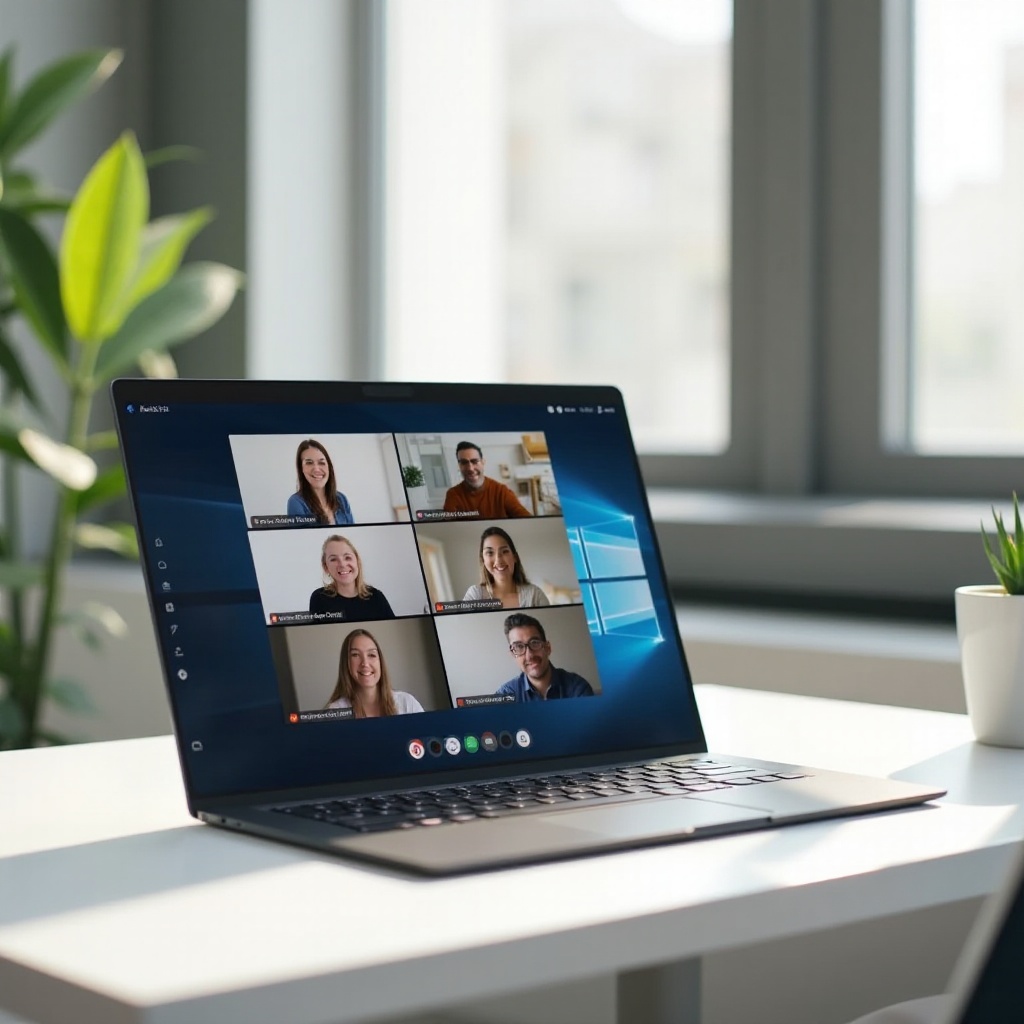
Snel antwoord: Ja—Dit is wat ‘zoomen op een Chromebook’ betekent
Als iemand vraagt of je kunt zoomen op een Chromebook, bedoelt die persoon meestal twee dingen. Ten eerste: kun je de Zoom-videomeetingapp gebruiken? Ja. Je kunt de Zoom voor Chrome PWA installeren, de Zoom-webclient in je browser gebruiken of, op sommige apparaten, de Android-app installeren. Ten tweede: kun je op je scherm in- en uitzoomen? Ja. ChromeOS ondersteunt paginazoom in Chrome, systeemweergaveschaling en toegankelijkheidsvergrootglazen.
Dit artikel behandelt beide gebruikssituaties. Je krijgt snelle opties om aan vergaderingen deel te nemen en duidelijke stappen om content op je scherm te vergroten zonder lay-outs te breken. Bevestig voordat je een methode kiest dat je apparaat aan de basisvereisten voldoet om Zoom soepel te laten draaien.
Compatibiliteit en vereisten voor Zoom op ChromeOS
Controleer voordat je Zoom installeert of je Chromebook aan de basisvereisten voldoet. Zoom werkt het best op actuele ChromeOS-builds met de nieuwste Chrome-browser. Houd je apparaat up-to-date voor nieuwe functies en beveiligingspatches.
Belangrijke vereisten en tips:
– ChromeOS: werk bij naar de nieuwste versie via Instellingen > Over ChromeOS.
– Hardware: ingebouwde of externe webcam, microfoon en luidsprekers of een headset.
– Opslag: voldoende ruimte om de PWA te installeren en tijdelijke bestanden in de cache op te slaan.
– Netwerk: stabiel breedband. Streef naar minimaal 2 Mbit/s up- en downloadsnelheid voor 720p-video; meer voor grotere vergaderingen of scherm delen.
– Account: je kunt zonder account aan vergaderingen deelnemen, maar hosten en cloudopnames vereisen een Zoom-account. Bepaalde functies vereisen betaalde abonnementen.
– Beheerbeleid: op beheerde Chromebooks kan je beheerder app-installaties en permissies regelen. Neem contact op met IT als je de PWA niet kunt installeren of je scherm niet kunt delen.
Met bevestigde vereisten en toegepaste updates kun je de beste manier kiezen om Zoom op je Chromebook te gebruiken.
Drie manieren om Zoom op een Chromebook te gebruiken
Je hebt drie praktische routes om een Zoom-gesprek op ChromeOS te starten. De Zoom voor Chrome PWA biedt de meest ChromeOS-vriendelijke ervaring, de webclient in de browser werkt zonder iets te installeren en de Android-app levert een mobiele interface op ondersteunde apparaten. Kies de methode die past bij je apparaat en het beleid van je organisatie.
Zoom voor Chrome PWA
De Zoom voor Chrome PWA is voor de meeste gebruikers de aanbevolen optie. Hij installeert als een app, opent in een eigen venster en ondersteunt de kernfuncties van Zoom. Omdat het een Progressive Web App is, wordt hij snel bijgewerkt en integreert hij nauw met ChromeOS-machtigingen, meldingen en scherm delen. De meeste scholen en bedrijven geven hier de voorkeur aan voor consistentie en beheerbaarheid.
Zoom-webclient in de browser
De webclient draait volledig in je browser. Je neemt via een link deel aan een vergadering en gebruikt Zoom zonder iets te installeren. Perfect op een afgeschermd apparaat of een gedeelde Chromebook. Sommige geavanceerde functies kunnen beperkt zijn, maar voor deelnemen en meedoen werkt de webclient goed en is het de snelste manier om te beginnen.
Zoom Android-app
Sommige Chromebooks ondersteunen Android-apps uit de Google Play Store. Je kunt de Zoom Android-app op die apparaten installeren. Die biedt een mobiele interface en mist mogelijk enkele desktopachtige bedieningselementen. Veel organisaties verkiezen de PWA boven de Android-app op ChromeOS. Als je de Android-app gebruikt, zorg dan dat deze toegang heeft tot camera en microfoon en dat je apparaat deze ondersteunt.
Als je een route hebt gekozen, is de volgende stap het installeren en configureren van de Zoom voor Chrome PWA, omdat die de meest consistente ervaring op ChromeOS levert.
Zoom voor Chrome PWA installeren en instellen (stap voor stap)
Je bent klaar om te installeren. De PWA geeft je een stabiele, voor ChromeOS geoptimaliseerde Zoom-app met betrouwbare schermdeling en apparaatbediening. Volg deze stappen om te installeren, in te loggen en machtigingen te verlenen zodat je klaar bent om vergaderingen bij te wonen of te hosten.
Installeer de PWA en zet hem vast op de plank
1) Open Chrome en ga naar zoom.us/download.
2) Klik onder ‘Zoom for Chrome – PWA’ op Installeren.
3) Bevestig de installatieprompt wanneer het appvenster opent.
4) Om vast te zetten: klik met de rechtermuisknop (tweevingertik) op het Zoom-pictogram op je plank en selecteer Vastzetten.
5) Optioneel: in Chrome kun je ook ‘App installeren’ selecteren in de adresbalk als je Zoom in een tabblad hebt geopend.
Meld je aan en configureer audio/video
1) Start Zoom en klik op Aanmelden.
2) Kies je methode: e-mail en wachtwoord, Google of SSO.
3) Open Instellingen (tandwielpictogram).
4) Audio: kies je microfoon en luidsprekers of headset. Test je apparaten en pas het volume aan.
5) Video: selecteer je camera en controleer je kadrering. Gebruik natuurlijk licht of een lamp voor je.
6) Effecten: probeer vervaging of achtergrondafbeeldingen. Als je Chromebook weinig vermogen heeft, schakel dan achtergrondeffecten en HD-video uit om de CPU-belasting te verlagen.
Geef machtigingen voor camera, microfoon, meldingen en scherm delen
- Camera en microfoon: klik op Toestaan wanneer Chrome hierom vraagt. Beheer dit later via Chrome > slotpictogram > Site-instellingen.
- Meldingen: schakel meldingen in zodat je vergaderherinneringen en chatberichten ziet.
- Scherm delen: wanneer je voor het eerst deelt, vraagt Chrome om toestemming. Sta schermopname toe en kies Volledig scherm, een venster of een tabblad. Schakel bij het delen van een tabblad met audio ‘Audio van tabblad delen’ in.
Met de app geconfigureerd en de machtigingen verleend, kun je met een gerust hart deelnemen, hosten en plannen.
Deelnemen aan, hosten en plannen van Zoom-vergaderingen op een Chromebook
Met de PWA ingesteld is het tijd om vergaderingen te draaien. Je kunt in seconden deelnemen, een sessie hosten met basisbediening en Zoom koppelen aan je agenda voor naadloze planning. De onderstaande stappen helpen je de overstap te maken van deelnemer naar host zonder iets te missen.
Deelnemen via link, ID of agenda
- Deelnamelink: klik op een zoom.us-link uit e-mail of chat. Sta toe dat deze opent in de Zoom-PWA.
- Vergaderings-ID en toegangscode: open Zoom, klik op Deelnemen, voer de ID en je weergavenaam in en voeg indien nodig de toegangscode toe.
- Agenda: als je Google Agenda of Outlook op het web gebruikt, klik dan op de Zoom-link in het evenement om de PWA te starten.
Basis voor hosts: Wachtkamer, deelnemers en chat
- Start: klik op Nieuwe vergadering of start een geplande vergadering.
- Deelnemers beheren: laat toe vanuit de Wachtkamer, demp deelnemers en promoveer co-hosts.
- Chat en reacties: open de chat voor vragen tussendoor. Gebruik reacties om de vergadering levendig te houden zonder te onderbreken.
- Content delen: deel je scherm, een venster of een tabblad. Test voor dia’s of video’s de kwaliteit van het delen voordat je publiek arriveert.
Planning en agendakoppelingen
- In Zoom: maak een geplande vergadering en kopieer de uitnodiging.
- In Google Agenda: voeg de Zoom-link toe aan de locatie of beschrijving van het evenement. Gasten nemen met één klik deel.
- In Workspace of Outlook: gebruik de integratie van je organisatie indien ingeschakeld. Controleer tijdzones en uitnodigingsrechten.
- Tip: voeg een duidelijke agenda toe en plan vijf minuten om vroeg deel te nemen om late starts te verminderen.
Nu je kunt deelnemen en hosten, is het handig te weten welke functies het best werken op ChromeOS en waar je beperkingen kunt zien.
Wat werkt op ChromeOS: functies en beperkingen
Zoom op ChromeOS ondersteunt de kernfuncties die de meeste gebruikers nodig hebben. Je kunt vergaderingen bijwonen en hosten, schermen delen, chatten en samenwerken met whiteboards en peilingen. Sommige functies hangen af van je accounttype en de prestaties van je apparaat. Als je de grenzen kent, kun je sessies soepel plannen.
Scherm delen, Whiteboard, peilingen, breakout-ruimtes
- Scherm delen: volledig scherm, appvensters en tabbladen worden ondersteund. Tabblad delen met audio is ideaal voor video’s.
- Whiteboard: start of neem deel aan Zoom Whiteboard voor brainstormen. De prestaties kunnen variëren bij zeer grote whiteboards.
- Peilingen: maak snelle peilingen vóór of tijdens een vergadering. Hosts kunnen resultaten opslaan.
- Breakout-ruimtes: hosts en co-hosts kunnen deelnemers tussen ruimtes verplaatsen. Vooraf toewijzen werkt het best als iedereen het e-mailadres gebruikt dat op de lijst staat.
Achtergrondvervaging of virtuele achtergronden en hardware
- Achtergrondvervaging en virtuele achtergronden kunnen capabele hardware en browseracceleratie vereisen.
- Als je Chromebook moeite heeft, schakel dan videofilters en HD-video uit. Gebruik een effen achtergrond voor een nette uitstraling.
- Zorg voor egale verlichting. Goede verlichting verbetert de videokwaliteit meer dan de meeste instellingen.
Opnameopties op een Chromebook
- Lokale opname: niet ondersteund op ChromeOS in de PWA.
- Cloudopname: beschikbaar voor gelicentieerde hosts. Start of stop de opname via de vergaderingsbediening.
- Opslag en delen: opnamen staan in de Zoom-cloud. Beheer toegangsrechten en deel links veilig.
Als je Chromebook door een school of bedrijf wordt beheerd, kunnen sommige van deze functies afhankelijk zijn van het beheerbeleid.
Zoom gebruiken op door school of werk beheerde Chromebooks
Beheerde apparaten handhaven vaak beleid dat Zoom beïnvloedt. Als je geen apps kunt installeren, je scherm niet kunt delen of je camera niet kunt gebruiken, heeft je beheerder waarschijnlijk beperkingen ingesteld. Inzicht in veelvoorkomende beperkingen helpt je sneller hulp te krijgen.
Beheerbeleid, apps toestaan en machtigingen
- App-installatie: je beheerder moet mogelijk de Zoom voor Chrome PWA toestaan in de Google-beheerdersconsole.
- Camera en microfoon: apparaatbeleid kan deze blokkeren. Vraag IT om toegang voor zoom.us en verwante domeinen in te schakelen.
- Schermopname: als delen is geblokkeerd, vraag dan toestemming voor schermopname en tabbladaudio.
- Netwerk: sommige netwerken beperken videotraffic. IT moet mogelijk Zoom-domeinen en -poorten toestaan.
Wat te doen als Zoom is geblokkeerd
- Probeer de webclient: neem deel via een Zoom-link in Chrome.
- Gebruik Gastmodus om profielbeleid uit te sluiten.
- Vraag IT om de Zoom-PWA en vereiste machtigingen toe te staan.
- Als Zoom geblokkeerd blijft, vraag dan om een goedgekeurd alternatief zoals Google Meet voor je klas of team.
Zodra het beleid is ingesteld, kun je je richten op prestaties en batterijduur zodat vergaderingen soepel blijven.
Tips voor prestaties en batterij voor soepelere gesprekken
Goede prestaties houden vergaderingen scherp en stabiel. Als je Chromebook aarzelt of de ventilator hard gaat draaien, kunnen kleine tweaks helpen. Deze tips sluiten aan op Zoom-functies en voorkomen de meeste haperingen.
Optimaliseer videokwaliteit en sluit zware tabbladen
- Schakel HD-video in Zoom uit.
- Schakel achtergrondeffecten uit als video hapert.
- Sluit extra tabbladen en apps, vooral streaming- of gamingsites.
- Sluit je Chromebook aan op netstroom tijdens lange vergaderingen om prestatiebeperking te voorkomen.
- Houd je apparaat koel en op een hard oppervlak voor voldoende luchtstroming.
Tips voor netwerk en headset
- Gebruik 5 GHz-wifi of bekabeld ethernet via een USB-C-adapter.
- Ga dicht bij je router zitten. Vermijd drukke netwerken tijdens vergaderingen.
- Als de bandbreedte inzakt, stop dan met video verzenden en gebruik alleen audio.
- Gebruik een bedrade of USB-headset om echo te verminderen en de verstaanbaarheid te verbeteren.
- Vraag anderen op je netwerk grote downloads te pauzeren terwijl jij presenteert.
Als problemen aanhouden ondanks deze stappen, doorloop dan gerichte probleemoplossing om de oorzaak te verhelpen.
Problemen met Zoom op een Chromebook oplossen
Als er iets misgaat, geen paniek. De meeste problemen los je met enkele controles op. Pak het probleem per categorie aan. Begin met machtigingen en apparaatkeuze en ga dan door naar netwerk en het resetten van de app.
Camera of microfoon niet gedetecteerd
- Controleer Chrome-machtigingen: klik op het slotpictogram in de adresbalk wanneer Zoom open is. Zet Camera en Microfoon op Toestaan.
- Kies apparaten in de Zoom-instellingen: selecteer de juiste camera en microfoon. Test ze.
- Sluit andere apps die de camera gebruiken, zoals een ander videotabblad.
- Verbind externe webcams of headsets opnieuw. Probeer een andere USB-C-poort.
- Werk ChromeOS bij en herstart je Chromebook.
Audio-echo, geen geluid of schokkerige video
- Gebruik een headset om echo te elimineren.
- Zet in de audio-instellingen de microfoon niet op mute en selecteer de juiste luidspreker.
- Verlaag de videokwaliteit. Schakel HD en achtergrondeffecten uit.
- Pauzeer andere bandbreedte-intensieve apps en tabbladen.
- Als schokkerige video aanhoudt, schakel dan over op alleen audio of bel in via de telefoon terwijl je je video uit laat.
Scherm delen niet beschikbaar of grijs weergegeven
- Neem indien mogelijk deel via de PWA in plaats van een beperkt browsertabblad.
- Sta schermopname toe wanneer daarom wordt gevraagd. Als je dit eerder hebt geblokkeerd, wijzig het via het slotpictogram > Site-instellingen.
- Probeer je Volledige scherm te delen in plaats van een venster. Schakel daarna over naar de app die je wilt presenteren.
- Vraag op beheerde apparaten IT om schermopname en tabbladaudio voor Zoom in te schakelen.
Met de meest voorkomende problemen uit de weg kun je privacy en beveiliging aanscherpen zodat je vergaderingen veilig blijven.
Essentiële privacy en beveiliging
Vergaderingen verlopen soepeler wanneer je basisinstellingen configureert. Met eenvoudige gewoonten houd je spam buiten, bescherm je je gegevens en behoud je de controle over je ruimte. Deze stappen sluiten ook aan bij het beleid van de meeste organisaties en zorgen dat deelnemers zich prettig voelen.
ChromeOS en de Zoom-PWA bijwerken
- Houd ChromeOS actueel voor beveiligingspatches en nieuwe API’s.
- Start Zoom opnieuw om PWA-updates toe te passen.
- Controleer na grote updates de rechten om zeker te zijn dat camera, microfoon en scherm delen nog werken.
Veilige links, Wachtkamer en hostbesturingselementen
- Deel vergaderlinks alleen met beoogde gasten. Gebruik standaard toegangscodes.
- Houd de Wachtkamer aan voor openbare evenementen. Laat echte namen toe en verwijder onbekende gebruikers.
- Vergrendel de vergadering nadat iedereen is binnengekomen. Beperk scherm delen tot hosts wanneer dat passend is.
- Vermijd het plaatsen van vergaderlinks op openbare fora of sociale media.
Als je oorspronkelijke vraag ging over het vergroten van tekst en content op het scherm, legt de volgende sectie de zoomhulpmiddelen van ChromeOS uit.
Als je in plaats daarvan ‘In- of uitzoomen’ op het scherm bedoelde (zo doe je dat)
Sommige mensen die vragen of je kunt zoomen op een Chromebook, willen inhoud op het scherm vergroten. ChromeOS biedt drie hulpmiddelen: paginazoom voor websites, weergaveschaling voor alles op het scherm en toegankelijkheidsvergrootglazen voor fijne controle. Gebruik het juiste hulpmiddel per situatie zodat tekst leesbaar blijft en lay-outs bruikbaar.
Paginazoom in de browser en standaarden per site
- Een pagina zoomen: druk in Chrome op Ctrl plus om in te zoomen, Ctrl min om uit te zoomen en Ctrl 0 om te resetten.
- Niveau per site instellen: klik op de drie puntjes > Zoomregelaars. Chrome onthoudt je instelling voor die site.
- Standaard zoom en lettertypen: via Instellingen > Vormgeving kun je standaard paginazoom en lettergroottes voor alle sites wijzigen.
Systeemweergaveschaal en resolutie
- Open Instellingen > Apparaat > Beeldschermen.
- Pas Weergavegrootte (schaal) aan om alle UI-elementen groter of kleiner te maken.
- Als je een extern beeldscherm gebruikt, kies dan de beste resolutie en schaal voor scherpe tekst.
- Als tekst er wazig uitziet, probeer dan een andere schaal of resolutie en start apps opnieuw.
Toegankelijkheidsvergrootglazen: volledig scherm en gedokt
- Schakel het vergrootglas over volledig scherm in via Instellingen > Toegankelijkheid. Verschuif het beeld door je muis te bewegen of met sneltoetsen die in de toegankelijkheidsinstellingen staan.
- Gebruik het gedokte vergrootglas om bovenaan een vergrote strook te tonen terwijl je het volledige bureaublad zichtbaar houdt.
- Stel de vergrotingsfactor en het scrollgedrag fijn af in Instellingen zodat het bij je workflow past.
Als Zoom-vergaderingen niet beschikbaar zijn op je apparaat of account, heb je nog steeds krachtige opties die goed werken op ChromeOS.
Beste alternatieven als Zoom geen optie is
Als je school of werkplek Zoom blokkeert, ondersteunt ChromeOS andere sterke opties. Ze werken allemaal goed in een browser en integreren met Google Workspace of Microsoft 365.
Google Meet op ChromeOS
- Werkt native in Chrome. Installatie niet nodig.
- Nauwe integratie met Google Agenda, Classroom en Drive.
- Betrouwbaar scherm delen en live-ondertiteling.
Microsoft Teams op het web
- Draait in Chrome of andere moderne browsers.
- Integreert met SharePoint, OneDrive en Planner.
- Gebruik de webapp als de Teams Android-app is beperkt.
Conclusie
Je vroeg: kun je zoomen op een Chromebook? Ja, dat kan. Installeer de Zoom voor Chrome PWA voor de beste ervaring, of neem deel via de webclient als je snel wilt starten. Als je alleen content wilt vergroten, gebruik dan paginazoom, weergaveschaal of de toegankelijkheidsvergrootglazen. Houd ChromeOS up-to-date, volg de basisstappen voor privacy en pas de prestatietips hierboven toe. Met de juiste setup en gewoonten kan je Chromebook moeiteloos lessen, vergaderingen en presentaties aan.
Veelgestelde vragen
Kan ik Zoom op een Chromebook gebruiken zonder iets te installeren?
Ja. Neem deel via de Zoom-webclient in Chrome. Klik op de vergaderlink en selecteer Deelnemen via uw browser indien hierom wordt gevraagd. U kunt zich aanmelden of als gast deelnemen als de host dit toestaat. De browserclient ondersteunt video, audio, chat, reacties en het bekijken van gedeelde schermen. Voor de soepelste ervaring en schermdelen installeert u indien mogelijk de Zoom for Chrome PWA.
Waarom kan ik de Zoom-app niet vinden in de Play Store op mijn Chromebook?
Sommige organisaties schakelen de Play Store uit, of uw apparaat beperkt Android-apps. Zoom raadt de Zoom for Chrome PWA voor ChromeOS aan, die vaak de Android-app vervangt. Installeer de PWA via zoom.us/download onder Zoom for Chrome – PWA. Als uw beheerder installaties blokkeert, vraag dan IT om de PWA toe te staan en om rechten voor camera, microfoon en schermdeling voor Zoom te verlenen.
Hoe neem ik een Zoom-vergadering op een Chromebook op?
Gebruik cloudopname met een gelicentieerd Zoom-account. Start uw vergadering als host, klik op Opnemen en kies Opnemen in de cloud. Lokale opname wordt niet ondersteund op ChromeOS in de PWA. Na de vergadering verwerkt Zoom de video in uw cloudaccount. Deel de link met machtigingsinstellingen, of download de cloudopname naar uw schijf zodra de verwerking is voltooid.