Inleiding
Je hebt Windows 11 geïnstalleerd, zag Windows-beveiliging draaien en stelde de hamvraag: heb ik een extra antivirus nodig voor Windows 11, of is de ingebouwde bescherming voldoende voor het dagelijks gebruik? De juiste keuze hangt af van hoe je je pc gebruikt, welke gegevens je erop bewaart en hoeveel tijd je wilt besteden aan het beheren van beveiligingstools. Als je alleen mainstream websites bezoekt, officiële appstores gebruikt en back-ups bijhoudt, kan de ingebouwde stack prima werken. Download je echter van veel bronnen, deel je een gezins-pc of werk je met klantbestanden, dan kan een suite van een derde partij nuttige lagen toevoegen.
Microsoft heeft de lat hoger gelegd. Defender beschermt tegen veelvoorkomende malware, webdreigingen en ransomware en haakt in op SmartScreen, Beveiligd opstarten (Secure Boot) en apparaatisolatie. Toch kunnen producten van derden sterkere webfiltering over alle browsers bieden, veiligere bankmodi en betere ouderlijk toezicht-functies. Deze gids laat zien wat Windows al afdekt, waar hiaten ontstaan, wie baat heeft bij extra software en hoe je je setup met vertrouwen kunt verharden of uitbreiden. Breng eerst in kaart welke beschermingen Windows 11 standaard meelevert, zodat je niet koopt wat je al hebt.

Wat Windows 11-beveiliging al afdekt
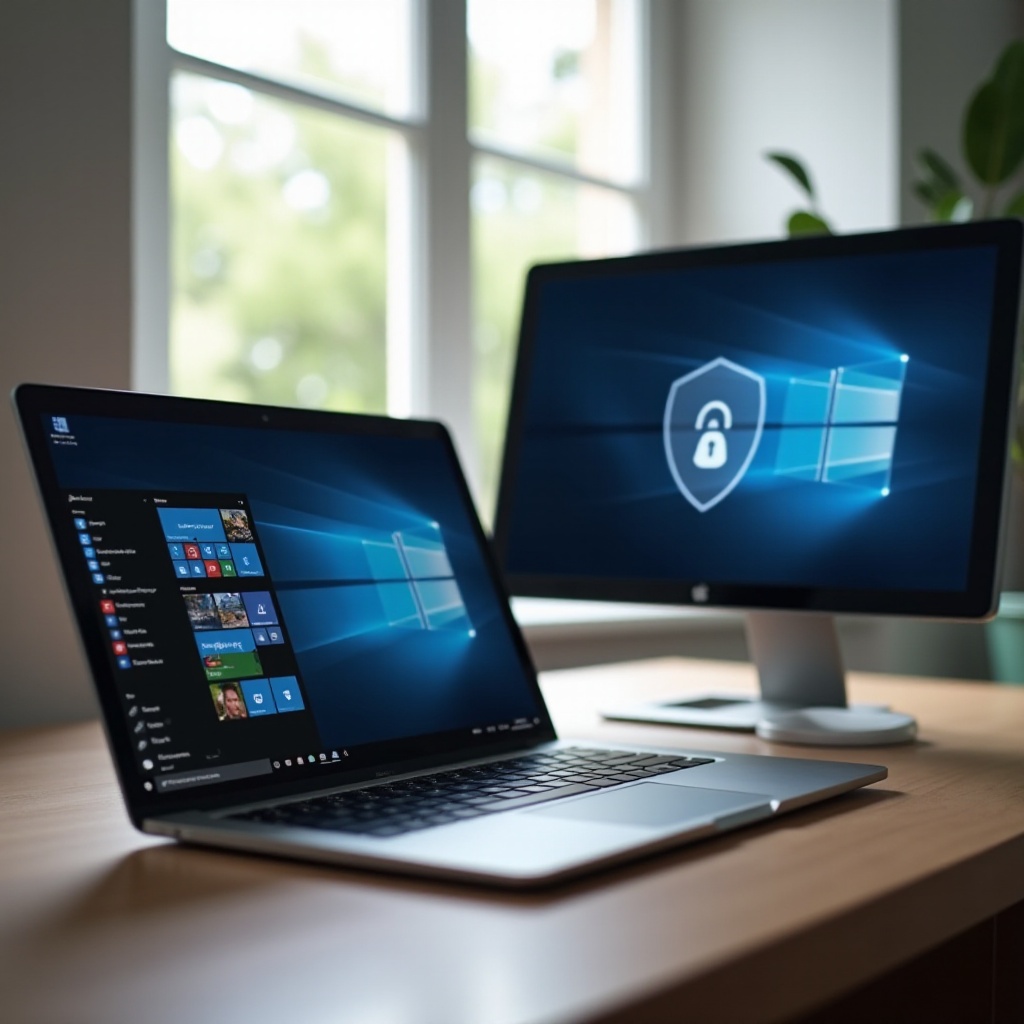
Windows 11 bevat verschillende geïntegreerde beschermingslagen die vanaf de eerste start actief zijn. Deze lagen verlagen het risico zonder extra installaties en bieden een solide basis die je vanuit één dashboard kunt beheren.
- Microsoft Defender Antivirus: realtime en scannen op aanvraag, cloud-geleverde bescherming en frequente updates van handtekeningen en platform.
- Microsoft Defender SmartScreen: reputatiecontroles voor apps en sites, blokkeren van risicovolle downloads en bekende phishingpagina’s, vooral in Microsoft Edge.
- Firewall- en netwerkbeveiliging: inkomende en uitgaande filtering met profielen voor domein-, privé- en openbare netwerken.
- Kernisolatie en geheugenintegriteit: virtualisatiegerichte beveiliging die gevoelige processen isoleert en aanvallen op kernelniveau weerstaat.
- Slimme app-beheer (Smart App Control) op in aanmerking komende apparaten: een ‘default deny’-model voor niet-vertrouwde apps wanneer ingeschakeld bij een schone installatie.
- Toegang tot gecontroleerde mappen: bescherming van belangrijke mappen tegen ongeautoriseerde wijzigingen om schade door ransomware te beperken.
- Apparaatbeveiliging: Beveiligd opstarten (Secure Boot), TPM 2.0 en gemeten opstarten (Measured Boot) om de integriteit vanaf het opstarten te verifiëren.
- Accountbeveiliging: Windows Hello, pincode en aanmeldingswaarschuwingen die hergebruik en diefstal van wachtwoorden verminderen.
Deze lagen stoppen een breed scala aan veelvoorkomende dreigingen en integreren naadloos met het besturingssysteem. Ze verminderen frictie en houden je pc snel. Toch blokkeert geen enkele stack elk risico of past hij bij elk scenario. Om te beslissen of je een antivirus van een derde partij toevoegt, moet je begrijpen waar de ingebouwde bescherming voor bepaalde gebruikers en werkstromen tekort kan schieten.
Waar de ingebouwde bescherming tekort kan schieten
Windows 11 richt zich op brede dreigingen en standaardveiligheid. Sommige gebruikssituaties gaan verder dan die standaarden en laten hiaten zien die tools van derden kunnen opvullen.
- Webfiltering voor meerdere browsers: SmartScreen blinkt uit in Edge. Andere browsers krijgen mogelijk niet dezelfde diepte van blokkeren zonder extensies of extra agenten.
- Geavanceerde phishing en sociale lokmiddelen: suites voegen vaak detectie van merkimitatie, diepgaande linkanalyse en integraties met e-mailclients toe die lastigere aanvallen onderscheppen.
- Bank- en identiteitsbescherming: geharde bankbrowsers, anti-keylogging en dark‑web‑monitoring zijn niet standaard ingebouwd in Windows-beveiliging.
- Patching van apps van derden: Windows Update werkt geen niet-Microsoft-apps bij. Sommige suites markeren verouderde software en helpen kwetsbaarheden te dichten.
- Gecentraliseerd beheer: gezinnen en kleine bedrijven willen mogelijk dashboards, apparaatregels en eenvoudige rapportage vanuit één portaal.
- Legacy- en niet-ondertekende apps: ontwikkelaars en power users die niet-ondertekende tools draaien, willen mogelijk striktere applicatiecontrole of sandboxing dan de standaard biedt.
- Platformoverschrijdende dekking: één abonnement voor Windows, macOS, iOS en Android is vaak eenvoudiger met consumentensuites dan met losse tools.
- Ondersteuning en herstel: sommige leveranciers bundelen hersteldragers, live ondersteuning en begeleid herstel die de uitvaltijd na een incident verkorten.
Als één of meer van deze pijnpunten aansluiten bij je dagelijkse routine, kan een suite van derden echte waarde toevoegen. Voordat je kiest, is het nuttig te weten wie er het meest baat bij heeft en waarom, zodat je geen functies toevoegt die je nooit gebruikt.
Wie een antivirus van derden zou moeten toevoegen
Niet iedereen heeft een extra antivirus nodig. De juiste keuze hangt af van je risicoprofiel, tolerantie voor meldingen en behoefte aan specifieke functies. Overweeg een suite toe te voegen als je in deze profielen past:
- Fanatieke downloader of tester: je verzamelt tools van meerdere sites, probeert bètaversies of gebruikt torrents. Sterkere reputatiesystemen en gedragsmonitoring kunnen helpen.
- Vaak online bankieren en winkelen: je geeft de voorkeur aan geharde sessies en anti-keylogging om transacties en opgeslagen betaalmethoden te beschermen.
- Ouder of eigenaar van een gedeelde pc: je wilt contentfilters, tijdslimieten en rapporten die je vanaf je telefoon kunt monitoren.
- Freelancer of thuiswerker: je werkt met klantbestanden en wilt in één plan een gebundelde VPN, inbreukmonitoring en wachtwoordmanager-functies.
- Eigenaar van een klein bedrijf: je hebt gecentraliseerde beleidscontrole, apparaatinventaris en eenvoudige rapportage nodig zonder enterprise-complexiteit.
- Privacygerichte gebruiker: je wilt leveranciers met duidelijke gegevensopties en de mogelijkheid om telemetrie te beperken, terwijl je toch een solide bescherming behoudt.
Als geen van deze op jou van toepassing is, is een verhardde Defender-setup mogelijk alles wat je nodig hebt. Om vertrouwen te krijgen in elke keuze, kijk je naar hoe recente, onafhankelijke tests bescherming, prestaties en vals-positieven beoordelen.
Wat recente, onafhankelijke tests aangeven
Onafhankelijke labs publiceren regelmatig resultaten die Windows-antivirusproducten in verschillende categorieën vergelijken. In 2024 en 2025 tonen rapporten van gerenommeerde testorganisaties duidelijke patronen die je kunt gebruiken om je keuze te sturen.
- Defender scoort vaak goed op bescherming tegen wijdverspreide malware en veel zero‑day‑dreigingen.
- Sommige engines van derden lopen voorop in phishingbescherming, webfiltering voor meerdere browsers en lagere percentages valse alarmen in specifieke testrondes.
- Prestatie-impact verschilt per product. Lichtgewicht engines voelen sneller aan, terwijl volledige suites snelheid inruilen voor extra lagen en hulpprogramma’s.
- Stabiliteit verandert in de tijd. Een koploper in de ene maand kan in de volgende ronde achterop raken door updates of regelwijzigingen.
Deze resultaten suggereren dat Defender concurrerend is voor kernbescherming. Extra waarde van suites ligt vaak in consistentie voor jouw specifieke workflow en in extra functies. Met die context moet je ook de dagelijkse ervaring meewegen, vooral snelheid en accuduur op jouw hardware.
Prestatie- en accuverbruik
Beveiligingssoftware draait voortdurend, dus je merkt de voetafdruk. Verschillen worden zichtbaar wanneer je code compileert, video rendert of games speelt op accu.
- Defender integreert diep met Windows en voelt doorgaans licht aan bij dagelijkse taken. Volledige scans kunnen de CPU belasten op systemen aan de onderkant.
- Sommige suites laden webfilters en services vooraf die op de achtergrond resources gebruiken. Veel bieden game- of stille modi om de impact te beperken.
- Laptops zien de grootste verschillen. Agressieve filtering en frequente achtergrondscans kunnen de accuduur verkorten.
Test altijd op je eigen apparaat. Gebruik gratis proefversies, draai je normale werkbelasting en let op CPU-, schijf- en accugebruik. Als een product je vertraagt, probeer een ander. Terwijl je prestaties test, bekijk je hoe elk product met je gegevens omgaat en welke telemetrie het verzendt.
Overwegingen rond privacy en gegevensverzameling
Beveiligingstools verwerken gevoelige bestanden en netwerkverkeer. Begrijp hoe ze cloud-opvragingen, telemetrie en gebundelde services gebruiken.
- Cloud-opvragingen: engines sturen bestands-hashes en URL-controles in om snel dreigingen te blokkeren. Dit verbetert de bescherming, maar vergroot de gegevensuitwisseling met de clouds van de leverancier.
- Telemetrie: leveranciers verzamelen diagnostische en gebruiksgegevens om detecties af te stemmen. Veel laten je optionele telemetrie beperken, al blijft kerninformatie vaak vereist.
- Gebundelde functies: VPN’s, wachtwoordmanagers en inbreukmonitoring kunnen extra persoonlijke gegevens vragen om goed te functioneren.
Lees het beleid van elke leverancier en open de privacy-instellingen in de app. Stel opties af op jouw comfortniveau. Let op dat strikte privacy-instellingen in sommige gevallen de detectiesnelheid kunnen verlagen. Na privacy is de volgende praktische zorg het vermijden van softwareconflicten en het verminderen van valse alarmen die je werk vertragen.
Compatibiliteit, vals-positieven en conflicten
Twee realtime antivirus-engines tegelijk draaien kan vertragingen, vastlopers of gemiste detecties veroorzaken. Kies één tool voor realtime bescherming en schakel de andere uit. Je kunt nog steeds een scanner op aanvraag gebruiken voor een second opinion.
Vals-positieven markeren veilige bestanden als kwaadaardig. Ontwikkelaars, modders en gamers die niet-ondertekende of aangepaste tools gebruiken, zien deze vaker. Verminder ruis door vertrouwde mappen, buildmappen en spelbibliotheken uit te sluiten. Houd engines up-to-date en dien monsters in bij de leverancier wanneer nodig. Met het risico op conflicten in gedachten kun je óf Defender verharden óf een goed passende suite van een derde partij kiezen. De volgende sectie laat zien hoe je Defender snel kunt versterken.
Als je bij Microsoft Defender blijft: checklist voor verharding
Je kunt Microsoft Defender in enkele minuten naar een hoger niveau tillen. Deze stappen dichten veelvoorkomende hiaten zonder extra software.
1) Schakel cloud-geleverde bescherming en automatische inzending van voorbeelden in via Windows-beveiliging, Virus- en bedreigingsbeveiliging, Instellingen beheren.
2) Schakel Sabotagebeveiliging (Tamper Protection) in om ongeautoriseerde wijzigingen aan beveiligingsinstellingen te blokkeren.
3) Schakel Slimme app-beheer (Smart App Control) in op in aanmerking komende apparaten, of zorg er ten minste voor dat SmartScreen aan staat voor apps en browsers.
4) Schakel Toegang tot gecontroleerde mappen in en voeg je documenten-, foto-, project- en back-upmappen toe aan de lijst met beschermde mappen.
5) Open Exploitbeveiliging en laat systeemmitigaties ingeschakeld. Voeg strengere regels per app toe voor browsers, Office-apps en mediaspelers.
6) Gebruik voor dagelijks werk een standaardgebruikersaccount. Reserveer adminrechten voor installaties en systeemwijzigingen.
7) Schakel BitLocker in voor systeem- en gegevensschijven en bewaar de herstelsleutel op een veilige plek.
8) Laat Windows Update automatisch staan voor het besturingssysteem, stuurprogramma’s, Defender-handtekeningen en Microsoft Store-apps.
9) Gebruik een wachtwoordmanager voor sterke, unieke wachtwoorden en schakel multifactorauthenticatie in voor sleutelaccounts.
10) Voeg DNS-filtering toe op router- of apparaatniveau om bekende kwaadaardige domeinen te blokkeren.
Als deze stappen in je behoeften voorzien, heb je waarschijnlijk geen extra software nodig. Wil je toch bankbescherming, ouderlijk toezicht of platformoverschrijdende dekking, kies dan een suite met de juiste functies.
Als je een suite van derden kiest: functies om te prioriteren
Niet alle suites bieden dezelfde waarde. Richt je op functies die passen bij jouw risico’s en dagelijkse taken in plaats van achter het grootste pakket aan te jagen.
- Webbescherming voor meerdere browsers die consistent werkt in Chrome, Edge, Firefox en andere.
- Ransomware-rollback en gedragsmonitoring die versleutelingspatronen detecteren en bestanden herstellen.
- Geharde bank- en winkelmodi met anti-keylogging en klembordbescherming.
- Identiteits- en privacytools, waaronder een wachtwoordmanager, inbreukmonitoring en duidelijke regelaars voor gegevensverwerking.
- Ouderlijk toezicht met extern beheer, contentfilters en tijdlimieten die je kunt aanpassen via een telefoonapp.
- Lichtgewicht engine met game- of stille modus, die latentie en achtergrondresourcegebruik minimaliseert.
- Platformoverschrijdende licenties die Windows, macOS, iOS en Android dekken onder één plan.
- Betrouwbare ondersteuningsopties zoals 24/7 chat of telefoon, hersteldragers en tools voor schone deïnstallatie.
Begin met een korte proefperiode. Test prestaties, vals-positieven en bruikbaarheid tijdens je normale week. Voelt iets zwaar of lawaaierig aan, probeer dan een andere leverancier. Met de kernfuncties in gedachten kun je nu praktische setups koppelen aan jouw situatie.
Aanbevolen setups per gebruikerstype
Een eenvoudige indeling helpt je snel te handelen zonder te veel te kopen. Gebruik deze setups als startpunt en pas ze aan je comfortniveau aan.
- Gemiddelde thuisgebruiker: houd Defender en pas de verhardingschecklist toe. Voeg een wachtwoordmanager toe en zet volgbeveiliging in je browser aan. Maak regelmatig back-ups.
- Gamer: gebruik Defender met Spelmodus en sluit spelbibliotheken uit om haperingen bij installatie te verminderen. Of kies een lichtgewicht suite met een bewezen stille modus. Vermijd dubbele overlays.
- Student: Defender plus DNS-filtering en een wachtwoordmanager is meestal voldoende. Overweeg een afgeprijsde suite voor dekking over meerdere apparaten als je ook telefoons wilt beschermen.
- Freelancer of thuiswerker: verhardde Defender plus versleutelde cloudback-ups en multifactorauthenticatie. Als klanten meer vereisen, voeg dan een suite toe met bankbescherming en inbreukmonitoring.
- Ouder of eigenaar van een gedeelde pc: kies een suite met sterk ouderlijk toezicht en extern beheer. Schakel realtime Defender uit om conflicten te voorkomen en gebruik het alleen als on-demand second opinion.
- Eigenaar van een klein bedrijf: overweeg een plan van zakelijke kwaliteit met een cloudconsole voor beleid en rapportage. Is dat te zwaar, houd dan Defender en voeg een bewaakte back-upservice en duidelijke apparaatregels toe.
- Power user of ontwikkelaar: Defender met striktere SmartScreen en Toegang tot gecontroleerde mappen. Voeg uitzonderingen toe voor buildmappen en gebruik wekelijks een scanner voor een second opinion.
Met een op jouw behoeften afgestemde setup verlaag je het risico zonder snelheid te verliezen. Rond je beslissing af met een duidelijk plan dat je in de tijd kunt volhouden.

Conclusie
Dus, heb je een extra antivirus nodig voor Windows 11? Veel gebruikers kunnen vertrouwen op een goed geconfigureerde Microsoft Defender-setup. Die levert sterke basisbescherming, snelle updates en diepe integratie met Windows. Je kunt hem in enkele minuten verharden en je pc snel en stil houden.
Voeg een suite van derden toe wanneer je meer nodig hebt dan de basis. Zoek naar betere webfiltering voor meerdere browsers, gezinscontrole, bankbescherming, gecentraliseerd beheer of platformoverschrijdende dekking. Probeer proefversies, bekijk privacyopties en meet de prestaties op jouw apparaat. Houd één realtime engine actief en zorg voor degelijke back-ups.
Kies de eenvoudigste setup die je bestanden, tijd en privacy beschermt. Goede beveiliging helpt je met vertrouwen te werken en spelen, en blijft verder uit de weg.
Veelgestelde vragen
Is Windows-beveiliging voldoende voor gaming-pc’s op Windows 11?
Voor de meeste gaming-pc’s wel. Defender respecteert de Gamemodus en blijft op de achtergrond. Schakel cloudbescherming in, houd stuurprogramma’s up-to-date en sluit spelbibliotheken uit om haperingen te verminderen. Als je streamt, mods maakt of trainers gebruikt, test dan een lichte suite met sterke webfiltering. Gebruik een gratis proefversie tijdens normale speelsessies om de stabiliteit van de frametijden te bevestigen.
Zullen twee antivirusprogramma’s mijn pc vertragen of conflicten veroorzaken?
Het gelijktijdig draaien van twee realtime-engines veroorzaakt vaak vertragingen, vastlopers en gemiste detecties. Kies één product voor realtimebescherming. Wil je een tweede opinie, houd dan een on-demandscanner aan en voer wekelijks handmatige scans uit. Als je van product wisselt, deïnstalleer dan eerst het oude product, start opnieuw op en installeer daarna het nieuwe. Vermijd dubbele firewalls en webfilters.
Hoe schakel ik veilig over van de ene antivirus naar de andere op Windows 11?
Volg deze stappen: download het nieuwe installatieprogramma, voer het nog niet uit. Verbreek de verbinding met internet als je met gevoelige gegevens werkt. Verwijder je huidige antivirus en gebruik de opruimtool van de leverancier als die wordt aangeboden. Start opnieuw op. Installeer de nieuwe antivirus, start nogmaals opnieuw op en voer een volledige scan uit. Controleer dat Windows-beveiliging het nieuwe product als actief weergeeft en dat de realtimebescherming van Defender is uitgeschakeld.