Inleiding
Waarom uw Apple ID-wachtwoord belangrijk is op iPhone
Uw Apple ID-wachtwoord beschermt alles wat aan uw iPhone is gekoppeld: iCloud, Foto’s, contacten, berichten, aankopen en abonnementen. Als iemand het in handen krijgt, kan diegene beveiligingsinstellingen wijzigen, privégegevens inzien en u buitensluiten. Als u het vergeet, verliest u de toegang tot essentiële diensten totdat u het opnieuw instelt. U voorkomt beide problemen door uw wachtwoord regelmatig te wijzigen en sterke herstelopties paraat te hebben.
Voor wie deze handleiding is bedoeld
Deze handleiding helpt u uw Apple ID-wachtwoord op iPhone te wijzigen of te resetten, of u het nu nog weet of niet. Dit werkt als u één iPhone beheert, meerdere Apple-apparaten, of gezinsapparaten via Delen met gezin. U vindt directe stappen en alternatieve methoden die werken, zelfs als Instellingen is beperkt of u geen codes kunt ontvangen op uw gebruikelijke nummer.
Wat u zult leren
U leert de snelste manier om uw wachtwoord te wijzigen, volledige stapsgewijze methoden voor verschillende situaties en manieren om de toegang te herstellen als u bent buitengesloten. U leert ook hoe u apps en diensten bijwerkt na de wijziging, veelvoorkomende fouten oplost en uw beveiliging versterkt zodat u de controle behoudt. Voordat u aan de slag gaat, is het nuttig te begrijpen hoe het Apple ID-wachtwoord verschilt van de toegangscode van uw iPhone.
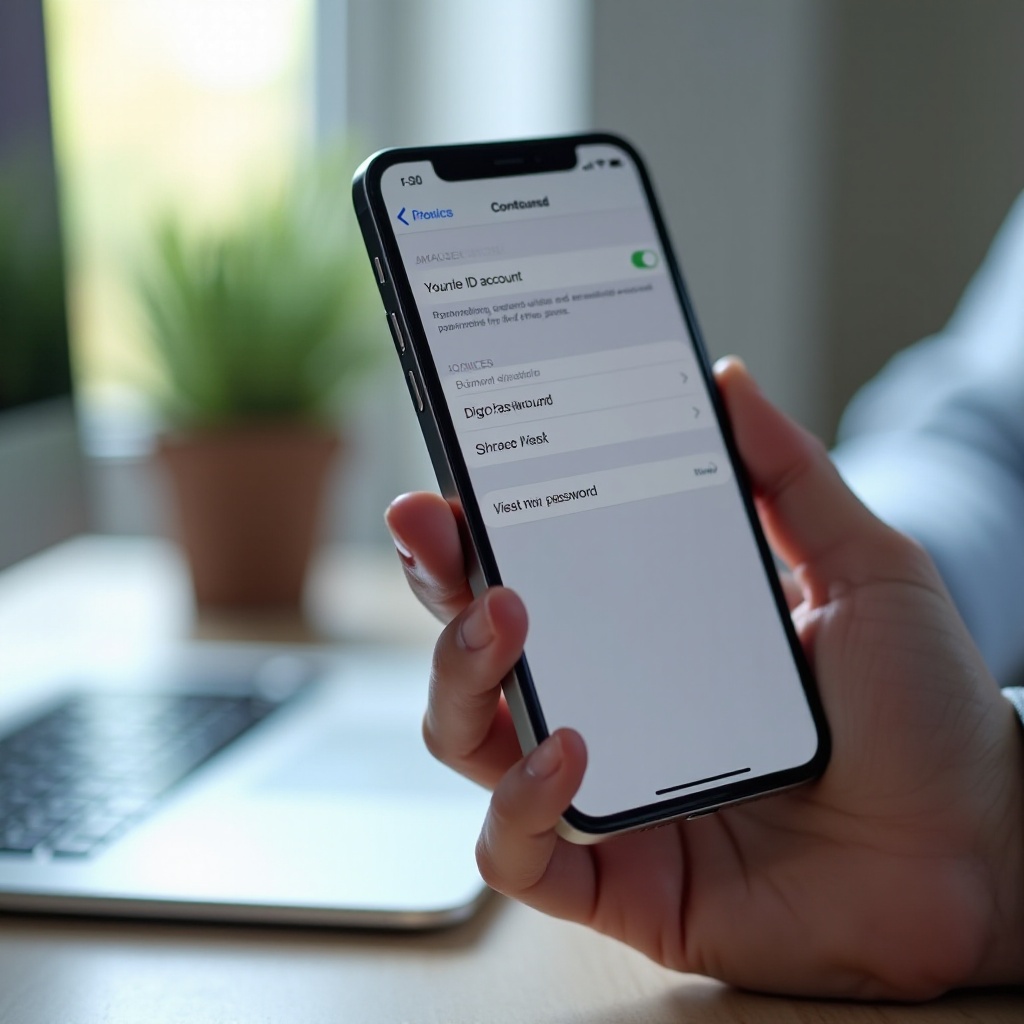
Apple ID-wachtwoord versus iPhone-toegangscode: wat is het verschil?
Apple ID-wachtwoord beschermt iCloud en aankopen
Uw Apple ID-wachtwoord meldt u aan bij iCloud en Apple-services. Het beheert back-ups, synchronisatie van Foto’s, aankopen in de App Store, abonnementen, berichten met Apple ID en het terugzetten van apparaten. Het wijzigen ervan beschermt uw digitale identiteit op alle Apple-platforms. Wanneer u het wijzigt, kunnen uw apparaten u vragen het opnieuw in te voeren om synchronisatie en aankopen te laten werken.
iPhone-toegangscode ontgrendelt het apparaat
Uw iPhone-toegangscode, of Face ID of Touch ID, ontgrendelt de iPhone en bevestigt uw identiteit voor gevoelige handelingen. Apple gebruikt dit om u te verifiëren wanneer u accountinstellingen wijzigt. Daarom kunt u uw Apple ID-wachtwoord op het apparaat resetten, zelfs als u het oude wachtwoord niet meer weet, zolang u de iPhone-toegangscode kent.
App-specifieke wachtwoorden en wanneer ze van toepassing zijn
Als u apps van derden gebruikt om toegang te krijgen tot iCloud Mail, Contacten of Agenda, kan Apple app-specifieke wachtwoorden vereisen. Deze vervangen uw hoofdwachtwoord voor Apple ID niet en ontgrendelen uw account niet. Nadat u uw hoofdwachtwoord hebt gewijzigd, kunnen sommige apps u vragen opnieuw in te loggen of nieuwe app-specifieke wachtwoorden aan te maken. Nu het verschil duidelijk is, voert u snelle controles vooraf uit zodat u de wijziging soepel kunt voltooien.
Voordat u begint: vereisten en controles vooraf
Bevestig twee-factor-authenticatie en vertrouwd telefoonnummer
De meeste Apple ID’s gebruiken twee-factor-authenticatie. Zorg dat uw vertrouwde telefoonnummer actueel is in Instellingen onder uw naam. U kunt verificatiecodes ontvangen op dat nummer of op andere vertrouwde apparaten. Als het nummer verouderd is, werk het dan bij voordat u begint.
Ken de toegangscode van uw apparaat
U hebt uw iPhone-toegangscode nodig om uw Apple ID-wachtwoord in Instellingen te wijzigen of te resetten. Als u deze niet weet, overweeg dan een ander vertrouwd Apple-apparaat te gebruiken of de Apple Support-app op het apparaat van een vriend of familielid.
Controleer op beperkingen door Schermtijd, MDM of een Beheerde Apple ID
Als Schermtijd accountwijzigingen beperkt, als uw iPhone door werk of school wordt beheerd via MDM, of als u een Beheerde Apple ID gebruikt, kunt u mogelijk geen wachtwoord wijzigen in Instellingen. Mogelijk moet u een Schermtijd-toegangscode invoeren, beperkingen verwijderen of contact opnemen met uw beheerder.
Zorg dat u een herstelcontact of herstelsleutel gereed hebt
Een herstelcontact kan u helpen weer toegang te krijgen als u geen codes kunt ontvangen. Een herstelsleutel biedt sterke bescherming maar vereist een 28-teken lange sleutel om uw account te herstellen. Als u een van beide hebt ingesteld, houd de gegevens dan bij de hand. Als alle controles in orde zijn, kunt u direct doorgaan naar de snelste methode.
Snel antwoord: de snelste manier om het op iPhone te wijzigen
Instellingen > uw naam > Inloggen en beveiliging of Wachtwoord en beveiliging
Open Instellingen, tik op uw naam en tik vervolgens op Inloggen en beveiliging of Wachtwoord en beveiliging. Hier plaatst Apple de wachtwoordinstellingen op iPhone.
Tik op Wachtwoord wijzigen en volg de aanwijzingen
Tik op Wachtwoord wijzigen. Voer uw iPhone-toegangscode in als daarom wordt gevraagd. Volg de stappen op het scherm en kies een nieuw wachtwoord.
Maak een sterk, uniek wachtwoordzin
Gebruik een sterke wachtwoordzin die u nergens anders hergebruikt. Bevestig het nieuwe wachtwoord om de wijziging te voltooien. Als u meer details nodig hebt of obstakels tegenkomt, ga dan verder met de volgende methode voor volledige stappen.
Methode 1: uw Apple ID-wachtwoord wijzigen in Instellingen wanneer u het nog weet
Ga naar Inloggen en beveiliging
1) Open Instellingen.
2) Tik bovenaan op uw naam.
3) Tik op Inloggen en beveiliging of Wachtwoord en beveiliging.
Dit scherm is uw centrale plek voor Apple ID- en beveiligingsvoorkeuren.
Verifieer met de toegangscode van het apparaat of met Face ID of Touch ID
Apple moet bevestigen dat u het bent. Voer uw iPhone-toegangscode in of gebruik Face ID of Touch ID als daarom wordt gevraagd. Deze bevestiging beschermt uw account tegen ongeautoriseerde wijzigingen.
Voer een nieuw wachtwoord in en bevestig dit, volgens de regels van Apple
Tik op Wachtwoord wijzigen. Als uw apparaat om uw huidige wachtwoord vraagt, voer dit dan in. Stel vervolgens een nieuw wachtwoord in volgens best practices:
– Minstens 12 tekens, of een lange wachtwoordzin.
– Mix letters, cijfers en symbolen.
– Vermijd veelvoorkomende woorden en herhaalde tekens.
– Gebruik niet uw iPhone-toegangscode.
Voer het wachtwoord opnieuw in om te bevestigen.
Opslaan en inloggen op accountniveau verifiëren
Tik op Wijzigen of Opslaan. Uw iPhone werkt uw Apple ID bij en ververst de aanmelding in alle diensten. Mogelijk ziet u prompts om het nieuwe wachtwoord opnieuw in te voeren in iCloud, de App Store, Berichten of FaceTime. Voltooi die prompts om alles gesynchroniseerd te houden. Als u het oude wachtwoord niet meer weet of Wachtwoord wijzigen niet ziet, gebruik dan de resetopties in de volgende methode.
Methode 2: uw Apple ID-wachtwoord vergeten? Reset op uw iPhone
Resetten met uw toegangscode van het apparaat
Als u het wachtwoord bent vergeten maar uw iPhone nog heeft, probeer dan herstel op het apparaat:
1) Open Instellingen > uw naam > Inloggen en beveiliging of Wachtwoord en beveiliging.
2) Tik op Wachtwoord wijzigen.
3) Tik op Wachtwoord vergeten als dit wordt weergegeven.
4) Voer uw iPhone-toegangscode in.
Uw iPhone laat u een nieuw Apple ID-wachtwoord instellen nadat het eigendom is geverifieerd met uw toegangscode.
Resetten met een vertrouwd telefoonnummer via sms of oproep
Als de methode met toegangscode niet verschijnt, kan Apple een code sturen naar uw vertrouwde nummer:
1) Kies sms of spraakoproep.
2) Voer de verificatiecode in die u ontvangt.
3) Maak een nieuw Apple ID-wachtwoord en bevestig dit.
Dit werkt wanneer u uw nummer heeft maar uw apparaattoegangscode niet kunt gebruiken.
Gebruik een herstelcontact om weer toegang te krijgen
Als u een herstelcontact hebt ingesteld:
1) Kies de optie Herstelcontact.
2) Vraag uw contact om de code te delen die op hun Apple-apparaat wordt getoond.
3) Voer die code in op uw iPhone.
4) Maak een nieuw wachtwoord en bevestig dit.
Een herstelcontact helpt wanneer u geen codes kunt ontvangen op uw nummer of andere apparaten.
Gebruik een herstelsleutel indien ingeschakeld
Als u een herstelsleutel hebt ingeschakeld, zal Apple om de 28 tekens lange sleutel vragen:
1) Voer de herstelsleutel precies in zoals opgeslagen.
2) Voltooi eventuele extra controles.
3) Stel een nieuw wachtwoord in.
Bewaar de sleutel op twee veilige plaatsen zodat u erop kunt vertrouwen in noodgevallen.
Wat u kunt verwachten tijdens identiteitsverificatie en eventuele herstelvertragingen
Als Apple uw identiteit niet direct kan bevestigen, kan het accountherstel starten. Dit proces kan uren of dagen duren om u te beschermen tegen accountdiefstal. Laat uw telefoon aan, let op berichten van Apple en start het herstel niet opnieuw, tenzij dat nodig is. Als u een route nodig hebt die niet afhankelijk is van deze iPhone, probeer dan de opties in de volgende methode.
Methode 3: andere manieren om te resetten vanaf uw iPhone
Gebruik iforgot.apple.com in Safari en verifieer uw identiteit
1) Open Safari en ga naar iforgot.apple.com.
2) Voer het e-mailadres van uw Apple ID in.
3) Kies een verificatiemethode, zoals een prompt op een vertrouwd apparaat, sms, spraakoproep, herstelcontact of herstelsleutel.
4) Volg de stappen om een nieuw wachtwoord in te stellen.
Deze webmethode helpt als Instellingen beperkt is, ontbreekt of niet reageert.
Reset vanaf een vertrouwde iPad of Mac die is aangemeld met uw Apple ID
Als u een ander apparaat hebt dat is aangemeld met uw Apple ID, kunt u daar het wachtwoord wijzigen:
– Op iPhone of iPad: Instellingen > uw naam > Inloggen en beveiliging > Wachtwoord wijzigen.
– Op Mac: Systeeminstellingen > uw naam > Inloggen en beveiliging > Wachtwoord wijzigen.
Voer de toegangscode van het apparaat in en stel vervolgens een nieuw wachtwoord in.
Gebruik de Apple Support-app op de iPhone van een vriend of familielid
1) Installeer de Apple Support-app op hun iPhone.
2) Open de app, tik op Wachtwoorden en beveiliging en tik vervolgens op Apple ID-wachtwoord resetten.
3) Kies Een andere Apple ID.
4) Volg de aanwijzingen, verifieer met uw vertrouwde nummer of herstelsleutel en maak het nieuwe wachtwoord.
Zodra uw wachtwoord is gewijzigd, moet u uw gegevens bijwerken in apps en op apparaten; dat behandelen we hierna.
Nadat u het hebt gewijzigd: werk uw wachtwoord bij in apps en diensten
iCloud, App Store, Apple Music, Berichten en FaceTime
Uw iPhone kan prompts tonen om uw nieuwe wachtwoord opnieuw in te voeren in iCloud, de App Store en Apple Music. Als Berichten of FaceTime uw Apple ID gebruikt, kunnen die apps u vragen opnieuw in te loggen. Voer de nieuwe gegevens in zodat synchronisatie en aankopen zonder onderbreking doorgaan.
Mail, Agenda en clients van derden
Als u de app Mail gebruikt met iCloud Mail, zou dit automatisch moeten worden bijgewerkt. Als u e-mail- of agenda-apps van derden gebruikt, voer dan het nieuwe wachtwoord opnieuw in wanneer daarom wordt gevraagd. Sommige apps vereisen app-specifieke wachtwoorden voor toegang tot iCloud. Genereer nieuwe als aanmelden mislukt.
Opnieuw authenticeren op andere Apple-apparaten
Zet uw iPad, Mac, Apple Watch of Apple TV aan. Als een apparaat u niet vraagt om in te loggen, opent u iCloud-instellingen of de App Store om het aanmelden te starten. Zo weet u zeker dat uw nieuwe wachtwoord overal werkt. Als u fouten of ontbrekende codes tegenkomt, ga dan door naar probleemoplossing.
Probleemoplossing: veelvoorkomende fouten en obstakels verhelpen
Geen verificatiecodes ontvangen
- Controleer mobiel signaal en wifi.
- Schakel de vliegtuigmodus uit en weer aan.
- Start de iPhone opnieuw op.
- Bevestig uw vertrouwde nummer in Instellingen onder uw naam.
- Tik op Geen code ontvangen om opnieuw te verzenden of kies een andere methode.
- Haal een code op van een vertrouwd apparaat in Instellingen onder Wachtwoord en beveiliging.
Verificatie mislukt, netwerkproblemen of serverfouten
- Schakel over naar een ander wifinetwerk of gebruik mobiele data.
- Wacht een paar minuten en probeer het opnieuw in verband met serverbelasting.
- Werk iOS bij als er een software-update beschikbaar is.
- Meld u niet af bij iCloud, tenzij Apple Support dit adviseert, omdat dit nieuwe problemen kan veroorzaken.
Tijdelijk vergrendelde Apple ID en beveiligingsblokkades
Te veel mislukte pogingen kunnen uw Apple ID vergrendelen. Gebruik iforgot.apple.com om deze te ontgrendelen of wacht tot de vergrendeling verloopt. Als Apple uw account in herstel plaatst, volg dan de tijdlijn en instructies. Start het herstel niet opnieuw, tenzij u onjuiste informatie hebt ingevoerd en dit moet corrigeren.
Schermtijd of MDM beperkt wijzigingen
Als Schermtijd accountwijzigingen blokkeert, schakelt u de beperking tijdelijk uit of voert u de Schermtijd-toegangscode in. Voor werk- of schoolapparaten die door MDM worden beheerd, neemt u contact op met uw IT-beheerder. Als beperkingen blijven bestaan, reset dan het wachtwoord via het web of de Apple Support-app. Zodra u fouten hebt verholpen, past u sterkere beveiliging toe om toekomstige blokkades te voorkomen.
Best practices voor beveiliging om uw Apple ID te beschermen
Maak lange, unieke wachtwoordzinnen en gebruik een wachtwoordmanager
Gebruik een lange wachtwoordzin van vier of meer willekeurige woorden of meer dan 12 tekens met een mix van letters, cijfers en symbolen. Hergebruik nooit wachtwoorden. Een wachtwoordmanager helpt u sterke, unieke wachtwoorden te maken en op te slaan en houdt ze beschikbaar op al uw apparaten.
Houd twee-factor-authenticatie ingeschakeld en werk vertrouwde nummers bij
Zorg dat twee-factor-authenticatie ingeschakeld blijft. Houd uw vertrouwde telefoonnummers actueel en verwijder nummers die u niet langer beheert. Voeg een reserve-nummer toe, zoals dat van uw partner of werkmobiel, als het beleid dit toestaat.
Voeg een herstelcontact toe en bewaar een herstelsleutel veilig
Kies iemand die u vertrouwt als uw herstelcontact. Als u een herstelsleutel inschakelt, bewaar deze dan offline op twee plaatsen, zoals in een kluis en in een beveiligd notitieboek. Test uw herstelmethoden terwijl u nog toegang hebt, zodat u weet dat ze werken.
Herken en meld phishing
Apple zal in e-mails of sms-berichten niet om uw wachtwoord vragen. Ga voorzichtig om met ongevraagde links. Als u fraude vermoedt, typ dan appleid.apple.com in uw browser in plaats van op links te tikken. Meld phishing bij Apple en verwijder het bericht. Met goede gewoonten op orde moet u er rekening mee houden dat sommige accounttypen unieke regels hebben.
Randgevallen en accounttypen om te kennen
Beperkingen van Beheerde Apple ID
Beheerde Apple ID’s voor werk of school volgen het beleid van de beheerder. Sommige blokkeren wachtwoordwijzigingen op het apparaat of vereisen specifieke wachtwoordcomplexiteit. Als u het niet in Instellingen kunt wijzigen, gebruik dan het bedrijfsportaal of neem contact op met uw beheerder voor de goedgekeurde methode.
Delen met gezin en aankopen na een wachtwoordwijziging
Het wijzigen van uw wachtwoord verwijdert geen aankopen, abonnementen of Delen met gezin. Mogelijk moet u opnieuw authenticeren om aankoopverzoeken goed te keuren of eerdere aankopen te downloaden. Controleer uw betalingsgegevens als factureringsprompts verschijnen en bevestig dat uw instellingen voor Delen met gezin intact zijn.
Apparaten die u zelden gebruikt
Oude apparaten kunnen stoppen met synchroniseren totdat u het nieuwe wachtwoord invoert. Verbind ze met wifi en log in wanneer daarom wordt gevraagd. Als u een apparaat hebt verkocht of weggegeven, verwijder het dan uit uw apparatenlijst in Instellingen onder uw naam. Deze stap houdt uw account veilig en voorkomt aanmeldprompts voor apparaten die u niet meer bezit.
Conclusie
Samenvatting van de snelste en veiligste methoden
U kunt uw Apple ID-wachtwoord op iPhone in enkele minuten wijzigen. Gebruik Instellingen en de toegangscode van uw apparaat voor de snelste weg. Als u het wachtwoord bent vergeten, verifieer dan met uw vertrouwde nummer, een herstelcontact of een herstelsleutel. Als niets anders werkt, gebruik dan iforgot.apple.com of een ander vertrouwd apparaat.
Volgende stappen om uw account te beveiligen
Werk uw nieuwe wachtwoord bij in apps, bevestig twee-factor-authenticatie en ruim vertrouwde nummers op. Voeg een herstelcontact toe, bewaar een herstelsleutel veilig als u die gebruikt en overweeg een wachtwoordmanager om unieke inloggegevens te behouden.
Waar u meer hulp kunt krijgen
Als problemen aanhouden, open dan de Apple Support-app of ga naar iforgot.apple.com om het herstel voort te zetten. U kunt ook contact opnemen met Apple Support voor begeleide hulp. Met deze stappen houdt u de controle over uw gegevens en verkleint u het risico op blokkades terwijl u productief blijft op uw iPhone.
Veelgestelde vragen
Zorgt het wijzigen van mijn Apple‑ID-wachtwoord ervoor dat ik word afgemeld op mijn iPhone of andere apparaten?
Het kan ervoor zorgen dat je bij sommige diensten wordt afgemeld, vooral op apparaten die al een tijd geen verbinding hebben gemaakt. Je iPhone blijft meestal aangemeld, maar iCloud, App Store, Berichten en FaceTime kunnen om het nieuwe wachtwoord vragen. Voer het in om de volledige synchronisatie te herstellen.
Wat als ik geen toegang heb tot mijn vertrouwde telefoonnummer of een vertrouwd apparaat?
Gebruik een herstelcontact of herstelsleutel als je die hebt ingesteld. Start anders accountherstel via iforgot.apple.com. Houd je telefoon aan, let op updates van Apple en start het herstel niet opnieuw, tenzij je informatie moet corrigeren.
Kan ik mijn Apple‑ID‑e-mailadres op hetzelfde scherm wijzigen als het wachtwoord?
Je wijzigt het wachtwoord in Instellingen onder je naam bij Inloggen en beveiliging. Om het Apple‑ID‑e-mailadres te wijzigen, ga je naar appleid.apple.com of naar de Apple ID-sectie in Instellingen. Voor sommige adressen, zoals primaire icloud.com-aanmeldingen, kunnen beperkingen gelden.