Inleiding
Je wilt een vriend precies vertellen waar je afspreekt, een ophaalplek aanwijzen of een verborgen ingang delen die zoekresultaten niet tonen. De snelste manier om dat op Android te doen, is een locatiepin versturen. Een pin is een exact punt op een kaart dat opent in een app zoals Google Maps, zodat de ontvanger kan tikken, opslaan en navigeren met turn-by-turn-navigatie. Deze gids behandelt de meest betrouwbare methoden en de kleine details die je pin nauwkeurig en makkelijk te openen houden.
Je begint met de snelste route in Google Maps. Van daaruit leer je hoe je pins deelt in populaire chatapps zoals Google Berichten, WhatsApp, Telegram, Facebook Messenger en Signal. Je ziet ook hoe je zonder internet een pin verstuurt met offline kaarten, Pluscodes en gewone coördinaten. Tot slot krijg je privacysuggesties, stappen voor het oplossen van problemen en pro-snelkoppelingen die het delen sneller maken bij terugkerende afspraken.
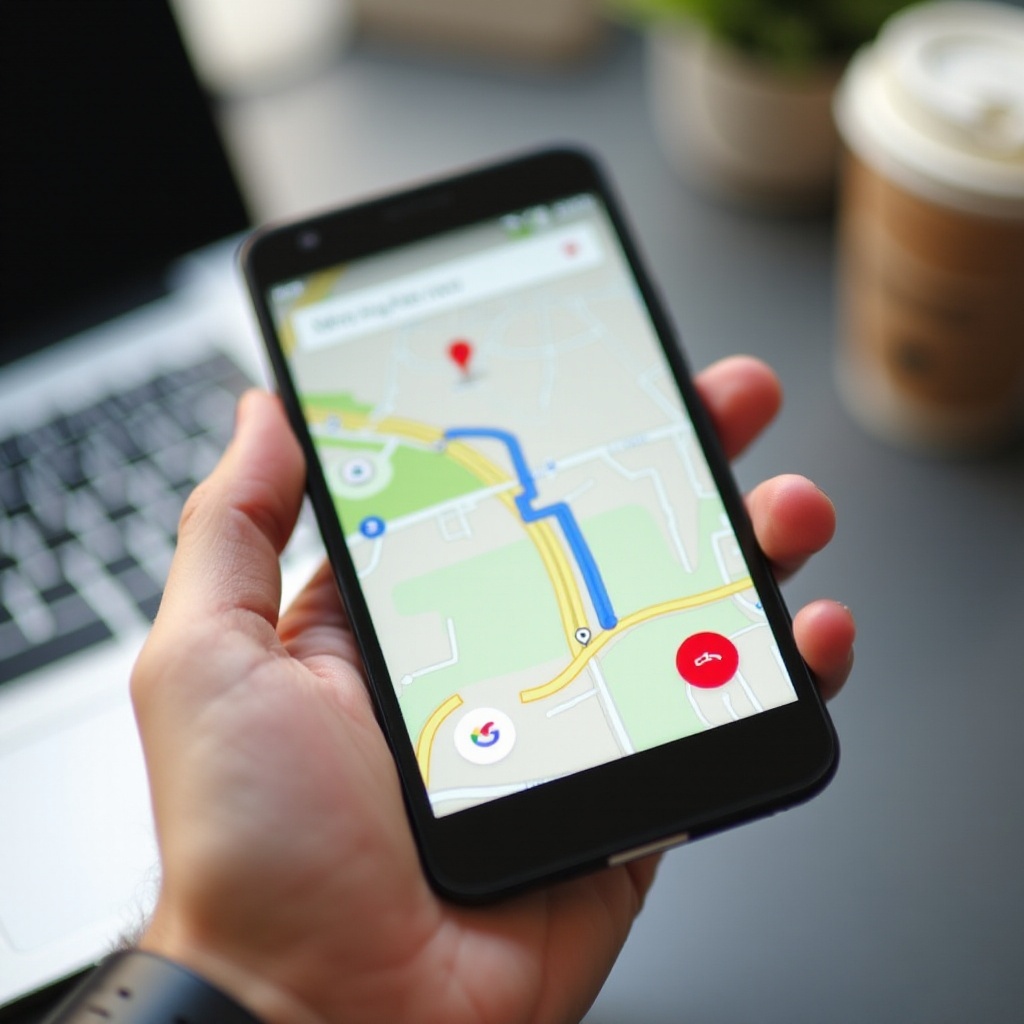
Wat het versturen van een pin op Android betekent en de snelste manier om het te doen
Op Android betekent een pin sturen meestal dat je een Google Maps-link deelt naar een specifieke breedte- en lengtegraad. Die link werkt op Android, iPhone en desktop. Je kunt een eenmalige pin versturen die een vast punt markeert, of live locatie delen die bijwerkt terwijl je beweegt gedurende een ingestelde periode.
Als je de kortste weg van moeten sturen naar verstuurd wilt, doe dan dit:
1) Open Google Maps.
2) Houd de exacte plek op de kaart lang ingedrukt om een rode pin te plaatsen.
3) Tik op Delen op de locatiekaart.
4) Kies je berichtenapp of kopieer de link.
Een eenmalige link is het beste voor statische bestemmingen. Live delen helpt wanneer beide personen in beweging zijn of de locatie druk is. Voordat je deelt, zorgt een korte setup ervoor dat je blauwe stip nauwkeurig is en je pins precies landen waar je ze bedoelt.
Voor je begint: machtigingen, gps-nauwkeurigheid en snelle setup
Goede pins beginnen met een nauwkeurige positie en de juiste app-machtigingen. Een paar minuten hier besparen je later verkeerde afslagen.
- Zet Locatie aan: Ga naar Instellingen, vervolgens Locatie, en schakel dit in. Geef Google Maps locatiemachtiging tijdens het gebruik van de app. Als je van plan bent live locatie vanuit Maps te delen, stel dit in op Altijd toestaan.
- Verbeter nauwkeurigheid: Schakel in Instellingen onder Locatieservices wifi- en Bluetooth-scannen in. Deze scans verbeteren de locatiebepaling binnenshuis en in dichtbebouwde gebieden.
- Kalibreer het kompas: Open Google Maps en beweeg je telefoon in een achtvormige beweging totdat de blauwe straal smaller wordt. Dit helpt de kaart de juiste kant op te richten.
- Controleer data: Links hebben internet nodig om te versturen. Als het signaal zwak is, plan vooruit door offline kaarten te downloaden en overweeg coördinaten of Pluscodes te gebruiken voor sms-berichten.
- Apps updaten: Werk Google Maps en je chatapps bij in de Play Store om problemen met links en machtigingen te voorkomen.
- Batterij-instellingen: Schakel Extreme energiebesparing uit en sta achtergrondactiviteit toe voor Maps en je chatapp bij het delen van live locatie, zodat updates niet pauzeren.
Met je telefoon afgesteld ben je klaar om rechtstreeks vanuit Google Maps een nette, precieze pin te versturen.
Methode 1: Een pin verzenden vanuit Google Maps
Google Maps biedt de meest consistente manier om een nauwkeurige locatie te plaatsen en te delen op alle apparaten. Het is het beste startpunt voor vrijwel elke situatie.
Plaats een pin op je huidige locatie
1) Open Google Maps en wacht tot de blauwe stip je huidige positie heeft vastgelegd.
2) Tik op de blauwe stip om je kaart met huidige locatie te openen.
3) Voor een eenmalige pin tik je op Delen en kies je je app of Kopieer link. Voor live delen tik je op Locatie delen en kies je een duur.
Tips:
– Als de blauwe stip onnauwkeurig lijkt of wegdrijft, ga dan naar open lucht, schakel wifi in voor hulp binnenshuis en kalibreer het kompas opnieuw.
– Een eenmalige pin is geschikt voor directe afspraken zoals cafétafeltjes of ophalen aan de stoep.
Plaats een pin ergens op de kaart
1) Open Google Maps en zoek het gebied.
2) Houd de precieze plek lang ingedrukt om een rode pin te plaatsen, vooral handig waar geen straatadres bestaat.
3) Veeg indien nodig omhoog op de locatiekaart en tik op Delen.
4) Kies je berichtenapp of kopieer de link om die overal te plakken.
Dit is ideaal voor startpunten van wandelroutes, parkbanken, straatmarkten of festivallingangen.
Labelen, opslaan en delen via link of Nearby Share
- Label of opslaan: Tik na het plaatsen van een pin op Opslaan of voeg een label toe. Een korte naam zoals Hier afspreken helpt je ontvanger.
- Link delen: Tik op Delen om te verzenden via Berichten, e-mail of andere apps. Tik op Kopiëren naar klembord om de link in elk tekstveld te plakken.
- Nearby Share of Quick Share: Als de persoon naast je staat, deel de pinlink apparaat-naar-apparaat voor snellere en betrouwbaardere bezorging.
Als je eenmalige pins beheerst, bedenk dan wanneer live locatie je meer duidelijkheid geeft.
Methode 2: Live locatie delen versus eenmalige pin
Eenmalige pins zijn perfect voor bestemmingen; live locatie is het beste wanneer je elkaar al bewegend moet vinden. De juiste modus kiezen vermindert verwarring en heen-en-weerberichten.
Eenmalige pin vs. live locatie: wanneer gebruik je welke
- Eenmalige pin: Gebruik dit voor vaste afspraken zoals een restauranttafel, een specifieke parkeerplek of een appartementeningang.
- Live locatie: Gebruik dit in grote of drukke locaties, tijdens evenementen of wanneer beide partijen reizen en in realtime naar elkaar toe moeten bewegen.
Kies duur en stop delen
In Google Maps en veel chatapps kies je hoe lang je live locatie zichtbaar is. Je kunt het delen op elk moment stoppen vanuit het paneel Locatie delen. Een korte duur, zoals 15 tot 60 minuten, houdt de controle bij jou en beperkt blootstelling.
Live locatie delen vanuit Maps en WhatsApp
- Google Maps: Tik op je profielfoto of initialen, kies Locatie delen en vervolgens Nieuwe deelactie. Kies een duur of deel totdat je stopt. Selecteer contacten of een app om de live link te verzenden.
- WhatsApp: Open een chat, tik op het bijlagepictogram en vervolgens op Locatie. Kies Live locatie delen, stel een duur in, voeg indien nodig een notitie toe en verzend.
Als live volgen niet nodig is, houdt een enkele pin vanuit Maps of een chatapp het eenvoudig en privé.
Methode 3: Een pin verzenden in Google Berichten (RCS of sms)
Google Berichten is gekoppeld aan Maps, zodat je locatie kunt versturen zonder van app te wisselen. Het is handig wanneer je standaard in Berichten chat of wanneer je een nette kaart in het gesprek wilt.
Locatie toevoegen in Google Berichten
1) Open Google Berichten en kies een gesprek.
2) Tik op het plus- of bijlagepictogram en selecteer Locatie of Maps.
3) Kies Huidige locatie om te versturen waar je bent, of zoek een plek en selecteer die voor een pin.
4) Verstuur. De ontvanger ziet een kaart die hij/zij kan aantikken om te openen en te navigeren.
Als Locatie niet zichtbaar is, deel dan vanuit de Maps-app en kies Berichten in het deelvenster.
Plak een Google Maps-link, Pluscode of coördinaten
- Maps-link: Plaats in Maps een pin, tik op Delen en vervolgens op Link kopiëren. Plak dit in Berichten.
- Pluscode: Tik op de kaart van de pin en kopieer de Pluscode, een korte locatiecode zoals CWC8+W5. Plak die in je chat als links kapot gaan of je slechte data verwacht.
- Coördinaten: Kopieer breedte- en lengtegraad (bijvoorbeeld 37.4219, -122.0840) van de kaart van de pin en stuur ze als platte tekst. De ontvanger kan deze in elke kaartapp plakken.
Leer vervolgens hoe je hetzelfde doet in populaire chatapps van derden wanneer je vrienden een ander platform gebruiken.
Methode 4: Een pin verzenden in WhatsApp, Telegram, Facebook Messenger en Signal
De meeste chatapps laten je direct in de chat een eenmalige pin en live locatie delen. Gebruik de app die jouw groep verkiest zodat iedereen de locatie snel ontvangt.
WhatsApp: huidige vs. live locatie
1) Open de chat en tik op het bijlagepictogram.
2) Kies Locatie.
3) Kies Je huidige locatie verzenden voor een eenmalige pin, of Live locatie delen voor realtime volgen met een duur.
4) Verstuur. Je contact ontvangt een kaart met locatie.
Telegram en Signal: nauwkeurige locatie delen
- Telegram: Open een chat, tik op de paperclip en kies Locatie. Verstuur Mijn huidige locatie voor een pin, of Mijn live locatie delen voor beweging. Je kunt ook naar een plek zoeken en die locatie versturen.
- Signal: Open een chat, tik op plus of bijlage en vervolgens op Locatie. Verstuur je huidige locatie of zoek en kies een plek om te delen.
Facebook Messenger: een locatiekaart verzenden
1) Open een chat en tik op het plusmenu of het locatiepictogram.
2) Deel je huidige locatie of kies een plek op de kaart.
3) Verstuur de kaart zodat ontvangers kunnen tikken om routebeschrijvingen te openen.
Als geen van deze apps beschikbaar is of je geen data hebt, kun je nog steeds exacte locaties delen door offline opties voor te bereiden.
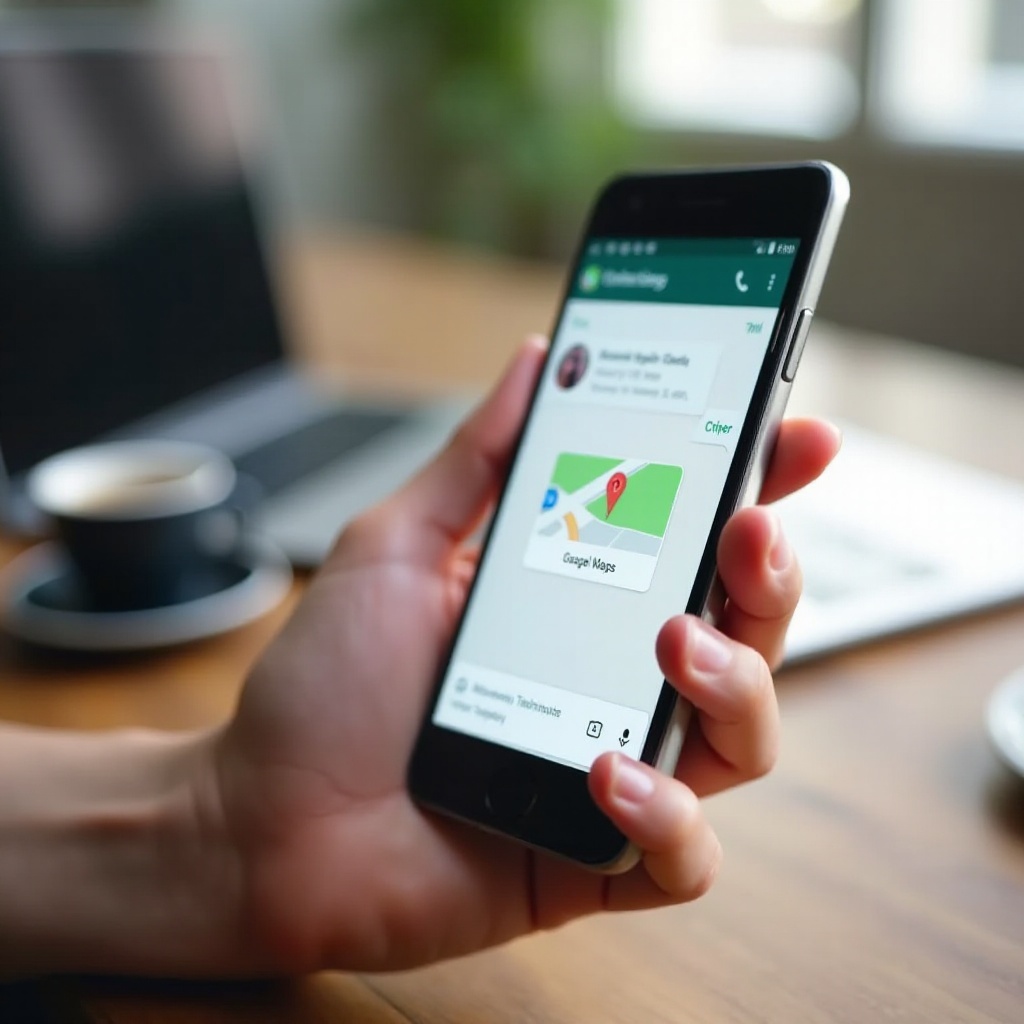
Methode 5: Een pin delen zonder internet (offline kaarten, coördinaten, Pluscodes)
Geen signaal betekent niet dat je niet kunt delen waar je afspreekt. Met offline kaarten of eenvoudige tekst kun je iemand naar de juiste plek leiden.
Download offline kaarten voor gebieden zonder data
1) Open Google Maps en tik op je profielfoto.
2) Kies Offline kaarten en selecteer je regio om te downloaden.
3) Wanneer je offline bent, kun je de kaart nog steeds bekijken, pins plaatsen en plaatsen opslaan. Zodra je weer verbinding hebt, deel je de opgeslagen locatie met een link.
Deel Pluscodes of coördinaten via sms
- Pluscodes: Plaats een pin wanneer je bereik hebt en noteer de korte code, bijvoorbeeld CWC8+W5. Sms deze code als data zwak is. Hij verwijst naar een exact punt.
- Coördinaten: Verstuur breedte- en lengtegraad als gewone cijfers, zoals 37.4219, -122.0840. De ontvanger kan ze in elke kaartapp plakken.
- Praktische tekst: Stuur een eenvoudige regel zoals Hier afspreken: 37.4219, -122.0840 of Hier afspreken: CWC8+W5.
Zodra je weer verbinding hebt, stuur je een standaard Maps-link voor routebeschrijvingen met één tik.
Methode 6: Indoor pins delen (winkelcentra, luchthavens, stadions)
Grote locaties kunnen lastig zijn omdat ze meerdere verdiepingen en ingangen hebben. Je pin en bericht moeten voldoende aanwijzingen bevatten om de persoon naar de exacte plek te krijgen.
Deel indoor pins in locaties met meerdere verdiepingen
- Zoom in op de locatie in Google Maps.
- Gebruik de verdiepingskiezer wanneer beschikbaar om het juiste niveau te kiezen.
- Houd de exacte plek op die verdieping lang ingedrukt om een pin te plaatsen en deel hem.
Gebruik herkenningspunten en afspreekplekken voor duidelijkheid
- Voeg context toe zoals Noordingang, niveau 2, bij Gate B of hoek bij de foodcourt.
- Label de pin als Hier afspreken en voeg een korte notitie toe in je bericht zodat je vriend weet waarnaar te kijken.
Nadat je nauwkeurige pins hebt geplaatst, maak je ze onderdeel van je plannen door ze toe te voegen aan agendagebeurtenissen en e-mailuitnodigingen.
Methode 7: Een pin toevoegen aan agendagebeurtenissen en e-mailuitnodigingen
Wanneer iedereen dezelfde uitnodiging voor een gebeurtenis krijgt met een kaartlocatie, verlopen afspraken op tijd en zijn er minder sms’jes nodig.
Voeg een pin toe aan een agenda-evenement en deel
1) Plaats een pin in Google Maps en tik op Delen, vervolgens Link kopiëren.
2) Open Google Agenda, maak een evenement aan en voeg de locatie toe door de link te plakken of naar de plek te zoeken.
3) Nodig gasten uit. Ze ontvangen het evenement met het exacte punt op de kaart.
E-mail een pin met route en afspreekdetails
- Plak de Maps-link in je e-mail samen met praktische notities zoals Parkeer op niveau 3 of Gebruik de zuidelijke ingang.
- Voeg tijd, herkenningspunten en eventuele toegangsinstructies toe. Duidelijke aanwijzingen verminderen verwarring en te late aankomst.
Nu je pins kunt versturen en aan uitnodigingen kunt toevoegen, zorg ervoor dat ontvangers weten hoe ze ze op elk apparaat openen en gebruiken.
Hoe ontvangers je pin openen en gebruiken (Android, iPhone, desktop)
Goede pins moeten eenvoudig te openen en op te slaan zijn voor later. Dit is wat je ontvangers zullen zien en doen.
Openen en navigeren op Android en iPhone
- Android: Tik op de link, open in Google Maps, tik op Route en vervolgens op Start om de navigatie te beginnen.
- iPhone: Tik op de link en die opent in Google Maps als deze is geïnstalleerd of in een browser. Als Apple Kaarten opent, biedt dat alsnog routebeschrijvingen. Als ze Google Maps prefereren, kunnen ze die installeren of bij de prompt kiezen om te openen in Google Maps.
Openen op desktop en opslaan in lijsten
- Desktop: Klik op de link om de locatie in een webbrowser te openen. Ze kunnen op Opslaan klikken om het toe te voegen aan Favorieten of een aangepaste lijst.
- Opnieuw delen: Ontvangers kunnen de link uit de browser kopiëren of op Delen klikken op de kaartpagina om deze door te sturen.
Als de workflow voor je ontvangers soepel is, denk dan aan privacy voordat je meer locatiegegevens deelt.
Privacy- en veiligheidstips voor het delen van locatiepins
Behandel locatie zoals elke andere gevoelige informatie. Deel met mensen die je vertrouwt en alleen zo lang als nodig.
Beperk wie je locatie ziet en hoe lang
- Geef de voorkeur aan eenmalige pins voor vaste bestemmingen.
- Gebruik live locatie alleen wanneer nodig en stel een korte duur in.
- Vermijd het openbaar posten van pins, tenzij het om een publieke locatie gaat die bedoeld is om te delen.
Verberg thuislocatie en trek toegang in
- Deel geen pin met het label van je huis of persoonlijke plekken in een openbare of groepschat.
- Wanneer je klaar bent met live delen, stop dit vanuit het paneel Locatie delen in Maps of de chatapp.
- Als je een lijst met plaatsen deelt, verwijder dan privéplekken voordat je die verstuurt.
Als een pin de verkeerde plek verstuurt of een link weigert te openen, verhelpen eenvoudige controles het probleem meestal snel.
Probleemoplossing: pins worden niet verstuurd, verkeerde locatie of linkproblemen
Wanneer het delen van locatie niet goed werkt, bepaal dan of het aan Maps, berichten of je verbinding ligt. Werk daarna de snelle oplossingen door.
Herstel machtigingen, gps-nauwkeurigheid en app-updates
- Locatiemachtiging: Ga naar Instellingen, Apps, Maps, Machtigingen en vervolgens Locatie. Stel in op Toestaan tijdens gebruik van de app of Altijd toestaan voor live delen.
- Nauwkeurigheid verbeteren: Schakel wifi- en Bluetooth-scannen in en kalibreer het kompas opnieuw in Google Maps.
- Updates: Werk Google Maps, Google Play-services en je berichtenapp bij naar de nieuwste versie.
Cache wissen, netwerk resetten of coördinaten gebruiken
- App-cache wissen: Instellingen, Apps, Maps, Opslag en vervolgens Cache wissen. Als problemen aanhouden, kies Opslag wissen en meld je opnieuw aan.
- Reset netwerkinstellingen als berichten of links niet kunnen worden verzonden of geopend.
- Gebruik coördinaten of Pluscodes als vangnet wanneer lange links kapot gaan of worden afgekapt.
Problemen aan ontvangerskant en standaardapps voor link openen
- Vraag de ontvanger om hun kaartenapp bij te werken of een andere browser te proberen.
- Laat hen Google Maps als standaard instellen voor kaartlinks als ze die daar willen openen.
- Als RCS-chatfuncties in Google Berichten uitvallen, verstuur als sms of schakel over naar apps zoals WhatsApp of Signal.
Als de basis stabiel is, kunnen kleine optimalisaties het delen van pins nog sneller en duidelijker maken.
Pro-tips: Pluscodes, korte links, QR-codes en Nearby Share
Een paar geavanceerde trucs besparen tijd voor regelmatige afspraken en groepsactiviteiten.
Gebruik Pluscodes, korte links en QR-codes
- Pluscodes: Ideaal voor plekken zonder duidelijk straatadres. Ze werken online en offline en zijn kort genoeg voor telefoongesprekken en sms.
- Korte links: Als je app lange links afbreekt, overweeg dan een gerenommeerde URL-verkorter. Deel de verkorte link waar tekenlimieten gelden.
- QR-codes: Maak een QR-code voor een locatiepagina en voeg die toe aan gedrukte uitnodigingen, evenementpagina’s of borden. Gasten kunnen scannen om routebeschrijvingen te openen.
Nearby Share en Quick Share voor lokaal delen
- Als de ontvanger naast je staat, gebruik dan Android-gebaseerd delen van apparaat naar apparaat om de pinlink te versturen zonder op een zwak netwerk te vertrouwen.
- Dit vermindert tikfouten en behoudt de volledige link met alle parameters.
Maak afspreekpins en met een ster gemarkeerde plaatsen
- Sla frequente afspreekplekken op in een speciale lijst in Google Maps, zoals Vriendenafspraken of Klantenparkeren.
- Deel de lijst één keer met je groep zodat iedereen nauwkeurige pins bewaart voor toekomstige plannen.
Conclusie
Dus, hoe stuur je een pin op Android? De eenvoudigste methode is een pin plaatsen in Google Maps en de link delen via je favoriete chatapp. Wanneer je beweging wilt volgen, schakel je over naar live locatie in Maps of in chatapps zoals WhatsApp. Als internettoegang wegvalt, vertrouw dan op offline kaarten, Pluscodes of gewone coördinaten die je per sms verstuurt. Respecteer privacy door te beperken wie je locatie ziet en hoe lang ze die kunnen zien. Wanneer er problemen optreden, lossen snelle controles van machtigingen, nauwkeurigheid en app-updates het meestal op.
Met deze praktische stappen kun je in enkele seconden nauwkeurige locatiepins versturen, vrienden zonder verwarring laten aankomen en afspraken coördineren met minder heen en weer. Beheers de basis, houd je tools up-to-date en leun op pro-tips zoals Pluscodes en QR-codes wanneer je evenementen plant. Nauwkeurige pins zorgen elke keer voor soepelere afspraken.
Veelgestelde vragen
Hoe stuur ik een pin vanuit Google Maps op Android?
Open Google Maps en houd op de exacte plek lang ingedrukt om een rode pin te plaatsen. Tik op Delen op de locatiekaart en kies vervolgens je berichtenapp of kies Link kopiëren en plak deze in een chat. Wil je delen waar je nu bent, tik dan op de blauwe stip en kies Delen om een eenmalige link te sturen, of kies Locatie delen om je live locatie voor een bepaalde duur te delen.
Hoe deel ik mijn locatie op Android zonder internet?
Download vooraf Offline kaarten in Google Maps. Als je offline bent, plaats een pin en sla deze op en deel de link zodra je weer verbinding hebt. Als je direct moet delen zonder data, stuur dan coördinaten in platte tekst (zoals 37.4219, -122.0840) of een Pluscode (zoals CWC8+W5) via sms. De ontvanger kan een van beide in hun kaartenapp plakken om te navigeren.
Waarom kan ik geen locatiepin verzenden op Android en hoe los ik dat op?
Schakel Locatie in bij Instellingen en geef Maps toestemming voor locatie. Update Google Maps, Google Play-services en je chatapp. Verbeter de nauwkeurigheid door Wi‑Fi- en Bluetooth-scannen in te schakelen en het kompas opnieuw te kalibreren. Als links niet werken, wis de cache van Maps, stel de netwerkinstellingen opnieuw in of stuur coördinaten/Pluscodes als terugvaloptie. Vraag de ontvanger om diens kaartenapp bij te werken of probeer een andere browser als de link niet opent.